




Niezależnie od tego, czy musisz stworzyć rodzinny montaż wideo, czy prowadzić kanał YouTube, opanowanie edycji wideo może być bardzo wartościowe. Jednak tak satysfakcjonująca, jak jest edycja wideo, niuanse tego zawodu mogą również wydawać się przytłaczające, szczególnie ze wszystkimi koncepcjami edycji wideo, które będziesz musiał pokonać.
Ten przewodnik ma na celu wyjaśnienie przynajmniej jednej z tych koncepcji edycji wideo: klatek kluczowych.
Więc zostań z nami. Nauczymy Cię czym są klatki kluczowe, omówimy ich zastosowanie i odkryjemy ich zalety. Następnie dostarczymy cennych wskazówek i pokażemy Ci przyjazne dla początkujących, ale potężne oprogramowanie do edycji wideo, które pomoże Ci zacząć i nauczyć się czym jest klatka kluczowa w animacji.
W tym artykule
Czym jest klatka kluczowa?
“Czym są klatki kluczowe?" to jedno z najczęstszych pytań zadawanych przez początkujących edytorów wideo. Chociaż zrozumienie tej koncepcji edycji wideo może być łatwe, szczególnie jeśli obejrzysz samouczek dotyczący klatek kluczowych, opanowanie klatek kluczowych może być niezwykle wymagające.
Więc czym dokładnie jest klatka kluczowa?
Termin klatka kluczowa ma swoje korzenie w tradycyjnej animacji, gdzie animatorzy otrzymywali ujęcie do animacji i siadali, aby zaplanować sprawy. Zanim cokolwiek narysowali, określali najważniejsze momenty w tym ujęciu, a następnie próbowali je przedstawić za pomocą pojedynczego rysunku lub klatki kluczowej, stąd nazwa.
Dziś ta koncepcja jest inna. Gdy pojawiła się animacja komputerowa, termin klatka kluczowa zmienił swoje znaczenie i teraz oznacza określoną wartość konkretnego obiektu w jednym punkcie. Jako taka, klatka kluczowa oznacza początek lub koniec jednej zmiany w klipie, takiej jak pozycja lub przezroczystość obiektu.
Czym jest interpolacja klatek kluczowych?
Interpolacja klatek kluczowych określa, jak zachodzą zmiany między dwiema klatkami kluczowymi, determinując przejście we właściwościach animacji – takich jak pozycja, przezroczystość lub skala. Zapewnia płynne przejście między ustalonymi wartościami każdej klatki kluczowej poprzez automatyczne obliczanie wartości pośrednich. Ten proces pozwala animatorom i edytorom kontrolować nie tylko to, gdzie porusza się obiekt (interpolacja przestrzenna), ale także jak szybko się porusza (interpolacja czasowa).
Istnieją dwa podstawowe typy interpolacji:
- Interpolacja przestrzenna: Koncentruje się na ścieżce, którą podąża obiekt między klatkami kluczowymi, pozwalając kontrolować ruch obiektu w przestrzeni, czy to wzdłuż linii prostej, krzywej czy niestandardowej trajektorii.
- Interpolacja czasowa: Dotyczy czasu lub prędkości zmian między klatkami kluczowymi, dostosowując, jak szybko lub wolno zmienia się właściwość w czasie, na przykład używając ruchu liniowego dla stałej prędkości lub łagodzenia dla stopniowych przejść.
Zrozumienie interpolacji klatek kluczowych pomaga dopracować animacje, dając kontrolę zarówno nad ścieżkami ruchu, jak i tempem animacji dla płynniejszych, bardziej naturalnych rezultatów.
Jakie są podstawowe typy klatek kluczowych?
Teraz, gdy omówiliśmy interpolację klatek kluczowych, przyjrzyjmy się pięciu podstawowym typom klatek kluczowych i temu, jak każdy pomaga kontrolować animację i efekty.
- Klatki kluczowe liniowe – Często uznawane za najbardziej podstawowy typ, liniowe klatki kluczowe stosują jednolitą szybkość zmiany, wydając się mechaniczne i gwałtowne. Chociaż są doskonałe do nauki i praktykowania klatek kluczowych, większość edytorów preferuje inne typy.
- Klatki kluczowe zatrzymania – Ten typ klatki kluczowej robi to, co sugeruje jego nazwa. Zatrzymuje warstwę na określonej klatce kluczowej, dzięki czemu idealnie nadaje się do efektów klatki zamrożonej i materiału.
- Klatki kluczowe Beziera – Te elementy klatek kluczowych pozwalają na pełną ręczną kontrolę, umożliwiając edytorom wideo dostosowanie ścieżki ruchu elementu lub wykresu wartości do dokładnie tego, czego potrzebują.
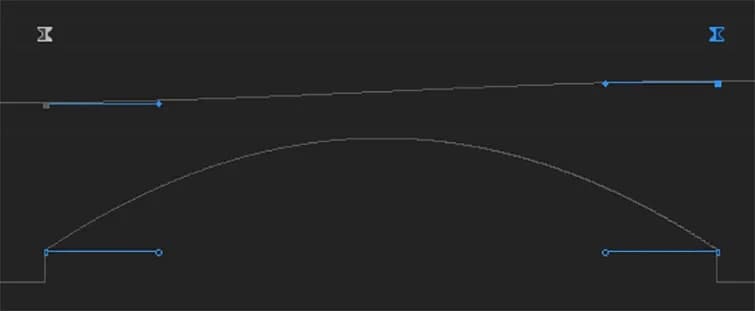
- Auto Bezier – W przeciwieństwie do zwykłej klatki kluczowej Beziera, automatycznie generuje krzywe dla klatek kluczowych, jak sugeruje jej nazwa. Tworzy płynne ruchy i wygładza szybkość zmian, tworząc znacznie bardziej profesjonalnie wyglądające przejście.
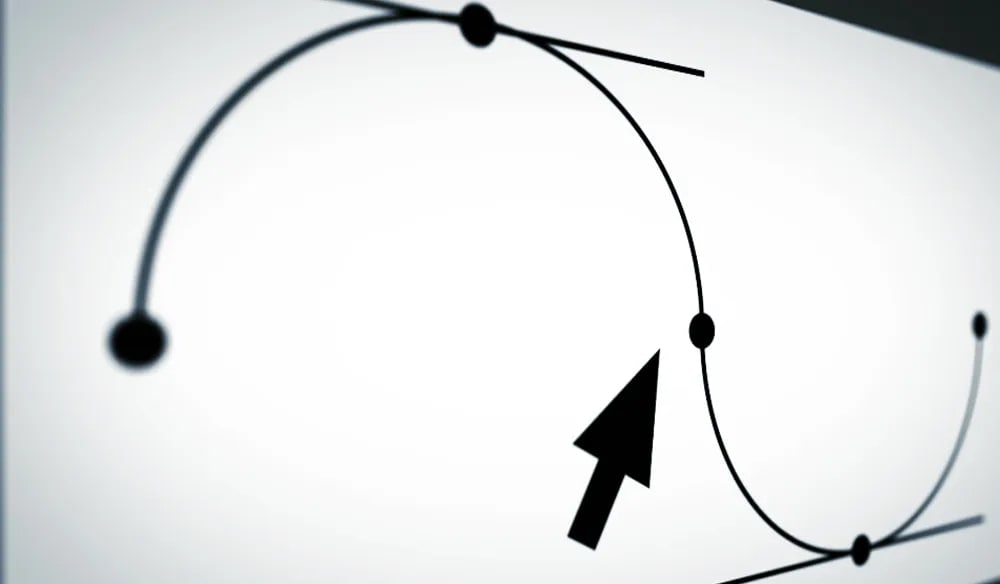
- Ciągły Bezier – Wreszcie, ten typ klatki kluczowej pozwala użytkownikom ręcznie wygładzić szybkość zmian między klatkami kluczowymi. Zapewnia znacznie większą ręczną kontrolę nad konkretną zmianą w klipie.
Nie wszystkie te typy klatek kluczowych będą dostępne w programie do edycji wideo, przy czym wiele rozwiązań programowych koncentruje się tylko na liniowych, zatrzymanych i Beziera klatkach kluczowych. Ponadto, chociaż profesjonaliści używają ich głównie do grafiki ruchomej, prawdopodobnie będziesz używać wszystkich tych typów klatek kluczowych jako edytor wideo.
Samouczek wideo - Opanowanie krzywych klatek kluczowych: Zrozumienie klatek kluczowych pozycji
Jak klatki kluczowe zwiększają wydajność i kreatywność w edycji wideo
Klatki kluczowe są niezbędnymi narzędziami w animacji cyfrowej i edycji wideo, umożliwiającymi precyzyjne dostosowania właściwości obiektu w czasie. Ich wszechstronność i zalety sprawiają, że zadania edycyjne są płynniejsze i bardziej wydajne:
- Szybsze procesy animacji: Klatki kluczowe upraszczają złożone animacje, zapewniając spójność i zmniejszając potrzebę dostosowań klatka po klatce. To zwiększa wydajność, pozwalając edytorom tworzyć animacje szybciej.
- Zwiększona elastyczność twórcza: Klatki kluczowe oferują elastyczność w stosowaniu efektów, przejść, animacji i dostosowań dźwięku. To umożliwia edytorom eksperymentowanie z różnymi stylami i uwolnienie ich kreatywności.
- Precyzyjna kontrola: Czy to dostosowując pozycję, przezroczystość czy skalowanie obiektu, klatki kluczowe pozwalają na dokładne modyfikacje, dopracowując niemal każdy aspekt wideo.
- Dynamiczne efekty wideo: Klatki kluczowe animują efekty w czasie, eliminując potrzebę ciągłego dostosowywania ich dla każdej sceny, dodając atrakcyjność wizualną i spójność.
- Płynniejsze przejścia: Klatki kluczowe pomagają zapewnić płynne przejścia między scenami, nawet gdy sceny różnią się lokalizacją lub oświetleniem, zwiększając profesjonalną jakość wideo.
Dodatkowo, dostosowane klatki kluczowe mogą być zapisywane do użycia w wielu projektach, pomagając zachować spójność i budować charakterystyczny wizerunek marki.
Przyjazne dla początkujących narzędzie do tworzenia klatek kluczowych, które powinieneś wypróbować
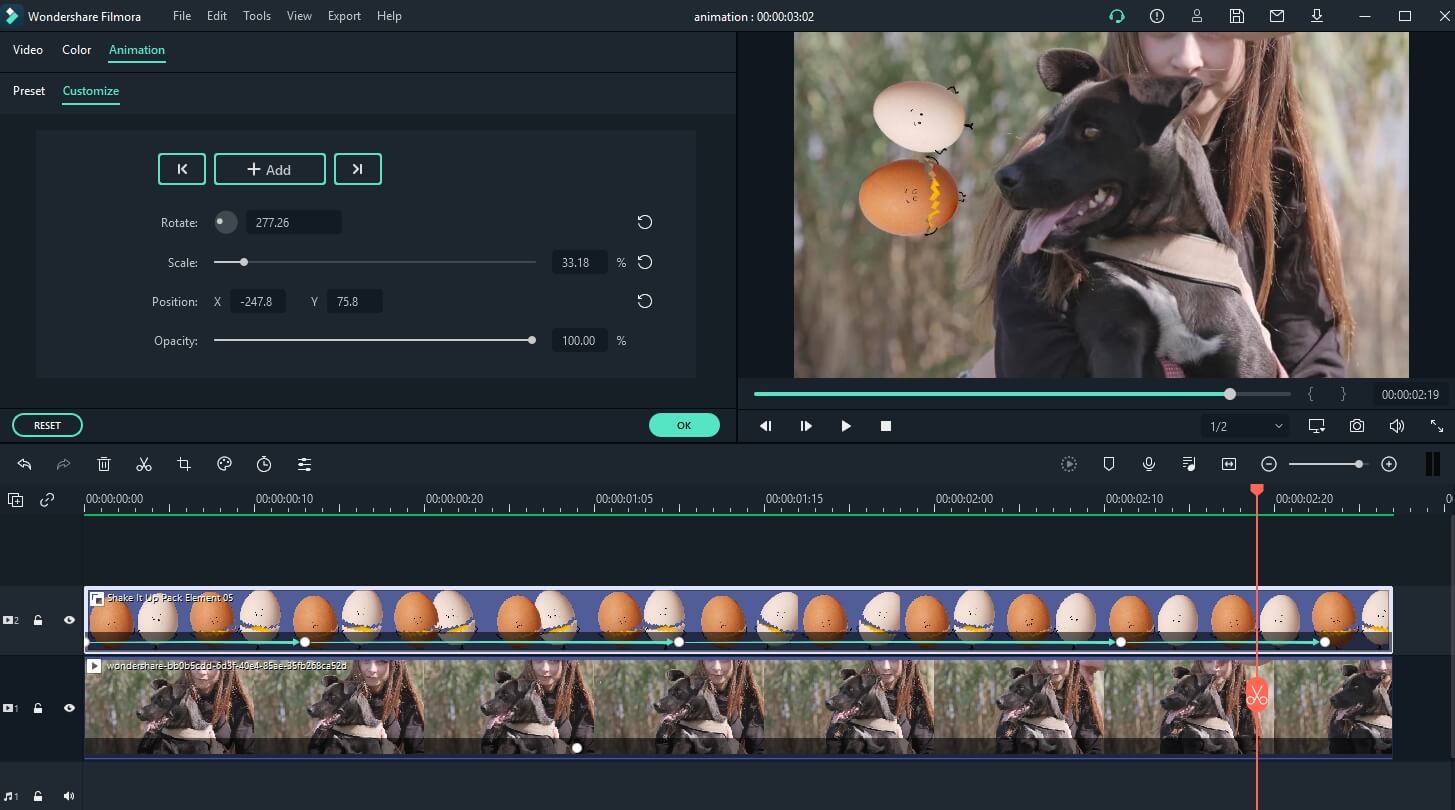
Chociaż dostępnych jest dziesiątki narzędzi do edycji wideo online i offline, żadne nie jest tak przyjazne dla początkujących i łatwe do opanowania jak Wondershare Filmora Keyframing. Jednak pomimo niezwykle intuicyjnego interfejsu użytkownika, po którym każdy może bez wysiłku nawigować, Filmora ma potężne możliwości jeśli chodzi o liczbę narzędzi i funkcji edycji wideo, co czyni ją idealną opcją do nauki, czym są klatki kluczowe i jak ich używać.
Jego bogata biblioteka efektów wideo, przejść, animacji i szablonów pozwoli Ci przetestować nieskończone możliwości klatek kluczowych. Jednocześnie funkcje zasilane AI Filmory, takie jak AI Copilot, sprawią, że zadania edycji wideo będą dziecinnie proste i drastycznie skrócą czas potrzebny na zastosowanie i dostosowanie technik klatek kluczowych.
Jak używać Wondershare Filmora do dodawania klatek kluczowych
Łatwy w nauce interfejs użytkownika w Filmora sprawia, że każde zadanie edycji wideo jest bułką z masłem. Dlatego dodawanie klatek kluczowych jest również bezproblemowe, a proces wygląda mniej więcej tak:
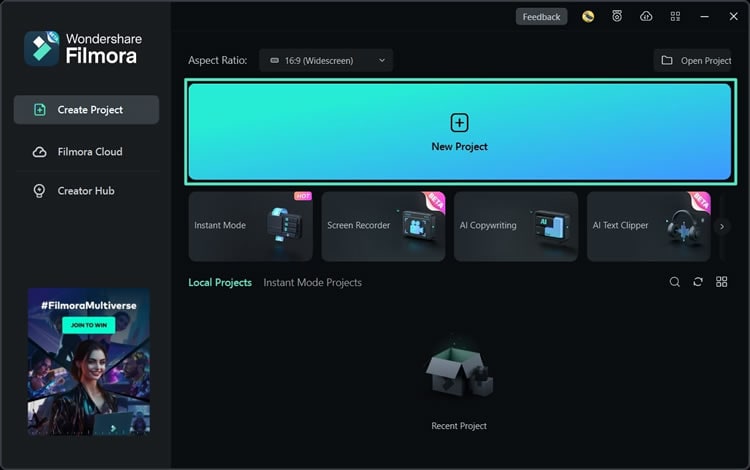
Krok 1: Uruchom Wondershare Filmora i naciśnij przycisk Nowy projekt.
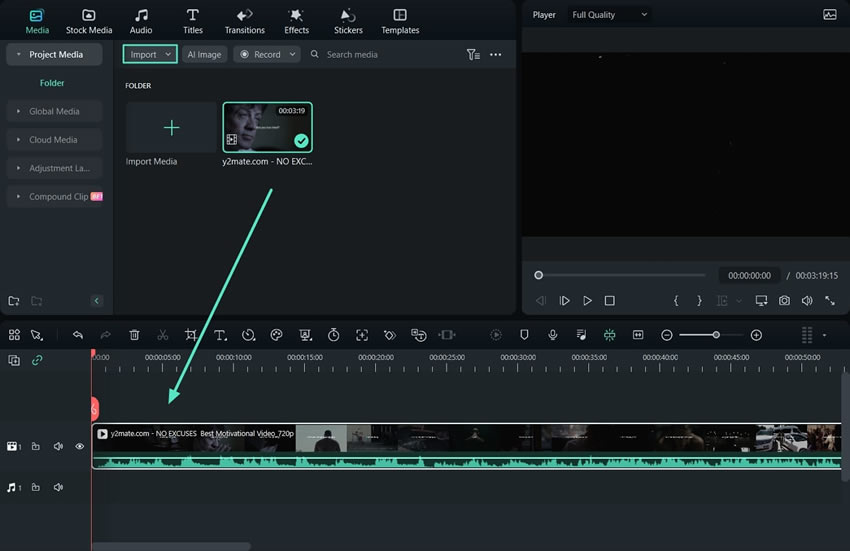
Krok 2: Przejdź do Media > Media projektu i kliknij Importuj, aby dodać swoje klipy, lub wybierz Media globalne i użyj gotowych do użycia filmów Filmora.

Krok 3: Przeciągnij i upuść zaimportowane wideo na oś czasu i zaznacz je, klikając na nie.
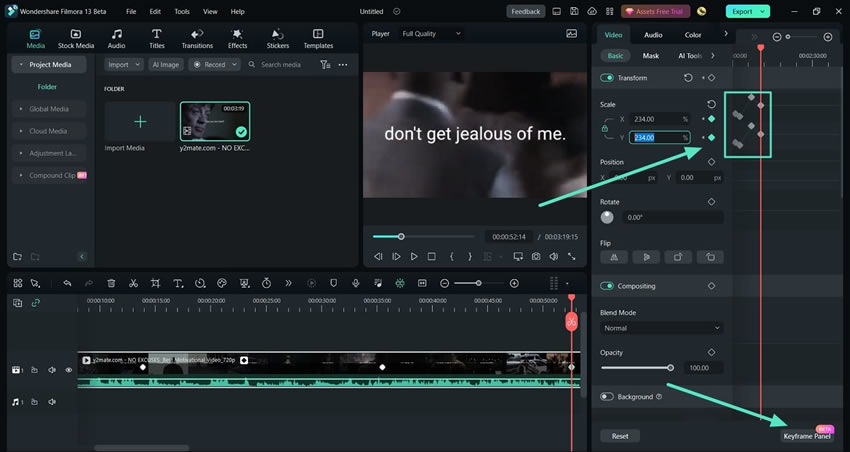
Krok 4: Po zaznaczeniu wideo na osi czasu, prawy pasek boczny się zmieni i zobaczysz zakładkę Wideo. Kliknij przycisk Panel klatek kluczowych w prawym dolnym rogu tego paska bocznego.
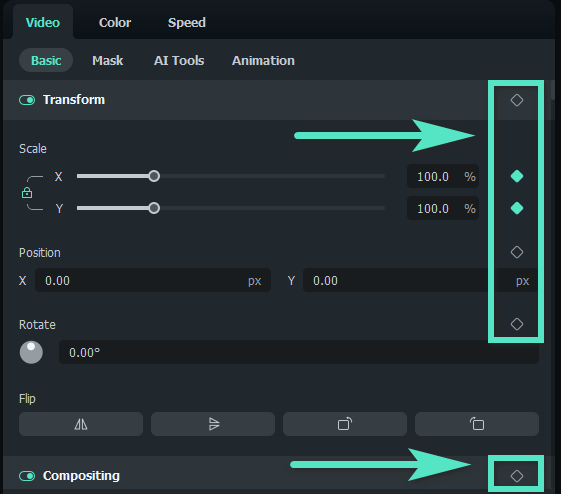
Krok 5: Dodaj klatki kluczowe dla skali, pozycji, rotacji, kompozycji, przezroczystości i innych aspektów i dostosuj je w Panel klatek kluczowych.
Krok 6: Klatki kluczowe są również dostępne dla kolorów i dźwięku, więc kliknij ich odpowiednie zakładki w prawym pasku bocznym, aby dodać takie klatki kluczowe.
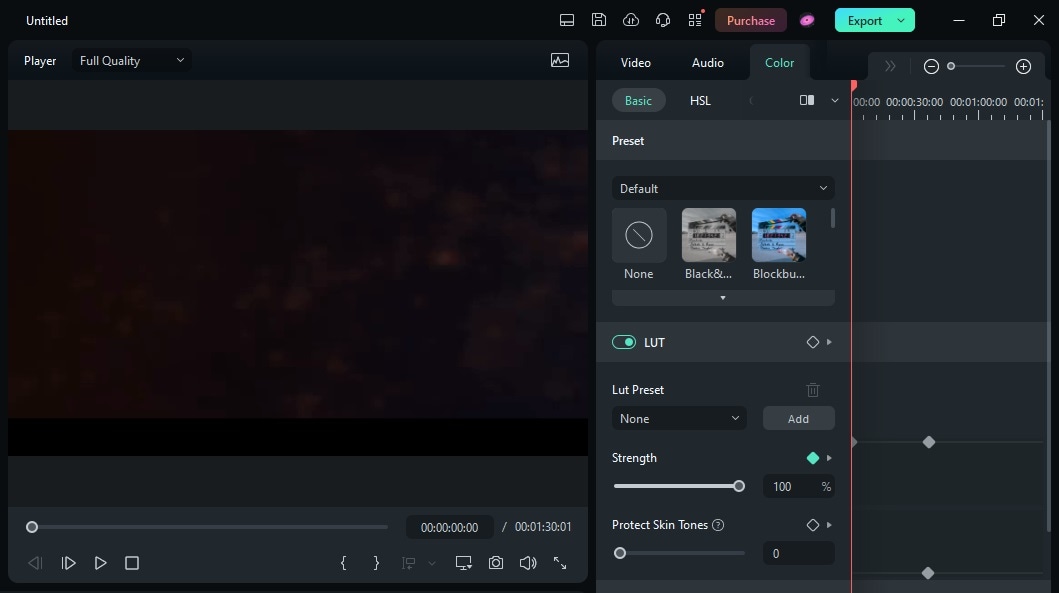
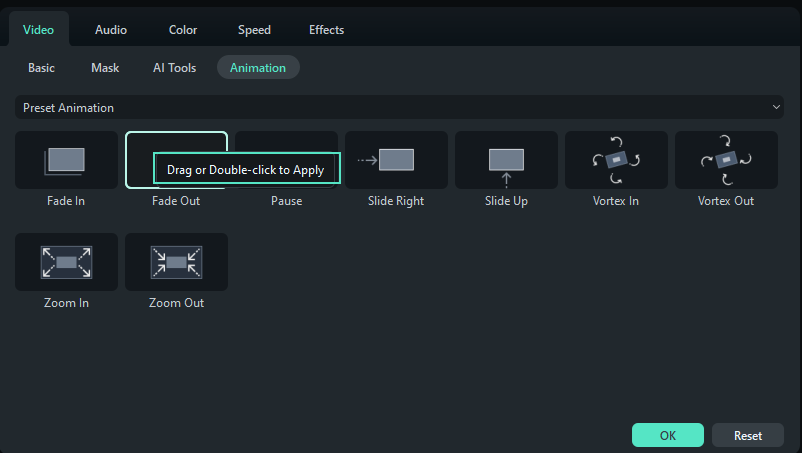
Krok 7: Opcjonalnie przejdź do Wideo > Animacja, aby uzyskać dostęp do predefiniowanych klatek kluczowych Filmora, które możesz przeciągnąć i upuścić na oś czasu.
Krok 8: Po dopracowaniu wszystkiego naciśnij Eksportuj w prawym górnym rogu. Następnie dostosuj ustawienia wyjściowe i kliknij ponownie Eksportuj, aby zapisać wideo.

Może Ci się również spodobać
Czym jest materiał B-roll? Kompletny przewodnik dla twórców wideo
Czym jest cross-cutting i montaż równoległy? Wszystko, co musisz wiedzieć
J Cut vs L Cut: Definicja, kluczowe różnice i profesjonalne przykłady montażu
Czym jest winieta w fotografii i edycji wideo?
Podsumowanie
Choć jest to wymagające, biegłość w montażu wideo nie jest niemożliwa do osiągnięcia. Opanowanie klatek kluczowych może pomóc Ci dotrzeć tam znacznie szybciej. W końcu te potężne narzędzia edycyjne są kluczowe w tworzeniu szybkich animacji i dynamicznych efektów wideo. Mogą pomóc Ci skrupulatnie kontrolować każdy aspekt Twoich klipów, dostosowywać kolory i poziomy dźwięku w całym wideo oraz tworzyć płynne przejścia między scenami.
Niezależnie od tego, czy jesteś początkującym, czy doświadczonym edytorem wideo, Wondershare Filmora to doskonałe miejsce na rozpoczęcie pracy z klatkami kluczowymi. Oferuje przyjazny dla początkujących interfejs i wiele pomocnych funkcji edycyjnych, w tym narzędzia AI.
Ponadto połączenie tego łatwego w użyciu oprogramowania do edycji wideo z samouczkami YouTube, kursami online na temat animacji klatkami kluczowymi oraz stałą praktyką i presetami pomoże Ci szybko opanować techniki klatek kluczowych i znacznie poprawić umiejętności montażu wideo.