


 100% zweryfikowane bezpieczeństwo | Bez wymaganej subskrypcji | Bez złośliwego oprogramowania
Adobe After Effects to potężny edytor wideo. After Effects jest szczególnie popularny ze względu na efekty specjalne, które możesz dodać do swoich filmów i zachwycić odbiorców. W każdym filmie tło odgrywa ważną rolę w ulepszaniu ogólnej klatki i sceny. Jeśli planujesz zmienić kolor tła po efektach lub dodać efekty specjalne, musisz nakręcić swój film na jednolitym tle.
W fazie postprodukcyjnej możesz równomiernie zmienić tło na dowolny schemat kolorów lub efekt specjalny zgodnie z wymaganiami sceny. Ponieważ krzywa uczenia się After Effects jest nieco stroma, powinieneś znać dokładne kroki, aby zmienić kolor tła After Effects. Wyjaśnimy proces w prostych krokach i zapewnimy alternatywny sposób zmiany koloru tła.
W tym artykule
Część 1. Jak zmienić kolor wideo BG w After Effects?
After Effects jest szeroko stosowany przez profesjonalistów do dodawania animacji i efektów specjalnych do filmów podczas fazy edycji wideo. Począwszy od edycji filmów w mediach społecznościowych i filmach na YouTube po krótkie filmy, a nawet filmy, After Effects znajduje swoje zastosowanie w każdej dziedzinie edycji wideo. Zmiana koloru tła w After Effects jest super prosta, chociaż inne techniki edycji wideo mogą być nieco skomplikowane dla początkujących. Oto kroki, jak zmienić kolor tła w After Effects.
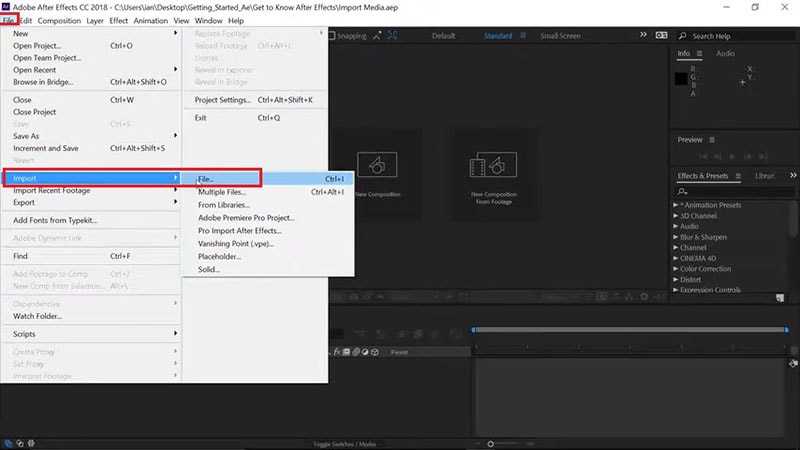
Krok 1Otwórz After Effects na swoim komputerze. Przejdź do Plik> Import> Plik. Wybierz plik wideo z dysku twardego, a pojawi się on w zakładce Projekt.
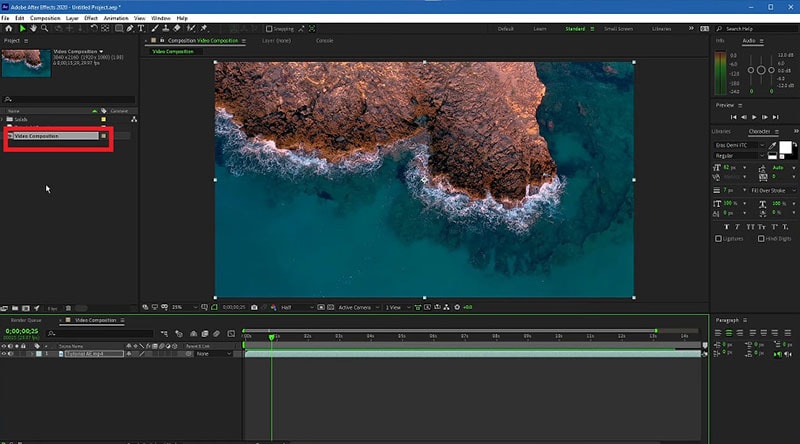
Krok 2Przeciągnij i upuść film na oś czasu. Wybierz klip wideo i kliknij prawym przyciskiem myszy opcję kompozycji wideo znajdującą się poniżej karty Projekt.
Krok 3W menu kliknij opcję Ustawienia kompozycji. Możesz również użyć kombinacji klawiszy Ctrl + K (Windows) lub Command + K (Mac), aby bezpośrednio otworzyć ustawienia kompozycji.

Krok 4W oknie Ustawienia kompozycji przejdź do Kolor tła i ustaw kolor zgodnie ze swoimi preferencjami. Możesz również użyć wybieracza kolorów, aby bezpośrednio wybrać dowolny kolor z filmu.
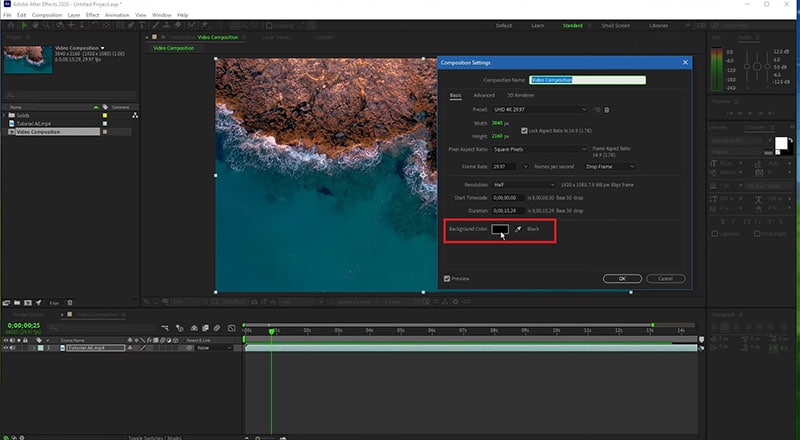
Krok 5Kliknij Ok, aby ustawić nowy kolor tła. W zależności od przezroczystości sceny wideo lub efektu przejściowego, takiego jak blaknięcie, kolor tła będzie bardziej widoczny.
Część 2. Alternatywny sposób zmiany koloru tła
Najlepszą alternatywą dla After Effects jestWondershare Filmoraas Filmora ma szeroką gamę efektów specjalnych i animacji. Filmora to profesjonalny edytor wideo, w którym możesz wykonywać wszystkie podstawowe i zaawansowane prace związane z edycją wideo. Co najważniejsze, Filmora jest wyposażona w intuicyjny interfejs użytkownika, dzięki czemu nawet amatorzy mogą z niego łatwo korzystać.
Istnieje kilka sposobów na zmianę koloru tła w filmie. Na przykład możesz usunąć kolor tła, nawet jeśli nie masz jednolitego koloru. Jeśli Twój film ma jednolity kolor, możesz zmienić kolor tła na dowolny kolor lub element graficzny za pomocą klawisza Chroma. Oto kroki, aby zmienić kolor tła w Filmora.


Krok 1Pobierz i zainstaluj Filmora, który jest dostępny dla systemów Windows i Mac. Uruchom Filmora i kliknij Nowy projekt.

Krok 2Zaimportuj film w folderze Project Media i przeciągnij i upuść do osi czasu.
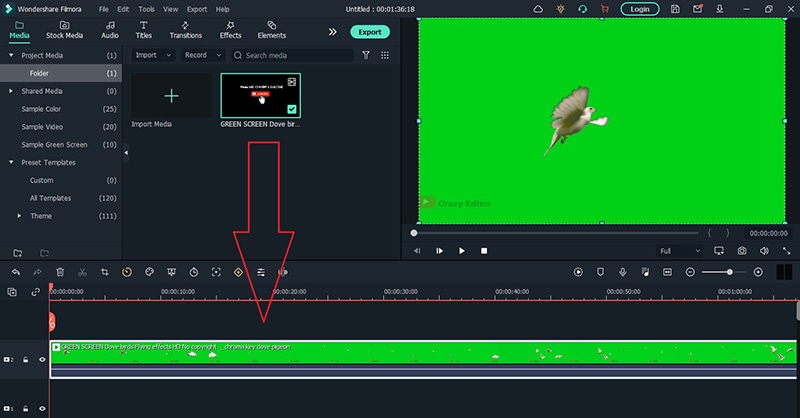
Krok 3Kliknij dwukrotnie klip wideo i przejdź do zakładki wideo i włącz opcję klucza Chroma. Wybierz jednolity kolor obecny w tle filmu i kliknij przycisk Ok.
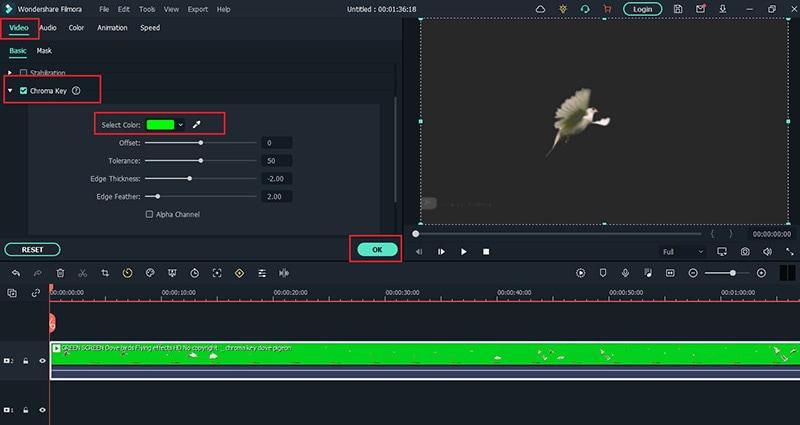
Krok 4Zobaczysz, jak zniknie kolor tła filmu. Przejdź do Elementy> Tło i przeciągnij i upuść dowolne tło do osi czasu. Upewnij się, że jest umieszczony poniżej klipu wideo i przedłużaj czas trwania koloru tła zgodnie ze swoimi wymaganiami.
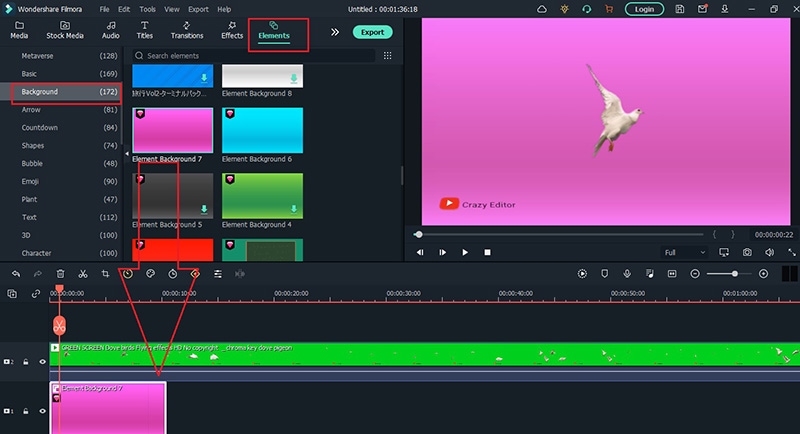
Krok 5Na koniec odtwórz film i kliknij przycisk Eksportuj, aby zapisać film.
Część 3. Zmień kolor tła wideo na telefonie komórkowym
Jeśli szukasz szybkiego rozwiązania, aby zmienić kolor filmu ze smartfona, aplikacja Filmora [iOS/Androida] jest właściwym rozwiązaniem. Aplikacja zawiera rozwiązania zintegrowane ze sztuczną inteligencją, które pomagają w łatwej zmianie tła dowolnego filmu. Zaczynając od funkcji „Usuń tło ", funkcjonalność sprawia, że cały proces wygląda na łatwy.
Ponadto funkcja klucza Chroma w sekcji „Smart Cut Out "aplikacji Filmora pomaga użytkownikom usunąć tła na podstawie konkretnego koloru. Zazwyczaj, jeśli chodzi o wymianę wideo na solidne tło, funkcja Chroma Key okazuje się imponującą opcją. Aby dowiedzieć się, jak zmienić kolor tła wideo, przejdź szczegółowo przez kroki:
Krok 1Zacznij od uruchomienia aplikacji na smartfonie, a następnie naciśnij przycisk Nowy projekt znajdujący się na stronie głównej, aby zaimportować film do interfejsu aplikacji. Po zaimportowaniu filmu przejdź do paska narzędzi na dole i dotknij opcji Smart Cut.

Krok 2Dzięki opcjom, które pojawiają się w dolnej części ekranu, wybierz Usuń tło, a tło filmu zostanie automatycznie usunięte.
Następnie wybierz opcję Stroke/Effect/Replace i przejdź do sekcji Replace na następnym ekranie. Po prostu wybierz inne kolorowe tło lub dodaj je z lokalnej pamięci masowej, aby zmienić tło filmu.
Po dodaniu tła do filmu użyj przycisku zaznaczającego, aby zapisać zmiany.
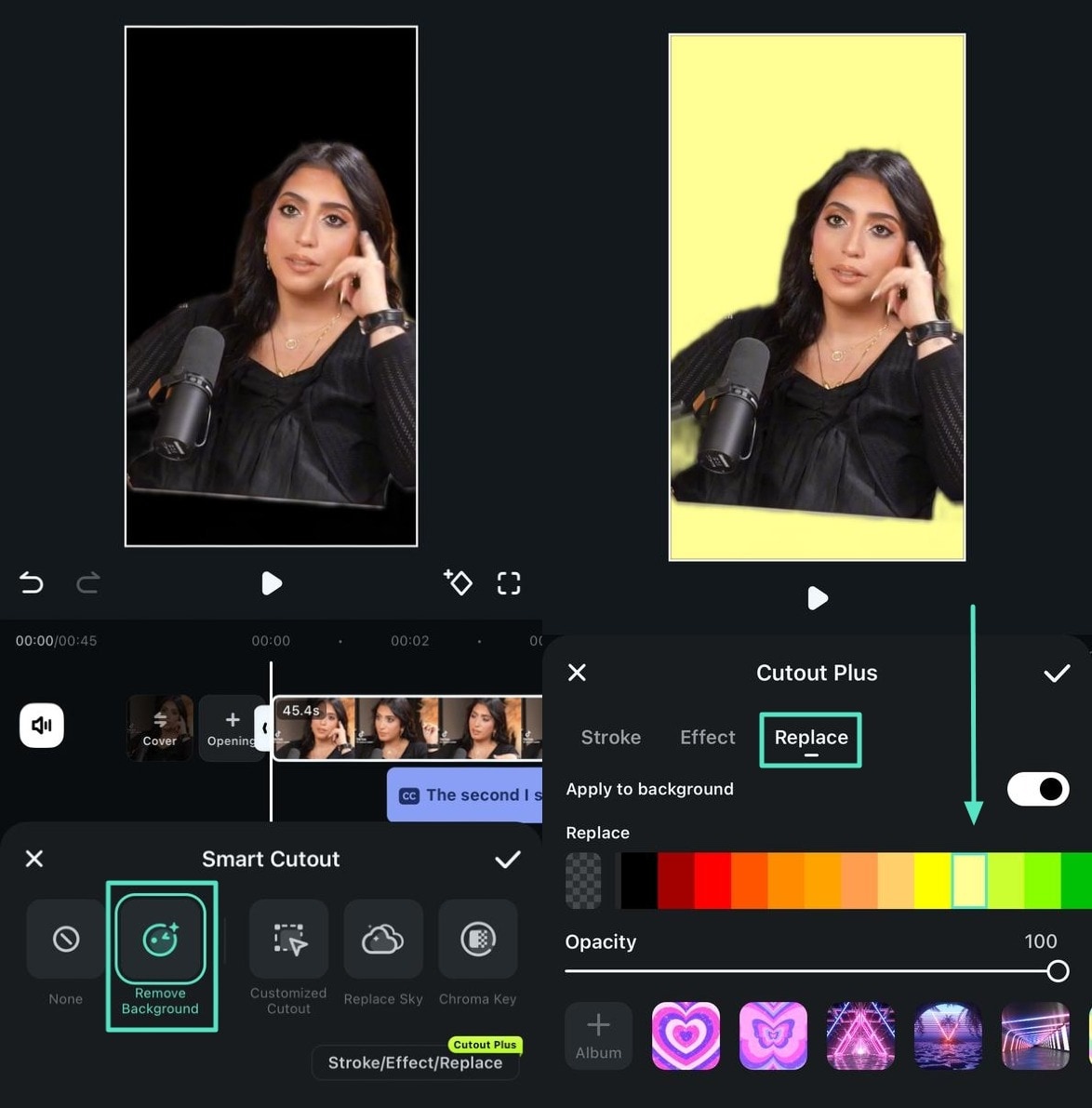
Krok 3Możesz również przejść do sekcji Chroma Key z pokazanych opcji. Tam użyj okrągłej ikony na filmie, aby usunąć tło z filmu.

Krok 4Po wykonaniu wszystkich edycji przejdź do przycisku Eksportuj w prawym górnym rogu. Zdefiniuj ustawienia eksportu, takie jak rozdzielczość i częstotliwość klatek na sekundę, przed naciśnięciem przycisku Eksportuj.

Część 4. Często zadawane pytania dotyczące kolorów tła wideo
1. Jak usunąć kolor tła w After Effects?
Zaimportuj klip wideo z jednolitym kolorem tła i umieść go na osi czasu. Przejdź do menu efektów> klawisze> opcja klawisza. W oknie efektów i pod światłem klawiszy zobaczysz opcję koloru ekranu. Kliknij ikonę kroplówki do oczu i wybierz kolor tła, który chcesz usunąć.
2. Jak zmienić solidne tło w After Effects?
Kroki After Effects Jak zmienić kolor tła stały obejmują usunięcie koloru tła i dodanie warstwy stałego koloru, aby zastąpić przezroczystość filmu. Przejdź do Warstwa> Nowy> Solid. W oknie ustawień solidnych przejdź do koloru i wybierz żądany kolor z opcji koloru, a następnie kliknij przycisk OK. Nowy kolor odzwierciedli się w tle filmu.
3. Jak dodać białe tło w After Effects?
Przejdź do Warstwa> Nowy> Solid i najpierw dodaj biały kolor Solid. Jednak ta biała warstwa koloru nie będzie widoczna, chyba że zmienisz tło filmu przezroczyste. Przejdź do Efekty i ustawienia wstępne i wyszukaj klucz Luma, a następnie upuść klucz Luma na swoim filmie. Ustaw typ klawisza na jaśniejszy i próg klawisza Lema zgodnie z odpowiednią wartością w filmie, aby zobaczyć białe tło.