


 100% zweryfikowane bezpieczeństwo | Bez subskrypcji | Bez złośliwego oprogramowania

Będąc użytkownikiem Premiere Pro, możesz napotkać sytuację, gdy przyjaciel lub rodzina potrzebuje wiedzieć jak zmienić kolor tekstu w Premiere. Po prostu muszą oczyścić wideo i dodać do niego tekst. Chociaż dodawanie tekstu do Premiere Pro jest dość łatwe, jak zmienić kolor tekstu w Premiere Pro? Pokażemy, jak to zrobić za pomocą Adobe Premiere Pro. Sprawdzimy również, jak zmienić kolor podstawowych elementów szablonu i zasobów. Odkryjmy więc te triki.
Aby wiedzieć, jak zmienić kolor tekstu w Premiere, musisz mieć opanowanie obsługi PR, jednak jeśli tego nie masz, tutaj dodamy kilka pięknych kolorów do tekstu, aby uczynić go kreatywnym. Ponieważ zmiana koloru tekstu jest prosta i zabawna, wiele szablonów Premiere Pro nie posiada zintegrowanej funkcji, która ułatwia zmianę koloru elementu. W tym celu omówimy również jak dostosować kolory w Premiere Pro w tym przewodniku.

W tym artykule

Część 1. Jak zmienić kolor tekstu w Adobe Premiere Pro?
Przeczytaj ten przewodnik krok po kroku, aby dowiedzieć się, jak zmienić kolor w Premiere Pro, jeśli kiedykolwiek nie byłeś pewien, jak to osiągnąć. Możesz szybko zmienić kolor dowolnego elementu w kadrze, postępując zgodnie z poniższymi instrukcjami.
Krok 1Dodaj tekst do wideo.
Przejdź do Window > Essential Graphics, aby dodać tekst. Użyj narzędzia tekstowego (T), aby wprowadzić swój tekst. Będzie to jedna z warstw w Twoim projekcie dla efektów tekstowych. Aby uzyskać dostęp do jej atrybutów, wybierz warstwę tekstową na karcie Edit.
Krok 2Dostosuj dodany tekst.
Znajdź polecenie "change to color" w panelu Effects (Shift+7). Przeciągnij odpowiedni efekt na swoje wideo, gdy zobaczysz jego nazwę w oknie wyszukiwania. Następnie otwórz panel Effect Controls.

Krok 3Dostosuj dodany tekst.
Aby pobrać próbkę koloru, który chcesz zmodyfikować, przejdź do sekcji Change to Color i wybierz opcję From eyedropper, abyś mógł być pewien wyboru optymalnej średniej koloru. Kolor zostanie domyślnie dostosowany do czerwonego. Po uzyskaniu satysfakcjonującego wyniku dostosuj ustawienia Softness i Tolerance (Hue) według potrzeb.

Krok 4Wyeksportuj arcydzieło z PR.
W Adobe Premiere jest to jedna z najłatwiejszych metod zmiany koloru obiektu lub tła. Ułatwi to modyfikację koloru klatki i umożliwi zbudowanie początkowej klatki kluczowej animacji. Na koniec naciśnij przycisk Export w PR, aby zapisać projekt, jak pokazano poniżej:

Część 2. Alternatywny sposób zmiany koloru tekstu – Wondershare Filmora
Jeśli szukasz wygodniejszego rozwiązania dotyczącego jak zmienić kolor tekstu w Premiere Pro z łatwym dostępem do funkcji, spróbuj użyć Wondershare Filmora. Użytkownicy mogą modyfikować kolor dodanego tekstu do wideo zgodnie ze swoimi preferencjami. Otrzymujesz wiele opcji odcieni kolorów, a także próbnik kolorów, aby dodać niestandardowy kolor tekstu.
 Bezpieczne pobieranie

Filmora oferuje szeroką gamę kolorów dla podstawowego koloru tekstu, jak również koloru tła, wraz z dostosowaniem przezroczystości zgodnie z Twoimi preferencjami. Ponadto użyteczność tego narzędzia nie jest ograniczona; użytkownicy mogą również poprawić kolor tekstu wideo ze swoich smartfonów. Aplikacja Filmora umożliwia użytkownikom dodawanie wybranego koloru tekstu, animacji i innych modyfikacji do dodanego tekstu
Kompleksowe kroki zmiany koloru tekstu za pomocą Filmora Desktop
Po poznaniu narzędzia do zmiany tekstu w Filmora, nauczmy się jak zmienić kolor tekstu w Premiere Pro alternatywy w jego wersji desktopowej:
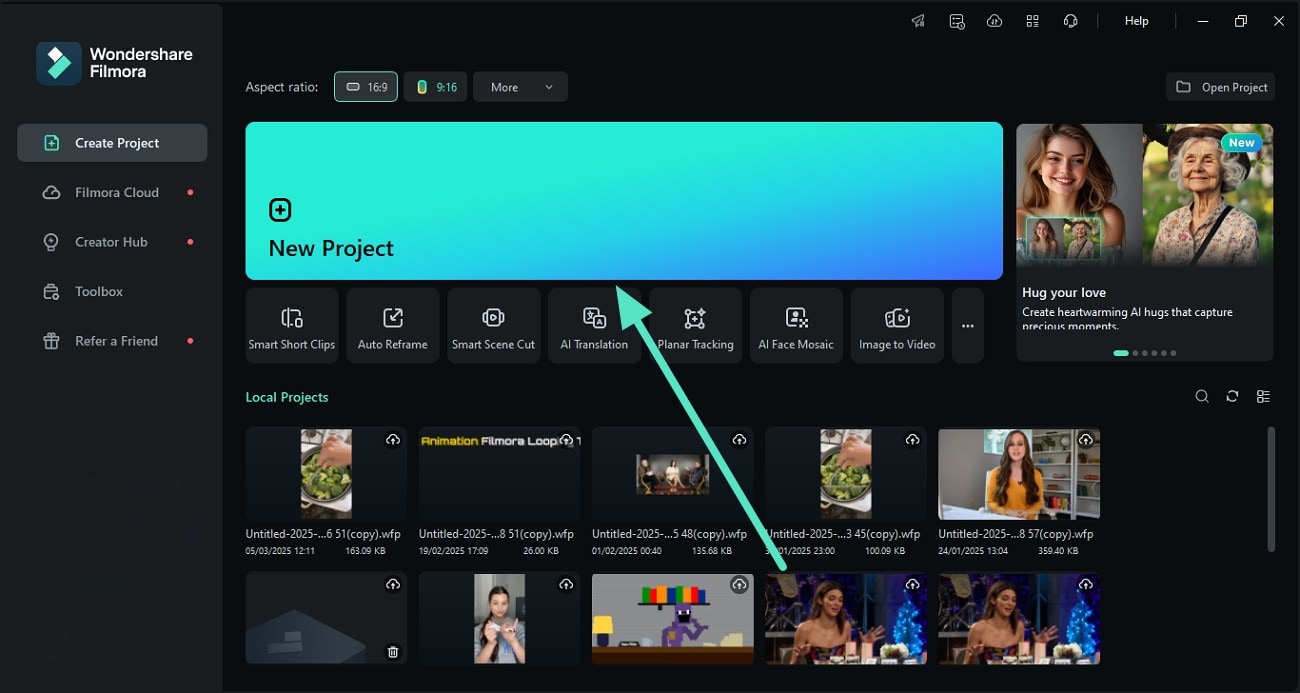
- Krok 1. Utwórz nowy projekt w Filmora. Aby rozpocząć proces, uruchom narzędzie na swoim urządzeniu i naciśnij opcję "New Project" na stronie głównej. Następnie dodaj wideo, którego kolor chcesz zmienić i przeciągnij je do osi czasu edycji, aby przejść dalej.
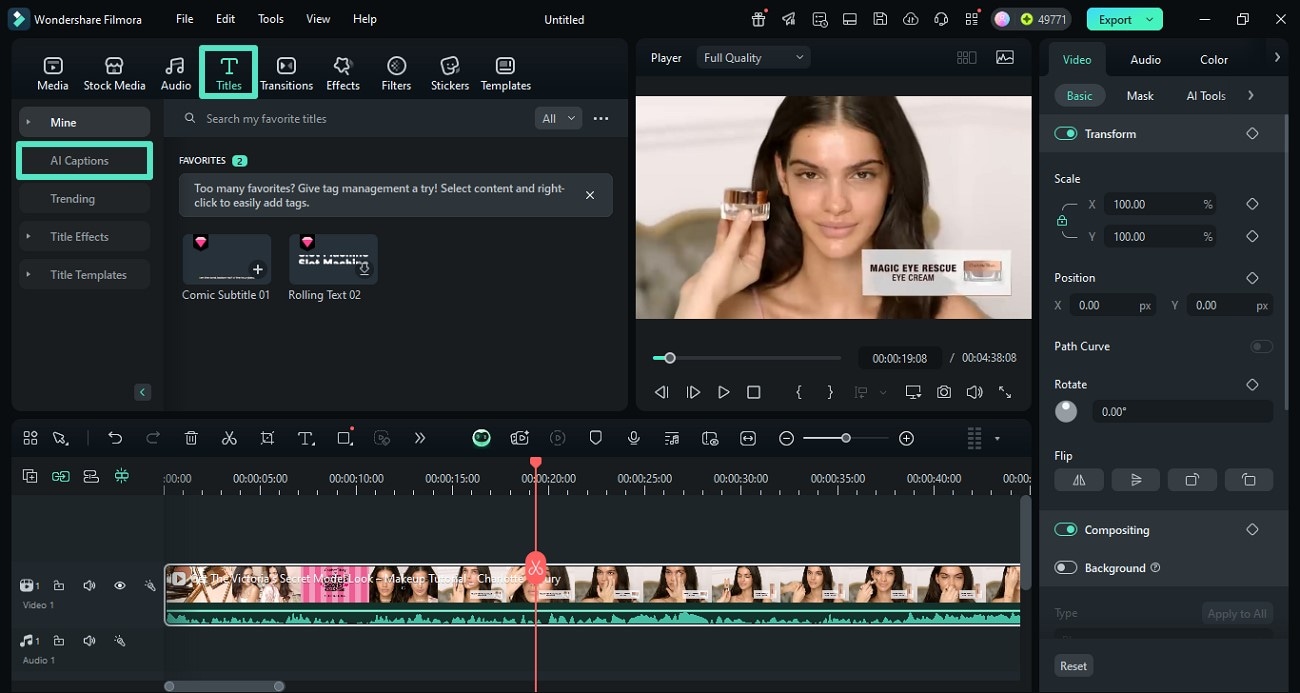
- Krok 2. Dodaj tekst używając różnych metod. Po zaimportowaniu wideo przejdź do sekcji "Titles" z paska narzędzi i wybierz metodę dodawania tekstu. Możesz poprosić AI o wygenerowanie napisów, przechodząc do sekcji "AI Captions".
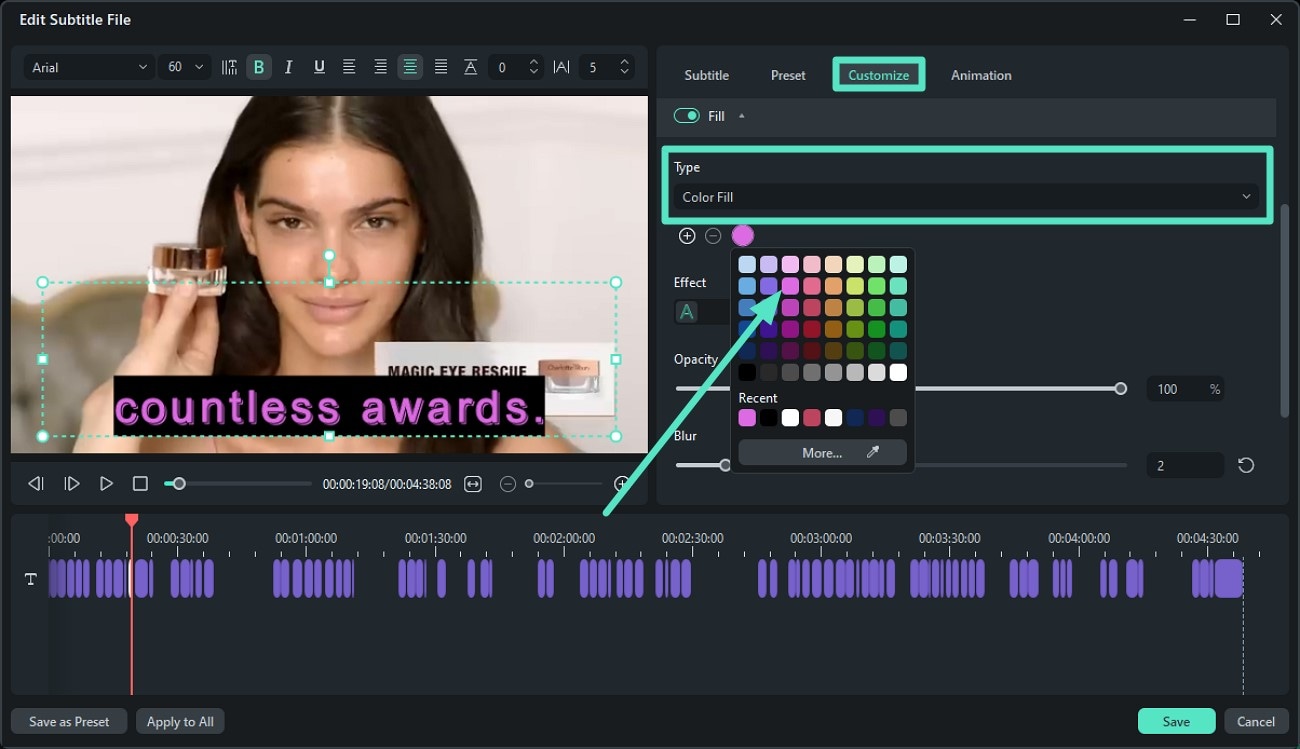
- Krok 3. Zmień kolor tekstu. Po pomyślnym wygenerowaniu tekstu kliknij ścieżkę tekstową na osi czasu, aby włączyć okno dostosowywania. Tutaj rozwiń sekcję "Customize" i kliknij kółko odcienia pod opcją "Color Fill". Wybierz kolor swojego wyboru z opcji odcieni i dostosuj jego przezroczystość i rozmycie, przeciągając odpowiednie suwaki.
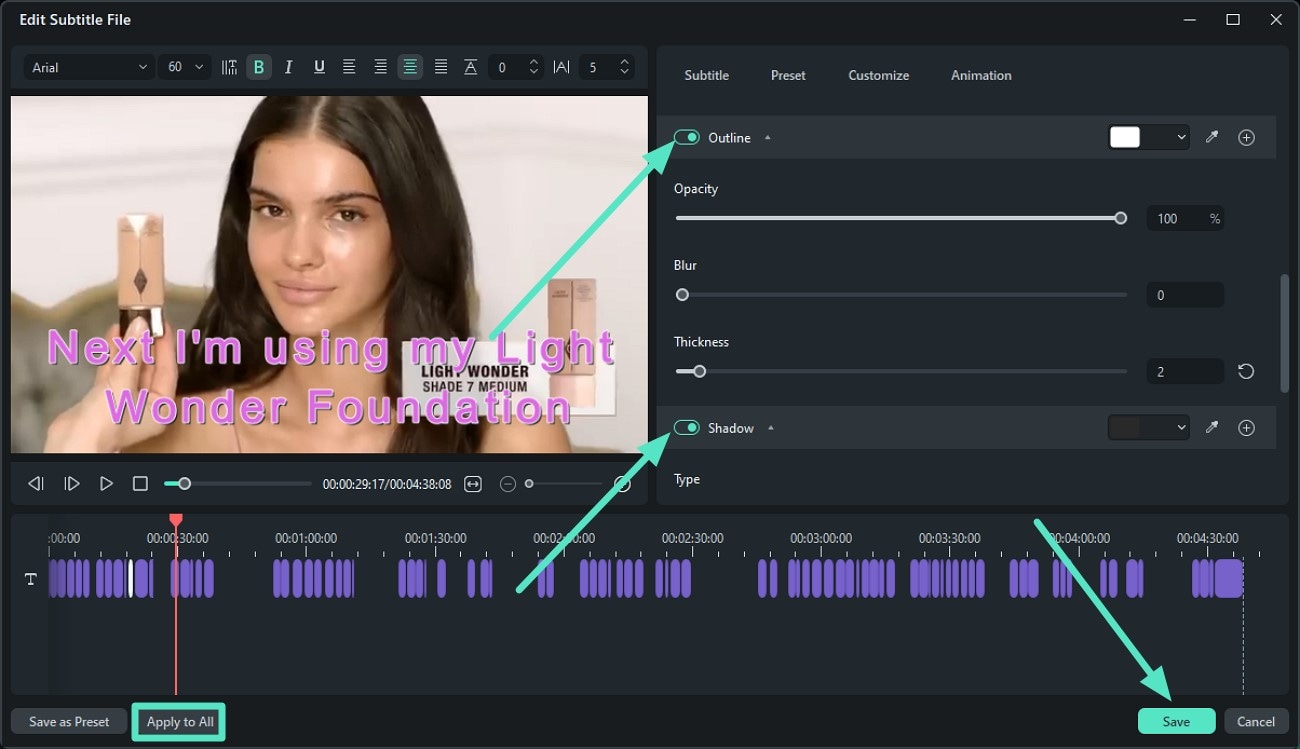
- Krok 4. Zmodyfikuj kolor konturu i cienia. Idąc dalej, przewiń tę samą sekcję i włącz opcję "Outline", aby dodać kolor z wyznaczonego pola koloru. Dodaj efekt "Shadow", wybierając z odpowiedniego pola koloru i zastosuj zmiany do wszystkich, naciskając przycisk "Apply to All". Kliknij przycisk "Save" znajdujący się w prawym dolnym rogu, aby zapisać zmiany.
- Krok 5. Zapisz końcowe wideo na urządzeniu. Po zmianie koloru tekstu zgodnie z Twoimi preferencjami przejrzyj je, odtwarzając wideo w oknie podglądu. Na koniec naciśnij przycisk "Export" w prawym górnym rogu interfejsu, aby zapisać wideo na swoim urządzeniu.
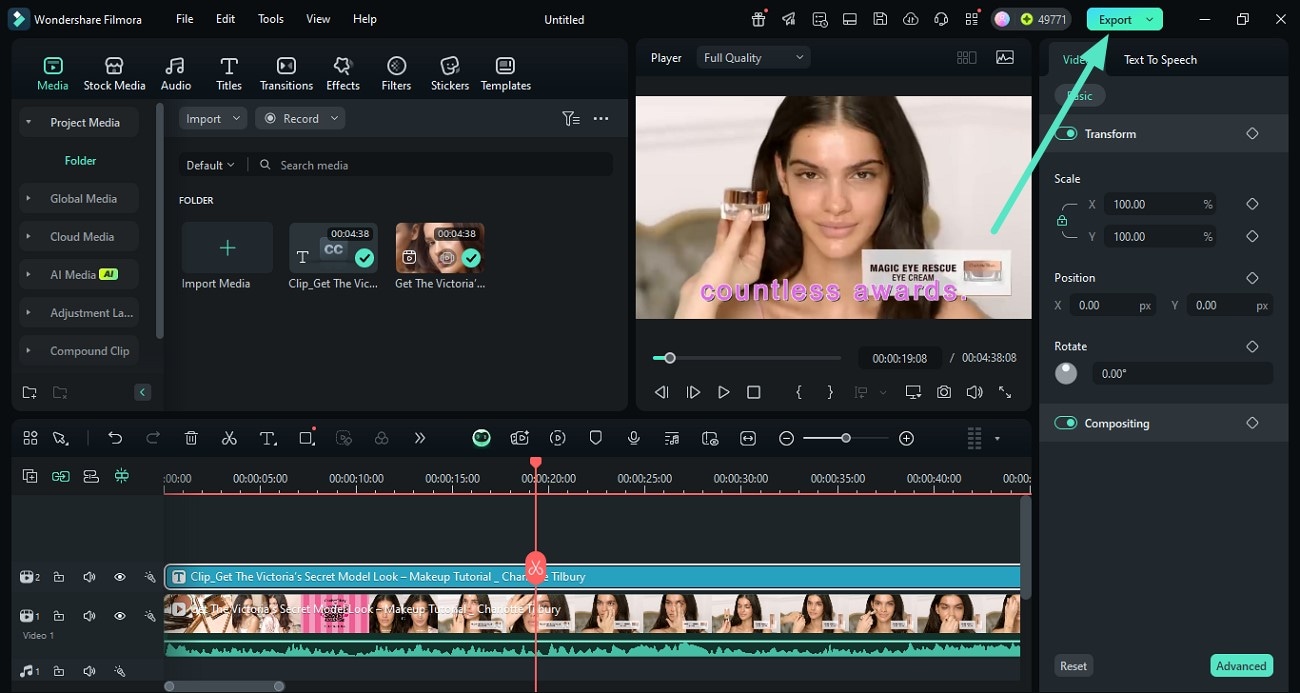
Przewodnik krok po kroku dotyczący zmiany koloru tekstu za pomocą aplikacji Filmora
Jak omówiono powyżej, użytkownicy otrzymują różnorodne opcje kolorów tekstu w aplikacji Filmora i mogą dodawać tekst lub zmieniać kolor istniejącego tekstu. Oto przewodnik krok po kroku, jak używać tej alternatywy do zmiany koloru tekstu w Premiere Pro:
- Krok 1. Wybierz wideo, aby zmienić jego kolor tekstu. Aby rozpocząć, otwórz aplikację Filmora, dotknij "Create Project" i wybierz wideo za pomocą opcji "Import". Następnie, gdy Twoje wideo zostanie przesłane, uzyskaj dostęp do opcji "Text" poniżej, aby dodać tekst do swojego wideo.
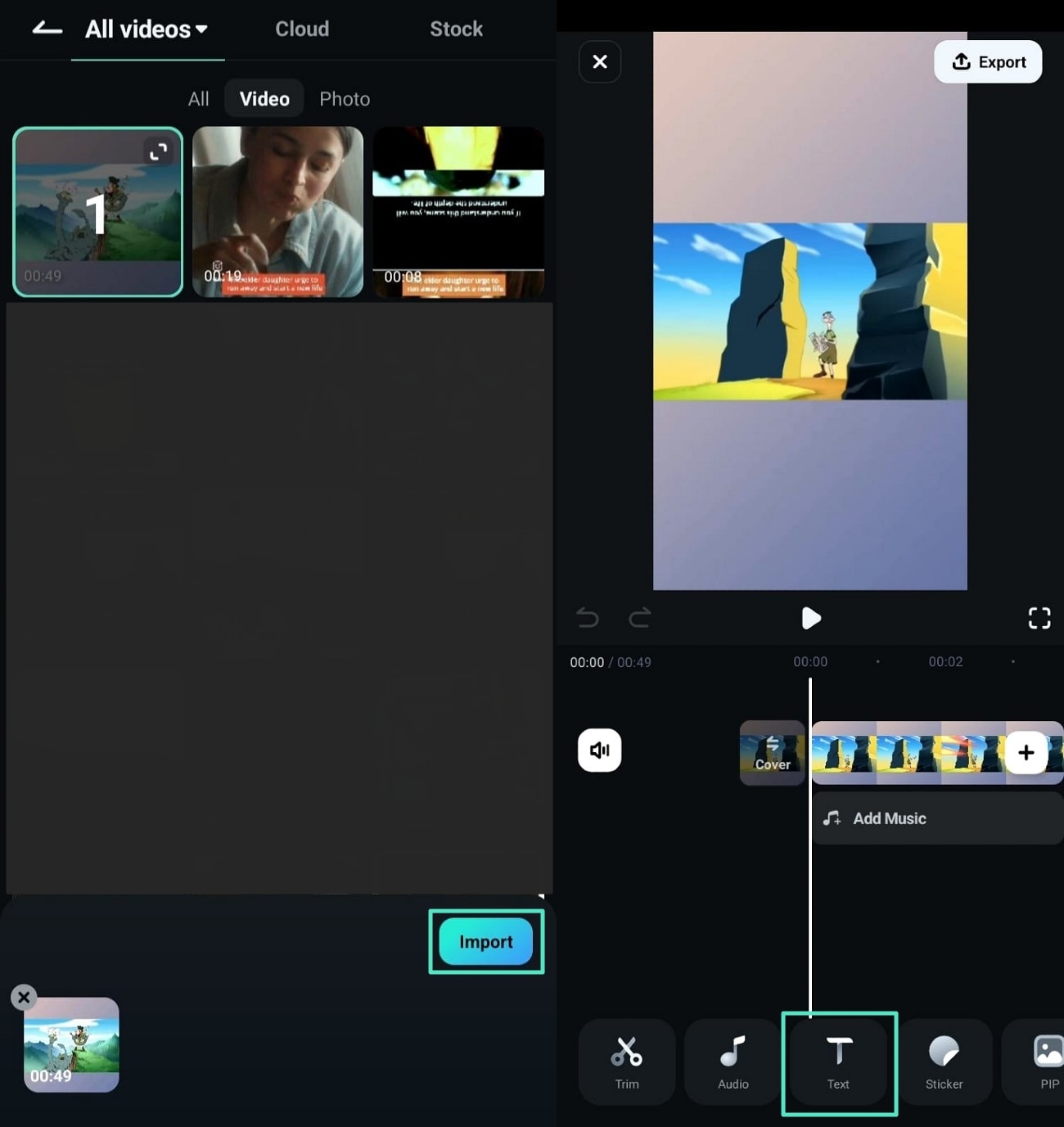
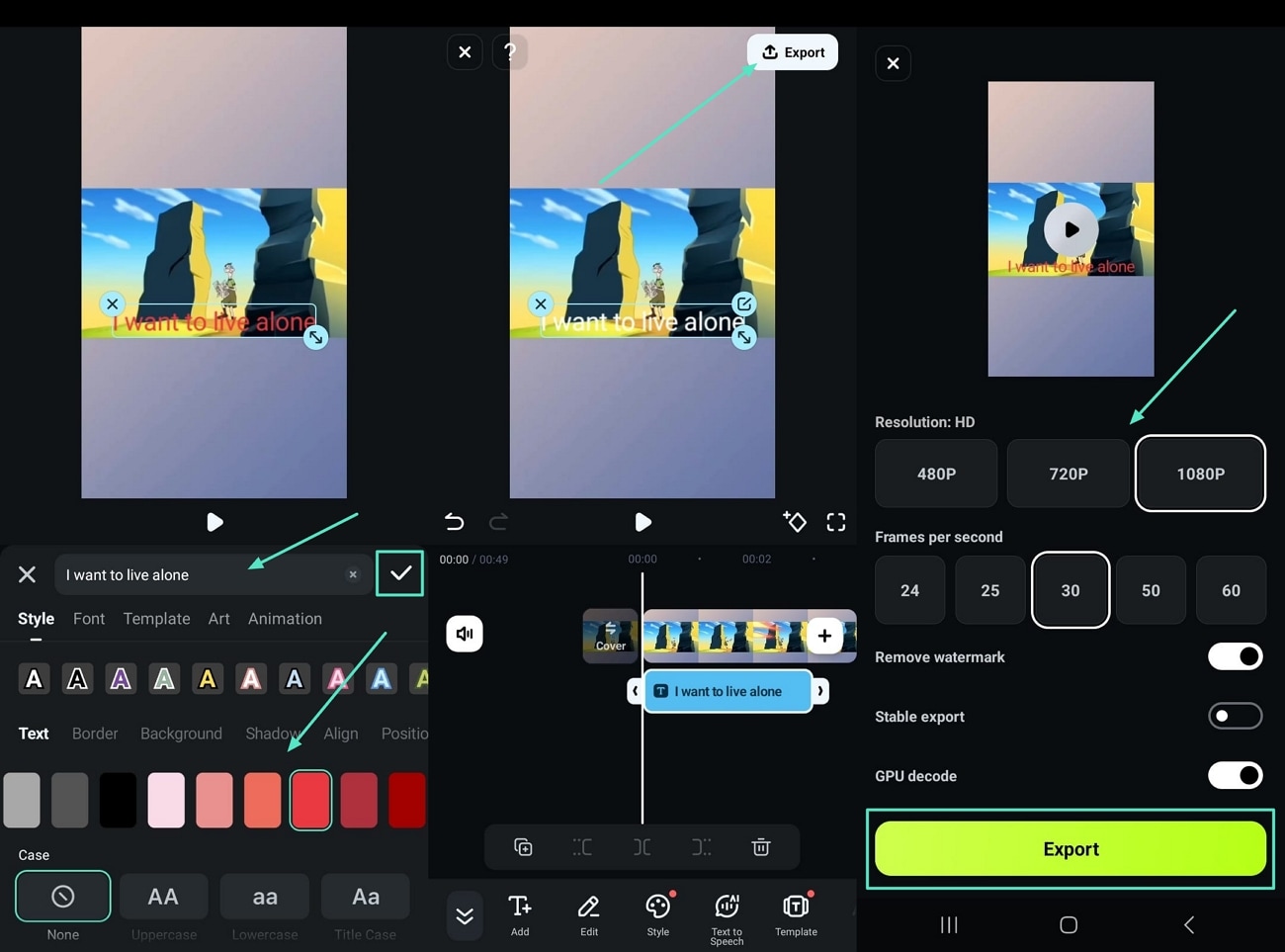
- Krok 2. Wprowadź tekst i edytuj jego kolor. Wprowadź żądany tekst w pasku tekstowym i zmień kolor, aby nacisnąć opcję zaznaczenia w celu jego sfinalizowania. Następnie uzyskaj dostęp do przycisku "Export" w prawym górnym rogu, aby wybrać rozdzielczość i usunąć znak wodny. Na koniec pobierz swoje wideo na telefon za pomocą przycisku "Export" poniżej.
Bezpieczne pobieranie
Filmora vs. Premiere Pro: Porównanie edycji koloru tekstu
| Funkcja | Filmora | Premiere Pro |
| Łatwość modyfikacji koloru | Wygodne, kilka kliknięć. | Wymaga opanowania obsługi, konkretne kroki. |
| Narzędzia wyboru koloru | Próbnik kolorów, liczne odcienie. | Pipeta, domyślny kolor, dostosowanie ustawień. |
| Dodatkowe stylizowanie tekstu | Tło, przezroczystość, rozmycie, kontur, cień. | Ustawienia Softness, Tolerance (Hue). |
| Edycja mobilna dla koloru tekstu | Aplikacja Filmora, wsparcie smartfonów. | / |
Podsumowanie
Miejmy nadzieję, że ten przewodnik odpowiedział na obawy dotyczące jak zmienić kolor tekstu w Premiere. Możesz teraz wykonać zadanie z łatwością, używając tych podstawowych podejść. Ponadto, za pomocą tego artykułu jak zmienić kolor tekstu w Adobe Premiere, łatwo jest przełączać kolory tekstów, ponieważ dostępne jest alternatywne i prawdopodobnie najłatwiejsze rozwiązanie, a mianowicie Filmora do wykonania zadania bez kłopotów. Daj nam znać, czy Ty również uważasz to za przydatne rozwiązanie w porównaniu z Premiere Pro.
 Bezpieczne pobieranie