


 100% zweryfikowane bezpieczeństwo | Bez subskrypcji | Bez złośliwego oprogramowania

Liczba klatek na sekundę w filmie znacząco wpływa na jego wygląd i odczucia. Nieprawidłowa wartość FPS może prowadzić do nienaturalnego ruchu lub przerywającego odtwarzania. Jeśli zastanawiasz się jak zmienić liczbę klatek na sekundę w Premiere Pro, czy to dla całej sekwencji, czy dla konkretnych klipów, jesteś we właściwym miejscu. Ten przewodnik przeprowadzi Cię przez podstawowe kroki dostosowywania liczby klatek na sekundę (FPS) w Premiere Pro, w tym popularne modyfikacje takie jak konwersja 60fps na 24fps, zapewniając, że Twój materiał spełnia Twoją wizję twórczą lub wymagania platformy. Omówimy, jak sprawdzić aktualną liczbę klatek, powody wprowadzania zmian oraz szczegółowe metody dostosowywania zarówno sekwencji, jak i pojedynczych klipów.
W tym artykule
- Jak sprawdzić liczbę klatek wideo w Premiere Pro
- Powody zmiany liczby klatek
- Jak zmienić FPS w Premiere Pro
- Jak tworzyć filmy 120 FPS w Premiere Pro
- Jak zmienić wideo z 30 FPS na 60 FPS w Premiere Pro
- Jak zmienić 60fps na 24fps w Premiere
- Konwersja liczby klatek: Najlepsze praktyki w skrócie
- [Bonus] Wondershare Filmora – Alternatywa dla Premiere Pro
Jak sprawdzić aktualną liczbę klatek wideo w Premiere Pro
Zanim nauczymy Cię, jak zmienić liczbę klatek wideo w Premiere Pro, najpierw upewnijmy się, że wiesz, jak to sprawdzić. Może nie musisz modyfikować wideo, ponieważ jest już w prawidłowym ustawieniu.
Jak więc to zrobić w Premiere Pro?
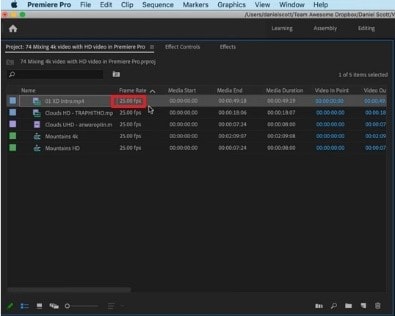
- Zaimportuj wideo do Adobe Premiere Pro.
- Sprawdź okno "Media". Obok nazwy pliku wideo znajduje się jego liczba klatek. Jest zapisana w formacie x.00 fps. FPS oznacza "klatki na sekundę", co jest używane zamiennie z terminem liczba klatek.
Dlaczego zmienić liczbę klatek wideo? (Wpływ na płynność i styl)
Załóżmy, że masz wideo pełne akcji. Nie wyglądałoby świetnie przy 30 fps - będzie wyglądać zbyt rwanie. To zapewni Twojej publiczności kiepskie wrażenia z oglądania. Zwiększając liczbę klatek, możesz sprawić, że ruch będzie bardziej płynny i gładki.
Zwiększenie liczby klatek na sekundę skutkuje również lepszymi filmami w zwolnionym tempie. Wideo z 30 fps nie wyglądałoby dobrze z tym efektem, ponieważ nie pokazuje płynnego ruchu. Dlatego zalecamy ustawienie wideo na co najmniej 60 fps.
Jednakże wyższa liczba klatek nie zawsze oznacza lepsze wideo. Może to skutkować tym, co nazywają "efektem telenoweli". Oznacza to, że wideo pokazuje zbyt wiele szczegółów. To sprawia, że filmy wydają się "nienaturalne" lub mniej kinowe.
Wysokie liczby klatek sprawiają, że filmy wyglądają bardziej realistycznie, ponieważ jest mniej zacinania się i rozmycia ruchu między klatkami. To świetnie. Ale dla starszej publiczności - tej przyzwyczajonej do oglądania filmów przy 24 fps, może to być odpychające. Dlatego ważne jest również uwzględnienie docelowej grupy odbiorców przy podejmowaniu decyzji o odpowiedniej liczbie klatek dla Twojego wideo.
Mając na uwadze te powody, możesz chcieć zmienić liczbę klatek swojego wideo.
Jak zmienić FPS wideo w Premiere Pro: Przewodnik krok po kroku
Nie zwlekajmy dłużej. Oto szybki przewodnik, jak zmienić fps w Adobe Premiere Pro. Ten program daje dwa różne sposoby zmiany fps. Jeden to zmiana liczby klatek sekwencji; drugi to zmiana liczby klatek klipu wideo. Nauczymy Cię, jak zrobić jedno i drugie.
Metoda 1. Zmiana liczby klatek sekwencji
Załóżmy, że chcesz zachować liczbę klatek większości wideo taką samą. Tylko niektóre części wymagają dostosowania. Możesz zmienić liczbę klatek sekwencji, które wymagają zmiany. Oto kroki do wykonania, aby to osiągnąć:
- Otwórz swój projekt w Adobe Premiere Pro.
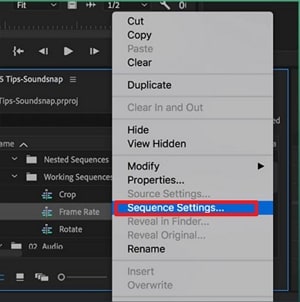
- W panelu Projekt wybierz sekwencję, której liczbę klatek chcesz zmienić. Kliknij prawym przyciskiem myszy na tę sekwencję.
- Wybierz "Ustawienia sekwencji" z menu, które się pojawi.
- Kliknij menu rozwijane dla "Timebase".
- Wybierz liczbę klatek, jaką ma mieć sekwencja.
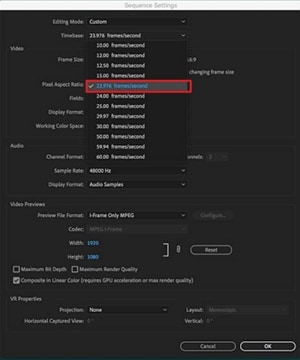
- Kliknij "OK".
Metoda 2. Zmiana liczby klatek klipu wideo
Oto kroki, które powinieneś wykonać, jeśli chcesz zmienić liczbę klatek całego klipu wideo.
- Zaimportuj swój klip wideo do Premiere Pro i przeciągnij go na oś czasu.
- Przejdź do zakładki "Efekty". Znajduje się w opcjach w lewym dolnym rogu ekranu.
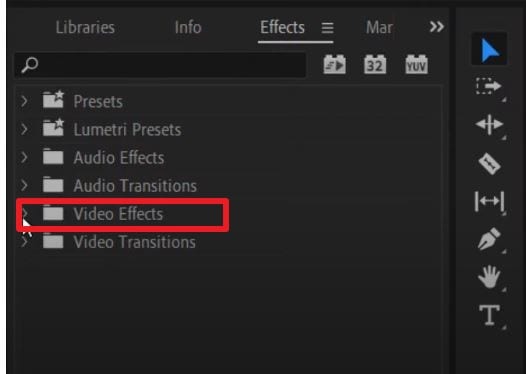
- Wybierz "Efekty wideo" > "Czas" > "Posterize Time".
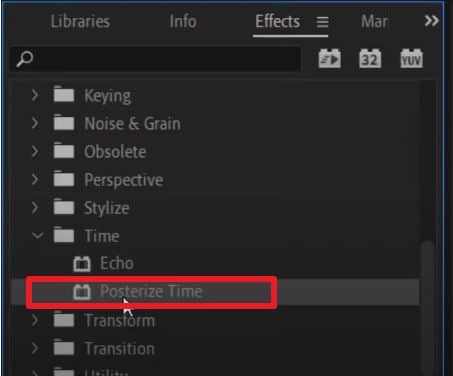
- Przeciągnij i upuść efekt Posterize Time na klip, którego liczbę klatek chcesz zmienić.
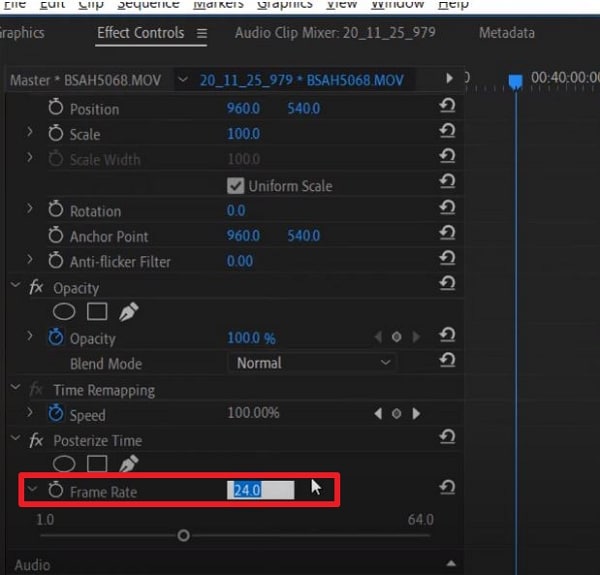
- Kliknij "Kontrola efektów" w lewym górnym rogu ekranu.
- Wybierz mały przycisk "strzałka" obok tekstu "Liczba klatek" pod "Posterize Time".
- Zmień liczbę klatek na preferowane ustawienie. Na przykład wpisz "60", aby ustawić wideo na 60 fps.
- Kliknij "Sekwencja" > "Renderuj zaznaczenie".
I to wszystko! Tak właśnie zmienia się liczbę klatek klipu wideo w Adobe Premiere Pro.
Jak tworzyć filmy 120 FPS w Premiere Pro
Filmy, które mają 120 fps, są teraz bardzo popularne. Jeśli jesteś twórcą treści gamingowych na YouTube, prawdopodobnie nagrywasz filmy z taką liczbą klatek. Chciałbyś edytować ten materiał i wyeksportować go z taką samą liczbą klatek.
Adobe Premiere Pro pozwala Ci to zrobić. Ale to trochę ukryta funkcja. Tworząc sekwencję, możesz zauważyć, że najwyższa liczba klatek może wynosić 60 klatek na sekundę. To oczywiście nie jest liczba, której chcemy. Nie martw się. Jest obejście. Najlepsze jest to, że jest super proste.
Wykonaj te kroki, aby zmienić swoje wideo na 120 fps:
- Zaimportuj swoje wideo 120 fps do Adobe Premiere Pro.
- Wybierz swój materiał. Przeciągnij go na oś czasu lub na zakładkę, gdzie tekst mówi "Upuść media tutaj, aby utworzyć sekwencję".
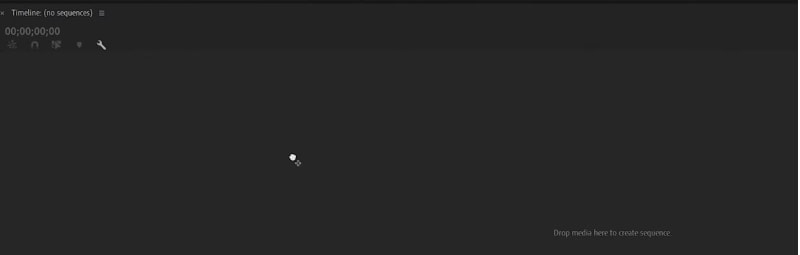
- Wybierz panel osi czasu. Kliknij "Sekwencja" > "Ustawienia sekwencji".
- Sprawdź sekcję "Timebase". Powinno być napisane "119.88 klatek/sekundę", 120 fps po zaokrągleniu.
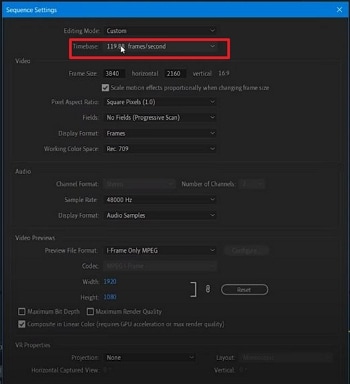
- Edytuj wideo według potrzeb i renderuj je. Wyjście powinno pozostać przy 120 fps.
Jak zmienić wideo z 30 FPS na 60 FPS w Premiere Pro
Czy masz wideo nagrane z 30 klatkami na sekundę i chcesz je mieć przy 60? Oto proste rozwiązanie. Wykonaj te kroki w Adobe Premiere Pro, aby podwoić liczbę klatek wideo.
- Otwórz Adobe Premiere Pro. Kliknij "Plik" > "Nowy" > "Sekwencja".
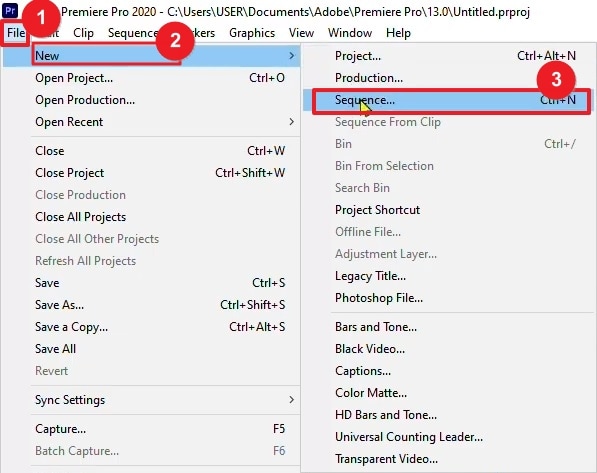
- Kliknij "AVCHD" > "1080p" > "AVCHD 1080p60" > "OK".
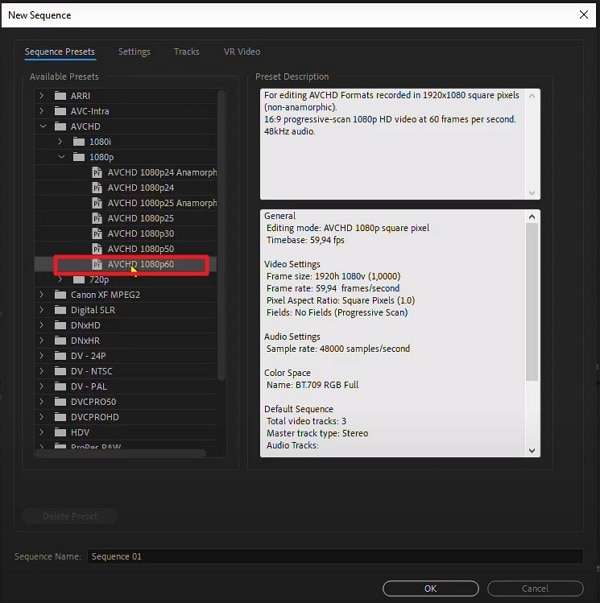
- Zaimportuj swoje wideo 30 fps do Adobe Premiere Pro.
- Przeciągnij wideo na oś czasu.
- Kliknij "Zachowaj istniejące ustawienia".
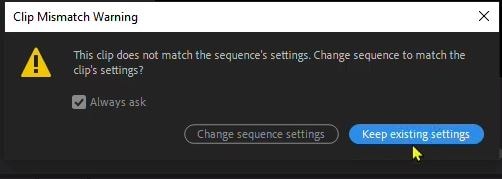
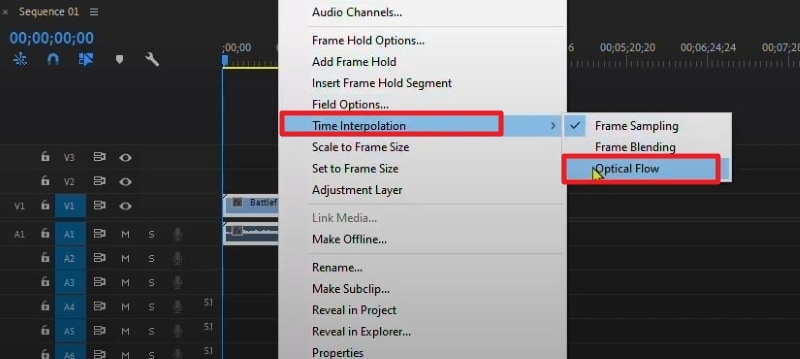
- Kliknij prawym przyciskiem myszy wideo na osi czasu. Wybierz "Interpolacja czasowa" > "Optical Flow".
- Naciśnij klawisz "Enter". Poczekaj, aż przetwarzanie się zakończy. Może to zająć godziny.
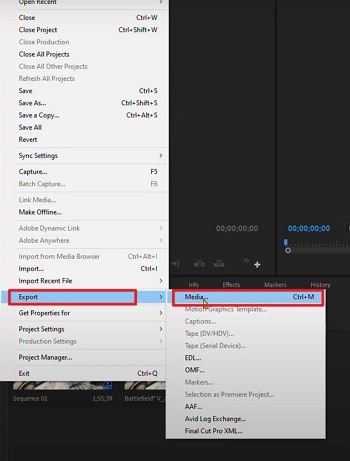
- Kliknij "Plik" > "Eksportuj" > "Media".
- Wybierz preset.
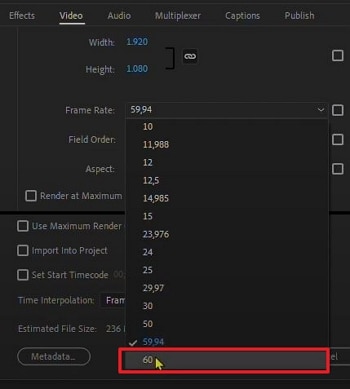
- Przewiń w dół do sekcji "Efekty", aby sprawdzić, czy liczba klatek wynosi 60 fps. Jeśli nie, zmień ją na 60 fps.
- Kliknij "Eksportuj".
Jak przekonwertować 60fps na 24fps w Premiere Pro dla kinowego wyglądu
Jeśli nakręciłeś swój materiał z wysoką liczbą klatek, taką jak 60fps, ale chcesz osiągnąć ten klasyczny, gładszy "kinowy wygląd" często kojarzony z 24fps, Premiere Pro pozwala na ponowną interpretację Twojego materiału. Ten proces jest również przydatny, gdy musisz dopasować klipy 60fps do osi czasu sekwencji 24fps bez przyspieszania ich. Oto jak to zrobić:
- Zlokalizuj swój klip: W panelu Projekt znajdź klip wideo 60fps, który chcesz przekonwertować.
- Modyfikuj materiał: Kliknij prawym przyciskiem myszy na klip i wybierz "Modyfikuj" > "Interpretuj materiał...".
- Przyjmij liczbę klatek: W oknie dialogowym "Interpretuj materiał" zaznacz przycisk radiowy "Przyjmij tę liczbę klatek".
- Wprowadź nową liczbę klatek: Wpisz "24" (lub pożądaną docelową liczbę klatek, jak 23.976 dla precyzyjnego timingu filmowego) w pole.
- Kliknij OK: Premiere Pro będzie teraz traktować Twój klip 60fps tak, jakby został nagrany przy 24fps. Oznacza to, że czas trwania klipu się wydłuży (będzie odtwarzany wolniej), efektywnie dając Ci gładki efekt zwolnionego tempa, jeśli oryginalny ruch był w normalnej prędkości. Jeśli po prostu chcesz dopasować go do osi czasu 24fps bez zwolnienia, upewnij się, że ustawienia sekwencji są również na 24fps i umieść zinterpretowany klip w sekwencji.
Ważne uwagi:
- Prędkość odtwarzania: Bezpośrednie interpretowanie materiału 60fps jako 24fps spowoduje, że klip będzie odtwarzany przy 40% swojej oryginalnej prędkości (24/60 = 0,4). Jest to często pożądane dla gładkiego zwolnienia.
- Dopasowanie do osi czasu: Jeśli Twoim celem jest dopasowanie materiału 60fps do sekwencji 24fps bez tego nieodłącznego efektu zwolnienia (tj. odtwarzanie z normalną prędkością, ale z mniejszą liczbą wyświetlanych klatek na sekundę), zazwyczaj umieściłbyś oryginalny klip 60fps w sekwencji 24fps. Premiere Pro usunie wtedy klatki, aby dopasować się do liczby klatek sekwencji. Metoda "Interpretuj materiał" dotyczy bardziej zmiany fundamentalnego timingu klipu.
- Wysokość dźwięku: Gdy materiał jest znacznie spowolniony przez ponowną interpretację liczby klatek, wysokość dźwięku również zostanie obniżona i spowolniona. Może być konieczne odłączenie i osobne dostosowanie lub wymiana dźwięku.
- Rozmycie ruchu: Materiał oryginalnie nakręcony przy 60fps będzie miał mniej rozmycia ruchu na klatkę niż materiał nakręcony natywnie przy 24fps (zakładając podobne prędkości migawki względem liczby klatek). Przy konwersji na 24fps może to czasami skutkować nieco innym, bardziej "staccato" wyglądem ruchu w porównaniu do natywnego materiału 24fps, chociaż jest to często subtelne.
Używając polecenia "Interpretuj materiał", zyskujesz kontrolę nad tym, jak Premiere Pro widzi natywną liczbę klatek Twojego klipu, pozwalając na kreatywne przepływy pracy związane z retimingiem i dostosowywaniem, aby osiągnąć ten poszukiwany kinowy efekt.
Konwersja liczby klatek: Najlepsze praktyki w skrócie
| Scenariusz konwersji | Zalecana metoda | Dlaczego i kluczowa korzyść | Potencjalne pułapki |
|---|---|---|---|
| 60fps → 24fps | Interpretuj materiał | Tworzy płynne, kinowe zwolnienie (40% prędkości). | Zmiany wysokości dźwięku; może wymagać osobnej poprawki. |
| 30fps → 60fps | Interpolacja czasowa (Optical Flow) | Generuje nowe klatki dla ultra-płynnych rezultatów. | Może tworzyć artefakty wizualne; bardzo intensywne renderowanie. |
| 120fps → 24fps | Interpretuj materiał | Idealne do ekstremalnego zwolnienia (20% prędkości) w scenach akcji. | Wymaga wysokiej szybkości migawki podczas filmowania, aby uniknąć rozmycia. |
| Mieszane FPS w sekwencji | Ustaw sekwencję na główny FPS docelowy. | Premiere dopasowuje klipy; użyj "Frame Blend" dla płynności. | Niespójne wrażenie ruchu, jeśli nie jest starannie zarządzane. |
Alternatywa: Łatwo zmień liczbę klatek na sekundę za pomocą Wondershare Filmora
 Bezpieczne pobieranie

Co jeśli nie masz Adobe Premiere Pro lub nie lubisz tego narzędzia? Co jest dobrą alternatywą? To byłby Wondershare Filmora.
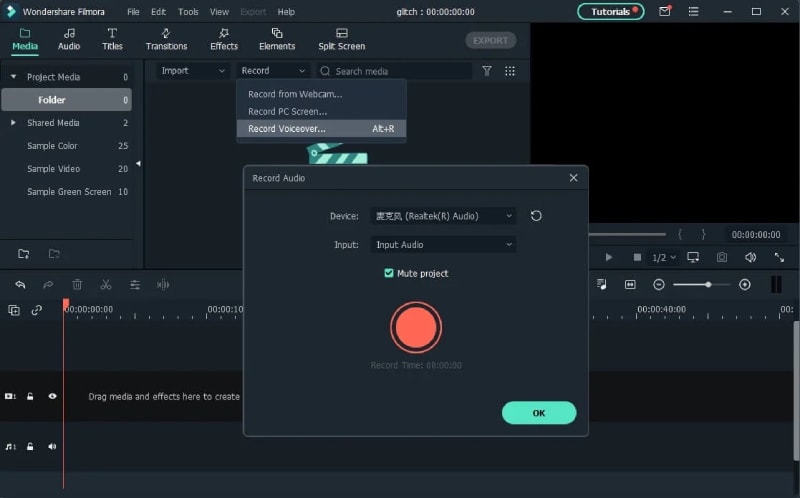
Jeśli interfejs Premiere Pro wydaje się skomplikowany do szybkich dostosowań lub szukasz bardziej uproszczonej alternatywy, Wondershare Filmora oferuje intuicyjny sposób na łatwą zmianę liczby klatek na sekundę wideo. Filmora została zaprojektowana z przyjaznym dla użytkownika przepływem pracy, dzięki czemu zadania takie jak dostosowanie FPS z 30fps do 60fps lub jakakolwiek inna konwersja są proste nawet dla początkujących. Jej jasne opcje modyfikacji liczby klatek na sekundę mogą zaoszczędzić czas i wysiłek.
Jak zmienić liczbę klatek na sekundę w Wondershare Filmora
Zmiana liczby klatek na sekundę wideo w Wondershare Filmora jest bardzo prosta. Nawet dziecko może to zrobić ze względu na to, jak proste są kroki. Oto 5-etapowy przewodnik po zmianie liczby klatek na sekundę wideo za pomocą tego niesamowitego edytora wideo.
- Uruchom Wondershare Filmora i utwórz nowy projekt.

- Zaimportuj wideo, którego liczbę klatek na sekundę chcesz zmienić.
- Przeciągnij wideo na oś czasu.

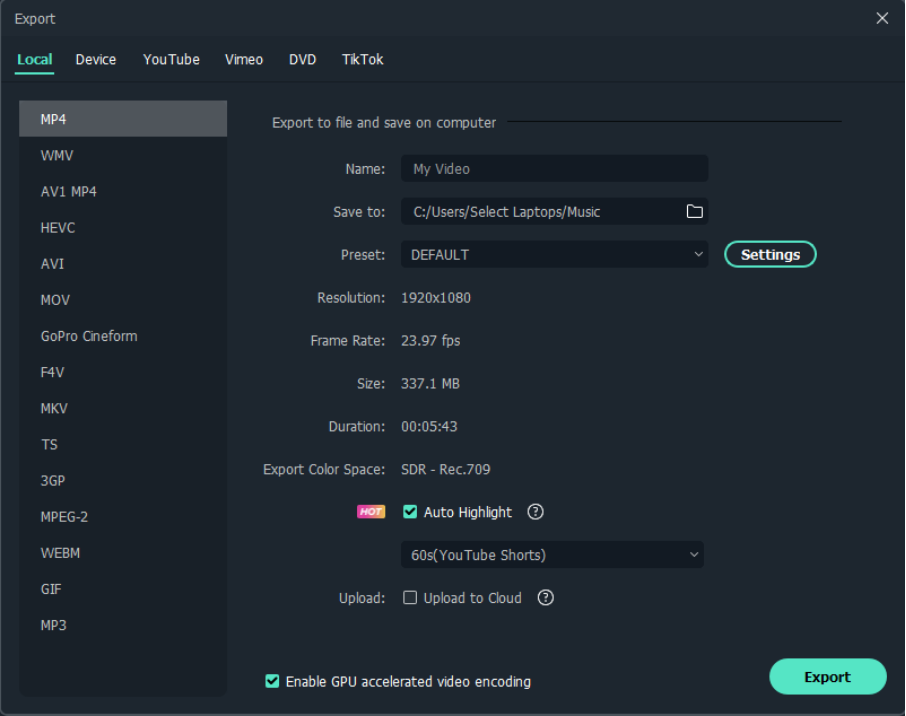
- Kliknij "Eksportuj".
- Wybierz format, w jakim ma być plik wyjściowy. Znajdź "Liczbę klatek na sekundę" w opcjach, kliknij menu rozwijane i wybierz liczbę klatek na sekundę, której chcesz. Kliknij "Eksportuj".
Bezpieczne pobieranie
Jak zmienić liczbę klatek na sekundę w Filmora Mobile
Następnie dowiesz się, jak zmienić fps lub liczbę klatek na sekundę za pomocą telefonu komórkowego. Chociaż te funkcje tradycyjnie były dostępne tylko na potężniejszych urządzeniach, takich jak komputery stacjonarne, smartfony są dziś wystarczająco silne, aby je posiadać. Zatem narzędzia takie jak Filmora przynoszą niesamowite funkcje do twojego telefonu. Teraz możesz bez problemu dostosowywać filmy do różnych platform lub potrzeb.
Aby zmienić liczbę klatek na sekundę za pomocą Filmora mobile, wykonaj poniższe kroki:
Krok 1: Zainstaluj Filmora z App Store lub Play Store. Uruchom aplikację i kliknij Nowy projekt > Importuj, aby otworzyć wideo, które chcesz.
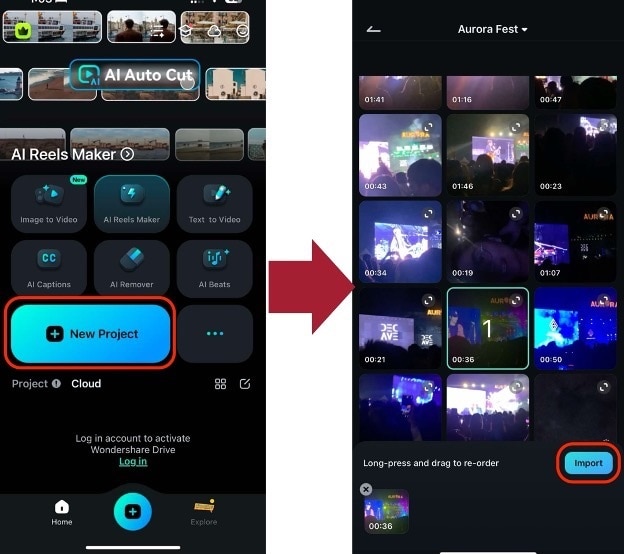
Krok 2: Naciśnij Eksportuj.
Krok 3: Przejdź do Ustawienia, następnie wybierz Liczbę klatek na sekundę, której potrzebujesz.
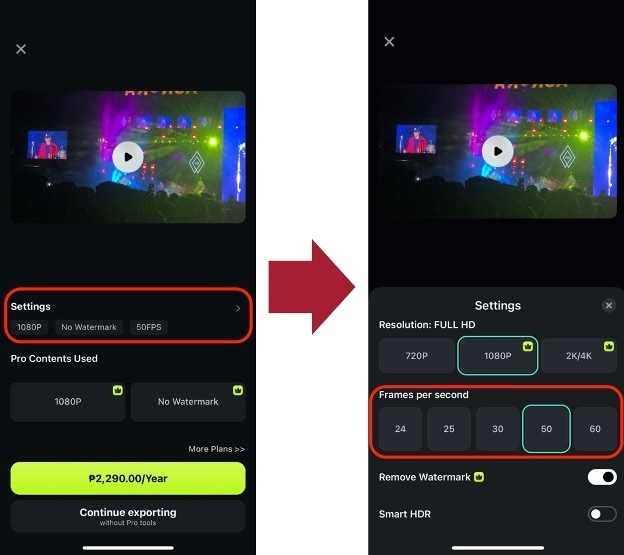
Jak widać, kroki są podobne do tych w wersji desktopowej. To skutecznie zmieni liczbę klatek na sekundę zgodnie z twoimi potrzebami.
Bezpieczne pobieranie
Podsumowanie
Uzyskanie właściwej liczby klatek na sekundę wideo jest ważne, więc nie należy tego zaniedbywać. Znacząco wpływa to na doświadczenie oglądania przez twoją publiczność. Na szczęście, jeśli popełnisz błędy, możesz je poprawić za pomocą edytorów wideo, takich jak Premiere Pro. Jeśli ci nie odpowiada, możesz zamiast tego użyć Wondershare Filmora - to najlepsza alternatywa.
Filmora pozwala bardzo łatwo zmienić liczbę klatek na sekundę wideo. Ponadto daje ci wiele innych funkcji, z których możesz chcieć skorzystać. A oto dobra wiadomość: to oprogramowanie jest przystępne cenowo! Możesz również pobrać bezpłatną wersję próbną, aby je wypróbować.
FAQ o tym, jak zmienić liczbę klatek na sekundę w Premiere Pro
-
P1: Jaka jest najlepsza liczba klatek na sekundę dla filmów YouTube w Premiere Pro?
Dla YouTube typowe liczby klatek na sekundę, takie jak 24fps (dla kinowego wyglądu), 30fps (standard dla wielu filmów cyfrowych) i 60fps (idealny dla gier, sportu lub płynnego ruchu) działają dobrze. Wybierz w zależności od rodzaju treści i pożądanej estetyki. Premiere Pro może eksportować do wszystkich tych liczb klatek na sekundę. Kluczowa jest spójność w twoim filmie. -
P2: Czy zmiana liczby klatek na sekundę w Premiere Pro wpłynie na jakość wideo?
Tak, może. Konwersja do niższej liczby klatek na sekundę (np. 60fps do 24fps) wiąże się z odrzuceniem klatek, co może sprawić, że ruch będzie wydawał się mniej płynny lub lekko urywany, jeśli nie zostanie starannie przeprowadzony. Konwersja do wyższej liczby klatek na sekundę (np. 24fps do 60fps) wymaga, aby Premiere Pro tworzyło nowe klatki (interpolacja), co czasami może wprowadzić artefakty. Korzystanie z funkcji takich jak Optical Flow może pomóc, ale wyniki są różne. -
P3: Jak naprawić urywane wideo po zmianie liczby klatek na sekundę w Premiere Pro?
Urywane wideo może wynikać z niedopasowanych ustawień sekwencji, agresywnych konwersji liczby klatek na sekundę lub sposobu, w jaki Premiere Pro obsługuje porzucone/interpolowane klatki. Spróbuj tego:- Upewnij się, że liczba klatek na sekundę sekwencji odpowiada pożądanej liczbie klatek na sekundę wyjściowej.
- Podczas dopasowywania materiału spróbuj kliknąć prawym przyciskiem myszy klip na osi czasu i poeksperymentować z "Frame Blend" lub "Optical Flow" w "Interpolacja czasowa".
- Jeśli użyłeś "Interpretuj materiał", upewnij się, że nowa liczba klatek ma sens dla twojego materiału źródłowego i pożądanego rezultatu. Unikaj ekstremalnych zmian, jeśli to możliwe.
- Ponownie oceń, czy oryginalny materiał można wykorzystać bez drastycznych zmian liczby klatek na sekundę.
-
P4: Czy mogę zmienić liczbę klatek na sekundę wielu klipów jednocześnie w Premiere Pro?
Tak, możesz. W panelu Projekt możesz wybrać wiele klipów wideo, następnie kliknąć prawym przyciskiem myszy na którykolwiek z nich i wybrać "Modyfikuj" > "Interpretuj materiał...". Wszelkie zmiany, które wprowadzisz w ustawieniach liczby klatek na sekundę tutaj (na przykład "Przyjmij tę liczbę klatek na sekundę") zostaną zastosowane do wszystkich wybranych klipów.