


 100% zweryfikowane bezpieczeństwo | Bez subskrypcji | Bez złośliwego oprogramowania

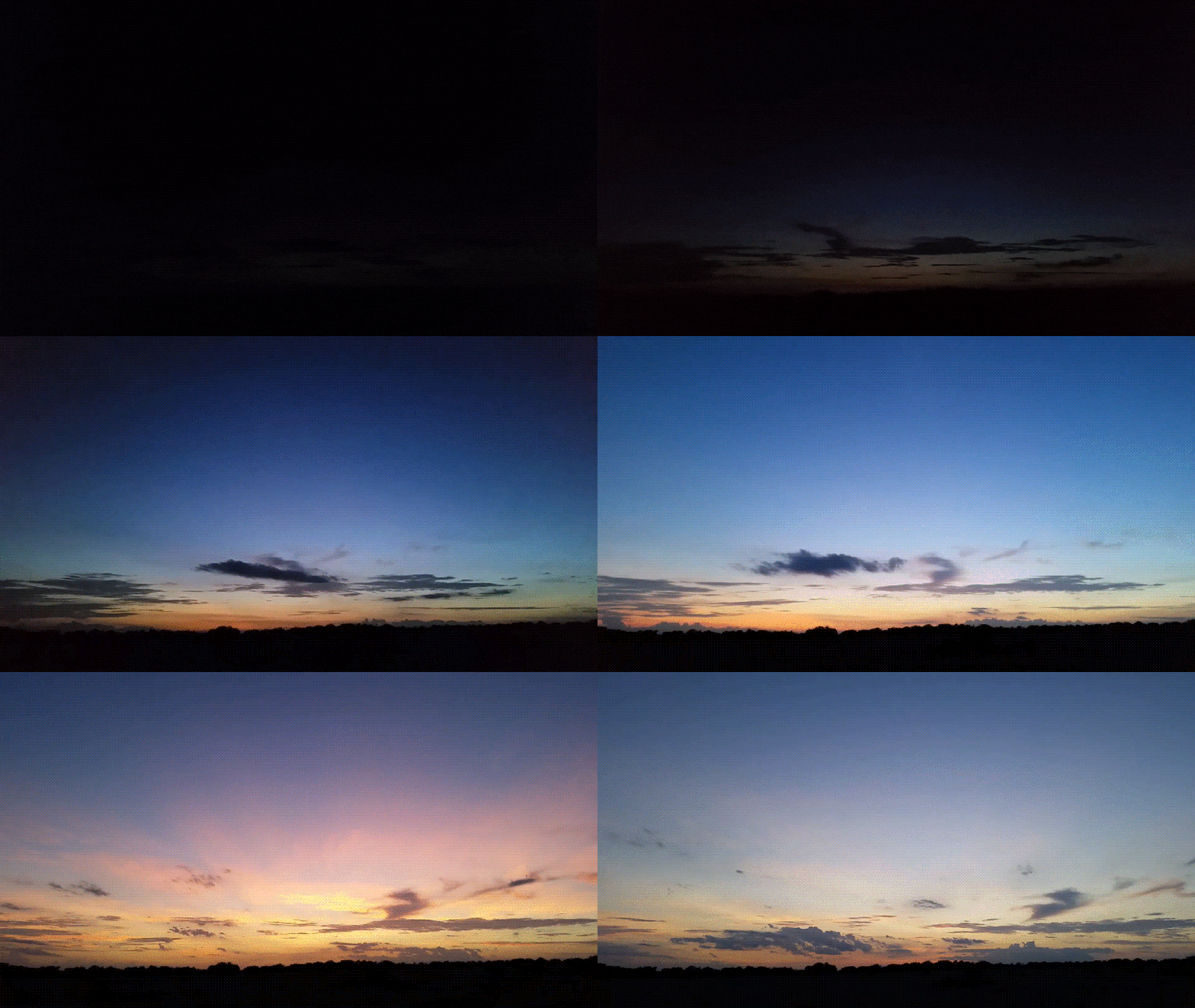
Konwersja dnia w noc lub nocy w dzień w twoich filmach nie zawsze oznacza, że musisz dosłownie czekać na idealne warunki oświetleniowe, aby nagrać dwukrotnie. Istnieje kilka sztuczek edycyjnych wartych wypróbowania, które pomogą ci przekształcić materiał i ustawić nastrój według własnego uznania.
Zebraliśmy niektóre z najłatwiejszych i najskuteczniejszych sposobów tworzenia tej iluzji przy użyciu narzędzi AI, gradacji kolorów i przejść, za pomocą tylko jednej platformy edycyjnej. Jeśli lubisz rzeczy szybkie i proste, uwzględniliśmy również opcję konwersji wideo z nocy na dzień online.
W tym artykule
Część 1. Jak stworzyć wideo z nocy na dzień przy użyciu generatorów AI
Aby przekonwertować wideo nocne na dzienne i odwrotnie, potrzebne narzędzie to Wondershare Filmora. Ten edytor wideo ma wszystko, czego potrzebujesz do szybkiego i łatwego tworzenia filmów, dzięki inteligentnym funkcjom AI, które upraszczają proces edycji. Jednym z najlepszych narzędzi do tego konkretnego efektu jest AI Obraz na Wideo.
Ta funkcja wykorzystuje obrazy do generowania klipów wideo i istnieje kilka sposobów jej użycia do konwersji noc-dzień:
- Korzystanie z szablonów AI Obraz na Wideo
Filmora zapewnia wiele gotowych szablonów w sekcji AI Obraz na Wideo do szybkiego generowania wideo. Niektóre efekty, takie jak „Opóźnienie 24 godziny", „Podróż w czasie" i „Time-lapse", są idealne do tworzenia zmiany pory dnia bez konieczności filmowania przez cały dzień.
- Korzystanie z początkowych i końcowych klatek kluczowych
Możesz również użyć opcji niestandardowych klatek kluczowych, przesyłając dwa obrazy: jeden jako klatkę początkową (scena nocna), a drugi jako klatkę końcową (scena dzienna). Filmora wygeneruje płynne animowane przejście między nimi.
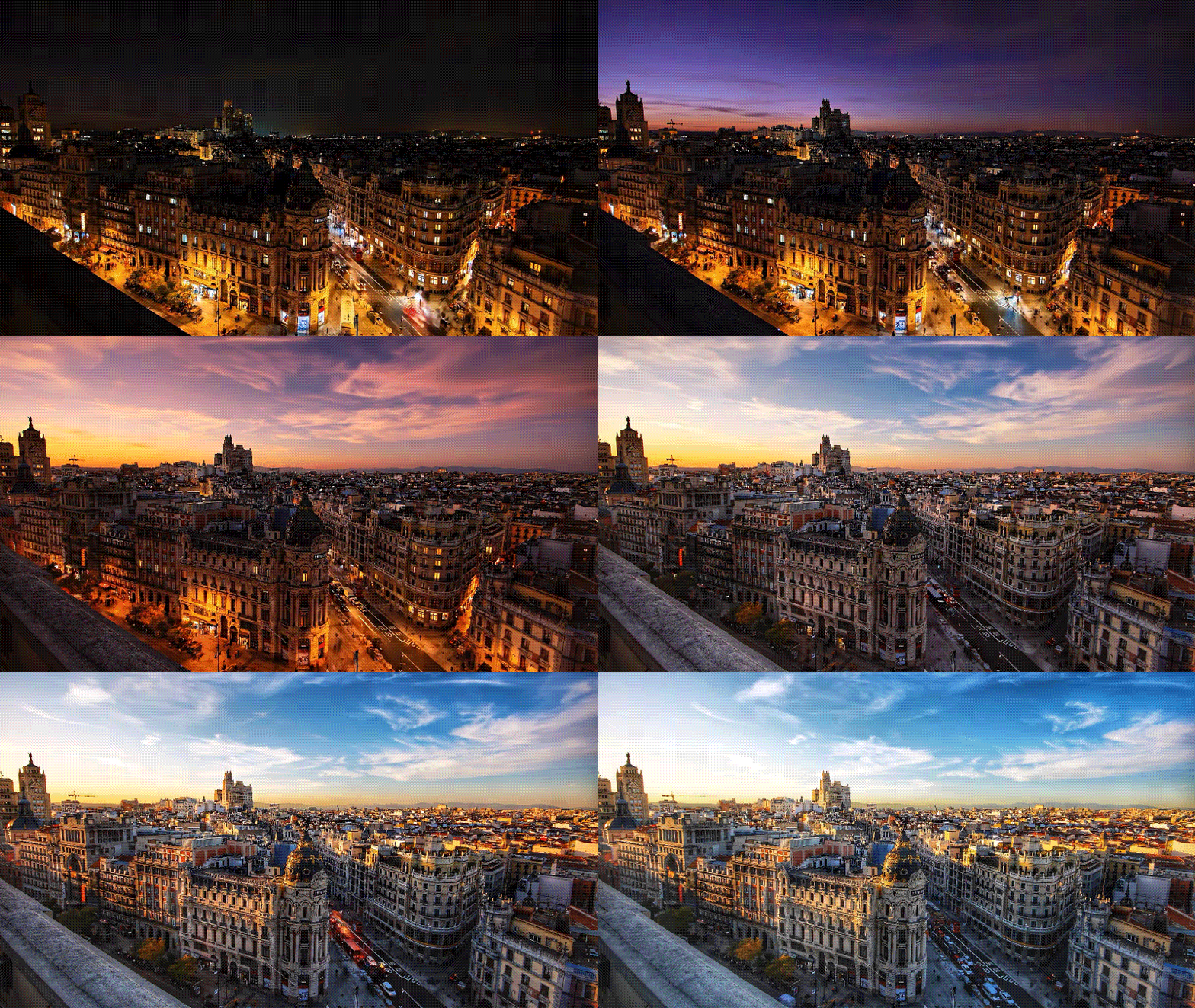
Jak stworzyć wideo z nocy na dzień przy użyciu szablonu AI
Krok 1: Uzyskaj dostęp do Obraz na Wideo
Pobierz i otwórz Filmora. Przejdź do sekcji Przybornik i wybierz Obraz na Wideo.
 bezpieczne pobieranie

Krok 2: Wybierz szablon Dzień-Noc
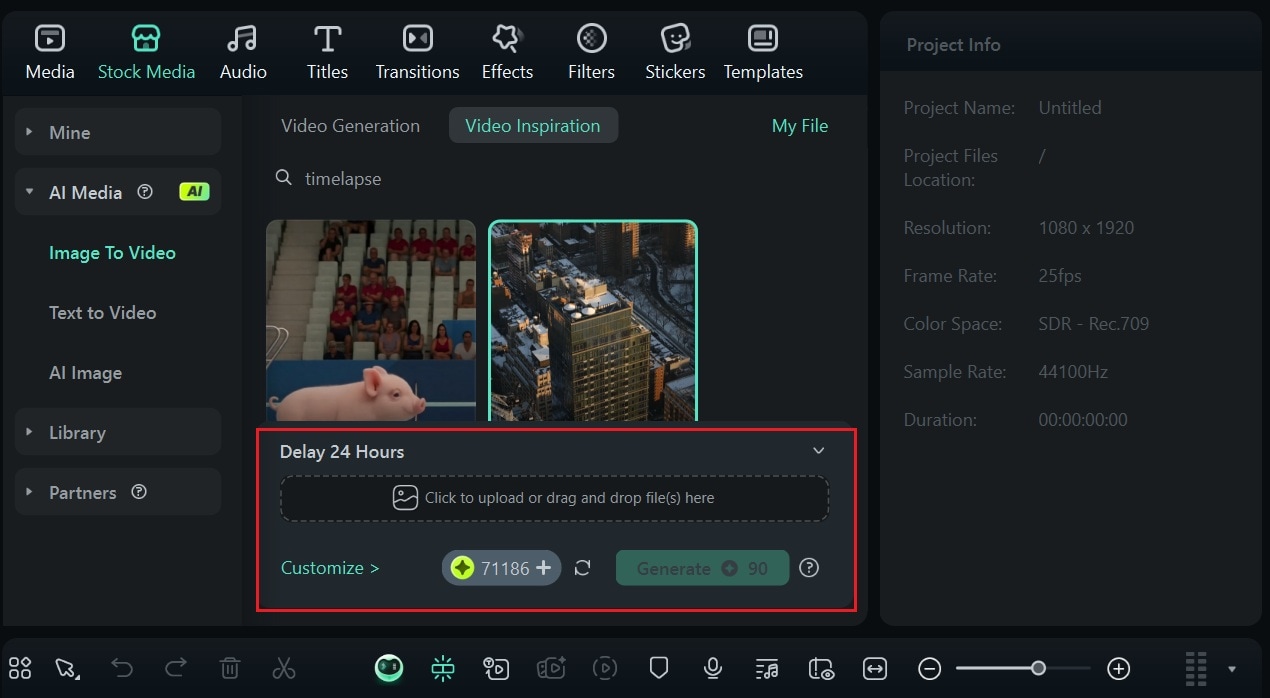
Kliknij "Inspiracje wideo", aby przeglądać dostępne szablony. Wyszukaj używając słów kluczowych takich jak „Timelapse" lub „Opóźnienie 24 godziny". Następnie prześlij swój obraz dzienny jako odniesienie.
Krok 3: Dostosuj ustawienia obrazu
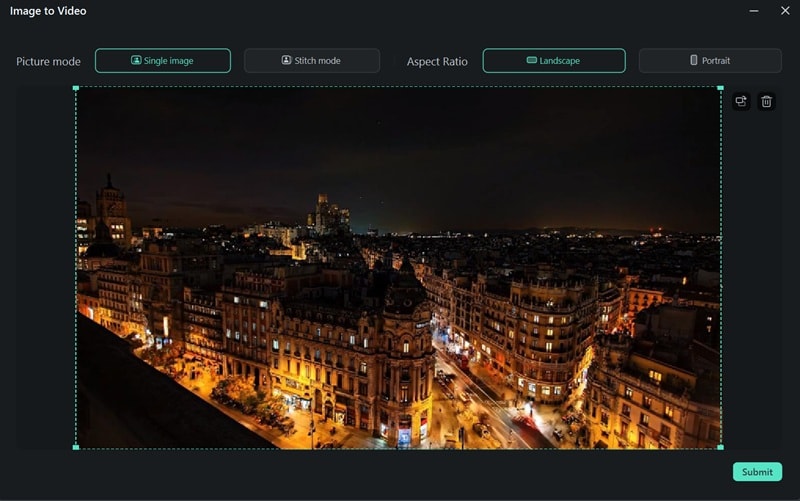
Wybierz odpowiedni tryb obrazu, poziomy lub pionowy, w zależności od swojego obrazu. Jeśli używasz trybu łączenia, możesz przesłać dwa obrazy referencyjne. Przytnij i umieść obraz według potrzeb.
Gdy wszystko wygląda dobrze, kliknij Prześlij, następnie naciśnij Generuj, aby rozpocząć.

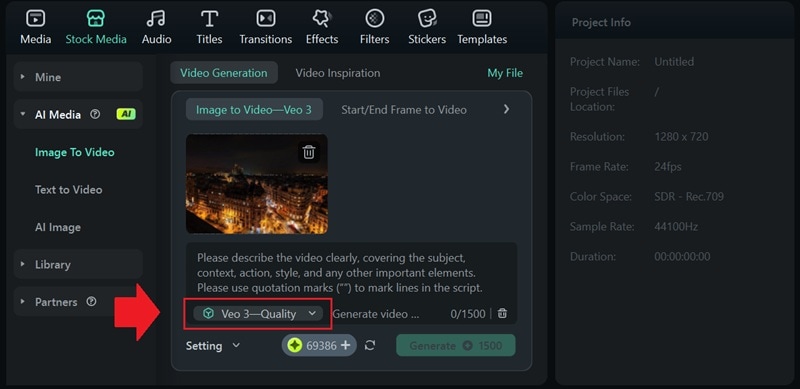
Krok 4: Podgląd i edycja
Po zakończeniu generowania naciśnij Odtwórz, aby wyświetlić podgląd wideo. Możesz kontynuować edycję, używając pełnego zakresu narzędzi wideo Filmora, aby edytować ostateczny wygląd.
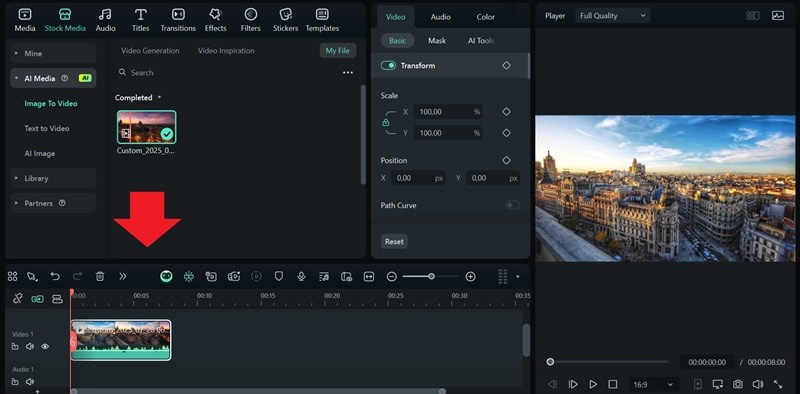
Jak stworzyć wideo z nocy na dzień przy użyciu początkowej/końcowej klatki AI
Krok 1: Użyj początkowej/końcowej klatki w Filmora Obraz na Wideo
W sekcji Obraz na Wideo wybierz Generowanie wideo > Klatka początkowa/końcowa na wideo. Aby stworzyć efekt noc-dzień, prześlij swoją klatkę początkową (widok nocny) i klatkę końcową (widok dzienny). Następnie opisz rodzaj przejścia, którego chcesz.
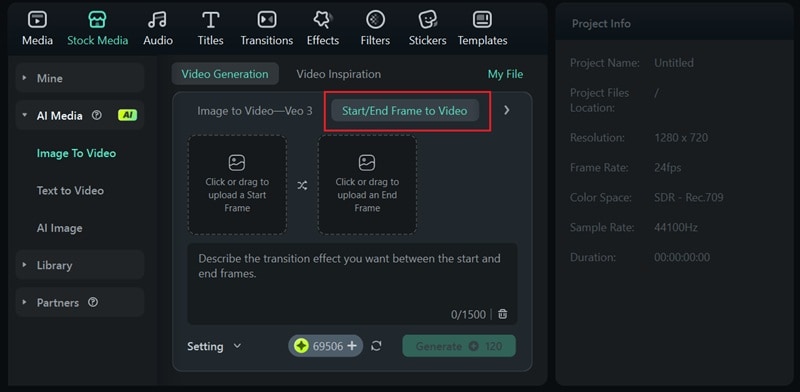
Kliknij Ustawienia, aby dostosować rozdzielczość i czas trwania wideo. Gdy będziesz gotowy, naciśnij Generuj, aby rozpocząć proces.
bezpieczne pobieranie Krok 2: Podgląd i zapisanie wyniku
Po krótkiej chwili twoje wideo z przejściem wygenerowanym przez AI będzie gotowe. Kliknij Odtwórz, aby wyświetlić podgląd. Jeśli jesteś zadowolony z wyniku, możesz wyeksportować wideo lub kontynuować jego edycję za pomocą narzędzi Filmora.
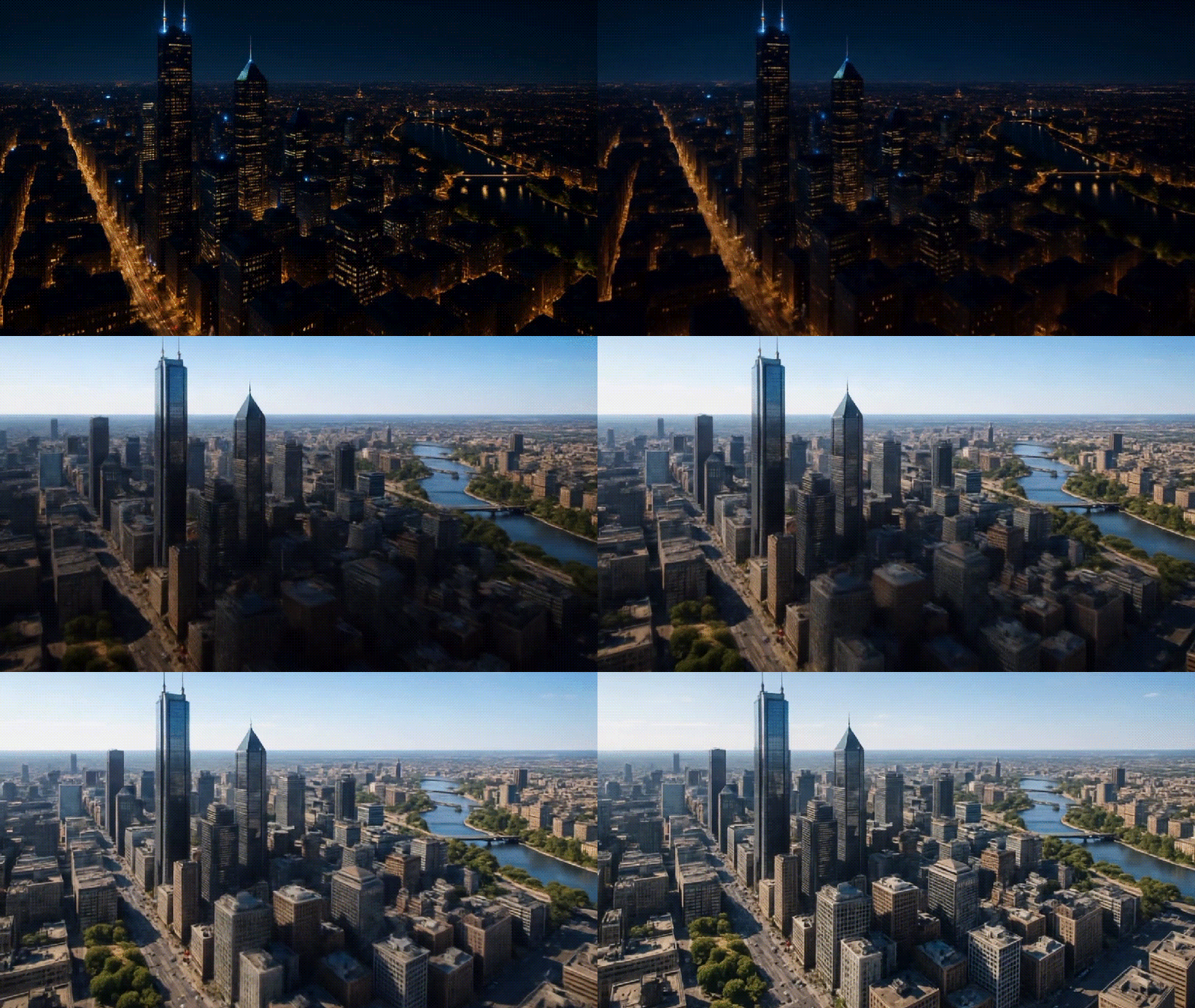
Część 2. Jak przekonwertować wideo nocne na dzienne za pomocą gradacji kolorów
Wcześniej pokazaliśmy ci, jak łatwo stworzyć wideo z nocy na dzień przy użyciu obrazów. Jeśli pracujesz z nocnym wideo, które chcesz przekonwertować na scenę dzienną, jest to całkowicie możliwe dzięki mocy korekcji kolorów i gradacji kolorów.
Kolor ma znaczący wpływ na ustawienie tonu i atmosfery każdego materiału. Poprzez dostosowanie jasności, kontrastu, nasycenia i temperatury możesz zmienić całe odczucie swojego nocnego wideo i symulować światło dzienne lub odwrotnie.
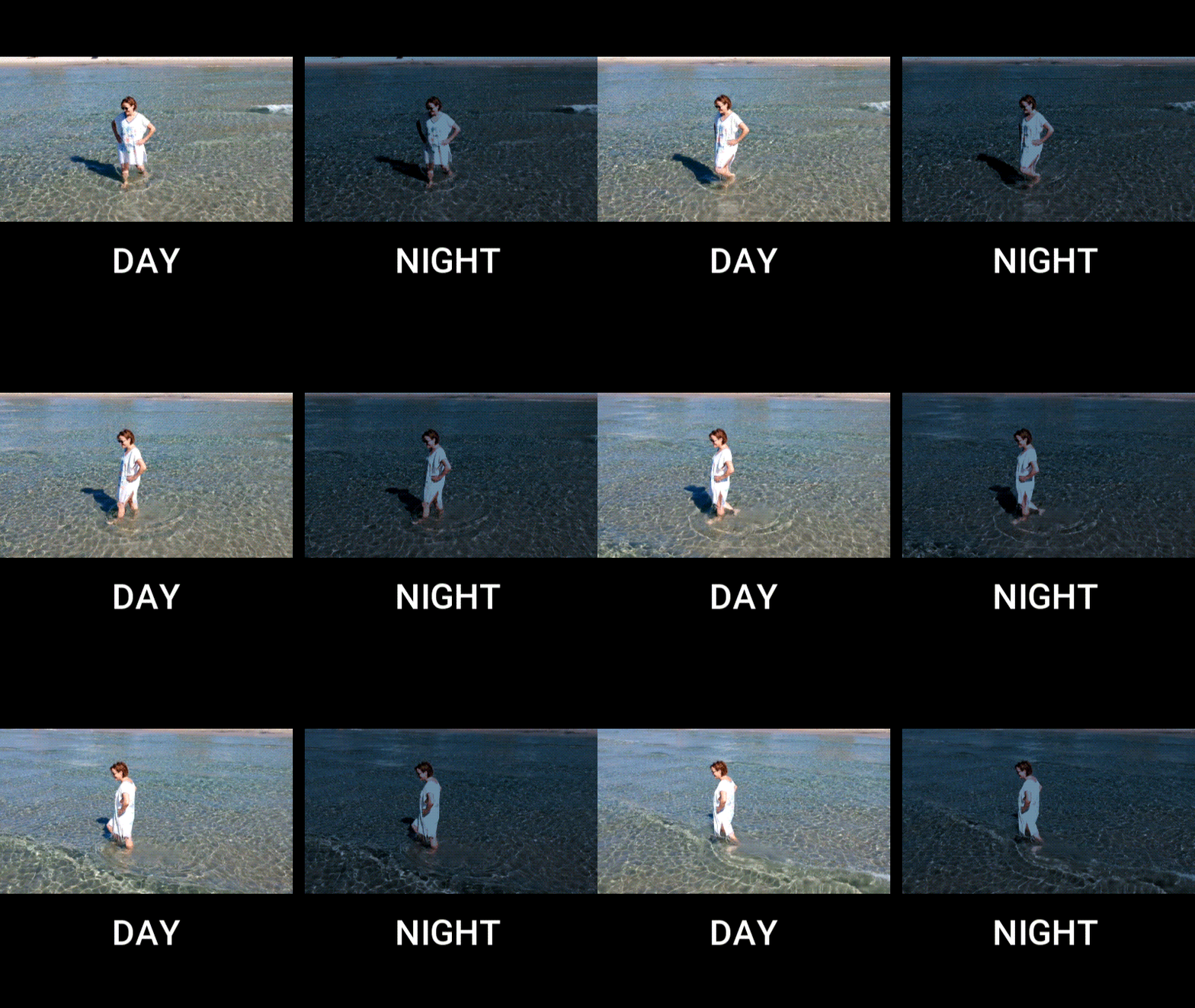
Edycja wideo nocnego różni się od edycji wideo dziennego. Różnice można podsumować w następujący sposób:
| Aspekt | Noc | Dzień |
| Temperatura kolorów | Dominują chłodne tony (błękity, fiolety) | Dominują ciepłe tony (żółcie, pomarańcze) |
| Kontrast | Wysoki kontrast z głębokimi cieniami | Zrównoważony kontrast, bardziej równomierne oświetlenie |
| Nasycenie | Często zwiększone, aby podkreślić szczegóły | Umiarkowane nasycenie, aby uniknąć przesycenia |
| Ekspozycja | Podniesiona, aby symulować światło dzienne i zmniejszyć ciemne obszary | Czasami obniżona, aby zapobiec prześwietleniu |
Możesz również połączyć to z dostępnymi filtrami w Filmora, które mogą dać ci szybkie rozwiązanie, aby rozjaśnić materiał i zmienić ogólną atmosferę. Te filtry pomagają zneutralizować chłodne tony typowe dla ujęć nocnych i dodają miękki blask imitujący naturalne światło słoneczne.
Jak zamienić wideo dzienne w nocne
Krok 1: Zaimportuj swoje wideo do Filmora
Zacznij od zaimportowania swojego wideo do Filmora. Kliknij przycisk Importuj w panelu Multimedia lub przeciągnij i upuść swój materiał do interfejsu. Następnie przeciągnij wideo na oś czasu, aby rozpocząć edycję.
 bezpieczne pobieranie
 Krok 2: Zastosuj filtr nocny
Aby przekonwertować wideo dzienne na nocne, przejdź do zakładki Filtr i wpisz „noc" w pasku wyszukiwania. Przeglądaj dostępne ustawienia wstępne i wybierz to, które najlepiej pasuje do twojego klipu.
Uwaga: Jeśli robisz odwrotnie i konwertujesz wideo nocne na dzienne, spróbuj wyszukać filtry „jasny" lub „światło słoneczne".
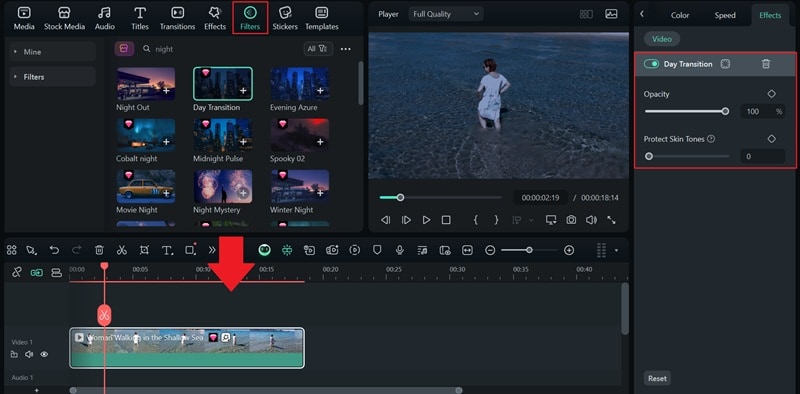
Kliknij na każdy, aby wyświetlić podgląd efektu w czasie rzeczywistym. Po znalezieniu odpowiedniego filtra przeciągnij go bezpośrednio na swój klip wideo na osi czasu. Możesz również nakładać wiele filtrów, aby dodatkowo wzmocnić wygląd lub dostosować nieprzezroczystość filtra.
Krok 3: Użyj narzędzi korekcji kolorów
Aby uzyskać bardziej precyzyjną kontrolę, wybierz swój klip na osi czasu i otwórz Kolor w panelu właściwości. Znajdziesz tam narzędzia takie jak HSL, LUTy, koła kolorów, i krzywe do precyzyjnego dostrojenia ogólnego tonu.
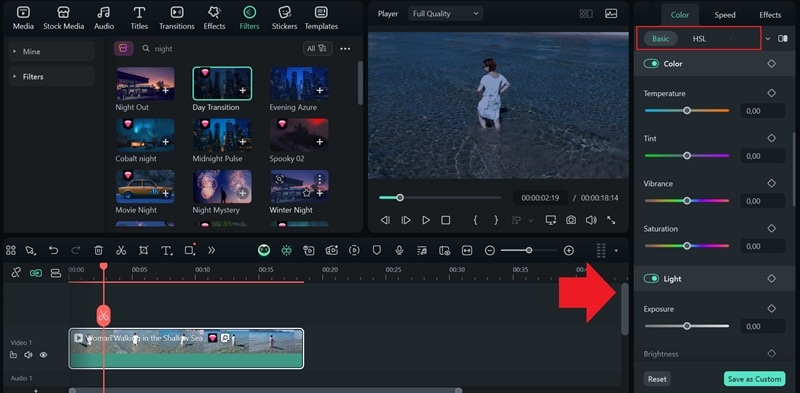
Wróć do tabeli porównawczej dla wskazówek. Dla efektu nocnego rozważ obniżenie ekspozycji, zwiększenie kontrastu, przesunięcie temperatury w kierunku chłodniejszych tonów i lekkie wyciszenie ogólnego nasycenia.
Krok 4: Dodaj Dodatkowe Efekty Nocne
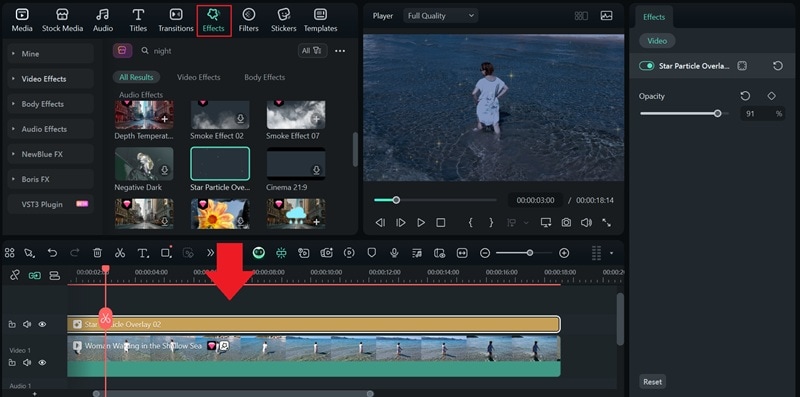
Aby zwiększyć realizm, przejdź do zakładki Efekty i wypróbuj nakładki takie jak "Deszcz", "Światło księżyca", "Gwiaździste niebo" lub "Ciemna mgła". Te subtelne dodatki mogą pomóc wzmocnić nocną atmosferę i sprawić, że materiał będzie bardziej wciągający.
Część 3. Jak Przekształcić Nocne Wideo w Dzienne za Pomocą Przejść
Ta metoda jest nieco bardziej kreatywna i zabawna. Aby przekształcić nocne wideo w dzienne, musisz nagrać dwa razy - "dzienne" wideo i "nocne" wideo. Możesz to zrobić w swoim pokoju w dokładnie tym samym miejscu, aby wyglądało płynnie, gdy połączymy je razem podczas przejść.
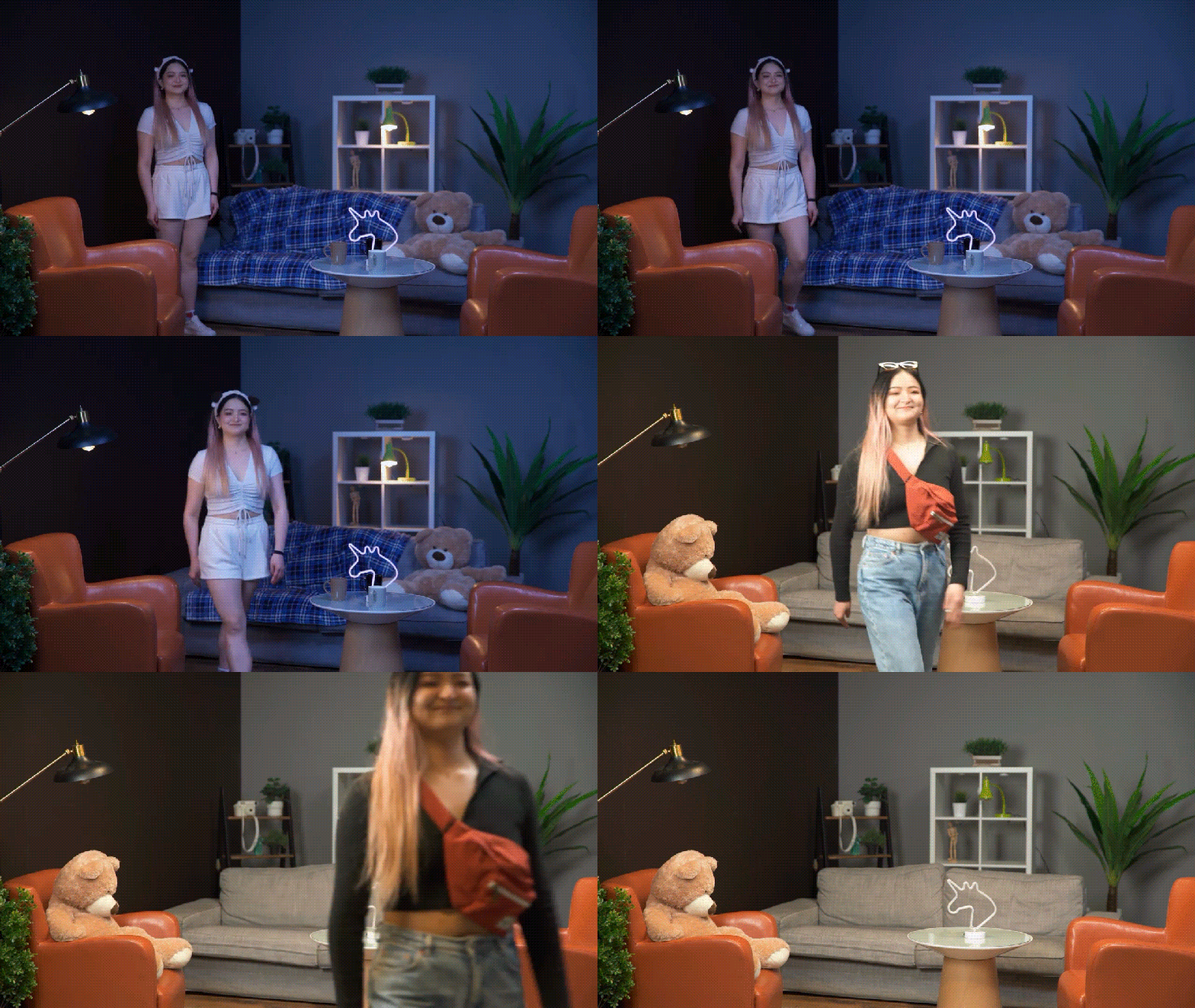
Nie musisz czekać do wieczora, aby nagrywać. Możesz to sfałszować za pomocą oświetlenia!
- Dla nocnego wideo:
Wyłącz większość świateł lub użyj przyciemnionej lampy, aby stworzyć ciemniejszą atmosferę. Możesz też zmienić ubranie lub małe detale w scenie, aby sprawiało wrażenie, że upłynął czas.
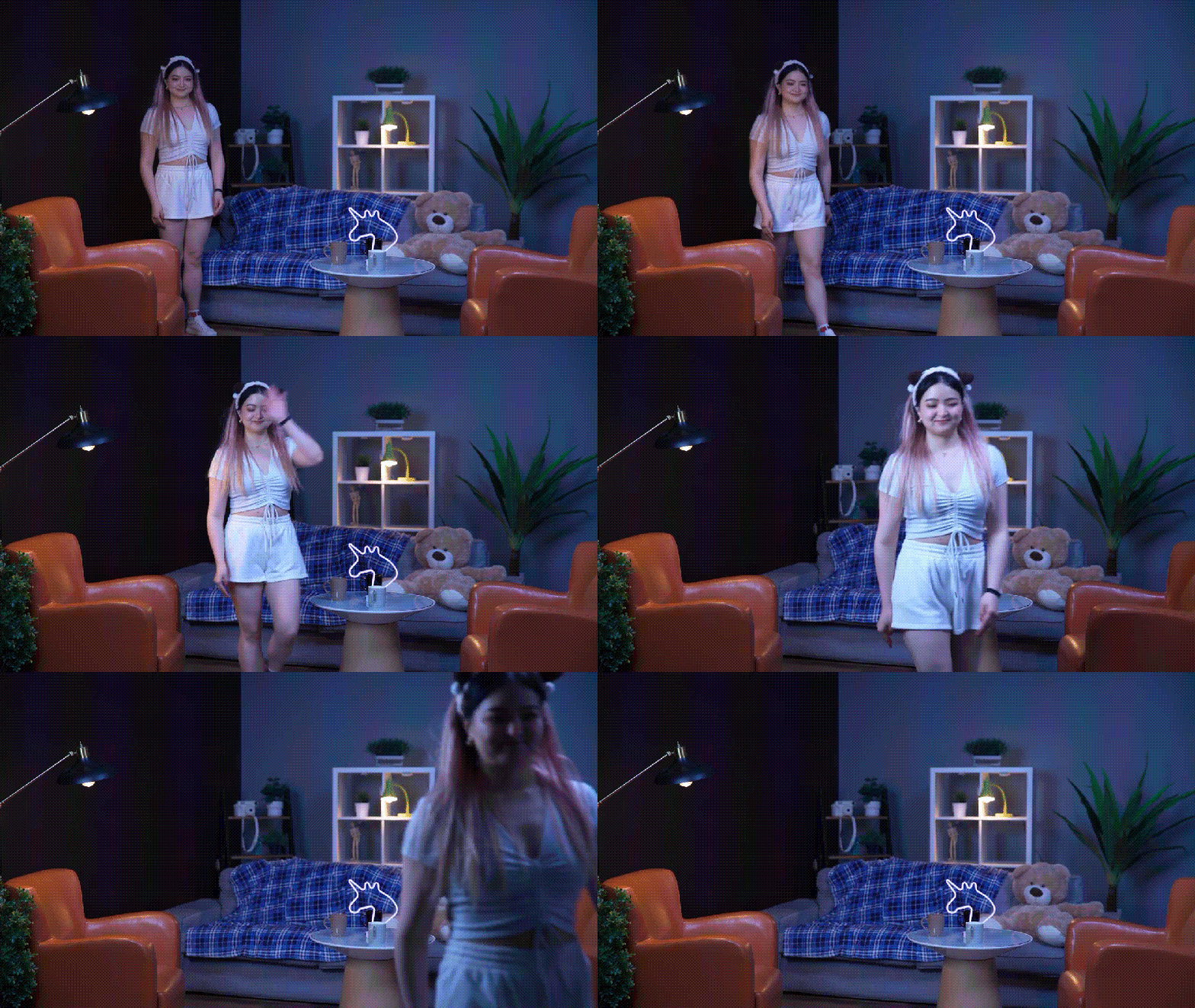
- Dla dziennego wideo:
Włącz światła lub otwórz okno, aby pokój wydawał się dobrze oświetlony. Załóż inne ubranie lub zmień drobne rekwizyty wokół siebie, aby pokazać wyraźną różnicę od sceny nocnej.
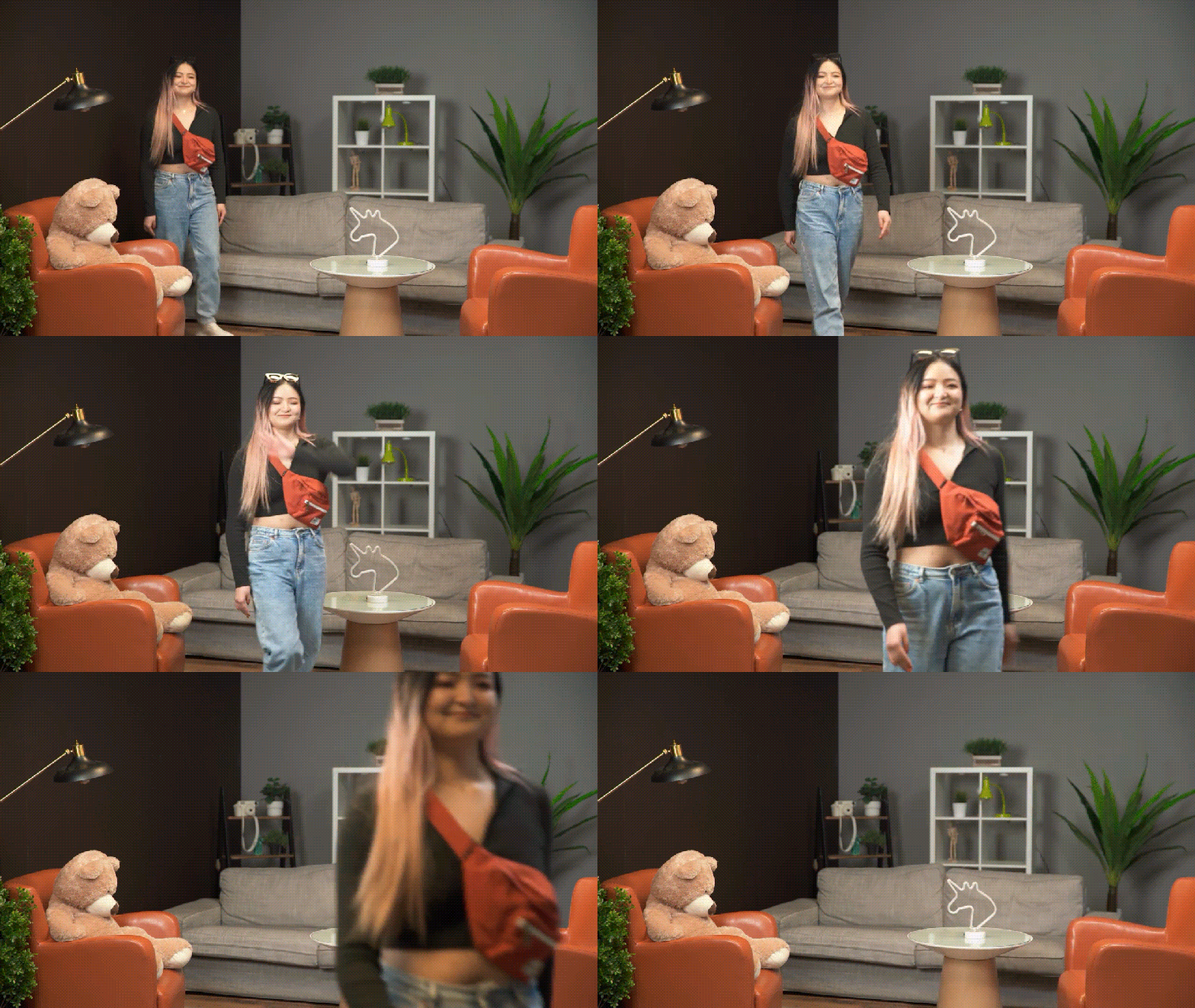
Gdy masz gotowe klipy nocne i dzienne, następnym krokiem jest ich połączenie i stworzenie efektów przejścia z nocy w dzień za pomocą przejść i maskowania w Filmora. Sprawdź ten samouczek, aby zobaczyć, jak to zrobić:
Część 4. Czy Mogę Przekształcić Nocne Wideo w Dzienne Online?
Jeśli wolisz nie instalować żadnego oprogramowania, możesz spróbować użyć konwertera wideo z nocy na dzień online, aby Twoje nocne wideo wyglądało, jakby zostało nakręcone w ciągu dnia. Pamiętaj tylko, że większość edytorów online oferuje podstawowe funkcje, więc rezultaty mogą nie być tak szczegółowe, jak te uzyskane za pomocą pełnego edytora desktopowego.
W tym samouczku pokażemy Ci, jak przekształcić nocne wideo w dzienne za pomocą Clideo. Clideo daje Ci kontrolę nad jasnością, kontrastem i nasyceniem wideo, aby osiągnąć efekt dnia. Możesz również dodać efekty takie jak winieta i zanikanie, aby poprawić ogólny wygląd.
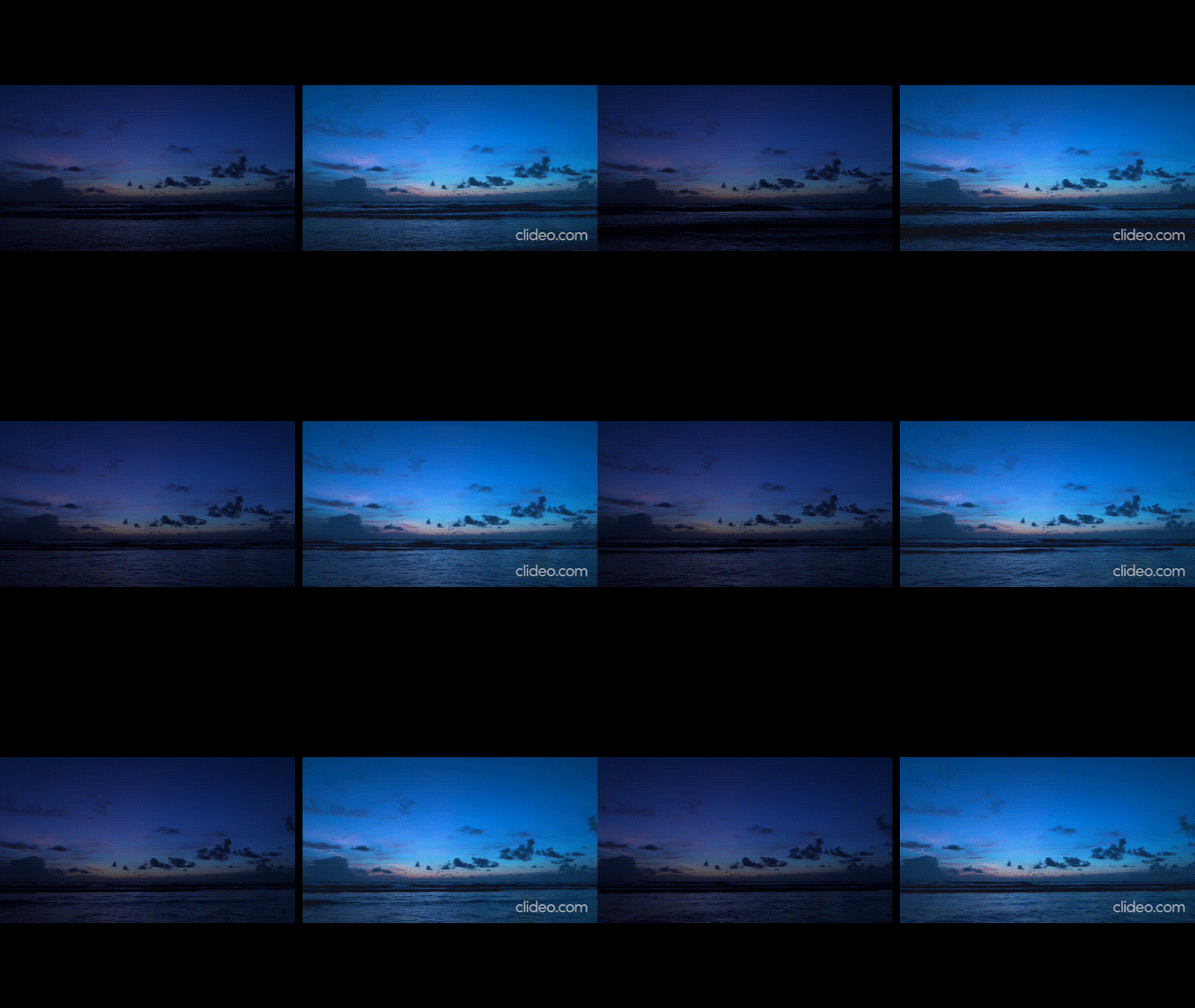
Jak przekształcić nocne wideo w dzienne online
Krok 1: Odwiedź Edytor Wideo Clideo i Prześlij Swój Klip
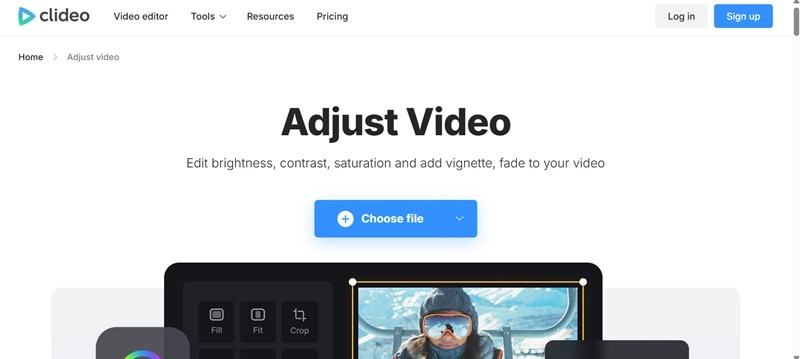
Przejdź na stronę konwertera Clideo z nocy na dzień i otwórz narzędzie do edycji wideo. Kliknij Wybierz plik aby przesłać swoje nocne wideo z lokalnego urządzenia, Google Drive lub Dropbox.
Krok 2: Dostosuj Ustawienia Wideo
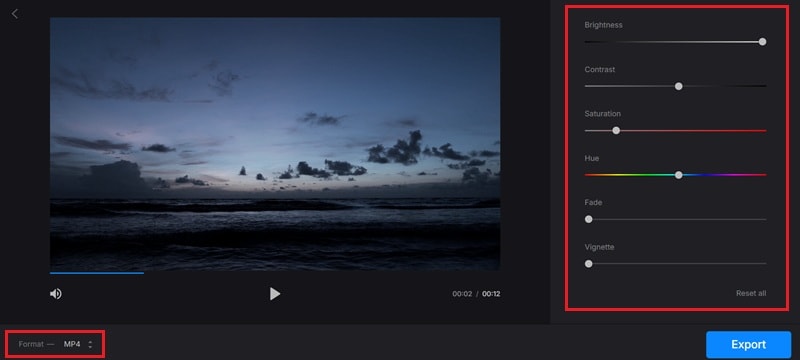
Po przesłaniu wideo użyj dostępnych suwaków, aby zwiększyć jasność, nasycenie i lekko rozgrzać temperaturę kolorów. Możesz również dostosować kontrast, aby zmniejszyć ostre cienie i sprawić, że scena będzie wyglądać bardziej naturalnie.
Krok 3: Eksportuj i Zapisz Swoje Wideo
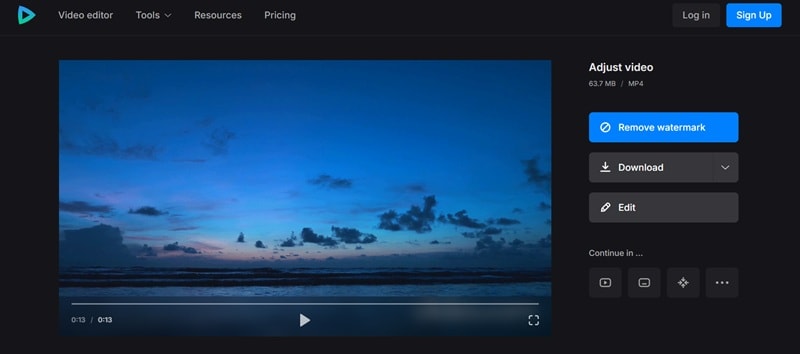
Gdy jesteś zadowolony z rezultatu, kliknij Eksportuj aby przetworzyć swoje wideo. Gdy będzie gotowe, możesz pobrać plik. Clideo może dodać znak wodny do Twojego wideo, jeśli korzystasz z darmowego planu.
Możesz również użyć Clideo do przekształcenia dziennego wideo w nocne online. Wystarczy obniżyć jasność, zmniejszyć nasycenie i dodać chłodniejszy ton, przesuwając temperaturę kolorów w kierunku niebieskiego. Dodanie lekkiej winiety lub efektu zanikania może również pomóc stworzyć bardziej nocną atmosferę.
Podsumowanie
Z Filmora, przekształcenie nocnego wideo w dzienne jest proste. Istnieje kilka sposobów na osiągnięcie tego efektu, w zależności od pożądanego wyglądu i materiału, który już posiadasz. Jeśli zaczynasz od zdjęć, funkcja AI Image to Video w Filmora może wygenerować oszałamiające przejścia z nocy w dzień.
Ale jeśli pracujesz z klipami wideo, możesz użyć gradacji kolorów, filtrów, a nawet stworzyć zabawne przejścia, aby symulować zmianę czasu. Do szybkich edycji narzędzia takie jak Clideo mogą pomóc Ci łatwo przekształcić nocne wideo w dzienne online.
Wypróbuj te metody i zobacz, jak daleko może zajść Twoja kreatywność!
 bezpieczne pobieranie


