



Pentru a converti videoclipul în MP4, poți folosi Wondershare Filmora, VLC, HandBrake, Adobe Premiere Pro, Movavi sau un convertor video online către MP4. Dacă lucrezi cu un fișier video standard precum MOV, AVI, MKV sau WMV, importă pur și simplu fișierul într-un convertor, selectează MP4 ca format de ieșire și exportă-l. Dacă încerci să convertești un proiect Filmora (.wfp) în MP4, nu poți folosi un convertor online .wfp către MP4 deoarece un fișier WFP este un fișier de proiect, nu un videoclip care poate fi redat. Trebuie să deschizi proiectul în Filmora și să îl exporți ca MP4.
Acest ghid explică diferența dintre un proiect .wfp și un fișier video real, apoi te ghidează prin 7 metode fiabile de convertire a videoclipului în MP4. Indiferent dacă trebuie să convertești MOV în MP4, convertești MKV în MP4, convertești AVI în MP4 sau să găsești cel mai bun convertor video către MP4 pentru Windows sau Mac, vei găsi metoda potrivită mai jos.
Înainte de orice: De ce nu poți converti un fișier de proiect Filmora (.wfp) online
Acesta este cel mai frecvent punct de confuzie. Un fișier de proiect Filmora (.wfp) nu este un videoclip. Gândește-te la el ca la o rețetă: conține toate instrucțiunile — unde sunt clipurile tale, ce efecte ai folosit, momentul muzicii — dar nu este tortul finalizat. Pentru a obține „tortul” (videoclipul MP4), trebuie să îl „coci” (exporezi) folosind „bucătăria” originală (Filmora).

De aceea niciun convertor online nu poate procesa un fișier .wfp; nu are ingredientele sau instrucțiunile rețetei.
Compară cele mai bune metode de convertire a videoclipului în MP4
Înainte de a alege un instrument, ajută să compari cele mai practice moduri de convertire a videoclipului în MP4. Unele instrumente sunt mai potrivite pentru exportarea unui proiect Filmora (.wfp), în timp ce altele sunt mai potrivite pentru conversia formatelor comune precum MOV în MP4, MKV în MP4 sau AVI în MP4. Tabelul de mai jos compară cele mai populare opțiuni, în funcție de ușurința de utilizare, tipurile de intrare suportate, viteză și preț.
| Metodă | Cel mai potrivit pentru | Tipuri de intrare suportate | Suport pentru WFP | Dificultate | Viteză | Preț |
| Wondershare Filmora | Exportarea proiectelor Filmora și conversia videoclipului în MP4 cu editare | MOV, MKV, AVI, WMV, MP4 și altele | ✔ Da (Nativ) | Ușor | Rapid cu accelerare GPU | Probă gratuită / Plătit |
| VLC Media Player | Convertirea gratuită a videoclipului local în MP4 | Majoritatea formatelor video comune | ✘ Nu | Mediu | Mediu | Gratuit |
| Zamzar (Online) | Conversie rapidă online unică a videoclipului în MP4 | MOV, AVI, WMV și alte formate ce pot fi încărcate | ✘ Nu | Ușor | Lent pentru fișiere mari | Gratuit / Plătit |
| Movavi Video Editor | Conversie de format și editare ușoară pentru începători | Format video populare | ✘ Nu | Ușor | Rapid | Probă gratuită / Plătit |
| Adobe Premiere Pro | Editare profesională și export MP4 de calitate înaltă | Majoritatea formatelor video profesionale | ✘ Nu | Avansat | Rapid | Plătit |
| HandBrake | Transcodare batch, compresie și setări avansate pentru MP4 | Majoritatea formatelor video comune | ✘ Nu | Mediu spre Avansat | Rapid | Gratuit |
Dacă dorești cel mai bun convertor video către MP4 pentru ușurința de utilizare, Filmora este o alegere excelentă. Dacă ai nevoie de un convertor video gratuit către MP4, VLC și HandBrake sunt opțiuni de încredere. Dacă ai nevoie doar de un instrument rapid în browser pentru un fișier mic, un convertor video online către MP4 precum Zamzar poate fi suficient.
Exportarea proiectelor Filmora (.wfp) către MP4 (Metoda oficială)
Mulți utilizatori caută un convertor Filmora către MP4 online, însă este important să știi că fișierele .wfp sunt fișiere de proiect, nu videoclipuri. Pentru a le converti, trebuie să folosești funcția de export Filmora:

- Selectează unul sau mai multe clipuri pe linia de timp, fă clic dreapta și alege export pentru a le salva individual.
- Setează formatul video, calitatea, calea de salvare și alte opțiuni în fereastra nouă.
- Fă clic pe "Export" pentru a începe exportul clipurilor și monitorizează progresul.

Utilizarea Filmora ca convertor universal video către MP4
Filmora este o soluție ideală pentru cei care au suficientă experiență în editarea video, dar dacă ești nou în editarea unui videoclip și cauți un convertor video mai simplu, atunci editorul video Filmora va fi mai potrivit pentru conversia videoclipurilor în MP4.
 Descărcare sigură
Convertirea videoclipului în format MP4 este ușoară în Filmora. Iată cum o poți face:

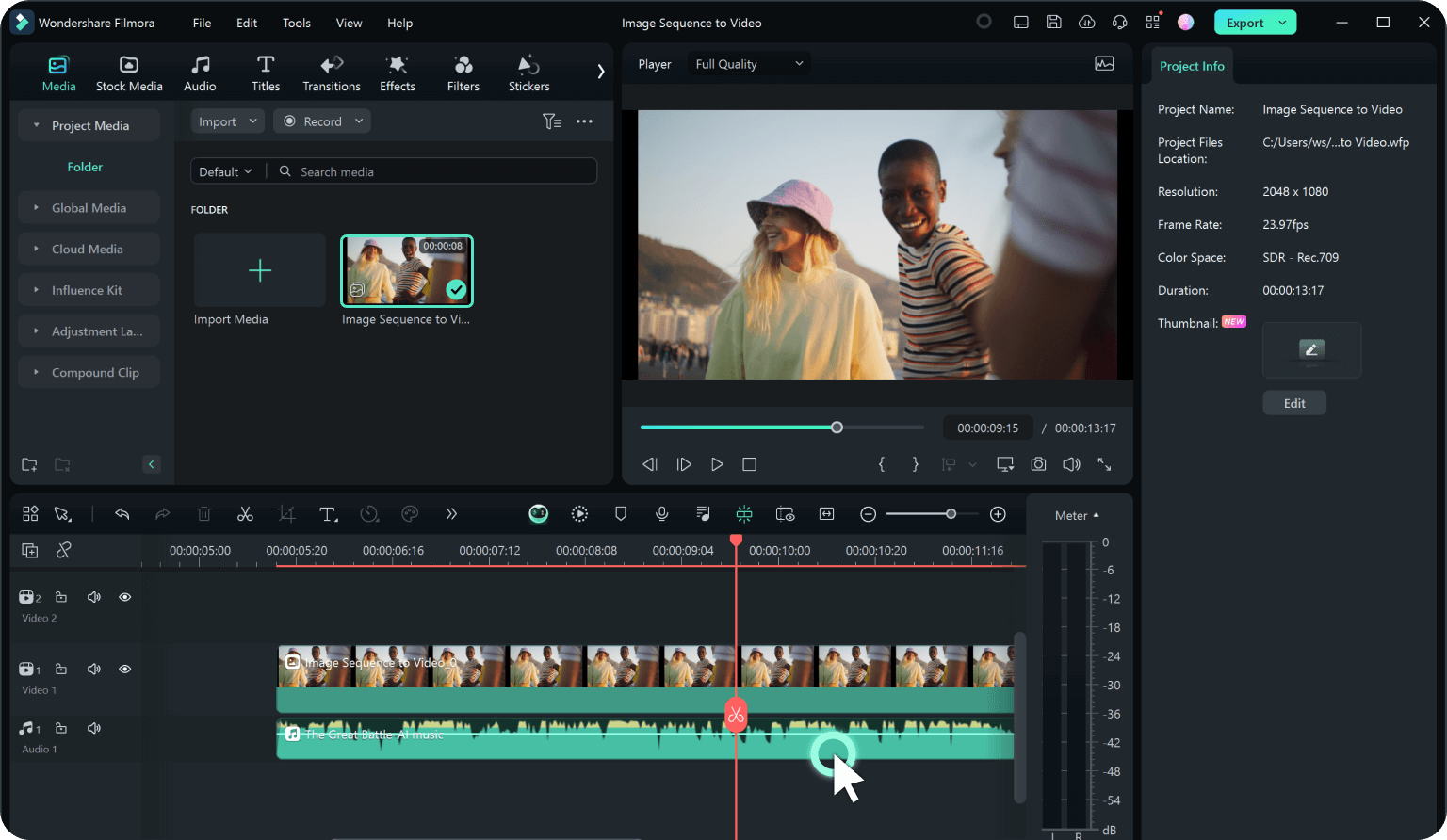
Mai jos este un tutorial rapid despre cum să editați videoclipuri cu Filmora. Descărcați versiunea de probă gratuită și urmăriți.
 Descărcare sigură
Utilizarea convertorilor Online gratuite pentru MP4 (cum ar fi Zamzar)
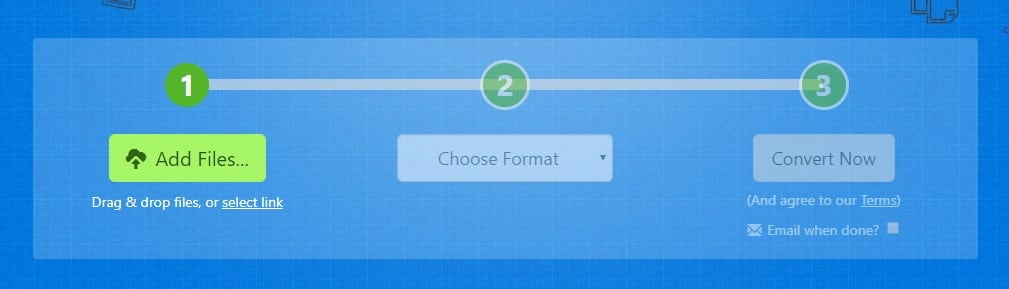
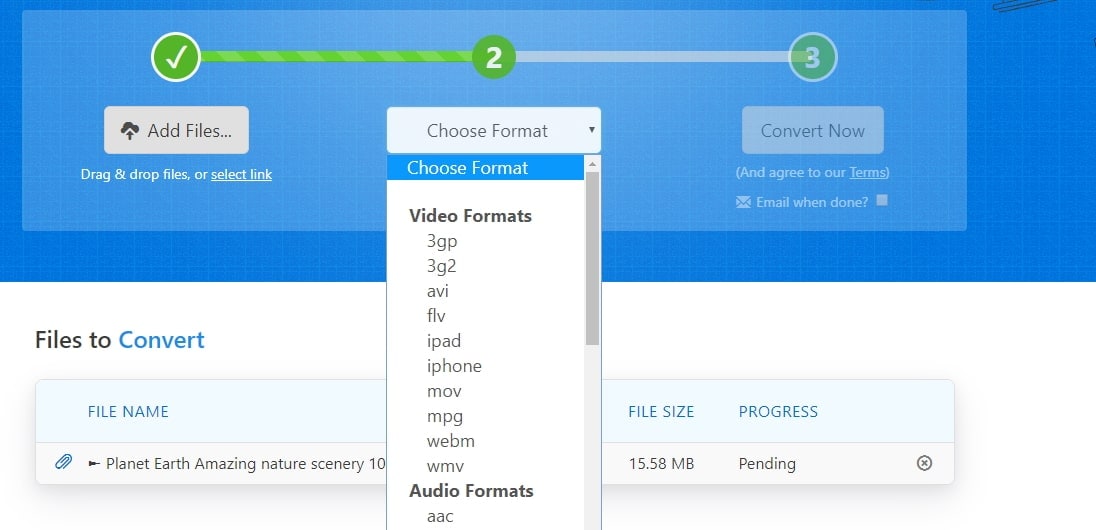
Zamzar este un program bazat pe web care este infuzat pentru a procesa operațiunile de conversie la o viteză extremă. Fiind un mediu simplu și ușor de conversie, poate procesa conversia audio, cărți electronice, documente, imagini și alte câteva formate comprimate. În decurs de o fracțiune de minut, utilizatorii pot obține rezultatul dorit. Trebuie doar să încarce fișierul sau să-l tragă în program, să efectueze personalizări șiconvertire a videoclipului în MP4în consecință.
În această secțiune, să înțelegem cum să convertim cu ușurință videoclipul în MP4 folosind acest instrument online.
Cum să convertiți videoclipul în MP4 cu VLC Media Player
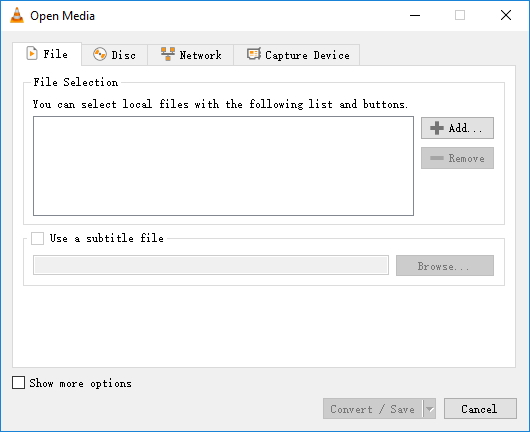
Unul dintre mediile de încredere ale playerelor media este VLC Media Player – un free, open source, care a fost dezvoltat de proiectul VideoLAN. Folosită în mod obișnuit pentru redarea unor tipuri simple până la complexe de formate populare, această platformă sursă gratuită permite utilizatorilor să convertească, să comprime și să salveze videoclipuri la o viteză bună.
Acum, să înțelegemCum să convertiți orice tip de videoclip în MP4 folosind VLC Media Player.
Nota: Pe sistemele Mac, utilizațiConvertiți/fluxațiOpţiune.
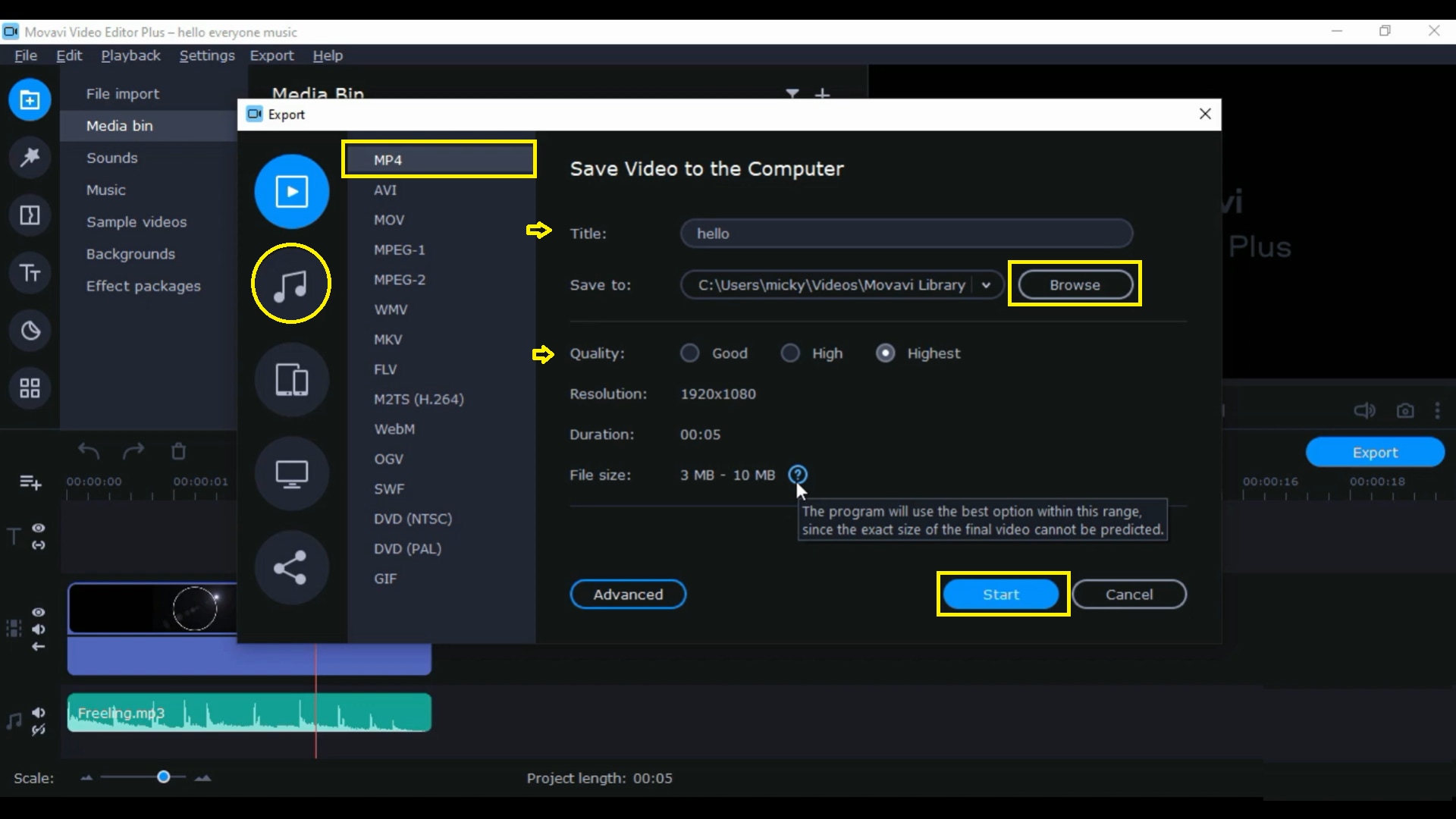
Conversie în MP4 cu Movavi Video Editor
Editorul Video Movavi este rapid și ușor de convertit videoclipuri din diferite formate. Este foarte recomandat pentru începători.
Exportarea fișierelor MP4 din Adobe Premiere Pro
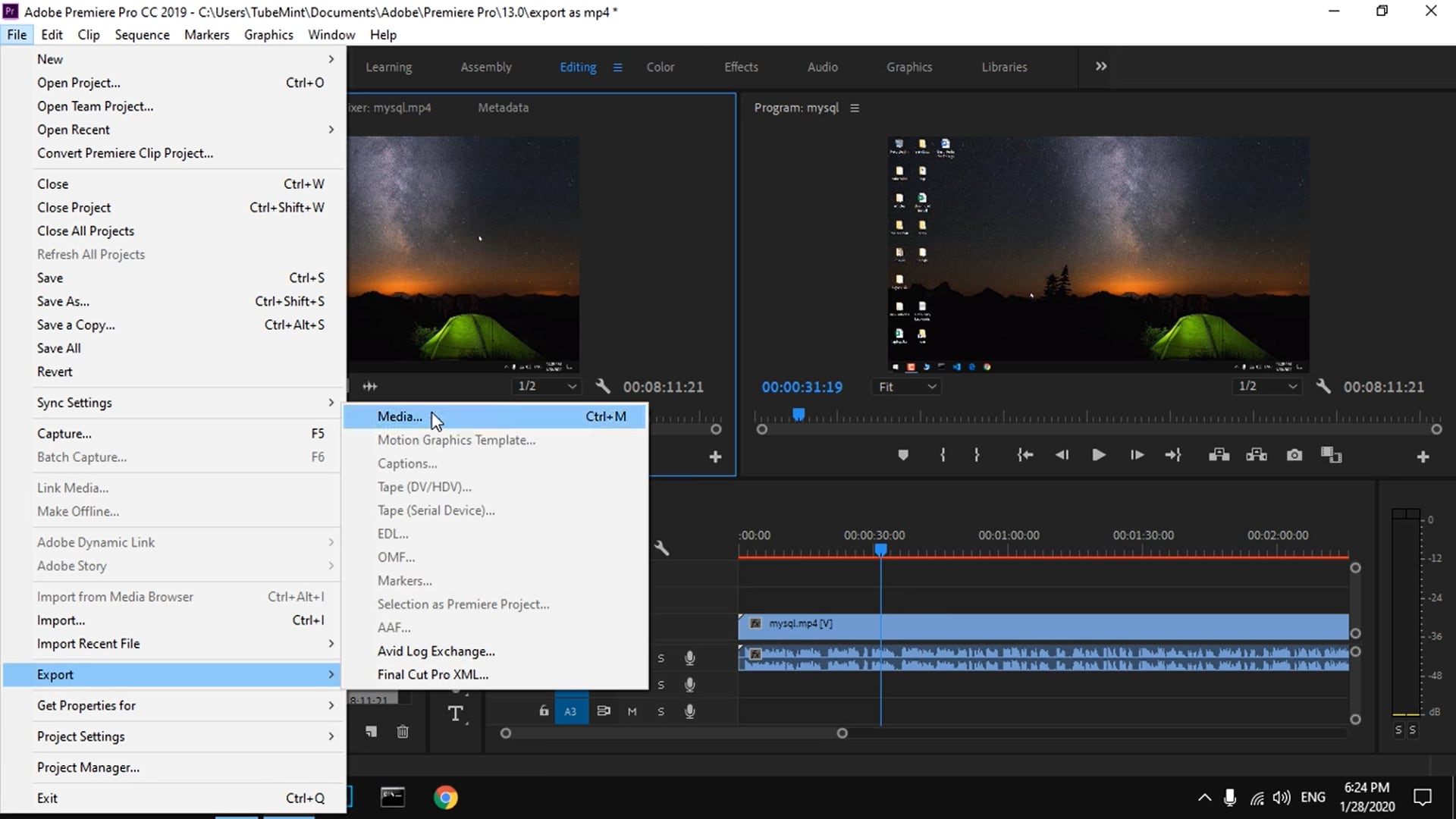
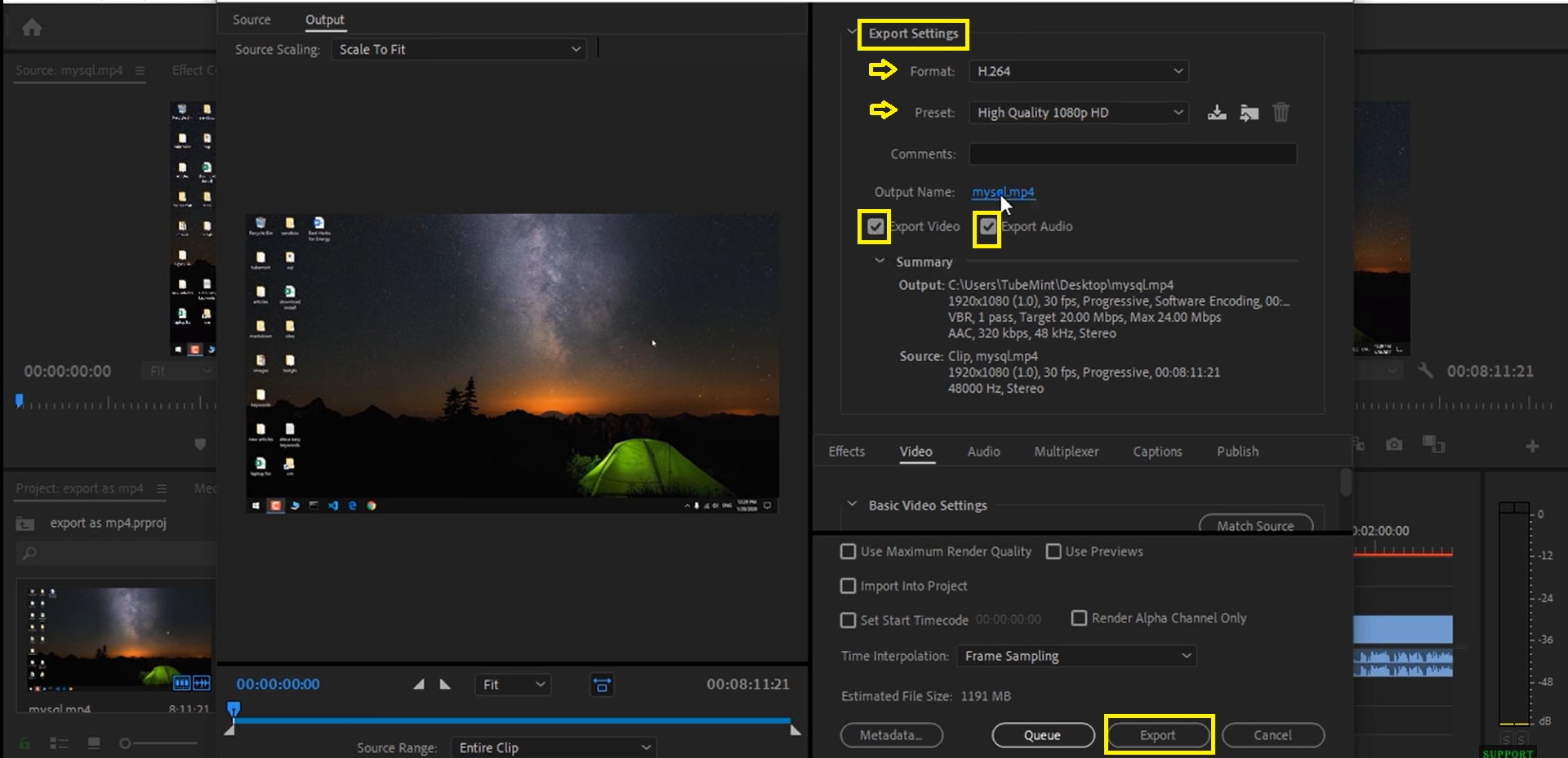
Premiere Pro este un editor video care este compatibil atât cu Windows, cât și cu Mac. Toate procedurile de editare sunt aceleași pentru ambele. Așa că să începem! Iată clipul video, care a fost editat și este gata săexport.
Utilizarea frânei de mână pentru conversie MP4 avansată
Acum, vă vom învăța cum să folosiți frâna de mână. care este un transcoder video gratuit și open-source. Este un instrument pentru conversia videoclipurilor pentru aproape orice format într-o selecție de codex acceptat pe scară largă.
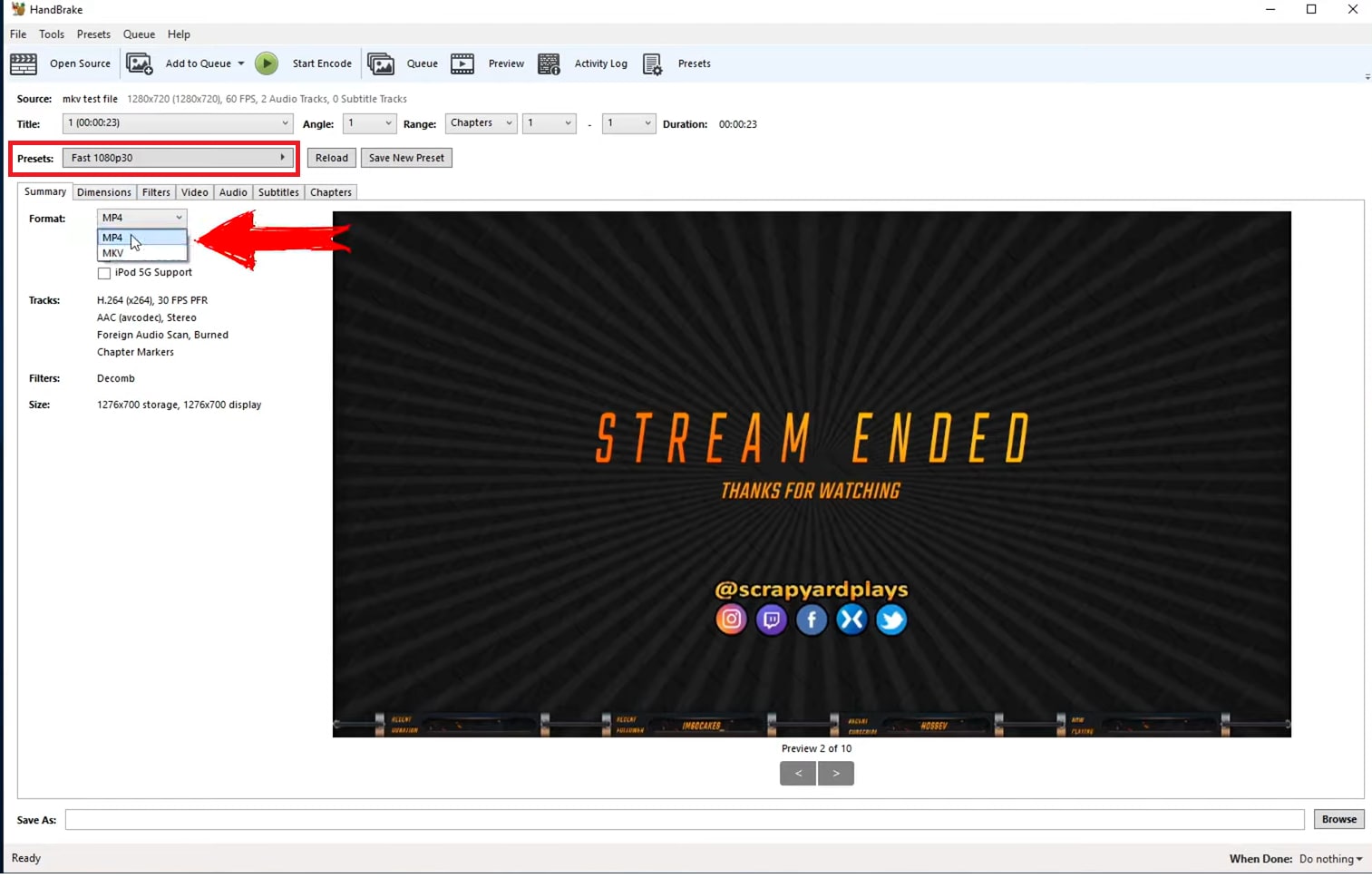
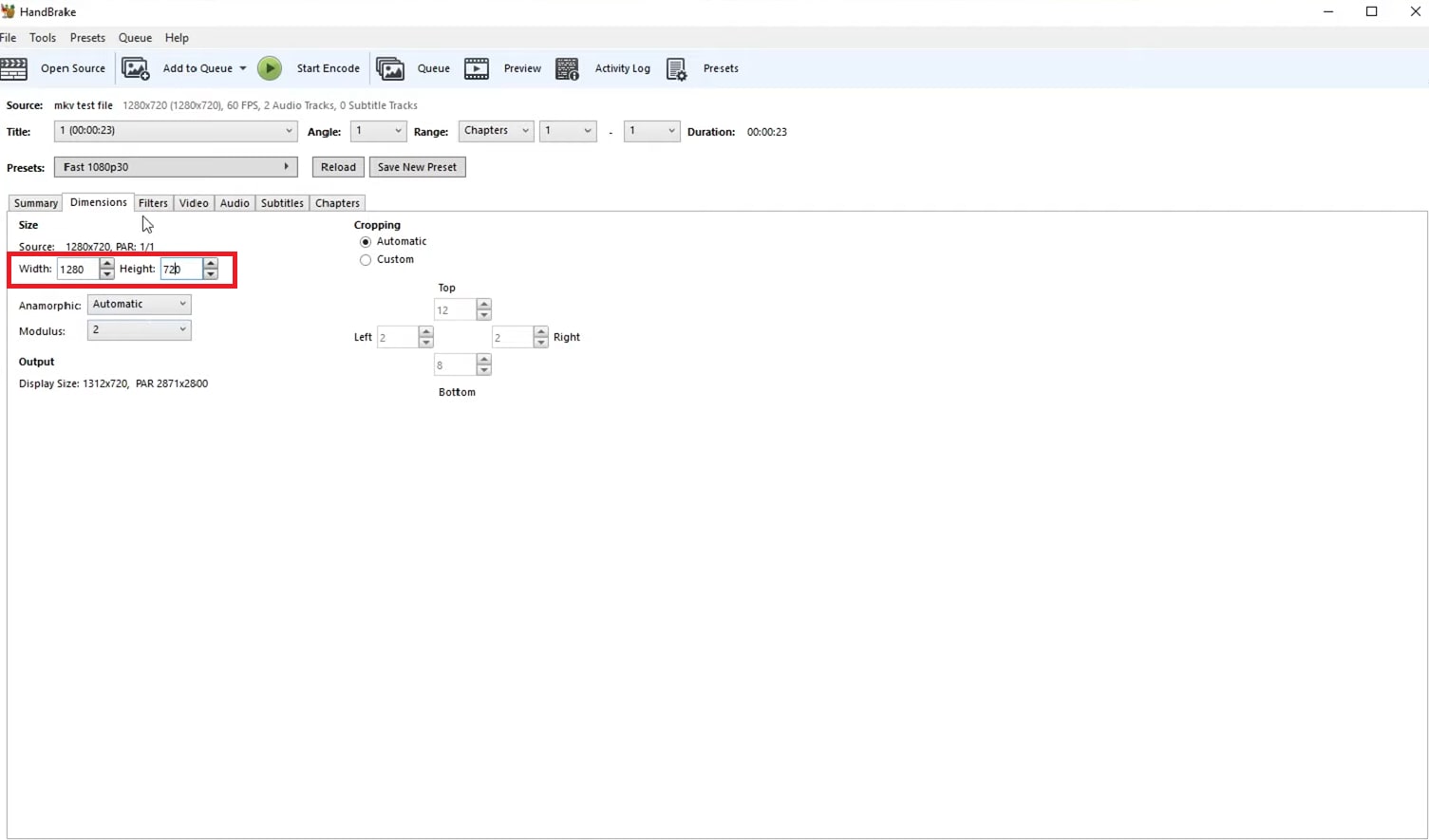
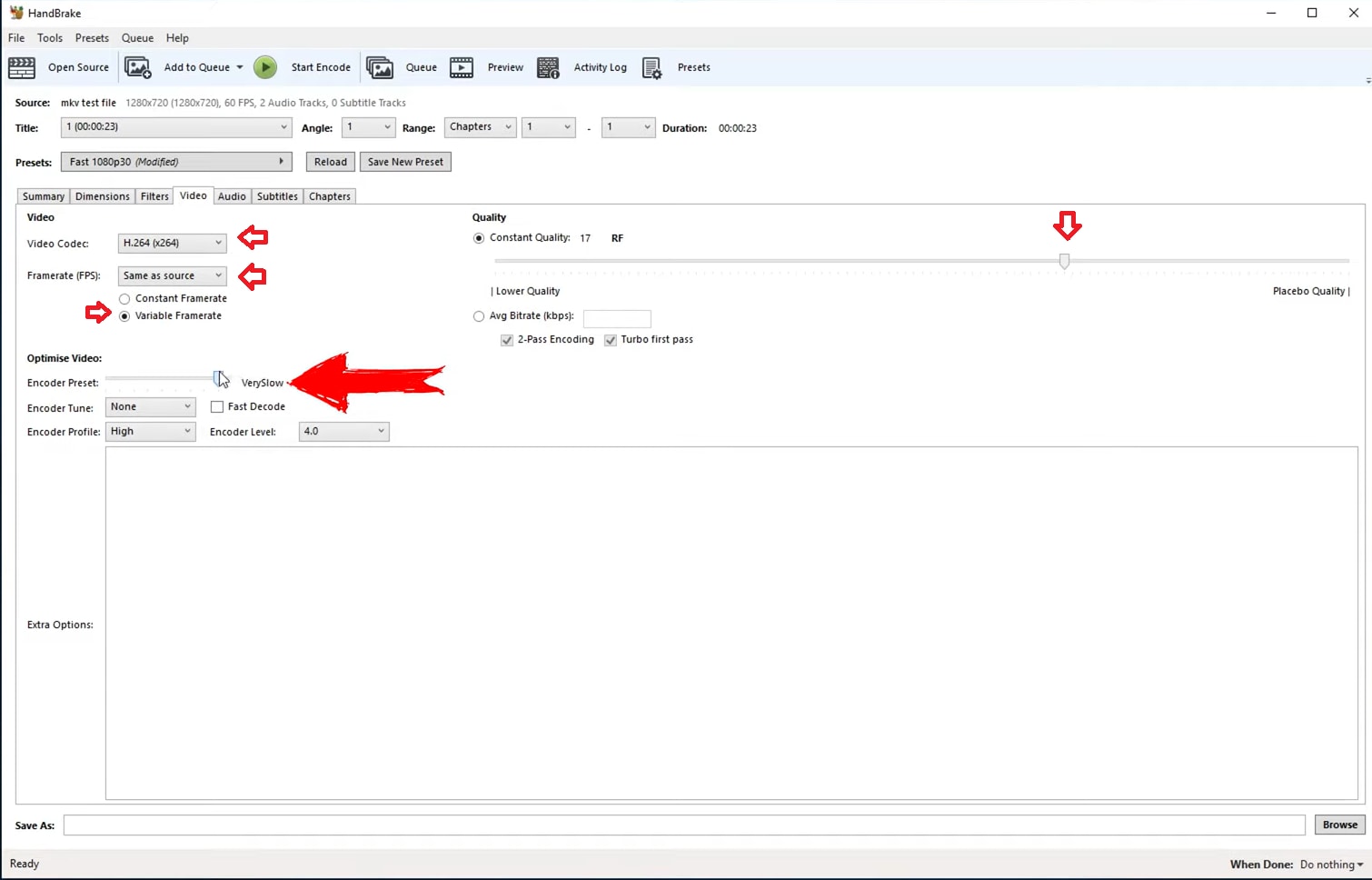
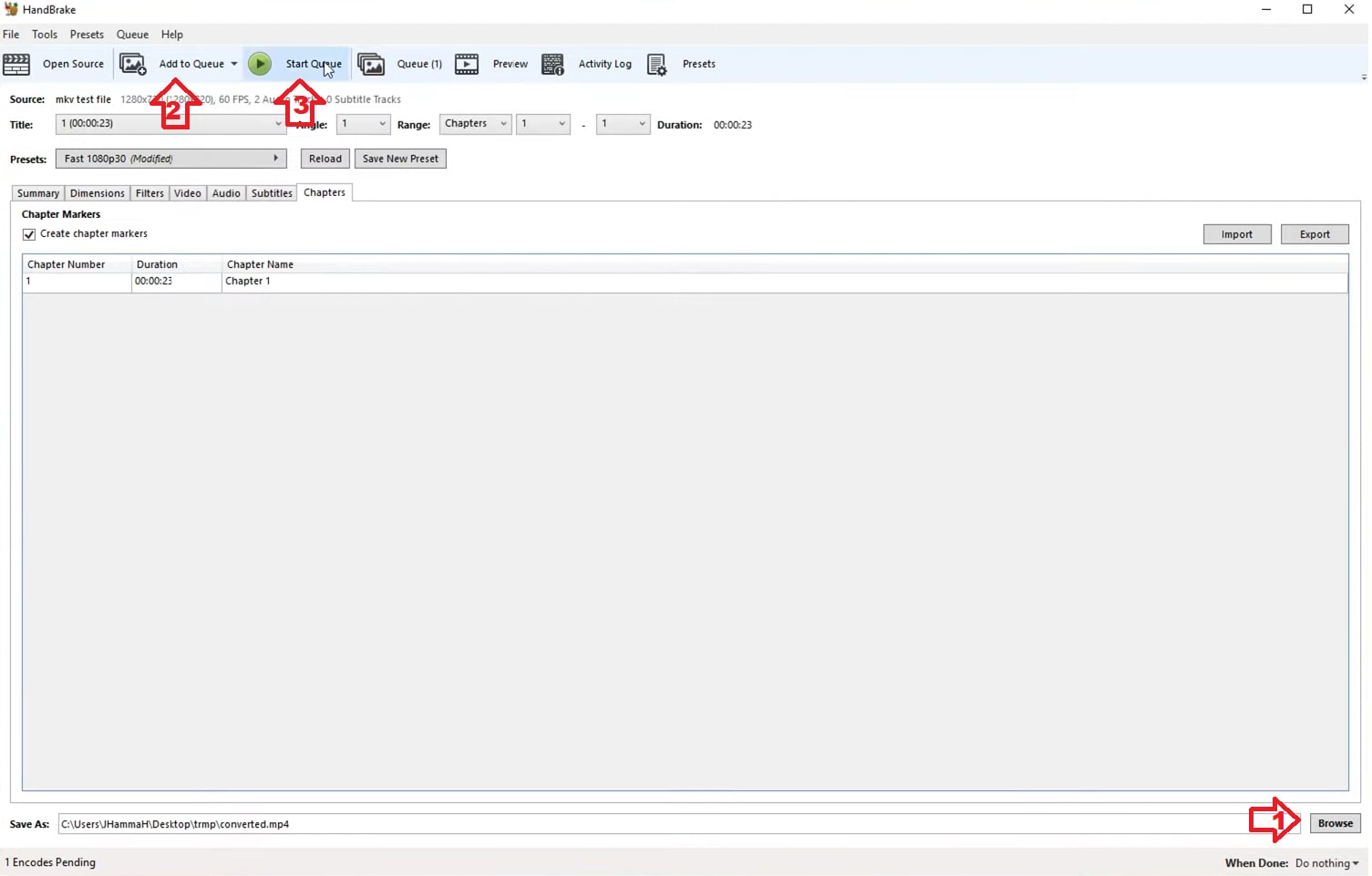
Este simplu și funcționează bine pentru conversia unuiFișier MP4.
Concluzie
MP4 este standardul de facto pentru orice sistem, dispozitiv și modele viitoare. Pentru a vă adapta la el, conversia se pare a fi un mijloc de încredere. Pentru a face acest lucru posibil, am abordat pe scurt diferitele tipuri de modalități de a converti cu ușurință orice videoclip în MP4. Pentru comoditatea cuiva, se poate opta pentru a lucra la o anumită metodă. Cu toate acestea, facultățile gratuiteconvertire a videoclipului în MP4, dar durează secole pentru a face acest lucru. Pentru a reduce astfel de probleme, utilizarea Filmora este o modalitate excelentă de a converti și de a acționa în tipuri speciale de efecte!

Întrebări frecvente
Mai jos sunt cele mai frecvente întrebări despre cum să convertiți video în MP4, inclusiv MOV în MP4, MKV în MP4, AVI în MP4 și exportarea proiectelor Filmora.
-
Pot converti gratuit videoclipul în MP4?
Da. Puteți converti gratuit videoclipuri în MP4 folosind instrumente precum VLC Media Player, HandBrake sau convertoare video în MP4 online. Dacă doriți mai multe funcții de editare și un flux de lucru mai simplu, Wondershare Filmora este, de asemenea, o opțiune bună cu o probă gratuită. -
Cum pot converti MOV în MP4 pe Windows sau Mac?
Pentru a converti MOV în MP4, importați fișierul MOV în Filmora, VLC, HandBrake, Premiere Pro sau alt convertor video, alegeți MP4 ca format de ieșire și exportați fișierul. Procesul este similar atât pe Windows, cât și pe Mac. -
Pot converti MKV în MP4 fără a pierde prea multă calitate?
Da. Pentru a converti MKV în MP4 cu pierdere minimă de calitate, utilizați un instrument desktop precum Filmora sau HandBrake și păstrați rezoluția originală, rata de cadre și o presetare de export H.264 de înaltă calitate ori de câte ori este posibil. -
Care este cel mai bun convertor video în MP4 pentru începători?
Pentru începători, Wondershare Filmora și Movavi sunt printre cele mai ușor de utilizat instrumente. Oferă fluxuri de lucru simple de import, editare și export, făcându-le potrivite dacă doriți să convertiți formatul video în MP4 fără setări tehnice. -
Pot folosi un convertor online video în MP4 pentru fișiere mari?
Convertoarele Online sunt utile pentru fișiere mici și lucrări rapide, dar pot fi mai lente pentru videoclipuri mari și au adesea limite de dimensiune a fișierului. Pentru o viteză mai bună, confidențialitate și control al exportului, un convertor video desktop în MP4 este de obicei alegerea mai bună. -
De ce nu pot converti un proiect Filmora (. wfp) în MP4 online?
Un fișier. wfp nu este un fișier video. Stochează doar informații despre proiect, cum ar fi ordinea clipurilor, efectele, muzica și deciziile de editare. Pentru a converti un proiect Filmora în MP4, trebuie să deschideți proiectul original în Filmora și să îl exportați de acolo. -
Cum pot converti AVI în MP4?
Pentru a converti AVI în MP4, deschideți fișierul AVI în Filmora, VLC, HandBrake sau alt convertor video, selectați MP4 ca format de ieșire și începeți conversia. Aceasta este una dintre cele mai comune modalități de a îmbunătăți compatibilitatea pentru redare și partajare. -
De ce fișierul meu MP4 convertit este atât de mare?
Fișierele MP4 mari sunt de obicei cauzate de rata mare de biți, rezoluție ridicată sau durată lungă a videoclipului. Pentru a reduce dimensiunea fișierului, reduceți ușor rata de biți, utilizați codificarea H.264 și alegeți o rezoluție care se potrivește nevoilor dvs. reale de redare. -
Care este cea mai rapidă modalitate de a converti video în MP4?
Cea mai rapidă modalitate de a converti video în MP4 este de obicei cu un program desktop care acceptă accelerarea hardware, cum ar fi Filmora sau Premiere Pro. Convertoarele Online sunt convenabile, dar timpul de încărcare și descărcare le face adesea mai lente în general. -
Ce setări de format ar trebui să folosesc atunci când export MP4?
Pentru majoritatea utilizatorilor, MP4 cu codec video H.264 și audio AAC este cea mai bună alegere. Păstrați aceeași rată de cadre ca și videoclipul sursă, cu excepția cazului în care aveți un motiv specific pentru a-l schimba și alegeți o rată de biți în funcție de calitatea țintă și de dimensiunea fișierului.