


 100% säkerhetsverifierad | Ingen prenumeration krävs | Ingen skadlig programvara
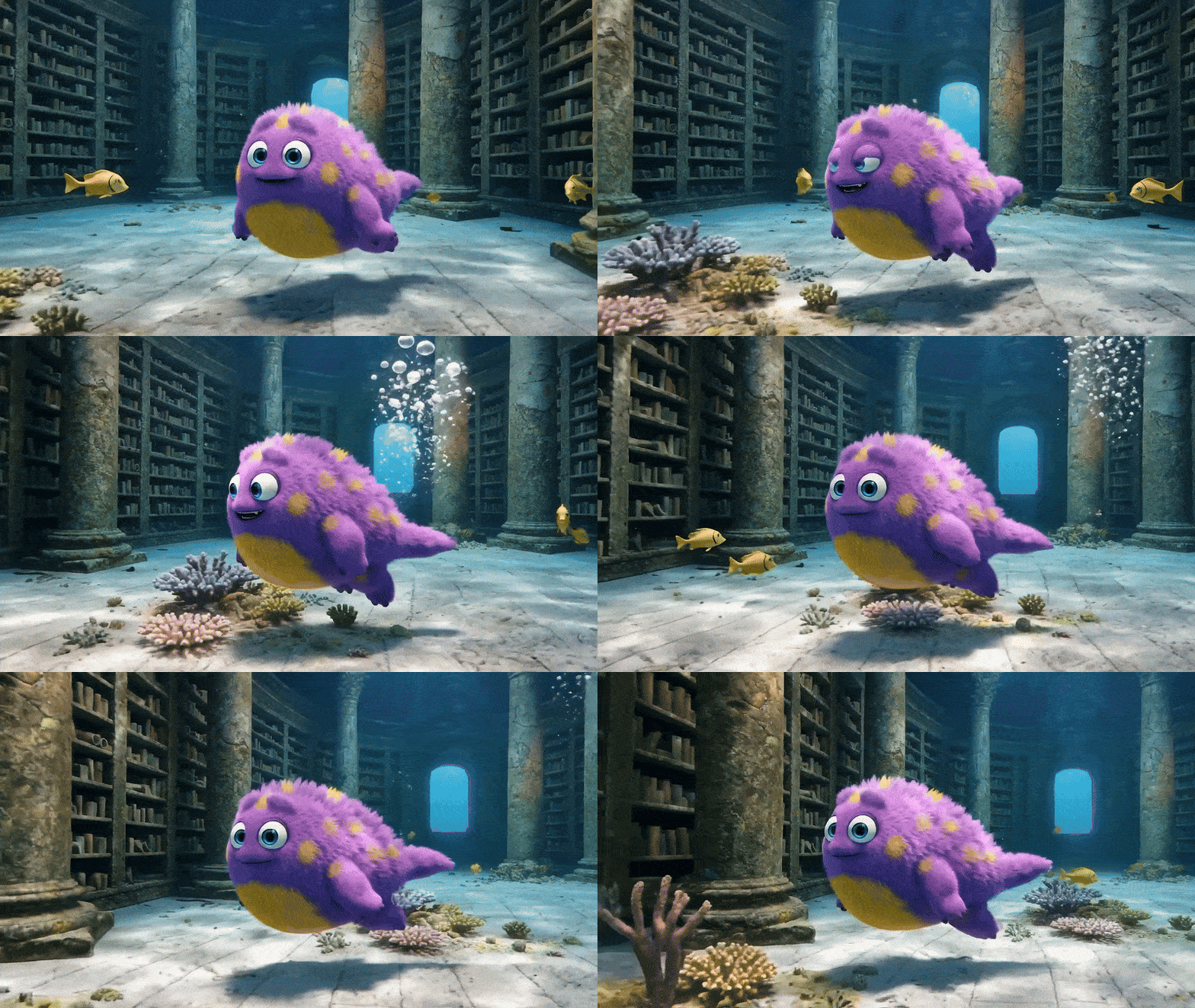
Om du tror att du fortfarande kan se skillnad på verkliga och AI-genererade videor, bör du tänka om med Veo 3.Veo 3 text-till-video-verktygär ett av de hetaste AI-verktygen just nu och imponerar på folk med hur realistiska videorna blir.
Men innan du kan börja skapa egna scener med Veo 3, har vi satt ihop denna guide för att gå igenom vad det är, hur du använder det och hur du skriver effektiva prompts för bästa resultat. Du kommer att bli förvånad över vad du kan skapa med bara några rader text!
I denna artikel
Del 1. Vad är Veo 3 AI Text-till-Video-verktyg?
Veo 3är en AI-text-till-video-generator utvecklad avGoogle DeepMindoch det är ett tydligt bevis på hur långt artificiell intelligens har nått. Även om det har funnits andra text-till-video-verktyg tidigare, levererar Veo 3 en realism och filmisk kvalitet på en helt ny nivå.
Precis som de flesta text-till-video-verktyg för AI, fungerar Veo 3 genom att omvandla skrivna inputs till korta videoklipp (8 sekunder). Men Veo 3 tar det steget längre genom att leverera filmiska klipp med matchande ljud, ljudeffekter och berättarröster som alla samverkar för att förbättra upplevelsen.
Vad du kan göra med Veo 3:
- Omvandla enkel text till fantastiska filmiska videor:Skriv bara din idé och Veo 3 förverkligar den med realistiska, fysikbaserade rörelser.
- Lägg till berättarröster och naturligt ljud:Veo 3 kan generera berättarrös, bakgrundsljud och effekter som matchar stämningen och handlingen i din scen.
- Få exakta scenövergångar och kamerarörelser:Veo 3 förstår tempo, kameravinklar och även hur man skiftar stämning mellan scener från din prompt.
- Anpassa din berättelse och visuella stil:Du kan styra berättelsen, kontrollera rörelser och till och med ladda upp referensbilder eller välja en specifik stil.
- Högupplöst, filmisk kvalitet:Med stöd för upp till 4K-upplösning skapar Veo 3 videor med verklighetstroget ljus, skuggor och djup.
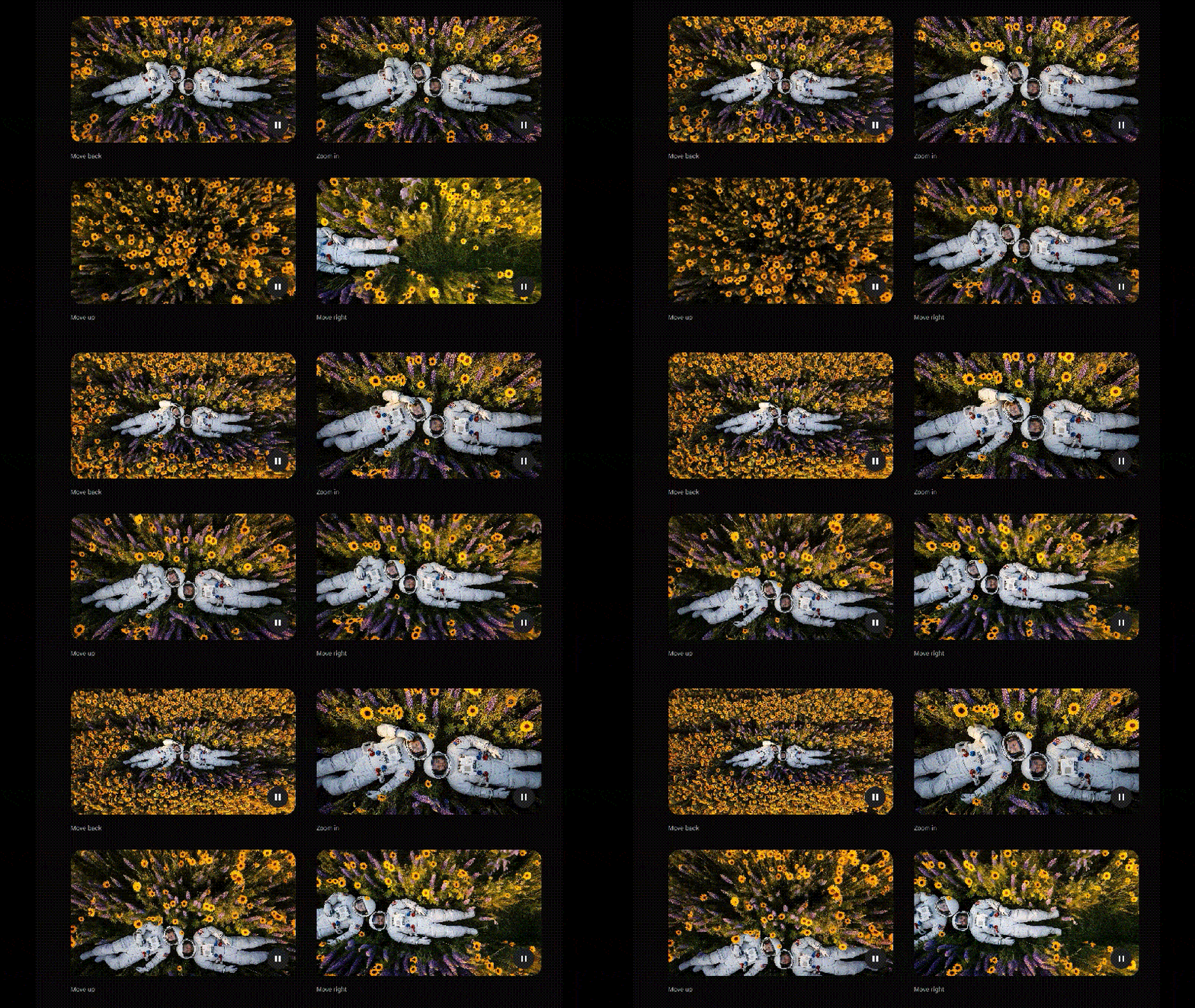
Tack vare sin avancerade förståelse för rum, ljus och rörelse,producerar Veo 3 text-till-videovideor som lätt skulle kunna passera som professionellt inspelat material. Det är ett stort steg framåt för AI-genererat innehåll och öppnar dörren för kreatörer att snabbt visualisera sina idéer.
Oavsett om du är filmskapare som vill skapa en storyboard, innehållsskapare som vill ha uppseendeväckande klipp, marknadsförare med visuella koncept, eller pedagog som gör förklarande videor – Veo 3 kan hjälpa dig att lyckas.
Del 2. Veo 3 Text-till-Video är nu integrerad i Filmora Video Editor
Efter att ha sett videon och vad verktyget kan göra undrar du säkert hur du får tillgång till ochskapar en video från text med Veo 3själv.
Det inbyggda sättet att testa Veo 3 är via plattformar somGemini or Flow(Googles AI-filmskaparverktyg). Dock behöver du varaGoogle AIprenumerant för att få tillgång. Och även då kan upplevelsen kännas lite begränsad. Med filmer som är max 8 sekunder går det inte att göra så mycket efter att videon har genererats.
Ett mer flexibelt sätt att utnyttja Veo 3:s teknik är att använda videoredigeringsprogram somWondershare Filmora, som nu integrerar denna AI direkt i funktionenText-till-Video. Du kan inte bara generera imponerande videor från text, du får också tillgång till en fullständig redigeringssvit direkt efteråt.
Vad är Filmora?
Filmora är en allt-i-ett-videoredigerare som innehåller en fullständig svit av AI-baserade verktyg för att göra skapandet snabbare och enklare. Den erbjuder en perfekt balans mellan professionella funktioner och ett användarvänligt gränssnitt.
Du får tillgång till verktyg som även vissa avancerade redigerare har, somVideoeffekter, Text till tal, Automatiska undertexter, AI Smart CutoutAI Smart Cutout, och nuAI Text-till-Video med Veo 3, men på ett mycket enklare och mer intuitivt sätt.
Normalt läge vs Veo 3-läge i Filmora Text till Video
Filmoras AI Text-till-Video erbjuder två olika lägen att välja mellan:
- Normalt läge:För mer manuell kontroll där du kan skriva en textprompt och till och med en negativ prompt för att undvika specifika element. Ladda upp ett referensklipp, justera bildförhållandet och finjustera andra inställningar för att forma din video precis som du vill.
- Google Veo 3:För snabba, filmiska resultat tack vare Veo 3:s avancerade text-till-video-teknologi. Skriv din idé, lägg till ett klipp att ersätta, välj mellan snabbt och kvalitetsläge – resten fixar AI:n.
- Stort utbud av video/audio-effekter och kreativa resurser.
- Kraftfull AI för enkel innehållsskapande.
- Intuitivt, professionellt och ändå nybörjarvänligt.
- Fungerar på Mac, Windows, iOS och Android.



Del 3. Hur du använder Veo 3 Text till Video i Filmora
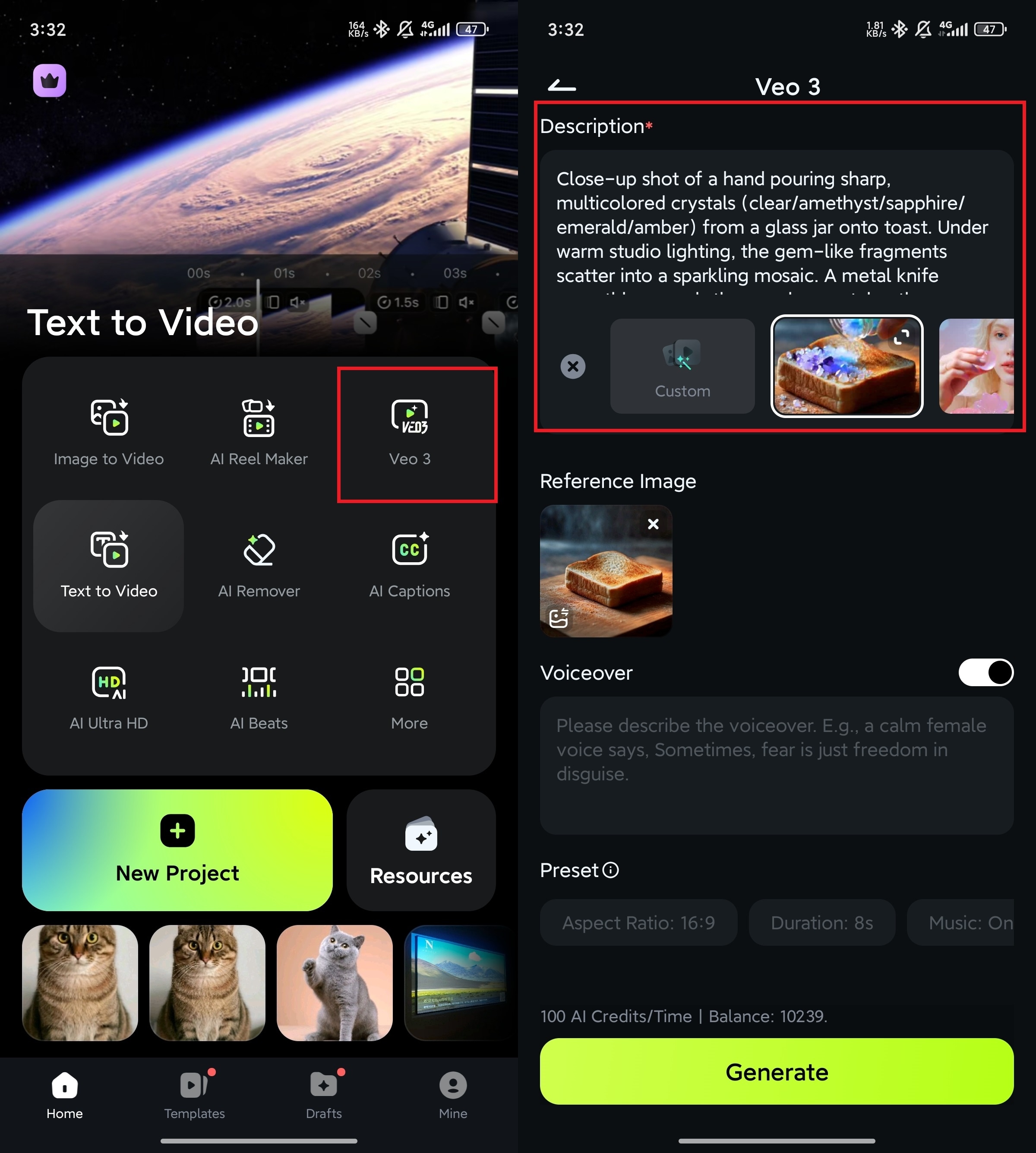
För att börja användaVeo 3 Text-till-Video-funktionenmåste du först installera Filmora på din enhet. Filmora finns för både PC och mobil.
När du har installerat, se till att programvaran är uppdaterad till den senaste versionen så att du får tillgång till alla nya AI-funktioner, inklusive Veo 3 AI Text till Video.
Så här skapar du en video från text med Veo 3
Steg 1: Gå till AI Text-till-Video-funktionen
Det finns två vägar in till Veo 3 Text till Video-verktyget i Filmora:
- Från Filmoras startskärm:Starta Filmora, gå tillVerktygslådaoch klicka påText till Video.
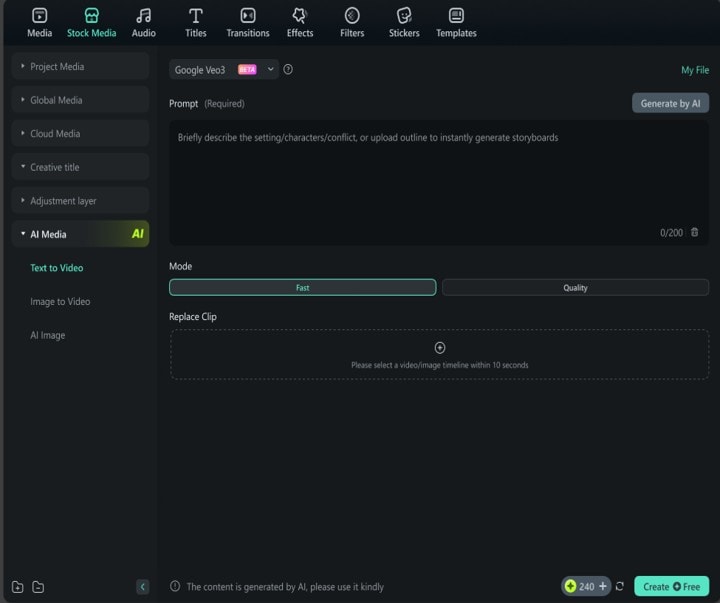
- Från Filmoras arbetsyta:Om du redan är i redigeringsläget, gå tillStock Media > AI Media > Text till Video.
När du är inne, se till att byta läge till "Google Veo 3" om du vill skapa en video från text med Veo 3:s AI-motor.
Detta är ingången för desktopversionen.
 säker nedladdning
 Steg 2: Skriv din prompt, välj läge och ladda upp referensklipp
Skriv in scenen du vill skapa. Om du behöver hjälp med att skriva en bra prompt kan du se nästa avsnitt.
Välj sedan ditt genereringsläge:
- Snabblägeger dig snabbare resultat med kortare renderingstid.
- Kvalitetslägetar lite längre tid men ger mer detaljerat och filmiskt resultat.
Du kan också ladda upp ett referensklipp (upp till 10 sekunder) under Ersätt Klipp om du vill att AI:n ska följa en specifik visuell stil, rörelse eller miljö. Tryck sedan påSkapaför att fortsätta.
Här är den genererade videon:
secure download
Steg 3: Redigera din genererade video
När videon är klar kan du:
- Trimma eller arrangera om klipp
- Lägga till musik eller röstpålägg
- Infoga undertexter eller textöverlägg
- Använda övergångar, filter och effekter
- Och mer
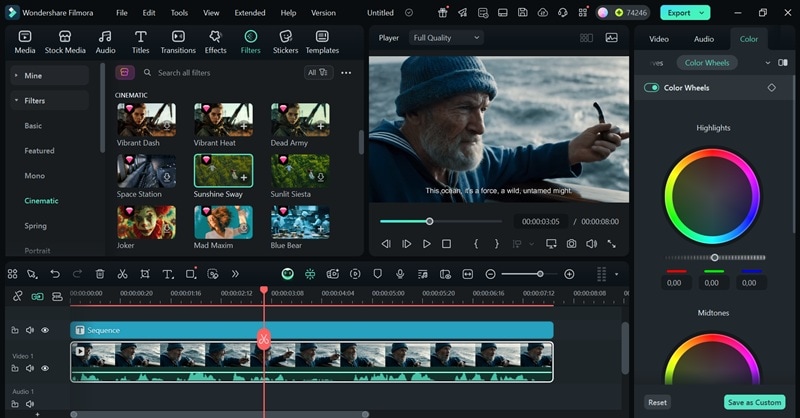
Filmora ger dig full kreativ kontroll för att finjustera din video, mer än själva innehållsgenereringen.
Del 4. Hur man skriver effektiva uppmaningar för Veo 3 Text-till-Video
Varje AI-genererad video börjar med en sak: uppmaningen. Det är hjärtat och själen i hela processen. Det du skriver avgör bildspråket, stämningen, rörelsen och den övergripande stilen på det slutliga resultatet.
MedVeo 3 text-till-video-verktyg, ju tydligare och mer beskrivande din uppmaning är, desto bättre blir resultatet. För att hjälpa dig få ut det mesta, försök använda några enkla tips nedan när du skriver din uppmaning:
1. Beskriv vad som händer
Börja med grunderna. Ju fler detaljer du ger, desto bättre förstår Veo 3 vilken typ av video du vill ha. Håll det enkelt men tydligt. Beskriv bara vad du ser i ditt huvud.
Överväg att lägga till dessa element i din uppmaning:
- Vem eller vad som är i scenen(person, djur, objekt, plats)
- Var det händer(stad, skog, inomhus)
- Vad som pågår(går, flyger, sitter)
- Visuell stil(realistisk, animerad, filmisk)
- Kameravinkel eller rörelse(fågelperspektiv, närbild, vidvinkel)
- Belysning eller stämning(mörkt och dramatiskt, varm solnedgång, neonskyltar)
Dessa små detaljer hjälper till att utforma utseendet, känslan och rörelsen i din video.
2. Styr ljudet genom uppmaningen
Eftersom Veo 3 även genererar ljud, behöver du vägleda hur det ska låta, inte bara hur det ska se ut. Några ljuddetaljer som du kan lägga till i din uppmaning är:
- Dialog (vad karaktärerna säger)
- Bakgrundsljud (bakgrundsljud som trafik, kafésorl eller kontorsbrus)
- Ljudeffekter (såsom steg, dörrar som stängs eller en telefon som ringer)
- Musik (ange känsla: dramatisk, uppiggande, lugn, etc.)
Du kan också ange vem som säger vad för att göra dialogen mer avsiktlig. Till exempel kan du skriva:
"En kvinna säger: ‘Vi måste gå härifrån.’ En man svarar: ‘Inte än!’"
3. Använd stilar för att sätta utseendet
Som standard skapar Veo 3 AI text-till-video videor som ser ut som professionella live-action-klipp. Men om du vill ha en annan känsla kan du helt ändra stil genom att lägga till det i din uppmaning. Säg bara något som:
"I stilen av [stilnamn]"
Den enkla raden hjälper Veo att förstå den stil du önskar.

Slutsats
AI och videoinnehållsgenerering har utvecklats snabbt, med GooglesVeo 3 AI Text till Videosom en av de mest avancerade verktygen i framkant. Dess förmåga att skapa verklighetstrogna, filmiska videor från bara en uppmaning öppnar nya kreativa möjligheter för alla sorts användare.
Och med Filmora som gör det mer tillgängligt, kan du nu förvandla dina idéer till imponerande videor snabbare. Att skapa en hel filmisk scen känns inte längre som en avlägsen dröm. Det är något du kan göra direkt från din dator, även utan professionell utrustning eller ett stort produktionsteam.