


 100% säkerhet verifierad | Ingen prenumeration krävs | Ingen skadlig kod
Ända sedan det tillkännagavs förra månaden i maj 2025 har folk surrat omVeo 3. Hypen är verklig. Om du har provatGoogle Veo 3, du har en snygg, AI-genererad video på händerna. Coolt, eller hur? Men något känns fortfarande... oavslutat.
Om det är vad du upplever klickar du på rätt artikel! Du kan ta dinVeo 3 AI-videoOch ge den den lack den förtjänar. Med rätt verktyg och några enkla steg kan du förvandla vilket Gemini Veo 3-klipp som helst till ett rullningsstoppande innehåll som faktiskt känns komplett.
I den här artikeln
Del 1. Vad är Google Veo 3 och varför det förändrar AI-videoskapande
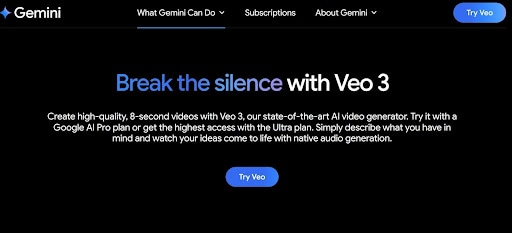
För dem som fortfarande inte har kommit ikapp nyheterna än är Veo 3 AI den senaste AI-videogeneratorn från Google och en del av Gemini-serien, byggd för att förvandla enkla uppmaningar till fantastiska videor.
Det som skiljer Google Veo 3 AI-videogeneratorn åt är hur verkligt allt ser ut. Vi pratar skarp 1080p-kvalitet, smidig rörelse, verklighetstrogen läppsynkronisering och till och med kamerabilder som känns direkt ur en film.
Och på grund av vad Veo 3-videogeneratorn kan göra är det ingen överraskning att folk överallt vill ge det ett försök. Faktum är att det har tagit över sociala medier med alla typer av kreativt innehåll. Här är de bästa trenderna som människor älskar just nu:
Kortfilmsstil:Veo 3 är perfekt för snabbt, filmiskt berättande. Folk gör dramatiska scener som känns som minifilmer på bara några sekunder.
POV-berättelser:Skapare använder Veo 3 AI-videogeneratorn för att berätta historier från en förstapersonssyn, som att återuppleva ett krig, utforska forntida tider eller dela ett personligt minne.
Teoretiska världar:Vissa videor går djupt, med karaktärer som pratar om att leva inuti en simulering eller ifrågasätter själva verkligheten. Det är som att blanda sci-fi med filosofi i AI-form.
Del 2. Filmora + Veo3 AI Videoredigeringsprogramvara Recension och Tips
| snabb | Genererad Video av Veo 3 |
| Första skottet: En detektiv i trenchcoat står under neonljus. Ett kranskott går sakta ner när han hukar ner. Andra skottet: En makrobild över axeln visar detektivens hand som sträcker sig efter en silvermetalllåda nära ett stormavlopp. Tredje skottet: En snabb zoom in till en extrem närbild av hans ögon, med pupiller som krymper kraftigt. |
|
| Kameran kretsar runt huvudmotivet-en gigantisk drake som flaxar med vingarna och bär en ung flicka när de svävar genom himlen. Håll videon i högupplöst. |
|
| En självsäker modell klädd i beige tonade kläder står på en modern betonginnergård under det hårda middagssolljuset. Kameran börjar med en lågvinkelbild, som sakta lutar uppåt för att avslöja hennes fulla utseende. Skarpa skuggor skär genom utrymmet och betonar konturerna av hennes silhuett. Hon vänder subtilt huvudet mot ljuset, hennes ögonfransar kastar ömtåliga skuggor över hennes kindben. En befallande aura fyller hela scenen. |
|
| Kameran följer scenens rörelse. En massiv drake vrålar och slår med vingarna och hoppar fram med vidöppna käkar mot en livrädd man som snubblar bakåt. Häftiga vindar ylar runt dem när blixtar knäcker genom himlen. Dammet virvlar våldsamt när den orange glöden från ett avlägset vulkanutbrott lyser upp himlen. Stämningen är spänd och farlig. |
|
De där Veo 3 AI-videorna ovan ser ganska galna ut, eller hur? Ändå, även med alla häpnadsväckande saker som Veo 3 kan göra, kan din video fortfarande kännas som att den saknar något.
Det beror på att Google Veo 3-videogeneratorn, som de flesta AI-genererade verktyg, fokuserar på bilder men utelämnar sista pricken. När allt kommer omkring, om du vill att din video verkligen ska sticka ut, spelar efterredigering fortfarande roll. Här är vad Veo 3 inte ger dig än:
- Musik och ljuddesign:Medan vissa Veo 3-klipp innehåller grundläggande ljud, saknar de flesta bakgrundsmusik, omgivande ljud eller vältidade effekter för att matcha känslorna i scenen.
- Färggradering och filter:Bilden är rå och behöver ofta lite polering. Utan färggradering kan din video se platt eller inkonsekvent ut mellan bilderna.
- Text, titlar och bildtexter:Det finns inget sätt att lägga till text på skärmen, undertexter eller introduktioner som hjälper till att förklara din historia eller locka din publik.
- Videotiming och taktkontroll:Du kan inte helt kontrollera scenernas varaktighet eller tempo, vilket kan göra att ditt slutklipp känns förhastat eller ojämnt.
Det är precis därför du behöver en robust videoredigerare för att ta dina AI-genererade filmer till nästa nivå – och Wondershare Filmora stöder nu Veo 3:sBild till videokvalitetInfödd. Du kan inte bara generera högkvalitativa, ljudsynkroniserade scener med hjälp av Veo 3 direkt i Filmora, utan du får också en komplett uppsättning redigeringsverktyg för att.
Filmora överbryggar klyftan mellan AI-videogenerering och skapande av polerat innehåll – vilket ger skapare allt de behöver på en kraftfull, intuitiv plattform.
 secure download

Så här ger Filmora dig allt du behöver för att polera din Veo 3-video och göra den klar för din publik:
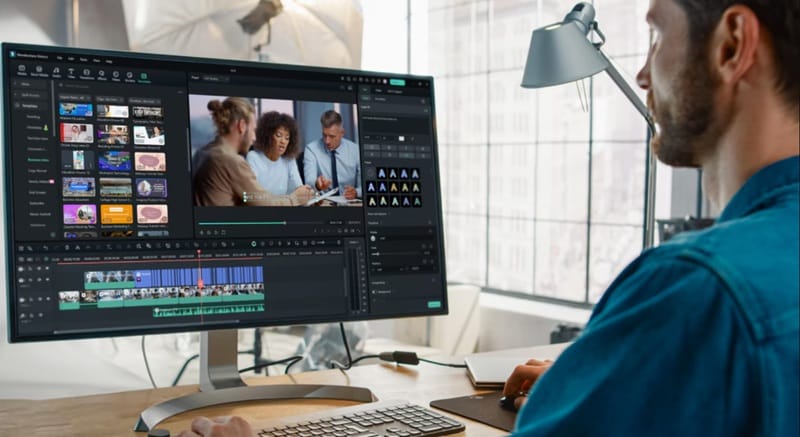
Släpp In din Video och börja redigera direkt
Filmora gör det superenkelt att komma igång. Dra bara ditt Veo 3-klipp in i tidslinjen så är du redo att redigera. Ingen förvirrande installation, ingen väntan.
Använd färdiga mallar för att påskynda saker och ting
Vill du inte bygga allt från grunden? Filmora har mallar som hjälper dig att avsluta din video snabbare. Du lägger bara till dina Veo 3-bilder och justerar några saker.
Lägg till ljud som matchar din Video omedelbart
Veo 3-videor kommer inte med ljudeffekter. FilmorasAI ljudeffektgeneratorVäljer ljud som passar stämningen och handlingen i din video, så att allt känns mer levande.
Ta bort bakgrunder och fixa konstiga bilder
Om din Veo 3-video har något av i bakgrunden, FilmorasAI Smart utskärningKan fixa det. Du kan bara markera ditt motiv och städa upp resten utan grön skärm.
Matcha din Video med den perfekta musiken
Använd FilmorasAI Smart BGM-generatorFör att lägga till musik som passar din videostil. Den väljer låtar baserat på din scen och matchar till och med timingen.
Styla din Video med bättre färger
FilmorasAI färgpalettHjälper din video att se mer elegant ut. Du kan ge ditt Veo 3-klipp ett filmiskt, varmt eller kreativt utseende med bara ett klick.
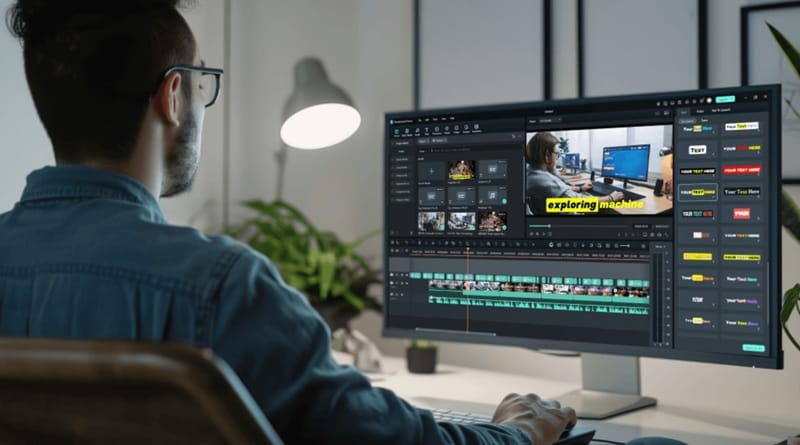
Lägg till övergångar och Text för ett professionellt utseende
Gör ditt Veo 3-videoflöde bättre genom att lägga till smidiga övergångar. Du kan också släppa in dynamisk text, titlar eller bildtexter för att berätta din historia tydligare.
Del 3. Veo3 videoskapande handledning + Filmora polering arbetsflöde
Nu när du har den stora bilden är det dags att omsätta allt i handling. Genom att använda Veo 3 AI video generator för att skapa dina bilder och Filmora för att hantera de slutliga redigeringarna kan du skapa något som ser polerat och helt originellt ut. Denna kombination ger dig det bästa av båda världarna.
Så följ steg-för-steg-guiden nedan för att bygga din egen enastående AI-video med Veo 3 och avsluta den starkt med Filmora.
Steg 1Få tillgång till Veo 3 AI video generator
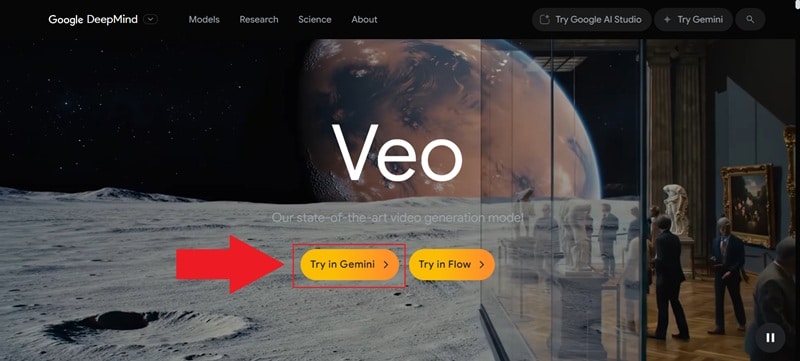
För att börja, gå tillVeo 3 AI videogeneratorwebbplats. Du kommer att se två sätt att använda verktyget: genom Gemini Veo 3 eller Flow. För det här exemplet, gå vidare och klicka på "Prova i Tvillingarna ".
Steg 2Skriv din uppmaning och skapa en video
Du kommer sedan att omdirigeras till Tvillingarna. Bara en heads-up, Veo 3 AI-videogeneratorn är endast tillgänglig med Pro-versionen. Så se till att du är inloggad och använder Gemini Pro.
Klicka därefter på "Video"alternativ nedan och börja skriva din uppmaning. Den här delen är viktig, så försök att vara så detaljerad som möjligt för att få bästa resultat. När du är redo, tryck bara påGå inOch låt det göra sin magi.
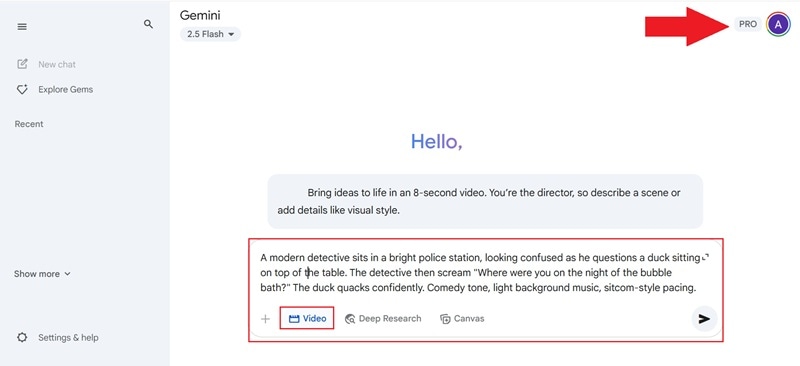
Veo 3 tar vanligtvis cirka 1 till 3 minuter att generera din video. När den är klar laddar du bara ner den till din enhet.
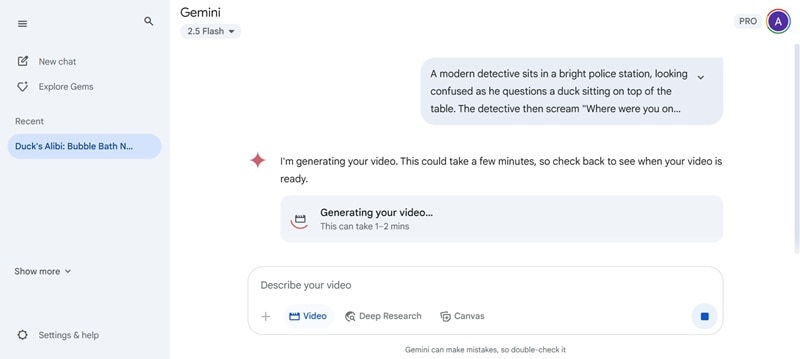
Steg 3Importera din video till Filmora
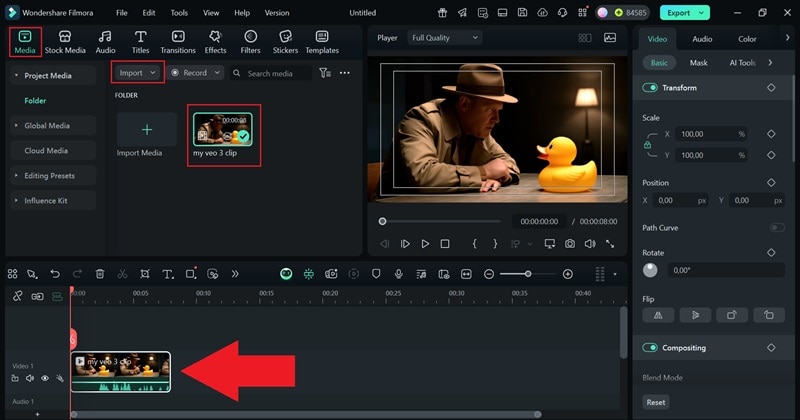
Öppna sedan den senaste versionen av Filmora och starta ett nytt projekt. Gå till "Media"Flik, klicka"Import"För att ladda upp din Veo 3 AI-video, dra sedan klippet in på tidslinjen för att börja redigera.
secure download
Steg 4Lägg till text i videon
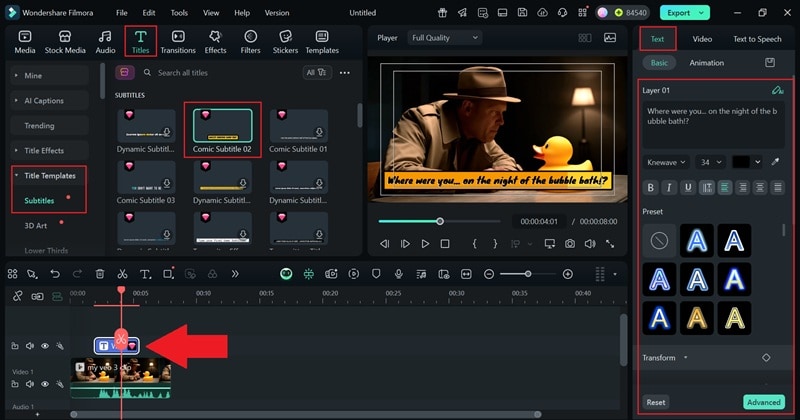
Det finns ett gäng sätt du kan uppgradera din Veo 3 AI-video. Ett bra ställe att börja är med att lägga till bildtexter. Gå bara till "titlar"tab, klicka på"Titelmallar", och välj"undertexter"Kategori. Välj den stil du gillar, dra in den på tidslinjen och använd sedan panelen till vänster för att redigera texten och göra den till din egen.
Steg 5Lägg till videoeffekter
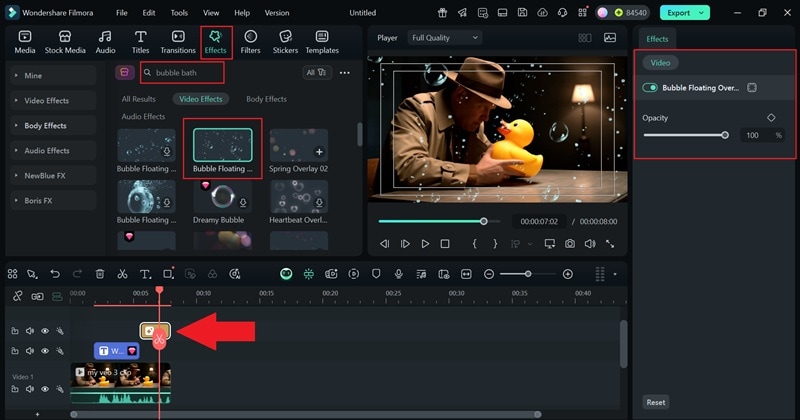
Försök sedan att lägga till en videoeffekt som passar ögonblicket. Du kan till exempel använda en bubbeleffekt direkt efter att detektiven ställt en fråga för att lägga till lite ironi som att ankan faktiskt kan vara skyldig. Gå bara till "effekter"flik, sök efter"bubbla", dra den sedan in på tidslinjen där du vill ha den. Använd panelen för att justera hur stark effekten ser ut.
Steg 6Lägg till ljudeffekter
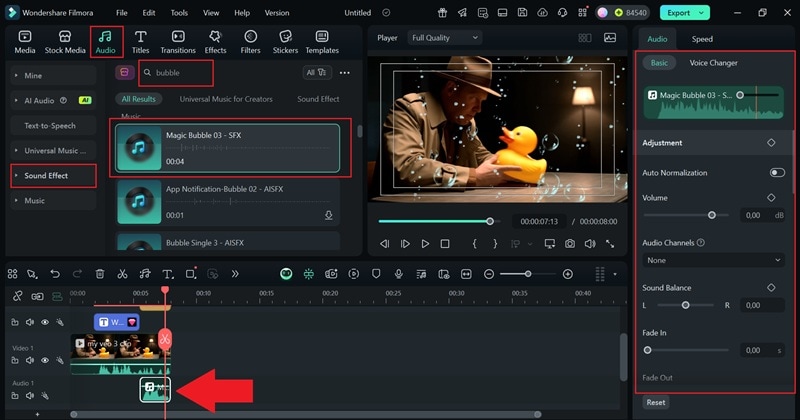
Glöm inte att lägga till ljudeffekter för att få allt att kännas mer verkligt. Gå över till "ljud"tab, välj"ljudeffekter", och använd sökfältet som du gjorde tidigare. Släpp ljudet på tidslinjen och ställ in det med bubbeleffekten så att det känns naturligt. Använd sedan panelen för att justera volymen eller blekna in och ut det.
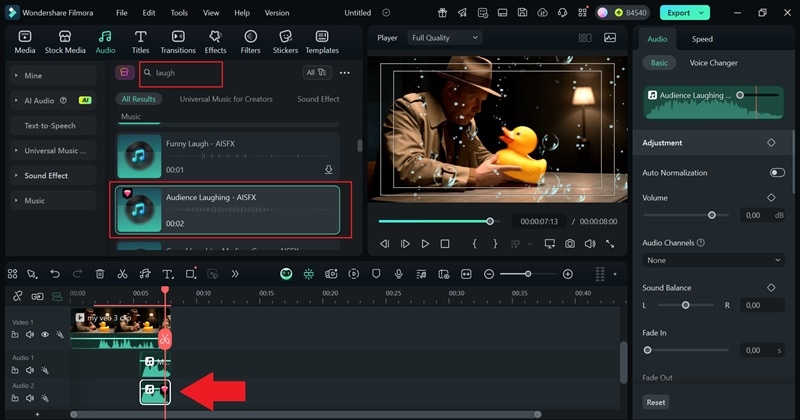
Du kan också kasta in en skrattande ljudeffekt precis vid punchlinjen för att få ögonblicket att träffa hårdare. Skriv bara "skratta"i sökfältet och följ samma steg som tidigare för att lägga till och justera det.
Steg 7Lägg till färggradering
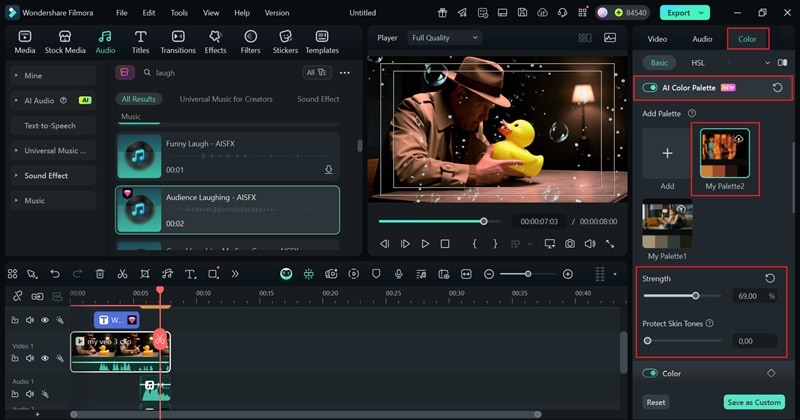
Du kan också få din Veo 3 AI-video att se mer filmisk ut genom att justera färggraderingen. Klicka på klippet i din tidslinje och tryck sedan på "färg"i panelen till vänster. Scrolla ner och slå på"AI färgpalett"Funktion. Därifrån kan du justera färgstyrkan baserat på referensfotot du laddade upp tidigare från din enhet.
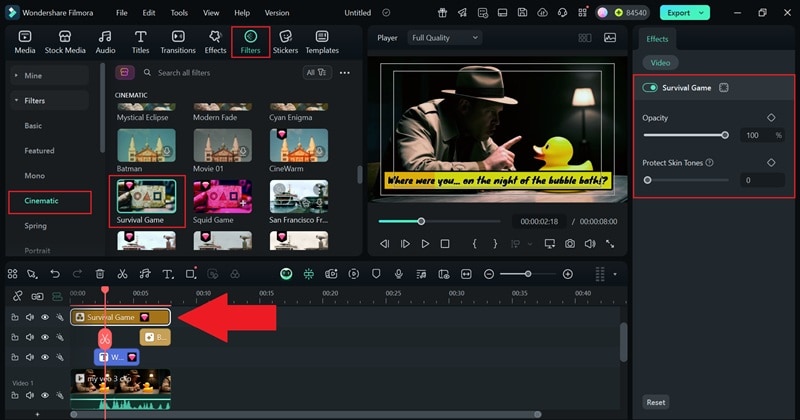
Ett annat enkelt sätt att ändra utseendet är genom att använda filter. Gå bara till "filter"fliken, klicka på"filmisk"kategori och välj de du gillar. Dra dem in på tidslinjen och använd sedan panelen till vänster för att justera hur stark effekten visas.
Steg 8Exportera din video
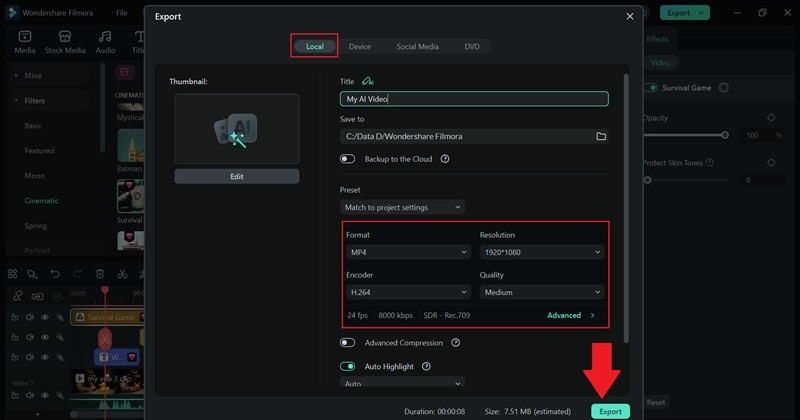
När din redigering ser solid ut och du är redo att avsluta, tryck på "exportera"Knapp överst. Välj"lokal"För att spara den på din enhet eller dela den direkt på dina sociala medier. Välj ditt videoformat, döp om filen om det behövs, ställ in kvaliteten och välj var du vill att den ska sparas. Klicka sedan på"exportera"Återigen och din video är bra att gå.
🤩 Inlägg du kanske är intresserad av:
- Hur man bemästrar Google Veo 3-uppmaningar
- Filmora Veo 3 AI Videoredigeringsprogramvara Granskning och Integration
- Veo 3 vs Kling – Ultimativ jämförelse
- Omfattande Guide för att använda Google Veo 3
- Hur man fixar Veo 3 inga ljudproblem
Slutsats
Google Veo 3 AI video generator är det senaste surret i AI-videovärlden eftersom resultaten ser superrealistiska ut. Människor använder det för att skapa filmscener, historiska POV och alla typer av kreativt innehåll. Ändå är Veo 3 AI-videogeneratorn inte helt komplett på egen hand. Det ger dig inte saker som text, effekter eller rätt ton.
För att avsluta jobbet rätt, ta med din Veo 3 AI-video till Filmora. Denna allt-i-ett-redigerare låter dig lägga till undertexter, ljudeffekter, filter, övergångar, färggradering och mer. Genom att kombinera det bästa av både Veo 3 och Filmora kan du skapa en färdig video som känns polerad, kreativ och verkligen din egen.
 säker nedladdning