




Är du irriterad på att diniPhone kameraKan inte fånga vad dina ögon ser? Tja, du behöver inte slösa bort din energi. iPhone-kameran erbjuder precis den perfekta funktionen för att motverka detta problem-HDRFunktion.
De flesta måste använda fotoredigeringsprogram för att fixa exponeringarna på foton, men lyckligtvis för oss behöver vi inte det.
I den här artikeln kommer vi att ge dig en kort översikt över HDR-fotografering och sedan guida dig påHur man tar HDR-bilder med en iPhone.
I den här artikeln
- Del 1: Vad är HDR-fotografering för iPhone?
- Del 2: När ska du använda HDR på iPhone?
- Del 3: Hur tar man ett HDR-foto med din iPhone-kamera?

- Del 4: Hur man inte har två samma bilder när de tas med HDR på din iPhone?
- Del 5: iPhone Camera Smart HDR fungerar inte, varför?
- Del 6: Videoguide HDR på din iPhone-enhet
Del 1: Vad är HDR-fotografering för iPhone?
HDR är en förkortning för High Dynamic Range, och det hänvisar till en fotograferingsteknik där flera exponeringar av en scen kombineras för att skapa en väl upplyst bild. Den fångar en scens mörkaste och ljusaste ton och visar dem som sådana på slutbilden.
Apple introducerade HDR-funktionen redan 2010 på iPhone 4. Det var ett genombrott för företaget och förbättrade iPhone-kameran ytterligare. Sedan dess har alla iPhones efterföljande modeller haft HDR-funktionen.
Apple har dock avancerat sin HDR-teknik med tidens gång. Innan iPhone 12 släpptes arbetade Apple med HDR10. Med iPhone 12 införde Apple Dolby Vision HDR och blev den första att rulla ut Dolby Vision i en mobil telefon.
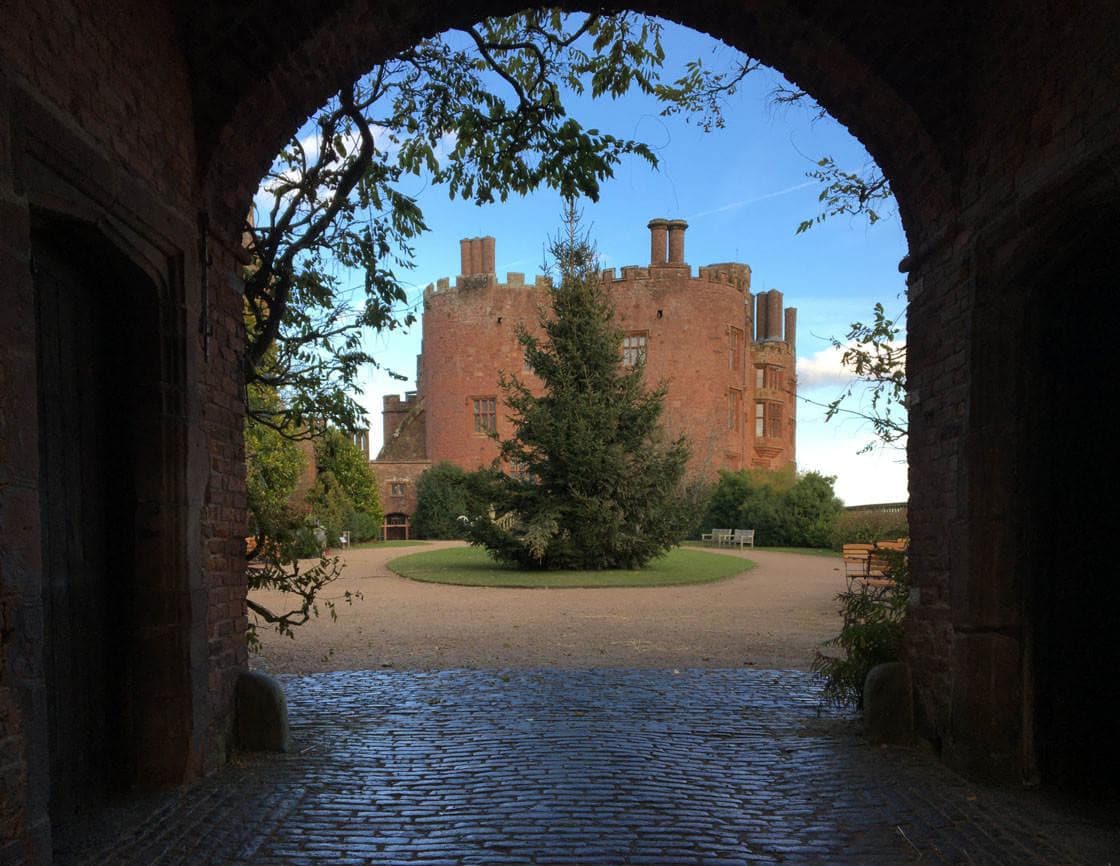
Utan HDR-funktionen kan din iPhone-kamera inte fånga en scen med hög kontrast. Detta kommer att leda till att du har exponeringsproblem på dina bilder.
Din scen kan ha mörka toner som är väl exponerade med rätt färger och detaljer, men de ljusa områdena kan vara överexponerade utan skugga eller detaljer.
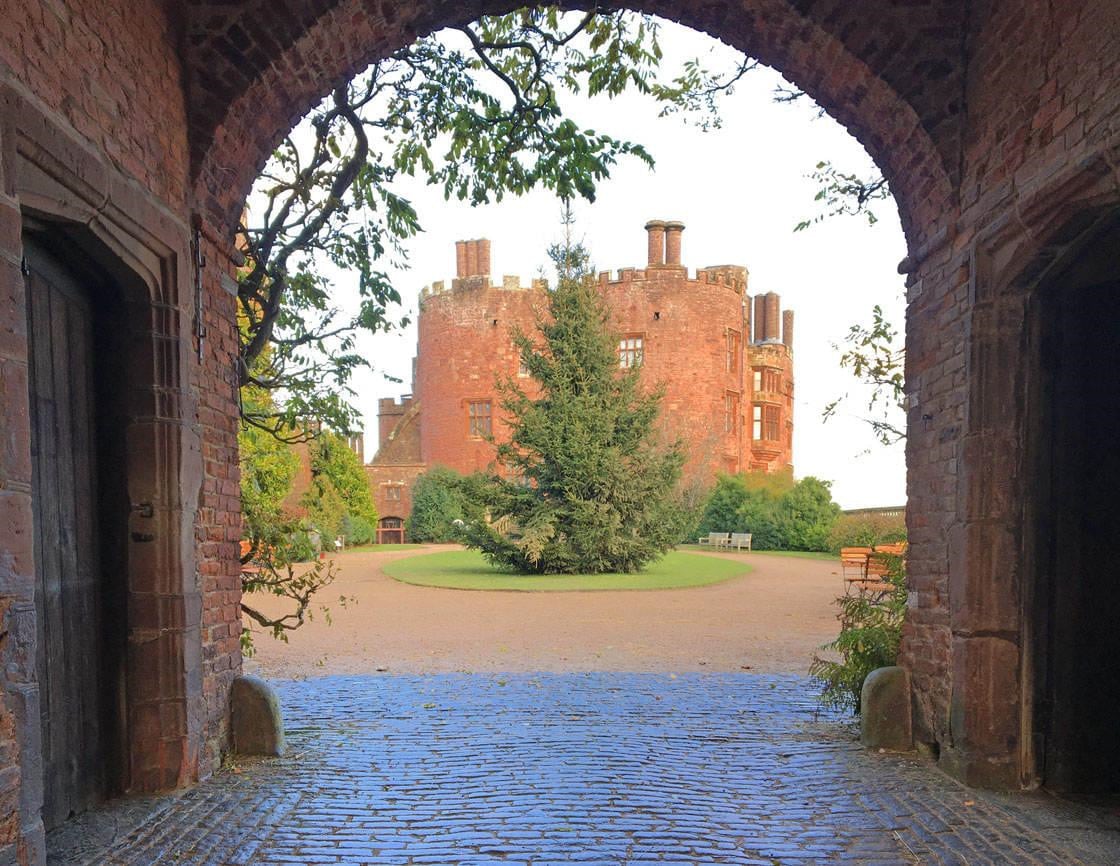
Å andra sidan kan din scen ha ljusa toner som är väl exponerade med rätt färg och detaljer, men de mörka områdena är för mörka för att visa detaljerna.
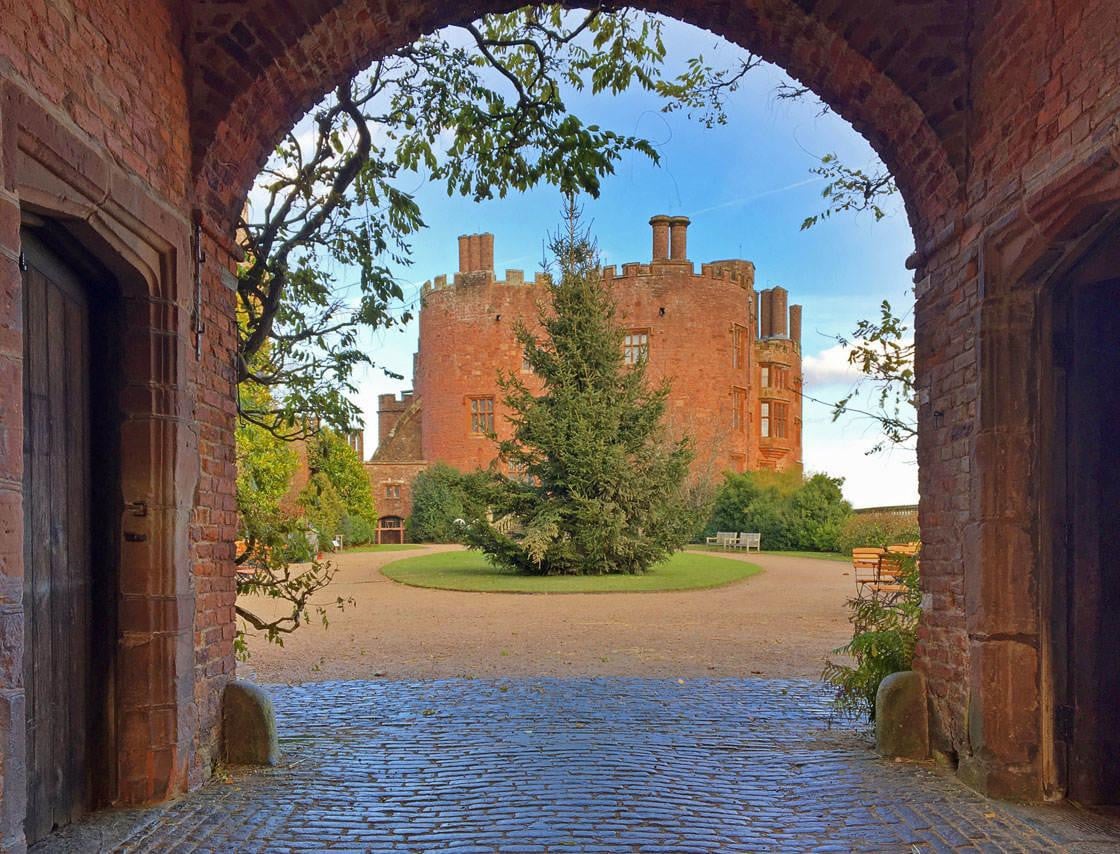
Med iPhones HDR-funktion kan du få ett perfekt exponerat foto som visar detaljer samtidigt i ljusa och mörka toner.
Del 2: När ska du använda HDR på iPhone?
När det används korrekt kan ett högt dynamiskt område höja den övergripande utsikten för dina bilder. Därför måste du känna till de situationer där denna specifikation måste användas. Det är särskilt användbart i situationer där en enda exponering antingen skulle överexponera höjdpunkterna eller underexponera skuggorna. Utforska följande guide för att se vilka situationerRing efter HDR på din iPhone:
- Högkontrastsituationer:På ett foto med en ljus himmel och en mörk förgrund balanserar detta verktyg exponeringen och fångar detaljer i både himlen och marken.
- Bakgrundsbelysta motiv:När motivet står framför ett ljus förhindrar HDR att det blir en mörk silhuett genom att justera för både motivet och den ljusa bakgrunden.
- Scener med ljusa höjdpunkter och djupa skuggor:Vid gatufotografering på en solig dag eller skuggade gränder ser det till att varken höjdpunkterna blåses ut eller att skuggorna tappar detaljer.
- Utomhuslandskap:HDR I Phone-funktionen förbättrar djupet, färgen och texturen I hela scenen när du tar utomhusbilder.

- Svag ljusförhållanden:Denna specifikation fångar subtila detaljer i skuggor utan att göra ljusa områden för hårda i mörka rum med subtila ljus.
Relaterade inlägg:
- Topp 10 webbplatser för Sky HDR-bilder>>
- Hur fixar man iPhone HDR-videoproblemet? >>
- Vad är Auto HDR, Smart HDR 3 & 4 fotograferingslägen? >>
Del 3: Hur tar man ett HDR-foto med din iPhone-kamera?
Nu när vi vet hur HDR hjälper till att få våra bilder att dyka upp, låt oss titta på hur du kan ta ett HDR-foto med din iPhone-kamera.
Hur tar man HDR-bilder på iPhone X, iPhone 11-modeller och iPhone 12-modeller?
Här är en steg-för-steg-guide som du kan följa. Den här guiden är tillämplig på iPhone XS, iPhone XR, iPhone 11-modeller och iPhone 12-modeller.
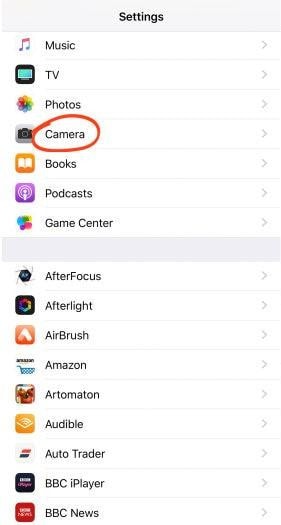
Steg 1Gå till inställningar
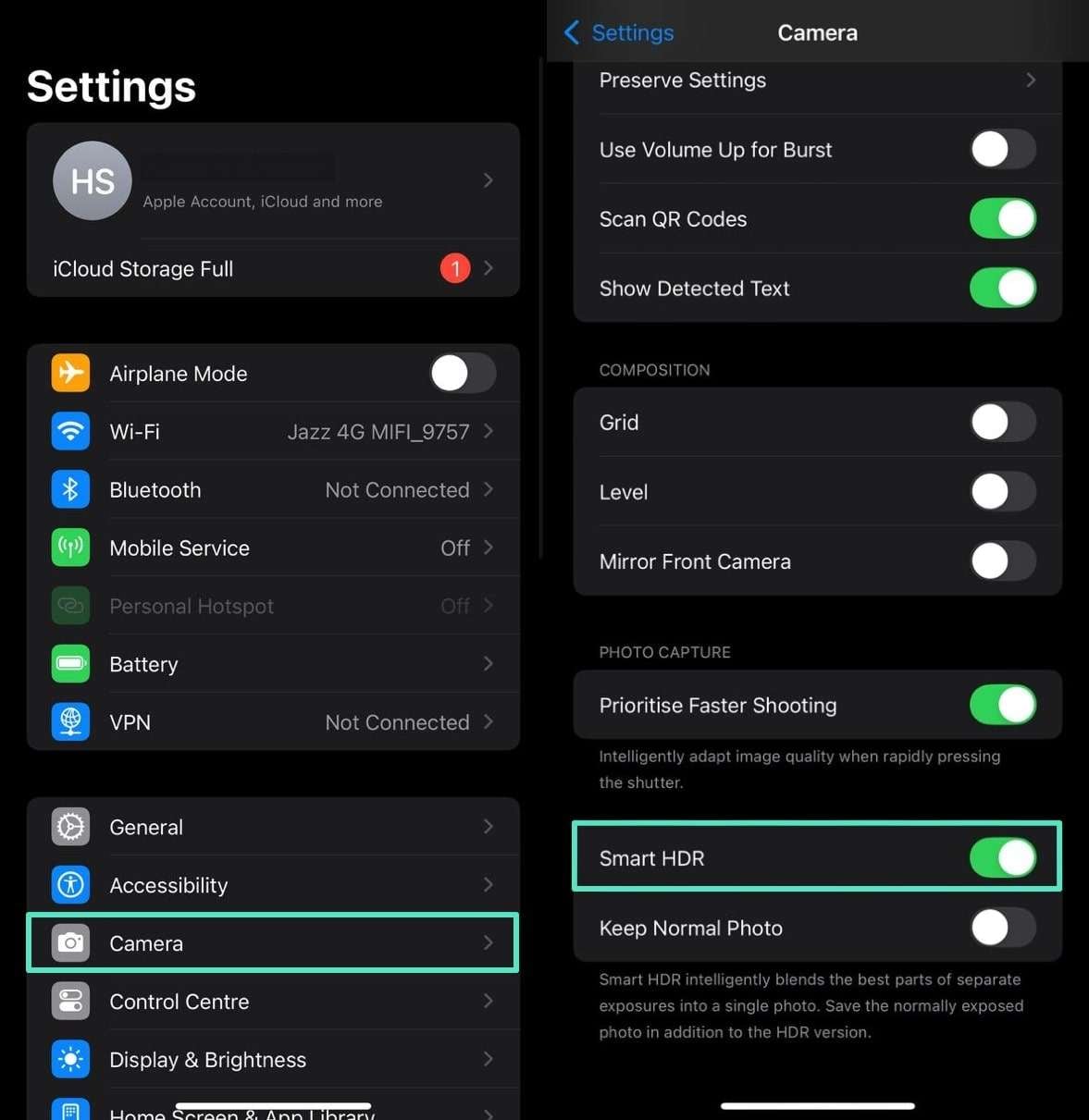
Det första steget för dig är att gå till dina iPhone-inställningar. Här klickar du på kamerappen.
Steg 2Justera inställningarna
Se här till att Smart HDR (eller Auto HDR i iPhone 8, iPhone 8 Plus och iPhone X) är avstängd. HDR-alternativet kommer inte att finnas tillgängligt i kameran om du inte stänger av detta.
Se också till att växeln "Håll normalt foto" är på. Om du har detta aktiverat kan din kamera spara en icke-HDR-version av fotot såväl som HDR-versionen.
Steg 3Gå till kameraappen
När du har justerat inställningen öppnar du kameraappen.
Steg 4Aktivera HDR
Överst på skärmen ser du ett HDR-alternativ. Tryck på den för att aktivera (eller inaktivera) den.
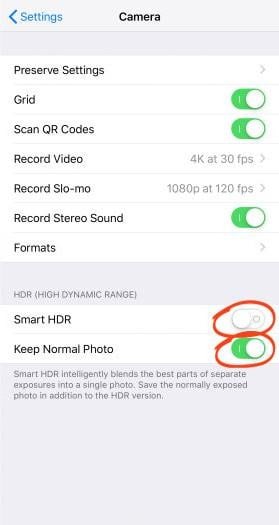
I äldre iPhones som iPhone 7, iPhone 7 Plus och tidigare har du möjlighet att ställa In den på automatisk, på eller av. Välj alternativet "på".
Du kan nu ta HDR-bilder med din iPhone!
Hur tar man HDR-bilder på en iPhone 13/14/15/16?
I iPhone 13-modellerna är stegen för att ta ett HDR-foto något olika. De första stegen är desamma. Gå till Inställningar> Kamera. Under avsnittet HDR, hitta alternativet "HDR" och slå på växeln.
När växeln är på, gå till kameraappen. Du kommer att se HDR-alternativet, som du kan slå på/av eller ställa in på automatisk.
Hur slår du på HDR för videor
Steg 1.För att aktivera HDR, öppna applikationen "Inställningar" på din enhet för att hitta och trycka på "Kamera" från alternativen. När du når kamerainställningarna, hitta och tryck på alternativet "Spela in Video" från listan.
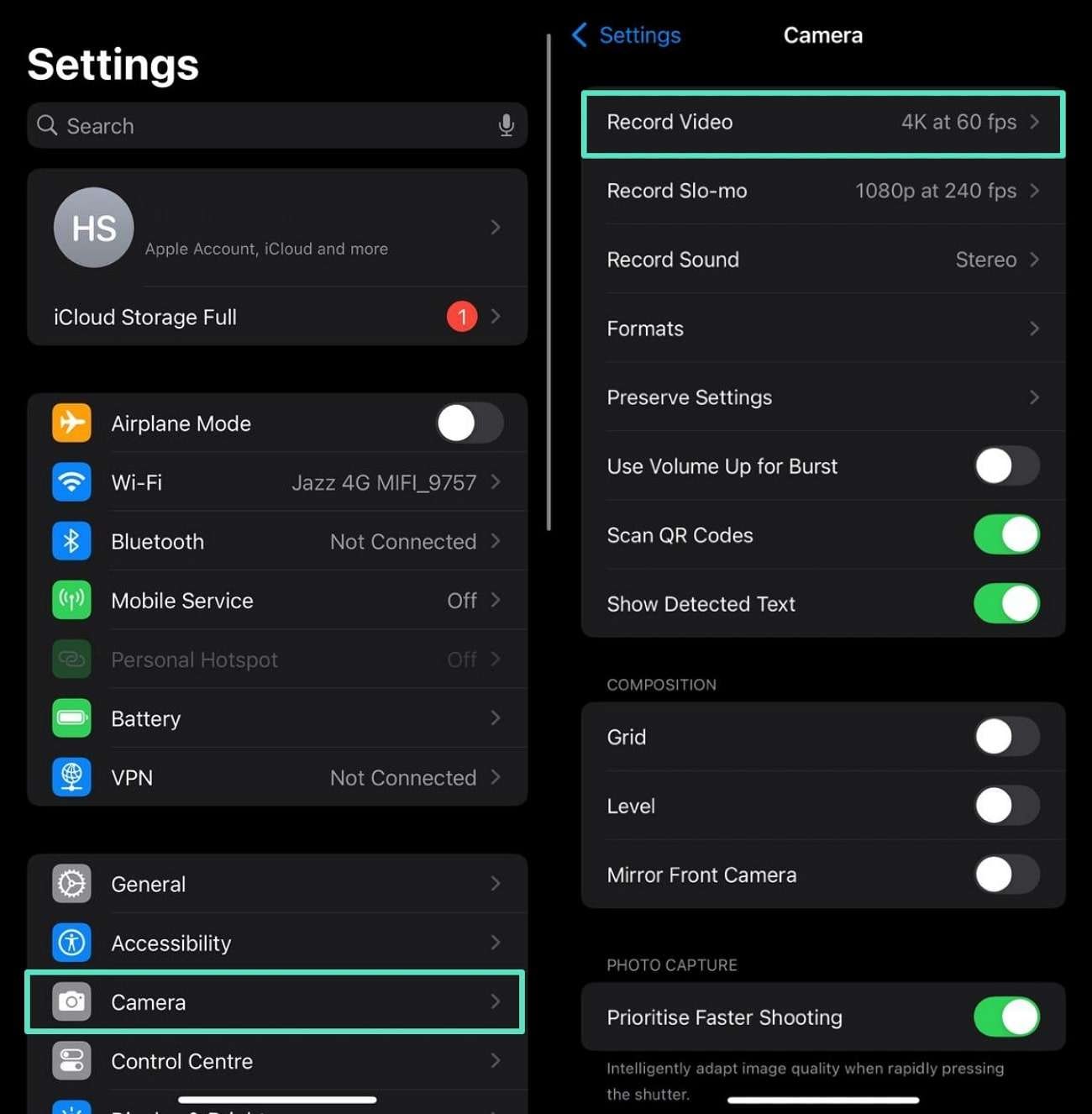
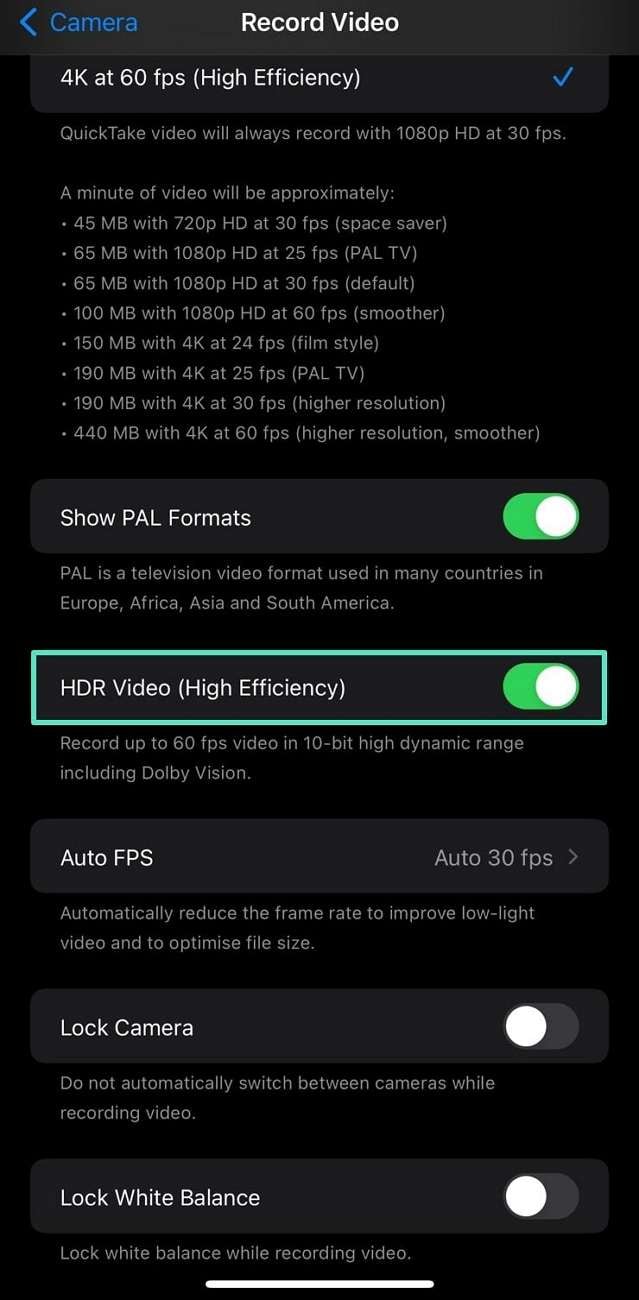
Steg 2.Använd nästa gränssnitt, scrolla för att växla alternativet "HDR-video" och slå på det.
Del 4: Hur man inte har två samma bilder när de tas med HDR på din iPhone?
Du kanske märker att när du tar bilder med HDR på din iPhone visar din kamerarull två identiska bilder. Detta händer när inställningen "Behåll normalt foto" är aktiverad i inställningarna för iPhone-kameran. Denna inställning är endast tillgänglig på iPhone X och tidigare.
För de senaste versionerna kan du bara se alternativet Smart HDR. Som standard sparar inte Smart HDR den icke-HDR-versionen av bilden.
Alternativet "Behåll normalt foto" är till hjälp i fall där du kanske måste jämföra HDR-och icke-HDR-versionerna. Du kanske till och med föredrar icke-HDR-versionen i vissa fall.
Men bieffekten av den här funktionen är att det blir en olägenhet att ta bort de andra versionerna, och det tar också plats.
Här är hur du kan inaktivera den här inställningen och undvika att ha två av samma bilder.
Steg 1Gå till inställningar
Gå till din iPhone-inställningar och tryck på kameraappen.
Steg 2Inaktivera alternativet "Behåll normalt foto"
Du kommer att se en växel "Håll normalt foto" i HDR-panelen. Stäng av växeln.
När växeln är avstängd kan du gå och ta ett HDR-foto. Kameraappen kommer inte längre att spara icke-HDR-versionen av bilden.
Del 5: iPhone Camera Smart HDR fungerar inte, varför?
iPhones HDR-alternativ gör att du kan få fantastiska bilder. Apple introducerade ett "Smart HDR"-alternativ på iPhone där kameran tar bilder i HDR (vid behov) som standard. Det här alternativet säkerställer att användare inte behöver gå långt för att få fantastiska bilder.
Det kan dock finnas tillfällen då du känner att alternativet "Smart HDR" inte fungerar.
Problem 1. HDR fungerar inte på iOS 17
Användare klagar ofta på att denna specifikation inte fungerar på iOS version 17. De kan inte hitta HDR-alternativet i sin telefons kamerainställningar. Av denna anledning misslyckas de med att aktivera detta verktyg under fotografering.
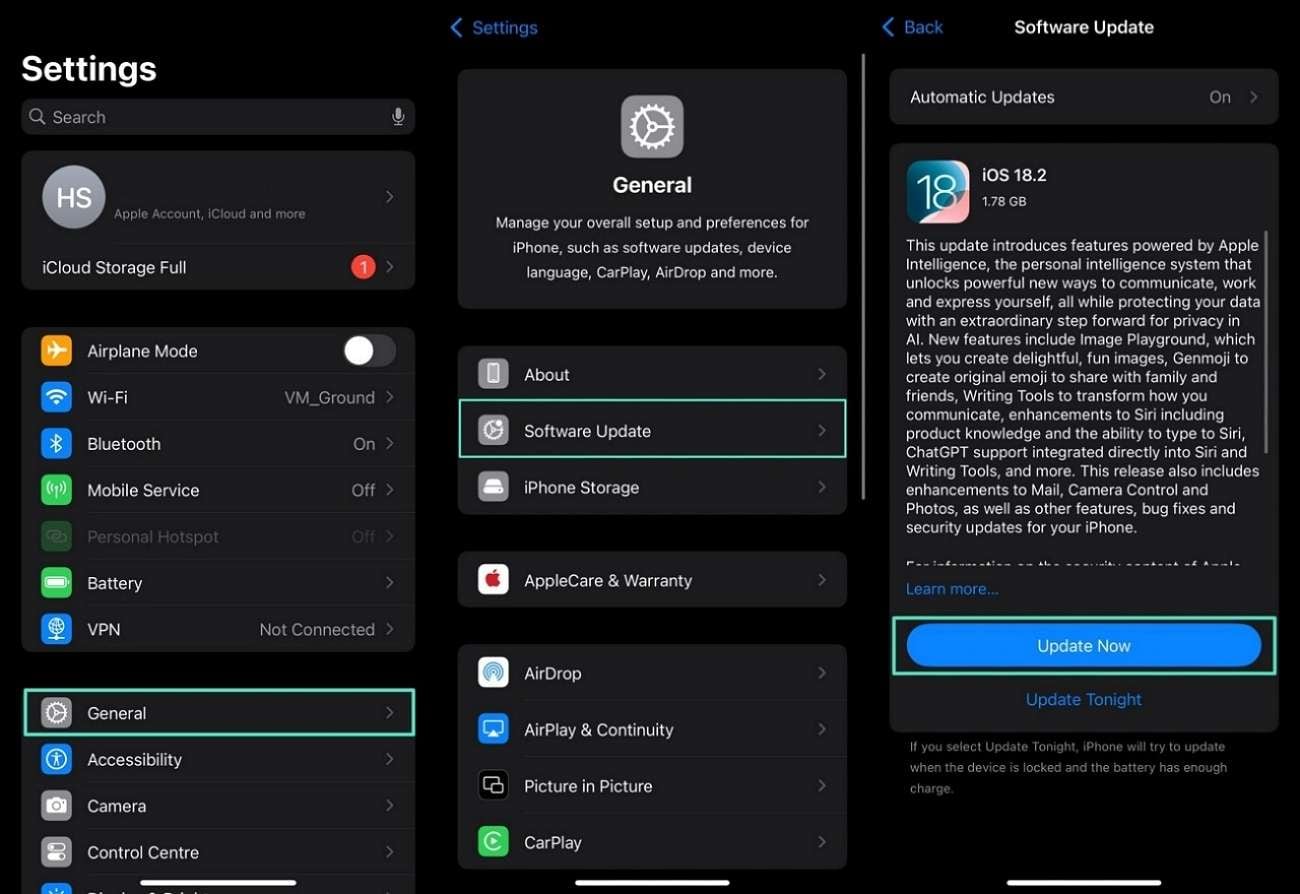
Lösning 1. iOS mjukvaruuppdatering
Instruktioner.För att börja, gå till appen "Inställningar" på din iOS-enhet för att trycka på alternativet "Allmänt". Tryck sedan på "Programuppdatering" och du kommer att dirigeras till nästa skärm, där du måste trycka på knappen "Uppdatera" för att gå över till den senaste iOS-versionen.
Problem 2. HDR-alternativet visas inte i kameraappen
Ibland, när du tar en bild, visas inte HDR I Phone-alternativet högst upp på skärmen. Många användare tror att det händer när detta verktyg är inaktiverat. Därför skapar det förvirring bland iOS-användare om HDR är på eller av.
Lösning 2. Se till att HDR är aktiverat i inställningarna
Instruktioner.Gå först till din "Inställningar"-app och hitta alternativet "Kamera" från listan. När du når kamerainställningarna, scrolla ner och växla alternativet "Smart HDR" för att slå på det.
Problem 3. Resultatbilderna är inte tillräckligt bra
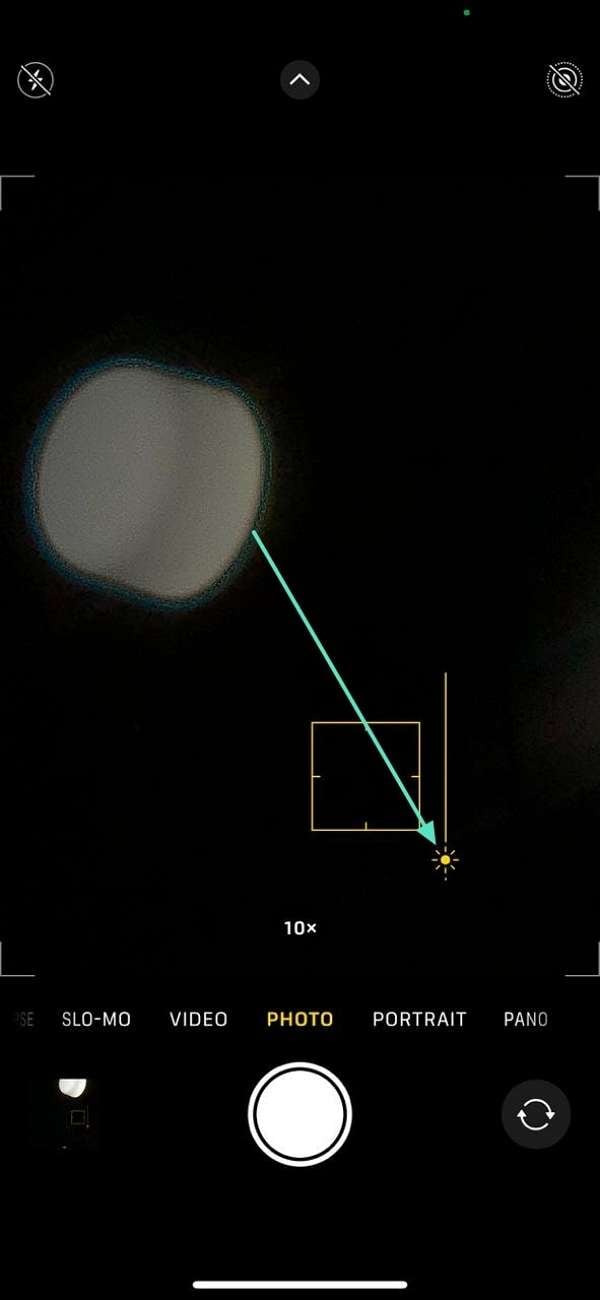
Enligt vissa användare är bilderna tagna från HDR inte tillräckligt bra och saknar precision i ljus. Bilderna och videorna är också suddiga, med uttvättade ramar medan månen fångas. I mörkt ljus blandas de fångade bilderna i den mörka bakgrunden och är omöjliga att särskilja.
Lösning 3. Se till att HDR är aktiverat och minska exponeringen
Instruktioner.Efter att ha öppnat kameraappen på din iOS-enhet, fokusera på månen eller något upplyst föremål. När du fokuserar, svep ner på skärmen när du ser ikonen "Exponering".
Del 6: Videoguide HDR på din iPhone-enhet
HDR-fotografering är en riktigt cool teknik som verkligen kan göra ditt innehåll mer tilltalande. Vi har försett dig med all nödvändig information angående HDR-fotografering på din iPhone.
Men om du fortfarande har några frågor, här är en länk till en mycket användbar video.
Slutord
iPhones över hela världen är kända för sina fantastiska kameraresultat. Med varje ny modell av iPhone tenderar Apple att introducera några coola nya funktioner, som HDR-funktionen.
Även om iPhones har haft HDR-funktionen ett tag nu, har dess användning bara ökat nyligen när trenden med estetisk fotografering har dykt upp.
Den här artikeln sammanfattar perfekt all information du behöver för att ta fantastiska HDR-bilder. Så, fortsätt och börja skjuta!