


 100% Security Verified | No Subscription Required | No Malware

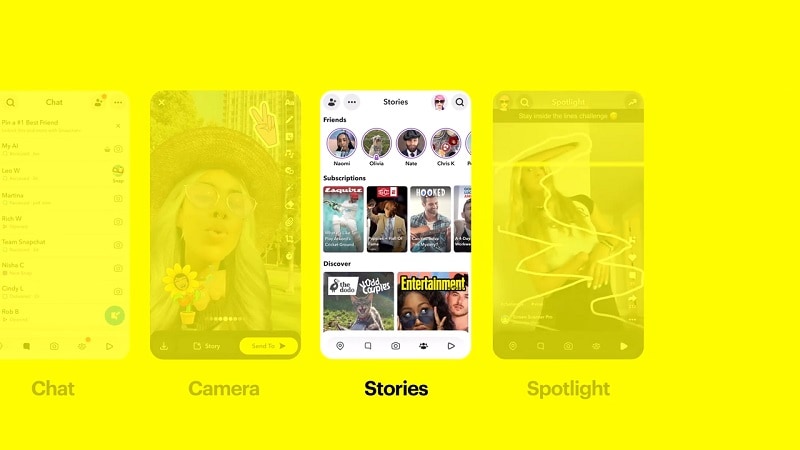
Visste du att det finns flera sätt att posta en berättelse på Snapchat?
En Snapchat Story är ett foto eller en video som du delar på ditt konto och som är synligt för dina vänner (eller bara en utvald grupp) i 24 timmar. Denna flyktiga karaktär gör Snapchat-berättelser perfekta för att dela snabba glimtar av ditt dagliga liv.
Men om du tror att du bara kan posta en berättelse genom att spela in den med Snapchats kamera har du kanske inte utforskat appen fullt ut ännu! Vi visar dig olika metoder för hur man postar berättelser på Snapchat, så att du får mer flexibilitet när du delar dina ögonblick.
I denna artikel
Del 1. Hur man postar en Story i Snapchat-appen
Det enklaste sättet att dela en berättelse på Snapchat är att använda appens inbyggda kamera för att fånga och posta innehåll i realtid. Denna metod är enkel och perfekt för att dela spontana ögonblick när de händer. Så här postar du en story på Snapchat i appen:
Steg 1: Spela in eller ta din Snap
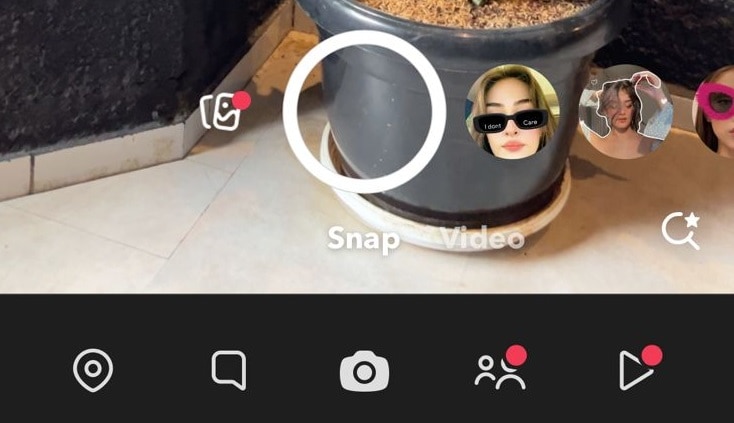
Öppna Snapchat till kamerasidan. Du kan ta ett foto genom att trycka på den runda knappen en gång eller hålla den nedtryckt för att spela in en video.
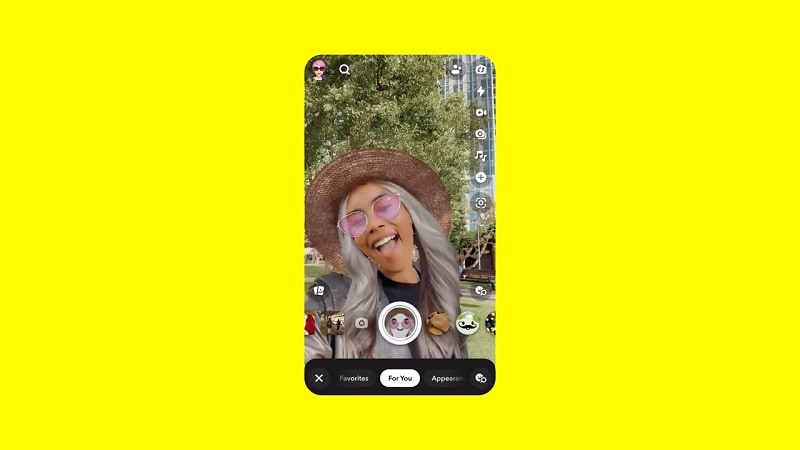
Eftersom Snapchat är känt för sina kreativa linser kan du också svepa åt höger för att prova linser och spela in videon.
Steg 2: Redigera din Snapchat Story
Efter att du tagit din Snap kan du redigera den genom att lägga till text, klistermärken eller filter.
Steg 3: Välj hur du vill dela
När du är klar med redigeringen finns det två sätt att dela Snappen:
- Posta direkt till din Story
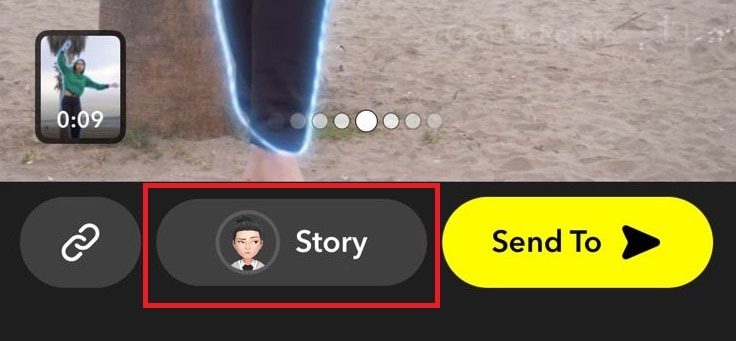
Om du vill dela din Snap direkt med alla Snapchat-vänner kan du trycka på 'Story' knappen. Detta lägger din Snap i din story direkt.
- Skicka till bara vänner eller publikt
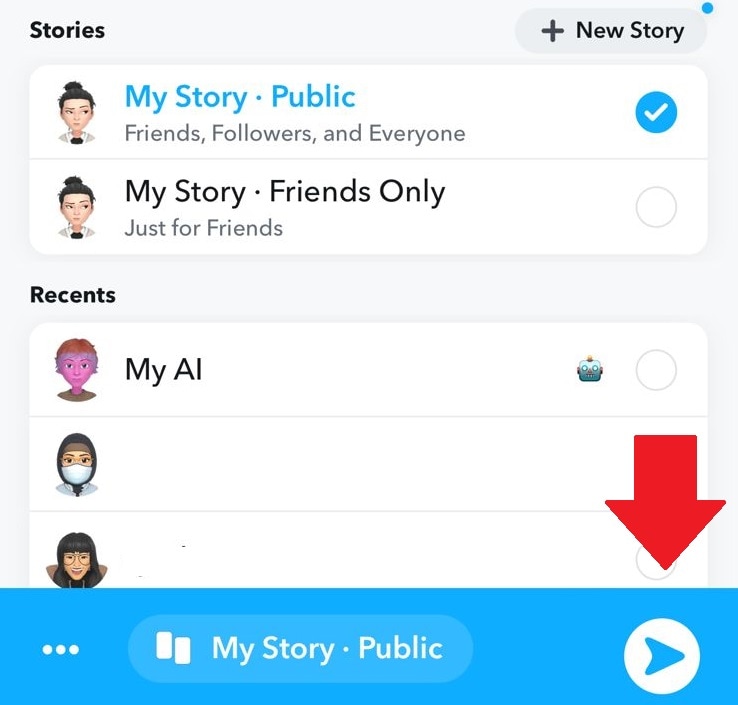
Alternativt kan du trycka på ''Skicka till' knappen längst ner till höger. Här kan du välja alternativ som 'Min Story - Publik' om du vill att din story ska vara synlig för alla, eller välja 'Min Story - Endast vänner' för att dela den bara med dina vänner.
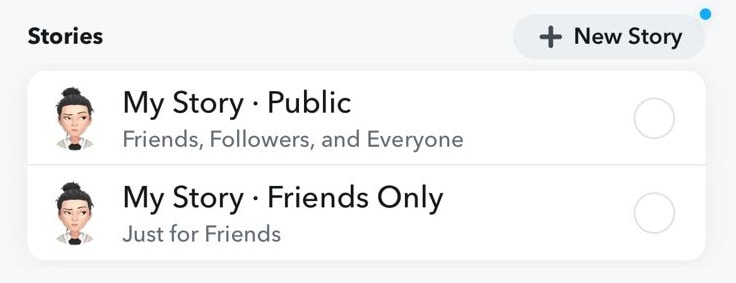
När du valt din önskade publik, tryck på skickapilen för att dela din Snapchat Story.
Del 2. Hur man postar på Snapchat Story från ditt album
Förutom att använda Snapchats inbyggda kamera kan du också posta på Snapchat Stories med bilder och videor som du tagit tidigare. Fördelen med denna metod är att du:
- Postar en skarpare bild från kamerarullen, eftersom Snapchats kamera inte alltid har högsta kvalitet
- Delar skarpare och mer detaljerade bilder och videor som kanske bättre representerar ögonblicken
- Väljer de bästa bilderna eller videorna från vilken tid som helst, inte bara när du ska posta
- Tar bilder och videor när du vill och sparar dem för att posta på Snapchat senare
Om du postar videor från ditt album, tänk på att Snapchat kan behöva förkorta dem för att följa tidsgränsen, som är upp till 60 sekunder. Följ stegen för hur du laddar upp stories på Snapchat från ditt Fotoalbum.
Steg 1: Ta bilder eller videor
Använd din telefonkamera för att ta bilder eller videor när du vill dela något. Du behöver inte öppna Snapchat för detta – använd bara den vanliga kameraappen.
Steg 2: Öppna Bilder och dela till Snapchat
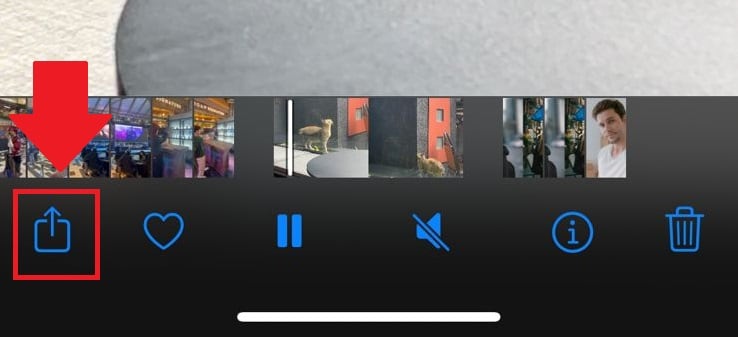
Hitta bilden eller videon du vill posta som en Snapchat Story i Bilder-appen. Tryck sedan på Dela knappen.
Leta reda på Snapchat-ikonen och tryck på den. Om du inte hittar den, titta i “Mer” menyn.
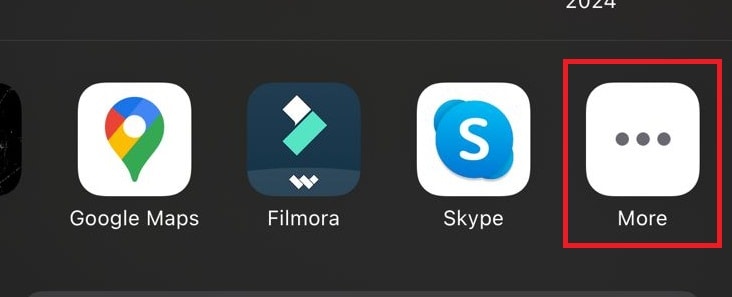
Steg 3: Redigera och ladda upp videon på Snapchat Story
Efter det skickas du till Snapchat-appen. Här kan du posta videon till Snapchat Story som tidigare.
Del 3. Hur man laddar upp Stories på Snapchat Web
För den tredje metoden kan du använda Snapchat på webben för att posta en video på Snapchat Story. Detta är särskilt användbart om du arbetar från datorn och vill dela innehåll som lagrats på hårddisken, eller om du föredrar den större skärmen för att hantera dina snaps.

Hur du postar en video på Snapchat Story:
Steg 1: Gå till Snapchat på webben
Gå till Min Snapchat webbsidan. Ange ditt Snapchat-användarnamn och lösenord för att logga in på ditt konto.
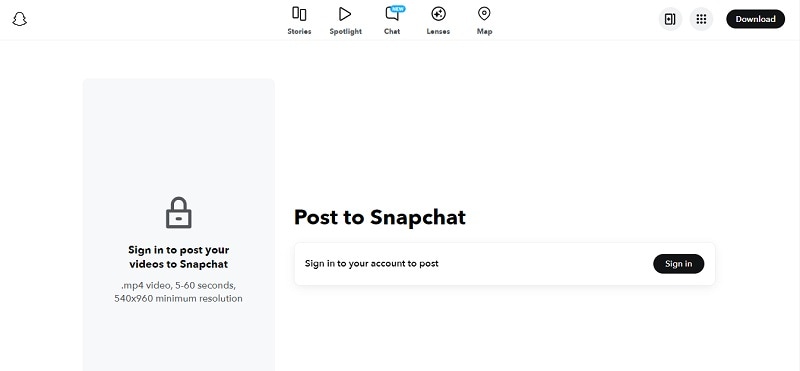
Steg 2: Ladda upp ditt innehåll
När du har loggat in, klicka på “Välj media” för att bläddra bland filer på datorn. Välj bilden eller videon du vill ladda upp. Du kan också dra och släppa filen i gränssnittet.
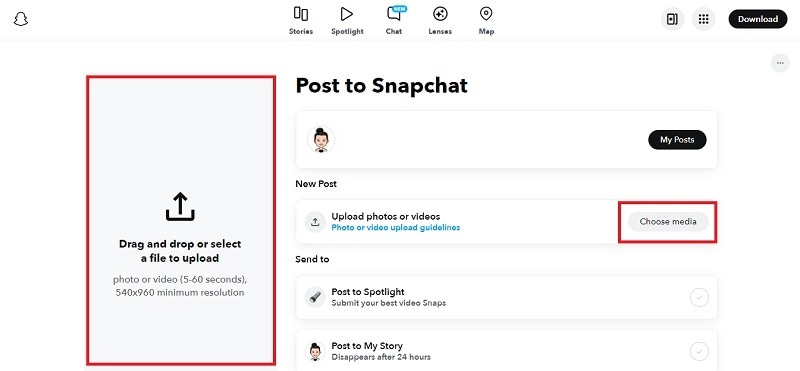

Välj “Posta till Min Story” alternativet. Du kan också välja Schemalägg om du vill posta Snappen senare.
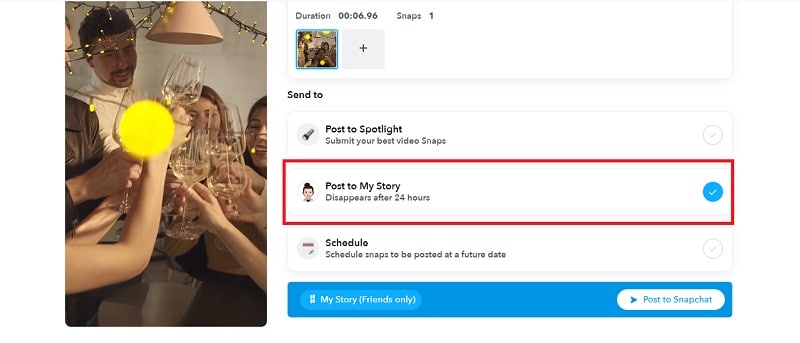
Klicka på “Posta till Snapchat” knappen för att lägga till din snap i din story.
Bonus: Redigera din video innan du postar den i Snapchat Stories
När du lär dig hur man postar en Story på Snapchat, har du säkert märkt att Snapchat erbjuder grundläggande redigeringsverktyg för video som du kan använda för att finjustera din Snap innan du delar den. Du kan trimma dina videor, lägga till text, använda musik samt filter och effekter. De har tillräcklig funktionalitet för snabba, spontana redigeringar, men inte mycket mer.
Om du tycker att de inbyggda verktygen på Snapchat inte räcker är det dags att utforska mer omfattande lösningar för videoredigering. En av de bästa Snapchat-videoredigerarna på marknaden är Wondershare Filmora.
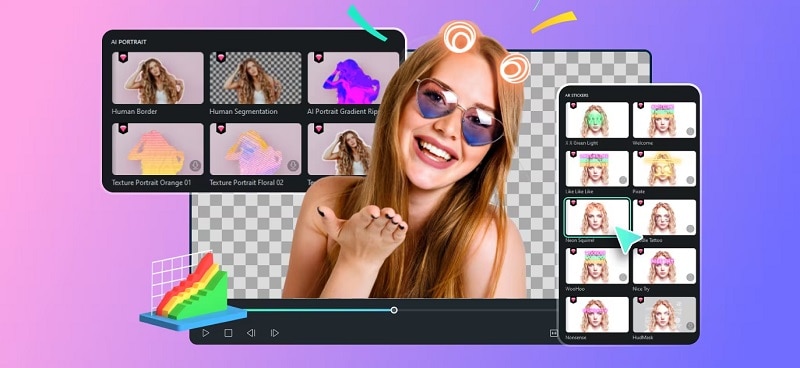
Med Filmora kan du njuta av avancerade funktioner som att lägga till flera videoklipp, testa specialeffekter och ljudspår för att förbättra ditt videoinnehåll innan du postar på Snapchat Story. Programmet är designat för skapare som vill ha högkvalitativa videor utan den branta inlärningskurvan från professionella program.
Höjdpunkter för Filmora Snapchat Video Editor
- AI Översättning: Översätt talat dialog automatiskt till flera språk med möjlighet att lägga till undertexter.
- AI Porträtt: Klipp ut personer från videor eller bilder perfekt, så att du kan byta bakgrund och lägga till visuella effekter för mer effekt.
- Röstförändrare: Ändra din röst med roliga röstförändrare eller filter, allt från ekorrtoner till robotröster.
Hur man redigerar Snapchat Stories innan de postas
Steg 1: Starta Filmora och importera Snapchat-videon
Öppna Filmora på din dator och skapa ett nytt projekt. Se till att projektinställningen är ett 9:16 (porträtt) format.

I Filmoras redigeringsmiljö, klicka på Importera för att ladda upp din Snapchat-video.

 säker nedladdning

Steg 2: Lägg till effekter på Snapchat-videon
Om du använder Snapchat gillar du säkert att applicera specialeffekter på din video. För att lägga till effekter i Filmora, gå till Effekter fliken och sök efter den effekt du gillar. Dra och släpp den i tidslinjen.
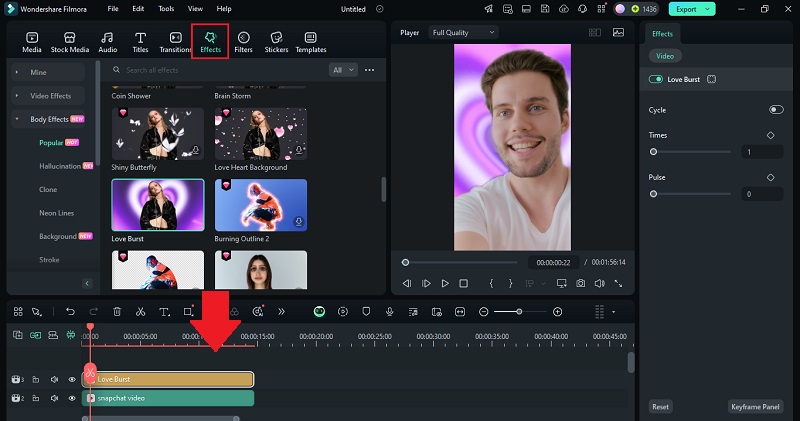
Steg 4: Översätt video med AI-översättning
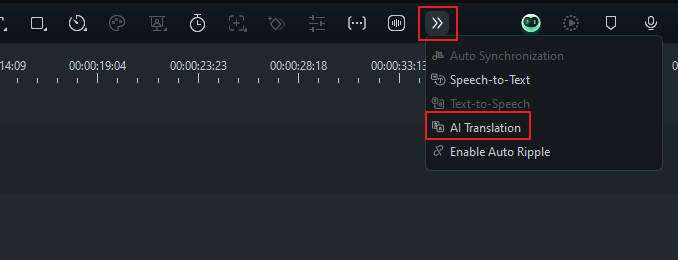
Med Filmora kan du både översätta det talade språket och automatiskt lägga till textade undertexter. Välj helt enkelt video-/ljudspåret och öppna AI-översättning-verktyget från verktygsfältet.
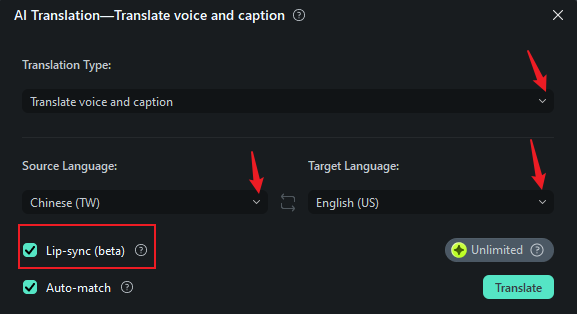
Välj sedanÖversättningstyp och välj de språk du vill översätta till och från. Klicka på Läppsynkronisering-alternativet om du vill synkronisera det översatta ljudet med talarnas läpprörelser. Därefter klickar du påÖversätt för att fortsätta.
Steg 5: Byt röst
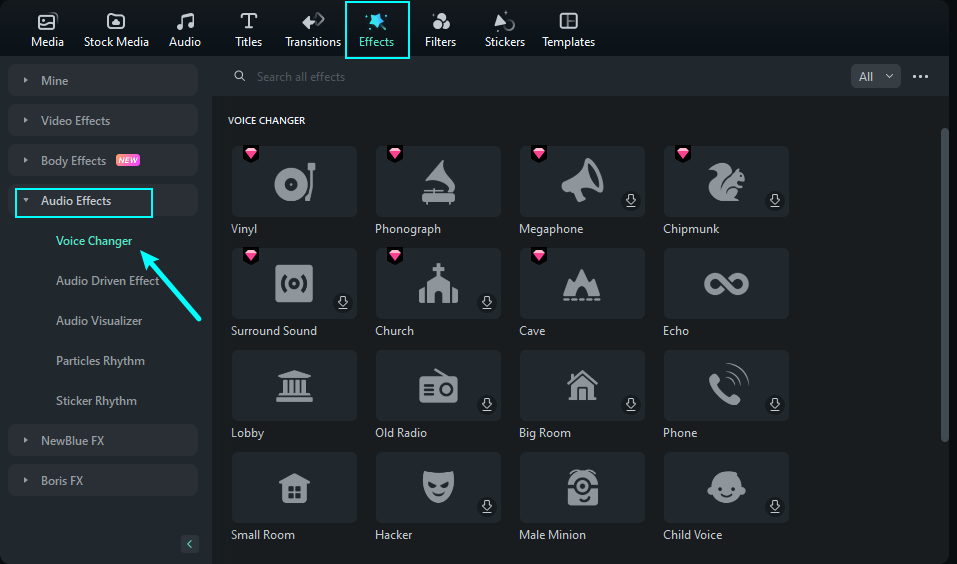
Om du också vill byta röst kan du välja ljudspåret och gå till fliken Effekter. VäljLjudeffekter och välj bland de tillgängliga alternativen. Ladda ner den röst-effekt du vill ha och dra den till tidslinjen.
Slutsats
Nu vet duhur man postar en Story på Snapchat bortom den grundläggande metoden att använda appens kamera. Känn dig fri att välja det som passar dig bäst. Glöm inte att experimentera med redigeringsverktygen för att göra dina bilder ännu mer speciella.
Om Snapchats inbyggda redigeringsverktyg inte räcker, kan du prova Filmora. Från roliga filter och specialeffekter till avancerade alternativ som redigering i flera lager och AI-drivna verktyg – Filmora har allt.
 säker nedladdning