


 100 % säkerhetsverifierad | Ingen prenumeration krävs | Ingen skadlig kod
Proffs jonglerar genom flera uppgifter och deadlines som kan bli förvirrande om saker och ting inte är organiserade. Därför är schemaläggning till hjälp för företag och innehållsskapare eftersom det hjälper dem att prioritera arbetet och allokera sina resurser bättre. Det förhindrar också att de förlorar missade möjligheter, vilket leder till kaotisk tidshantering.
Eftersom schemaläggning är ett så effektivt verktyg kanske du undrarHur kan du schemalägga hjul på Facebook. Svaret ligger i den här artikeln, som guidar dig genom den sömlösa proceduren för att schemalägga ett hjul på Facebook. Läs alltså igenom den här artikeln och lär dig om de omfattande stegen för hur du schemalägger ett hjul på din mobil och stationära dator.
I den här artikeln
Del 1. [Enklaste] Gör och schemalägg hjul på Facebook med hjälp av tredjepartsverktyg
Wondershare Filmoraär en spelomvandlare inom videoredigering och erbjuder kraftfulla verktyg som går långt utöver enkel schemaläggning. Här är varför det sticker ut:
- Sömlös Integration:Filmora arbetar enkelt med plattformar somYouTube, Facebook och Instagram, så att du kan distribuera innehåll vid optimal tidpunkt.
- Kreativ frihet:Med en mängd olika övergångar, animationer och avancerade redigeringsfunktioner låter Filmora dig höja dina videor och fullt ut uttrycka din kreativitet.
- Överst på listan:För sin kombination av schemaläggning och kraftfulla redigeringsverktyg leder Filmora vägen när det gäller att effektivisera innehållsskapandet.
Nyckelfunktioner
- Smarta korta klipp: Du kan förvandla en lång video till flera korta klipp med hjälp av detta verktyg. Bortsett från detta tillåter det individer att modifiera sina videor genom att lägga till olika AI-musik och voiceovers för förbättrat berättande.
- Social videoplanerare: Med den här funktionen kan man skapa ett detaljerat schema som täcker många plattformar, inklusive Facebook och Instagram. Dessutom gör det möjligt för en att ställa in ett specifikt datum och tid för att lägga upp rullen eller videon vid rätt tidpunkt.
- Marknadsföringsanalys:Med hjälp av detta verktyg kan innehållsmarknadsförare få en detaljerad analys av sina publicerade videor eller innehåll. Dessutom tillåter det individer att analysera sina videosvar genom att upptäcka gilla-likes och visningar efter inlägg.


Omfattande Guide för att schemalägga ett hjul på Facebook med Filmora
Låt oss nu gå framåt och lära ossHur man schemalägger ett hjul på FacebookAnvänder Filmora med följande omfattande steg.
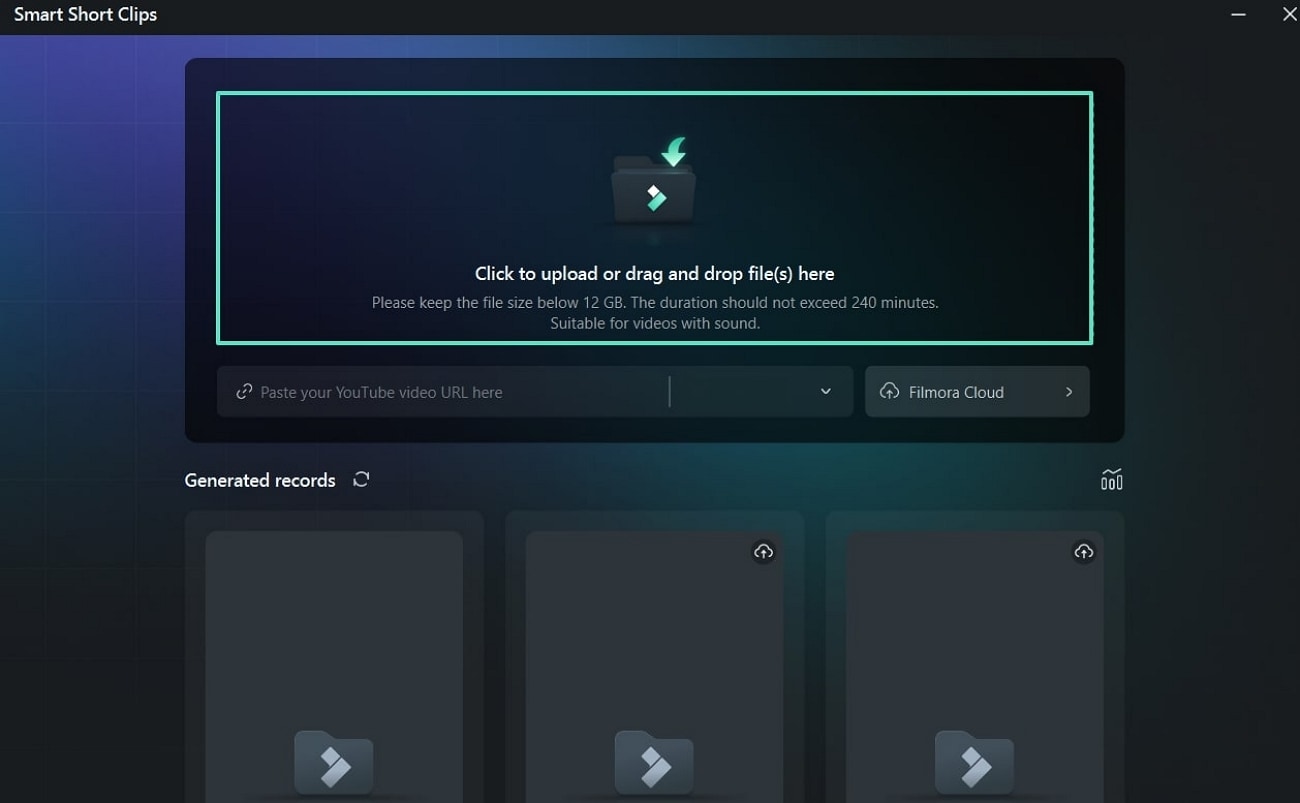
Steg 1Öppna funktionen Smart Short Clips och importera videofilen
När du har kommit åt programvaran på skrivbordet, gå till dess huvudgränssnitt och välj fliken "Verktygslåda" från den vänstra panelen. Klicka på funktionen "Smarta korta klipp" och i nästa fönster, importera din videofil för att komma igång.
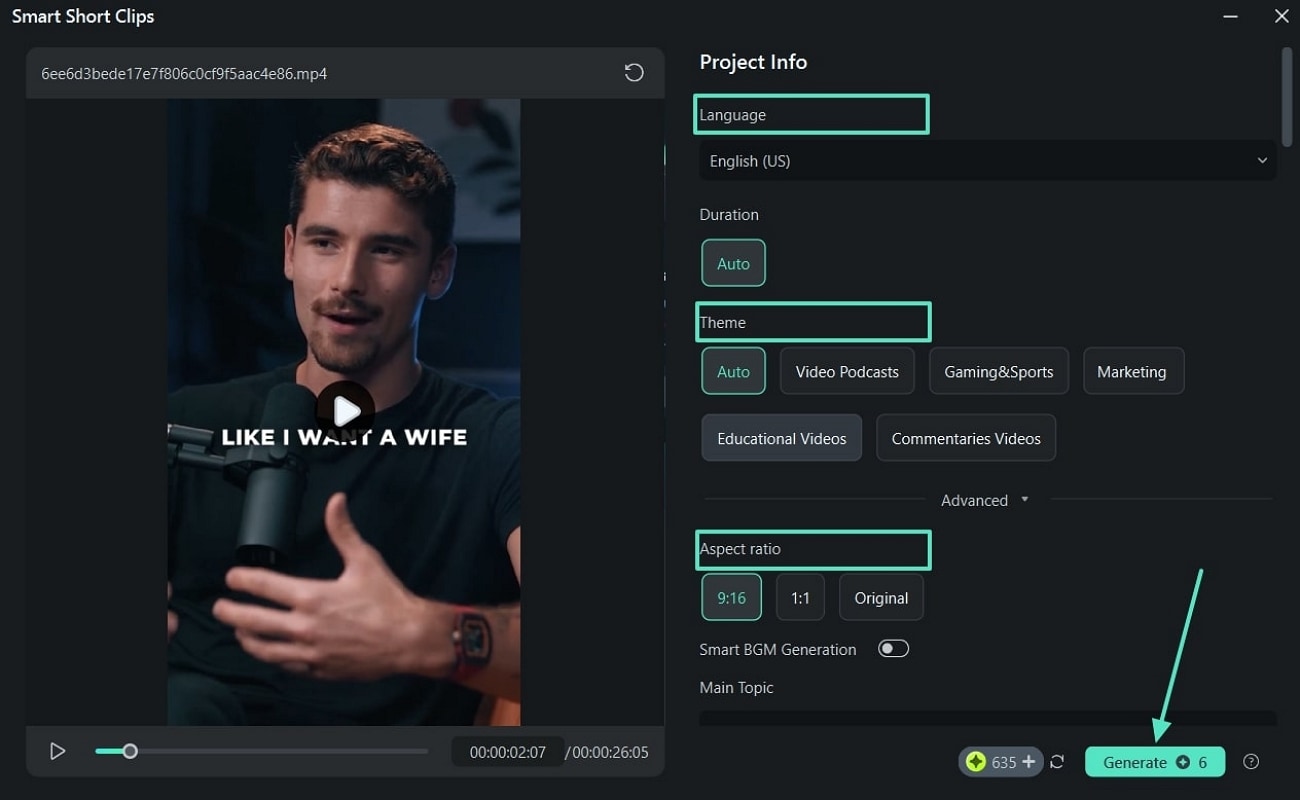
Steg 2Välj videoalternativ och generera
Välj önskat språk, tema och bildförhållande för din rulle från panelen på höger sida enligt dina val. Klicka sedan på knappen "Generera" längst ner för att skapa ett valfritt hjul.
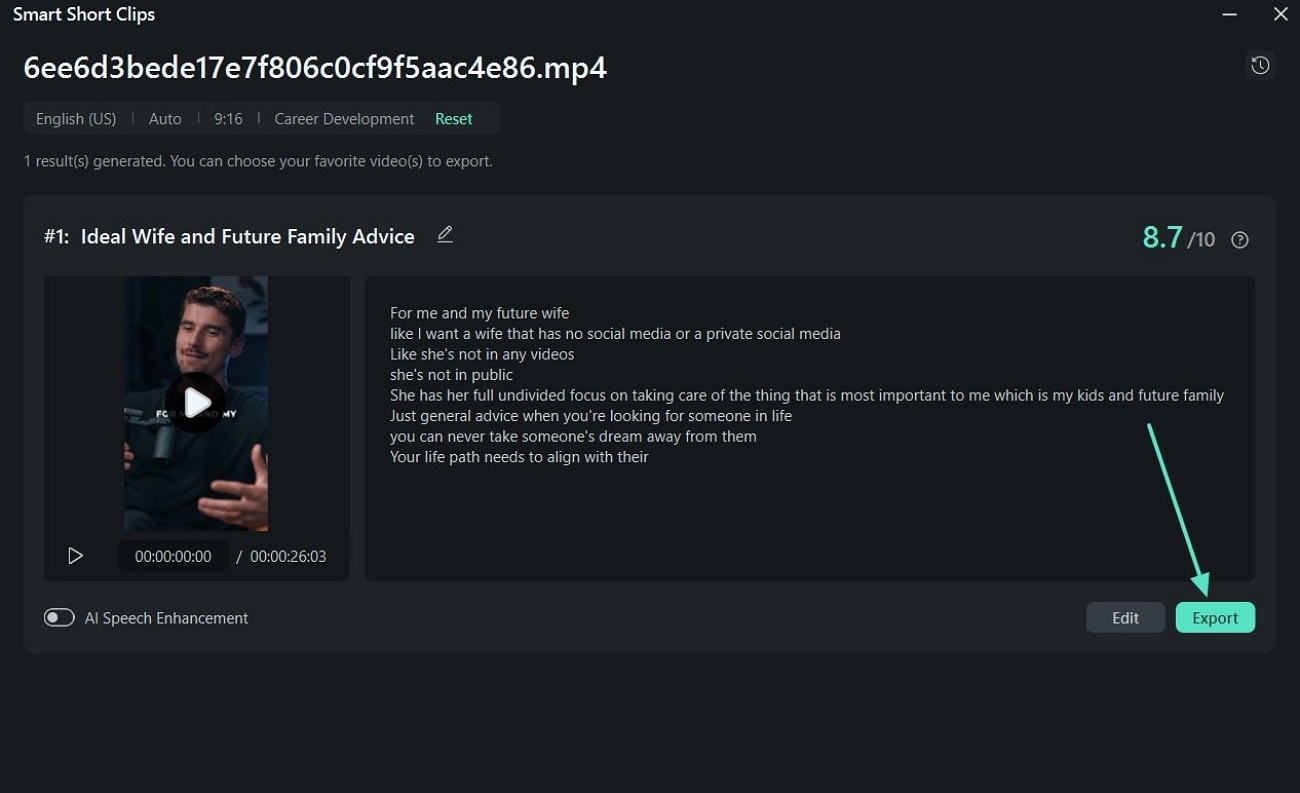
Steg 3Exportera Facebook Reel Video
När processen är klar kommer Filmora att förse dig med en videotitel, manus till din video och ett betyg. Om du är nöjd, tryck på knappen "Exportera" för att öppna en dialogruta för "Exportera"-inställningar.
Steg 4Schemalägg en tid och ett datum för Reel
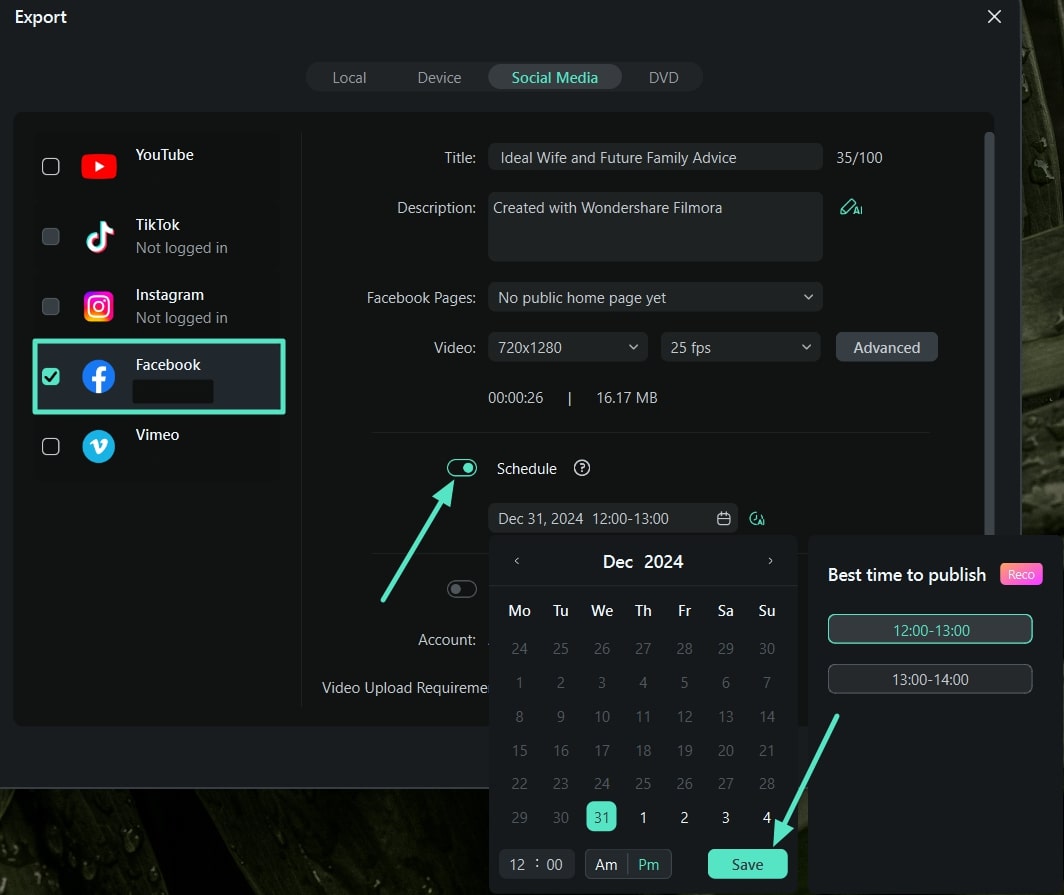
När det är klart öppnar du fliken "Facebook" och loggar in på ditt konto för att komma åt alla videoinställningar. Växla därefter alternativet "Schema", klicka på ikonen "Kalender" för att ställa in önskad tid och datum och tryck på "Spara".
Steg 5Få tillgång till Facebook-inläggsanalysen
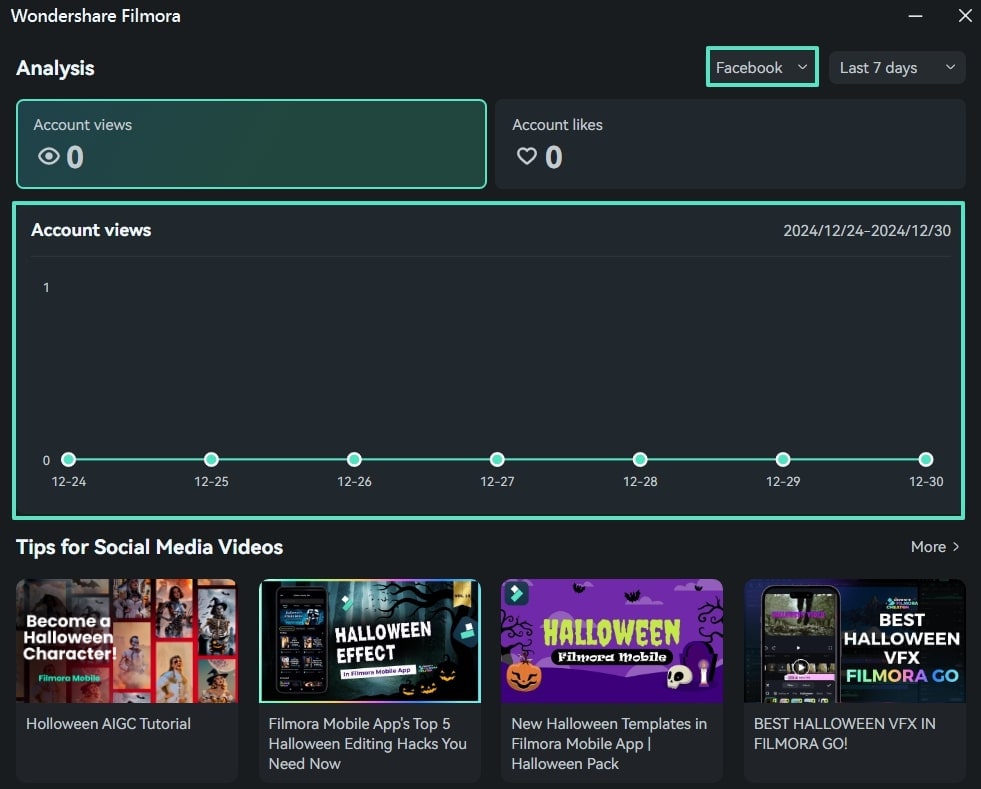
När du gör det, avsluta programvaran, komma åt funktionen "Smart Short Clips" igen och tryck på ikonen "Analys" under fältet "Import". Välj sedan "Facebook" bredvid avsnittet "Analys" och få en detaljerad inläggsanalys av ditt hjul.
Del 2. Hur schemalägger man hjul på Facebook med mobilapp?
Som vi har fastställt hjälper schemaläggning av en Facebook-rulle dig att förenkla saker och dela upp dem i hanterbara bitar. Dessutom, om du driver ett varumärke på Facebook, kan det hjälpa dig oerhört att lära dig att vara konsekvent och maximera ditt engagemang. Eftersom dess app är så bekväm kan användare direktSchemalägga rullar på FacebookGenom att följa de givna stegen:
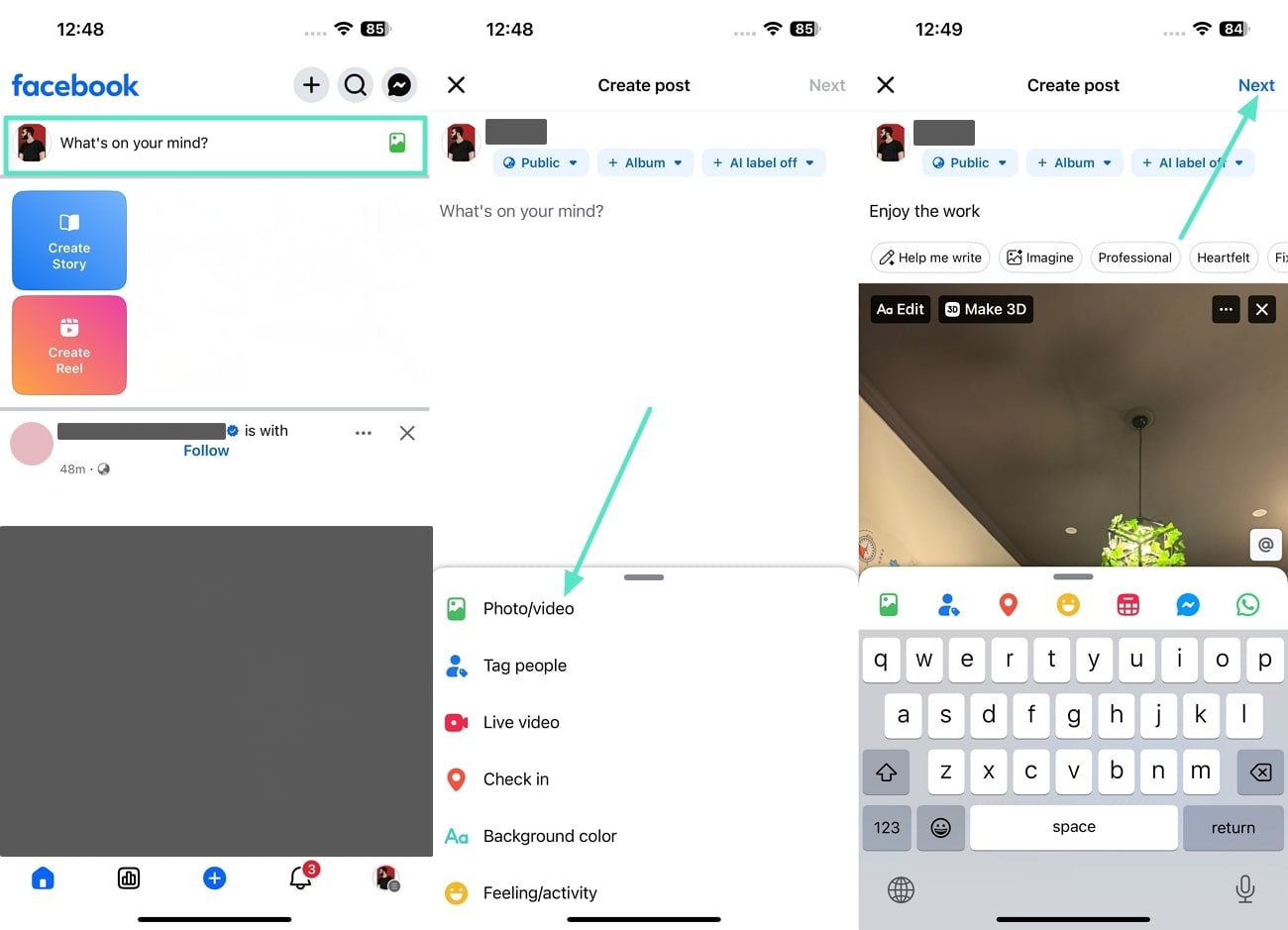
Steg 1.Gå till din Facebook-app och klicka på "Vad tänker du på?" ruta från huvudgränssnittet. Tryck sedan på alternativet "Foto/Video" i den nedre menyn och lägg till en bildtext efter att ha lagt till en video. När rullen och bildtexten läggs till, tryck på knappen "Nästa" i det övre högra hörnet.
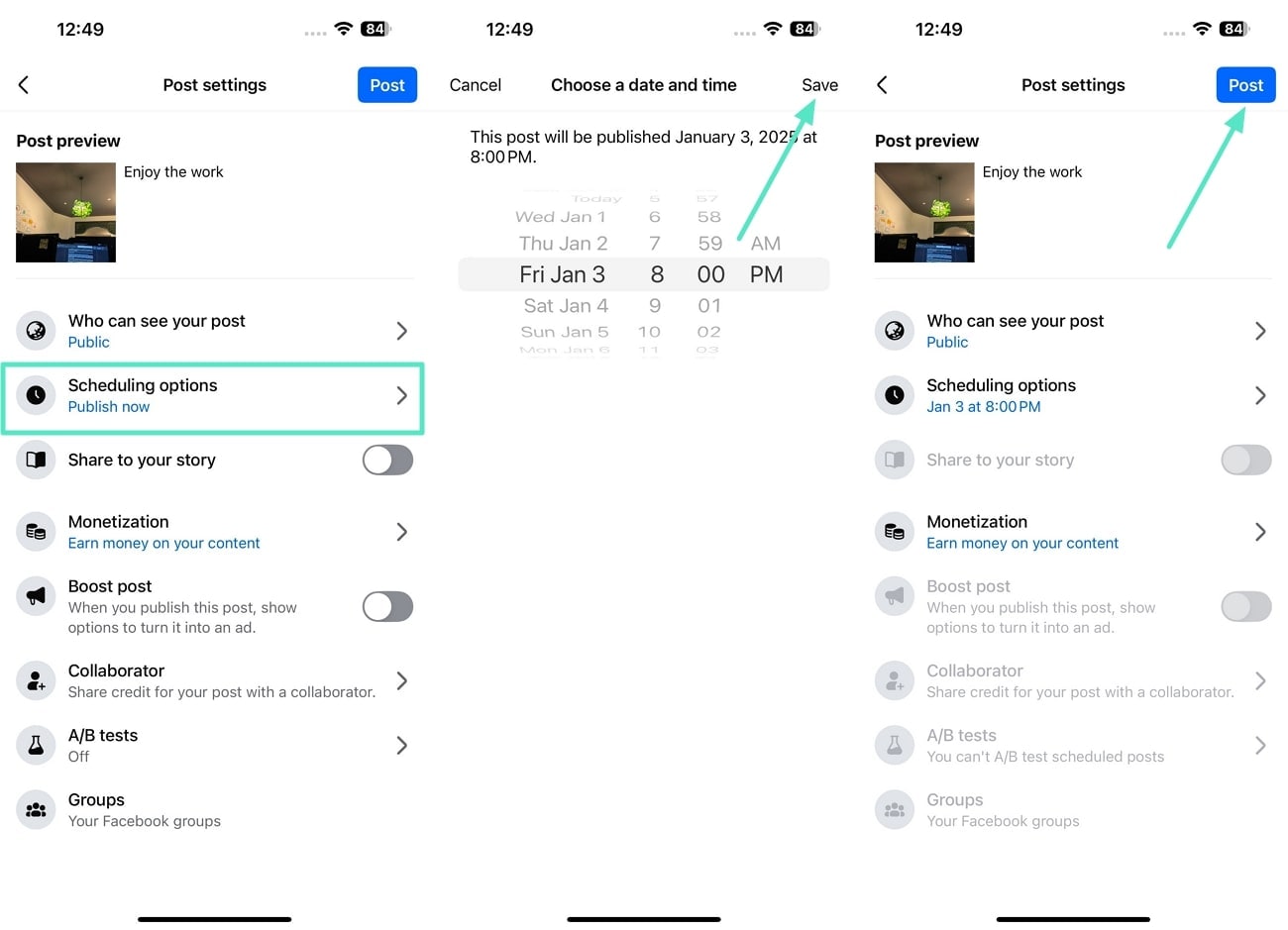
Steg 2.Tryck på knappen "Schemaläggningsalternativ" och ställ in önskat datum och tid från den öppna skärmen "Välj datum och tid". Tryck därefter på knappen "Spara" och på skärmen "Postinställningar" trycker du på knappen "Posta" för att slutföra processen.
Del 3. Hur man schemalägger hjul på Facebook [Skrivbordslösning]
En annan sömlös metod att lära sigHur man schemalägger ett hjul på Facebookär att utnyttja dessMeta affärssvit. Detta verktyg hjälper till att centralisera ditt innehåll och koppla dig till flera kunder för bättre affärsresultat. Med den här sviten kan användare lägga upp berättelser och rullar på både Facebook och Instagram utan att byta konto. Så låt oss dyka in i följande steg och lära oss hur man schemalägger en Facebook-rulle på skrivbordet:
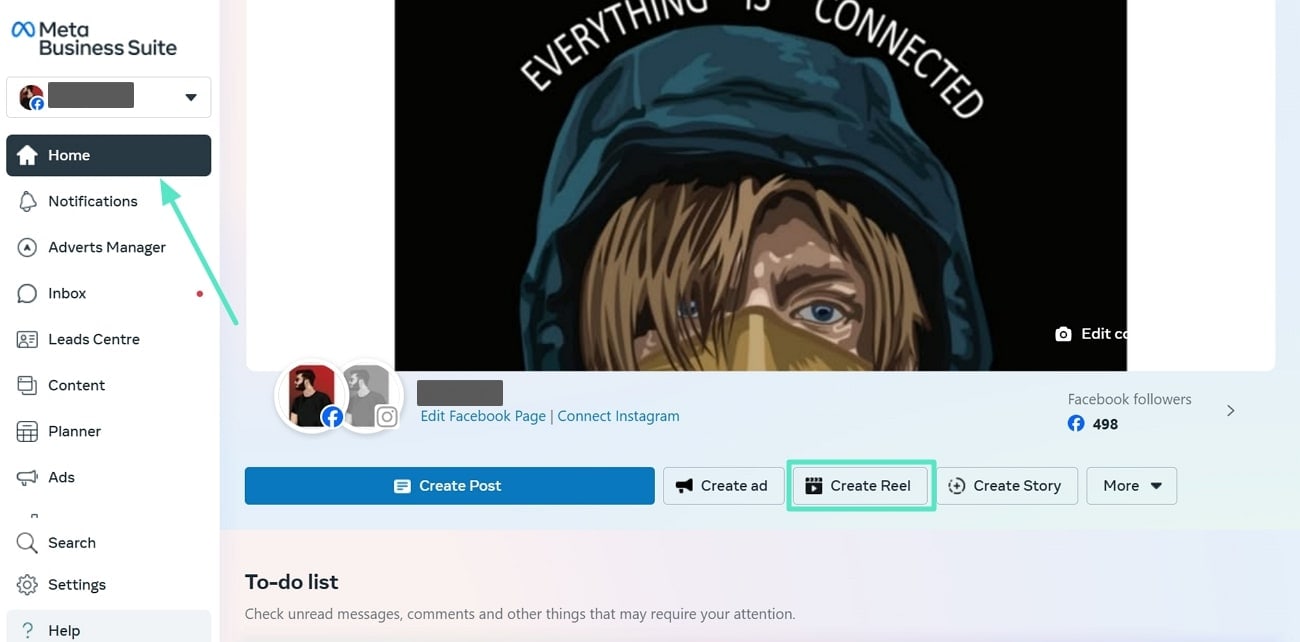
Steg 1.När du har loggat in på ditt Facebook-konto, gå till din varumärkessida och välj alternativet "Meta Business Suite" från den vänstra panelen. Få nu tillgång till fliken "Hem" och klicka på alternativet "Skapa hjul" för att komma igång.
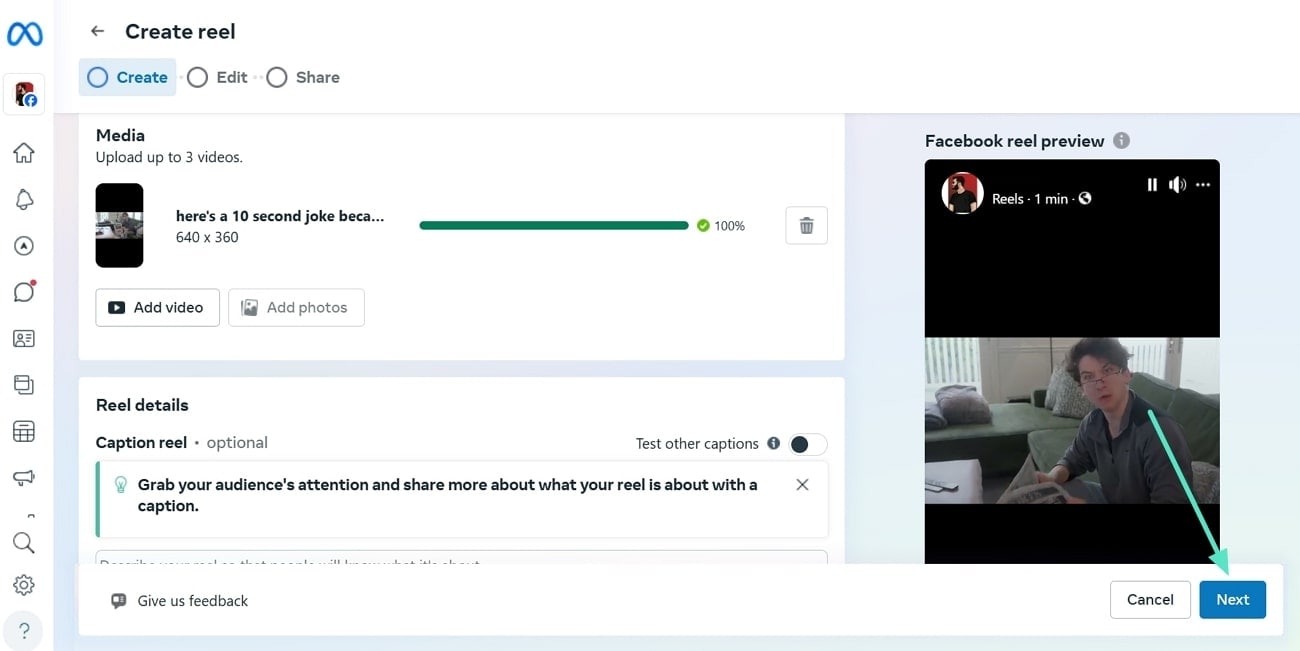
Steg 2.När du laddar upp önskat hjul på Facebook, gör andra ändringar, som att lägga till en bildtext, miniatyrbild och mer. När du är nöjd, tryck på knappen "Nästa" för att fortsätta med din rulltillverkning.
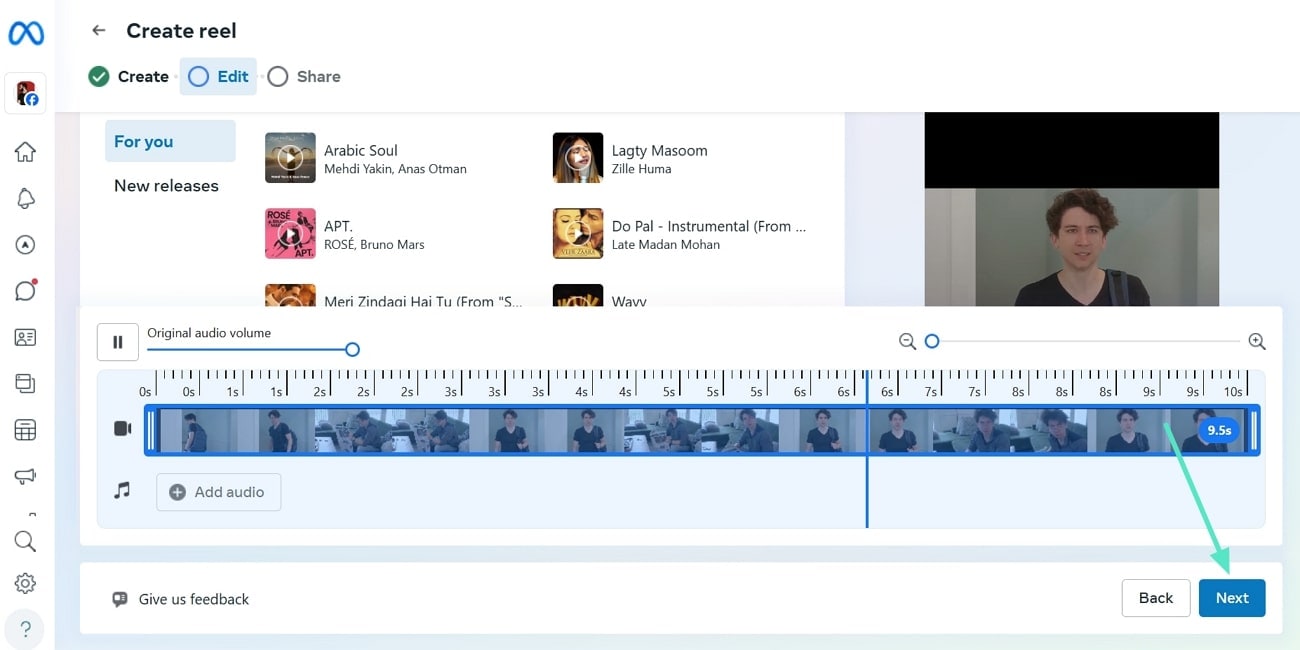
Steg 3.På redigeringssidan lägger du till ett lämpligt soundtrack, justerar videolängden och många fler och trycker på knappen "Nästa".
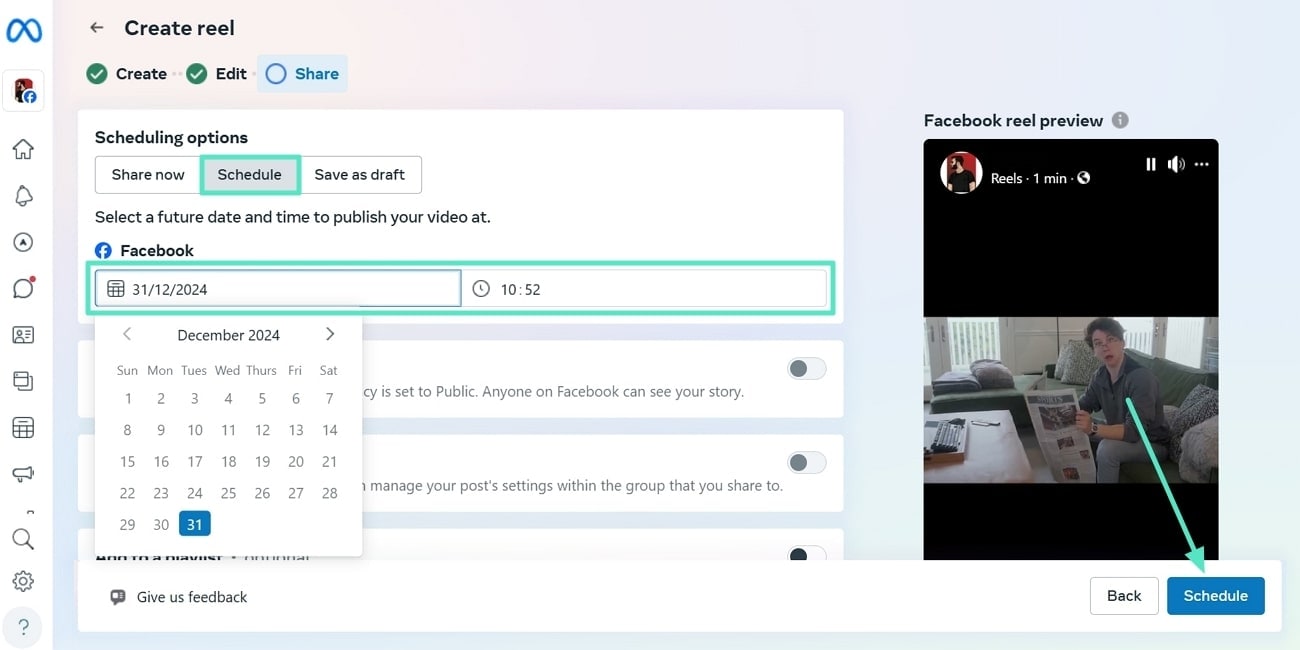
Steg 4.Slutligen, på skärmen "Dela", välj fliken "Schema" under avsnittet "Schemaläggningsalternativ". Välj sedan ett lämpligt datum och tid och klicka på knappen "Schemalägg" i det nedre högra hörnet.
Även om Facebook-appen och Meta Business Suite tillhandahåller smidig schemaläggning, har de begränsningar:
- Ingen personlig inläggsschemaläggning:Du kan inte schemalägga personliga inlägg via dessa plattformar.
- Begränsade redigeringsalternativ:Funktioner som batchuppladdning och detaljerad anpassning saknas, vilket begränsar kreativ flexibilitet.
Del 4. Välj din bästa Facebook Reels Scheduler (en omfattande jämförelse)
För att hjälpa dig att välja det bästaFacebook Reels scheduler, har vi tillhandahållit en omfattande jämförelse. Genom att granska tabellen nedan kan du enkelt jämföra funktionerna hos de direkta metoderna som finns tillgängliga på PC-och mobilplattformar med möjligheterna tillFilmora.
| aspekter | Mobilapp | skrivbordslösning | Wondershare Filmora |
| Begränsad schemaläggningsplattform | Tillhandahåller schemaläggning för endast Facebook eller Instagram. | Underlättar schemaläggning för Facebook-företagssidor. | Det hjälper användare att schemalägga videor för Instagram, Facebook, YouTube och TikTok. |
| Begränsad dagars schemaläggning | Du kan schemalägga en video eller ett inlägg i 30 dagar med dess mobilapp. | Med detta kan du bara schemalägga ditt inlägg i upp till 29 dagar. | Denna plattform låter dig schemalägga videor eller rullar under obegränsad tid. |
| Anpassningsförmåga | Appen erbjuder grundläggande redigeringsfunktioner innan du schemalägger inlägg. | Användare kan applicera klistermärken och andra enkla filter med denna lösning. | Erbjuder mer avancerade AI-effekter, övergångar och animationer. |
| AI-drivna funktioner | AI-texter Applicera ton för inlägg och texter |
AI-titlar AI-musik |
AI-musikgenerator AI-klistermärkegenerator AI-smart utklipp |
| Andra funktioner | Justera längd Inläggsgranskning |
Lägg till musik Lägg till texter |
Smart kort klipp Social videoplanerare Marknadsanalys |
Efter att ha granskat ovanstående tabell är det tydligt att Filmora utmärker sig när det gäller att schemalägga inlägg eller videor på vilken plattform du vill. Inte bara detta utan att schemalägga reels på Facebook underlättar också användare med begränsad tid för schemaläggning. Genom att jämföra metoderna är det uppenbart att Filmora står ut genom att kombinera avancerade AI-verktyg och schemaläggningsfunktioner.
Bonustips. Gör snabba redigeringar av schemalagda Facebook-rullar
När du är klar med att lära dig hur du schemalägger reels på Facebook genom olika viktiga metoder, låt oss upptäcka hur man redigerar dem efter schemaläggningen. Facebook låter användare redigera schemalagda reels via sin mobilapp eller dator, där varje metod har egna steg.
Redigera schemalagda reels i mobilappen
- Kom åt schemalagda inlägg med alternativet "Hantera inlägg"
- Omplanering är inte tillgänglig i mobilappen.
Redigera schemalagda reels på datorn (Meta Business Suite)
- Använd Meta Business Suite för mer avancerade redigeringsmöjligheter.
- Kom åt schemalagda reels via avsnittet "Planerare".
- Ändra detaljer såsom titlar och andra inläggselement.
Slutsats
Vi lärde oss att planering i förväg kan hjälpa dig att utföra uppgifter bättre och på ett mer organiserat sätt. Detta verktyg gör det också möjligt för användare att balansera sitt innehåll med andra uppgifter genom att automatisera publiceringsprocessen. Därför besvarade vi frågan: kan du schemalägga reels på Facebook?
Men om du letar efter den bästa metoden och verktyget är det Wondershare Filmora, som har avancerade färdigheter för schemaläggning och redigering. Användare kan använda AI för att skapa titel, namn och beskrivning samt få tillgång till ett stort urval av anpassningsalternativ.