


 100 % säkerhetsverifierad | Ingen prenumeration krävs | Ingen skadlig programvara
Det finns en viss frustration när man vill dela en älskad WhatsApp-video på grund av storleksbegränsningar. Filer som delas via direkta WhatsApp-meddelanden har storleksbegränsningar, medan längden på WhatsApp-statusvideor också är begränsad till några sekunder. Med dessa begränsningar är det omöjligt att dela en video av god kvalitet utan att missa viktiga ögonblick.
Användare söker ofta efter hur man skickar stora videor på WhatsApp utan att vara rädd för kvalitetsförlust. Som tur är kan dessa begränsningar enkelt kringgås. Den här guiden fokuserar på hur man skickar en lång WhatsApp-video och klipper videor så att de passar den önskade längden. Följ dessa enkla metoder för att enkelt dela dina videor, oavsett om du använder Android eller iPhone.
I denna artikel
Del 1: Vad är WhatsApps videobegränsning?
Det finns begränsningar för längd på WhatsApp-statusvideo och för att dela videor via direkta meddelanden.
- Begränsningen för WhatsApp-statusvideo tillåter endast 30 sekunder för statusuppdateringar. Om användaren försöker ladda upp en längre video begär WhatsApp att videon klipps innan den kan delas. Det finns ingen funktion för att ladda upp längre videor utan att manuellt klippa dem till kortare videor.
- När man skickar videor via direkta meddelanden är den möjliga videolängden begränsad till 6 minuter. Detta motsvarar cirka 64 megabyte i filstorlek. Detta varierar dock beroende på detaljer och upplösning av videon. En video som är större än den specificerade gränsen kan inte skickas om den inte är kortad eller komprimerad.
När en video som man fått ska skickas vidare till någon annan är vidarebefordringsfunktionen utmärkt, då den tillåter användaren att skicka videon till en annan kontakt direkt utan att först ladda ner videon.
Del 2: Hur skickar man stora videor på WhatsApp
Att skicka videon som ett dokument låter dig ha större filstorlekar än med vanlig mediadelning. Om filen är för stor för att överföras måste man ändå titta på alternativa lösningar. De bästa sätten att skicka stora videor på WhatsApp utan att offra kvalitet visas här.
Metod 1: Komprimera med AI Video Compressor
Även om inte alla bevarar kvaliteten eller ger den flexibilitet som krävs för längden på WhatsApp-statusvideorfinns det flera program för att minska videofilstorlek. Att bibehålla bra videokvalitet kräver att välja rätt verktyg, vilket också hjälper att undvika storleksbegränsningar. Med en effektiv komprimeringsmetod gör Wondershare Filmora det möjligt för användare att skicka stora videor på WhatsApp utan att förlora kvalitet.
Filmora erbjuder flera komprimeringsmetoder, inklusive beskärning, upplösningsjustering och minskning av filstorlek. Verktyget optimerar videor för olika plattformar och säkerställer kompatibilitet. Oavsett om du söker efter en metod hur man skickar en lång video på WhatsApp eller klipper den för WhatsApp-status, fungerar denna lösning sömlöst på alla enheter.
Nyckelfunktioner i Filmora Video Compressor:
- Minska videofiler enkelt för snabb e-post, sociala medier och WhatsApp-överföring.
- Stöder flera filtyper, såsom MP4, MOV, AVI och MPEG, vilket garanterar flexibilitet.
- Den kan reducera videons längd med upp till 90% och behålla hög kvalitet.
- Snabb komprimeringshastighet med optimerad prestanda för både Windows och Mac.
- Filmoras avancerade komprimering minskar videofilstorleken genom att klippa, skära eller separera oväsentliga delar och justera upplösning, bithastighet och bildfrekvens.


Steg-för-steg-guide för att komprimera videor för WhatsApp
Steg 1Öppna Filmora och importera din video
Börja med att starta Wondershare Filmora på din dator. Klicka på ""+ Nytt projekt"" för att gå in på huvudredigeringsgränssnittet. Härifrån laddar du upp den video du vill komprimera. Dra och släpp den på tidslinjen för snabb åtkomst. När den är tillagd, gå vidare till exportalternativen.

Steg 2Ändra videoupplösningen för att passa komprimeringen
Välj "Exportera"-knappen som finns längst upp till höger. Leta efter "Lokal"-knappen i exportalternativen. För att variera komprimeringsinställningar beroende på kvalitet och procentuell filstorlek, slå på "Avancerad komprimering"-funktionen.

Steg 3Slutför och spara den komprimerade videon
Granska videon för att säkerställa att kvaliteten motsvarar dina krav efter att ha ändrat inställningarna. Klicka på "Exportera" när du är nöjd för att spara den komprimerade videon till din enhet. Din video är nu perfekt för att dela via WhatsApp utan storleksbegränsningar.
Med denna metod kan du effektivt minska filstorleken samtidigt som videon passar WhatsApps statusvideobegränsning eller direkta meddelanden.
Metod 2: Använd Dropbox/Google Drive
Om din video överskrider storleksgränserna på WhatsApp hjälper det att använda en molnlagringsplattform dig att kringgå denna gräns. Plattformar som Dropbox och Google Drive gör det möjligt att ladda upp videor och dela länken. Denna metod är särskilt användbar för de som söker efter hur man skickar en lång video på WhatsApp iPhone eller Android. Nedan följer steg-för-steg-metoder för båda enheterna.
1- Använd Dropbox för att skicka stora videor på iPhone
För iPhone-användare ger Dropbox ett pålitligt sätt att dela långa videor. Följ dessa steg:
Steg 1: Ladda ner och installera Dropbox
Skaffa Dropbox-appen från Apple Store och installera den. Starta appen och logga in. Efter inloggning, leta upp videon du vill skicka i din Bilder-app.
Steg 2: Lägg videon i Dropbox
Klicka på dela-ikonen längst ner till vänster på skärmen. Bland alternativen, välj "Spara till Dropbox" för att starta uppladdningen. Välj en Dropbox-mapp där videon ska sparas.
Steg 3: Skapa och spara en delningsbar länk
Klicka på ""Spara"" efter du valt mapp för att påbörja uppladdningen. Öppna Dropbox-appen efter uppladdning, leta upp videon och tryck sedan på de tre horisontella punkterna bredvid. Välj "Kopiera länk" från menyn.

Steg 4: Dela videon på WhatsApp
Öppna WhatsApp, gå till chatten där du vill skicka videon och håll ned textfältet. Tryck på ""Klistra in"" för att infoga Dropbox-länken. Tryck på skicka-knappen, och din kontakt kommer kunna komma åt videon via länken.

2- Använda Google Drive för att skicka stora videor på Android
För Android-användare är Google Drive ett smidigt sätt att dela långa videor. Processen liknar Dropbox men är optimerad för Android-enheter.
Steg 1: Ladda upp videon till Google Drive
På din Android-telefon, öppna Google Drive appen. Längst ner på skärmen, tryck på "+"-ikonen; välj därefter "Ladda upp." En filhanterare kommer att visas på din mobila enhet där du kan välja videofilen du vill skicka. Uppladdningsprocessen startar när du valt filen.

Steg 2: Skapa en delbar länk
Efter att videon laddats upp, gå tillbaka till Google Drives startskärm. Leta upp videon du laddade upp och tryck på tre-punktsmenyn bredvid den. Välj bland alternativen ""Kopiera länk"".

Steg 3: Skicka videolänken via WhatsApp
Öppna WhatsApp och gå till chatten där du vill skicka skicka videon. Håll ner i textfältet och klistra in den kopierade länken. Tryck på skicka-knappen så kan din kontakt direkt komma åt och ladda ner videon från Google Drive.
Del 3: Hur man skickar långa videor på WhatsApp genom enkel trimning/AI-process
Om din video är för lång för att skickas på WhatsApp kan du klippa ner den så bara de viktigaste delarna behålls. Kortare videor passar inte bara i WhatsApps statusvideobegränsning utan skickas även snabbare. Filmora mobilapp gör denna process enkel med sitt inbyggda trimningsverktyg.
Hur man klipper video på Filmora Mobile innan man skickar till WhatsApp
Många långa videor har oönskade delar, oftast när man startar kameran eller slutar spela in. Med Filmora för Mobils enkla Trim-funktion är det lätt att ta bort dessa delar. Se hur smidigt det är att trimma klipp utan att ändra originalmediet.
 secure download
Steg 1. Tryck på Trim-knappen efter att du bläddrat fram den genom Snabbåtkomstpanelen i redigeringsappen.

Steg 2. Välj en video genom att trycka på den och klicka sedan på Importera-knappen nere till höger.

Steg 3. Håll ner med fingret på Markera in-knappen till vänster på klippet.

Steg 4. För att klippa bort början av videon, dra knappen till höger.

Steg 4. Bläddra i redigeringsverktygsfältet tills du hittar Reversera-alternativet. Tryck en gång så reverserar Filmora automatiskt videon.

Steg 5. Lägg till filter, element eller övergångar för att göra det omvända klippet mer intressant. Tryck på ”Effekter” högst upp för att utforska 158 filter och 191 element för anpassning.
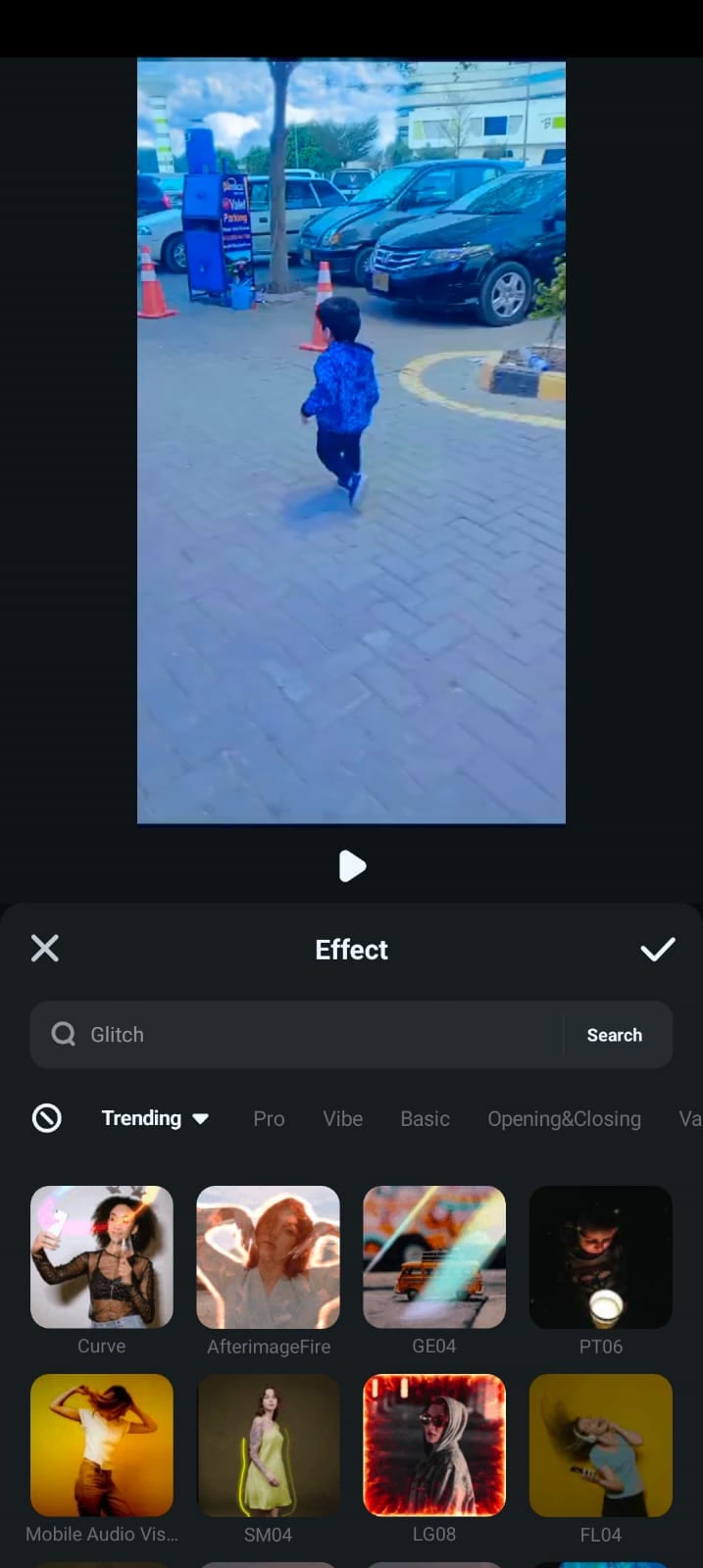
Steg 6. Spela upp den trimmade och redigerade videon för att kontrollera resultatet. När du är nöjd, tryck på ”Exportera” uppe till höger för att spara och dela din slutliga version.
Men om du använder Filmora på datorn finns det ännu snabbare sätt att korta ner videor. Istället för manuell trimning kan du använda AI-drivna verktyg:
- AI Smart Short Clip väljer automatiskt de mest intressanta delarna av din video” och klipper bort tråkiga delar med hög precision. Titta på denna video för att se hur AI Smart Short Clip fungerar: Filmora AI Smart Short Clip.
- AI Smart Scene Cut identifierar automatiskt scenbyten och delar upp långa videor i flera kortare klipp, vilket gör dem enklare att dela och titta på via WhatsApp. Titta på denna video för att se hur AI Smart Scene Cut fungerar: Filmora AI Smart Scene Cut.
Genom att automatisera denna del av redigeringsprocessen ökar dessa verktyg effektiviteten och produktiviteten genom att endast behålla de viktigaste delarna av videon.
Slutsats
Storleks- och längdbegränsningar gör det svårt att skicka videor via WhatsApp. Dessa begränsningar gör det utmanande att dela innehåll i hög kvalitet utan att klippa bort viktiga ögonblick. Men du kan skicka stora videor på WhatsApp utan krångel om du använder rätt metoder.
Filmoras AI Advance Compression-verktyg (dator) hjälper till att minska filstorleken samtidigt som videokvaliteten behålls. Molnlagringstjänster gör det enkelt att dela via länkar. Trimningsverktyg i Filmora mobilapp gör videor kortare utan att viktiga moment försvinner. För datoranvändare snabbar AI-verktyg som AI Smart Scene Cut och AI Smart Short Clip upp redigeringsprocessen.
Genom att använda dessa lösningar kan du undvika begränsningarna och dela videor utan problem. Oavsett om det rör sig om längden på WhatsApp-statusvideor eller direktmeddelanden ger Filmora dig den flexibilitet du behöver.