


 100% Security Verified | No Subscription Required | No Malware

En enkel klocka på skärmen räknar ner till en tidpunkt innan en livesändning eller inspelning börjar. Föreställ dig att du är värd för ett virtuellt event och vill bygga upp förväntan bland dina tittare genom att dela den exakta tiden. Det är här förståelsen för hur man lägger till en nedräkningstimer i OBS blir avgörande. I den här artikeln går vi igenom processen för att sätta upp det så att din sändning ser professionell ut och din publik förblir engagerad.
I denna artikel
Del 1. Vad är en OBS-nedräkningstimer och hur ställer du in den
Innan vi börjar diskussionen behöver du veta vad en OBS-nedräkningstimer är. Nedräkningstimers är visuella timers som visas under din livesändning eller inspelning och räknar ner till en tidpunkt som du själv väljer. Detta är ett utmärkt sätt att tydligt visa för dina tittare när sändningen officiellt börjar, så att du kan bygga upp en tilltalande förshow.
OBS-nedräkningstimer är ingen inbyggd funktion; istället kombineras den med en textkälla, som kan ha ett skript eller en plugin, eller loopa en video. Du kan justera dess stil, storlek, typsnitt, färg och placering för att matcha ditt tema. Inställningen är enkel när du känner till stegen, vilka beskrivs nedan:
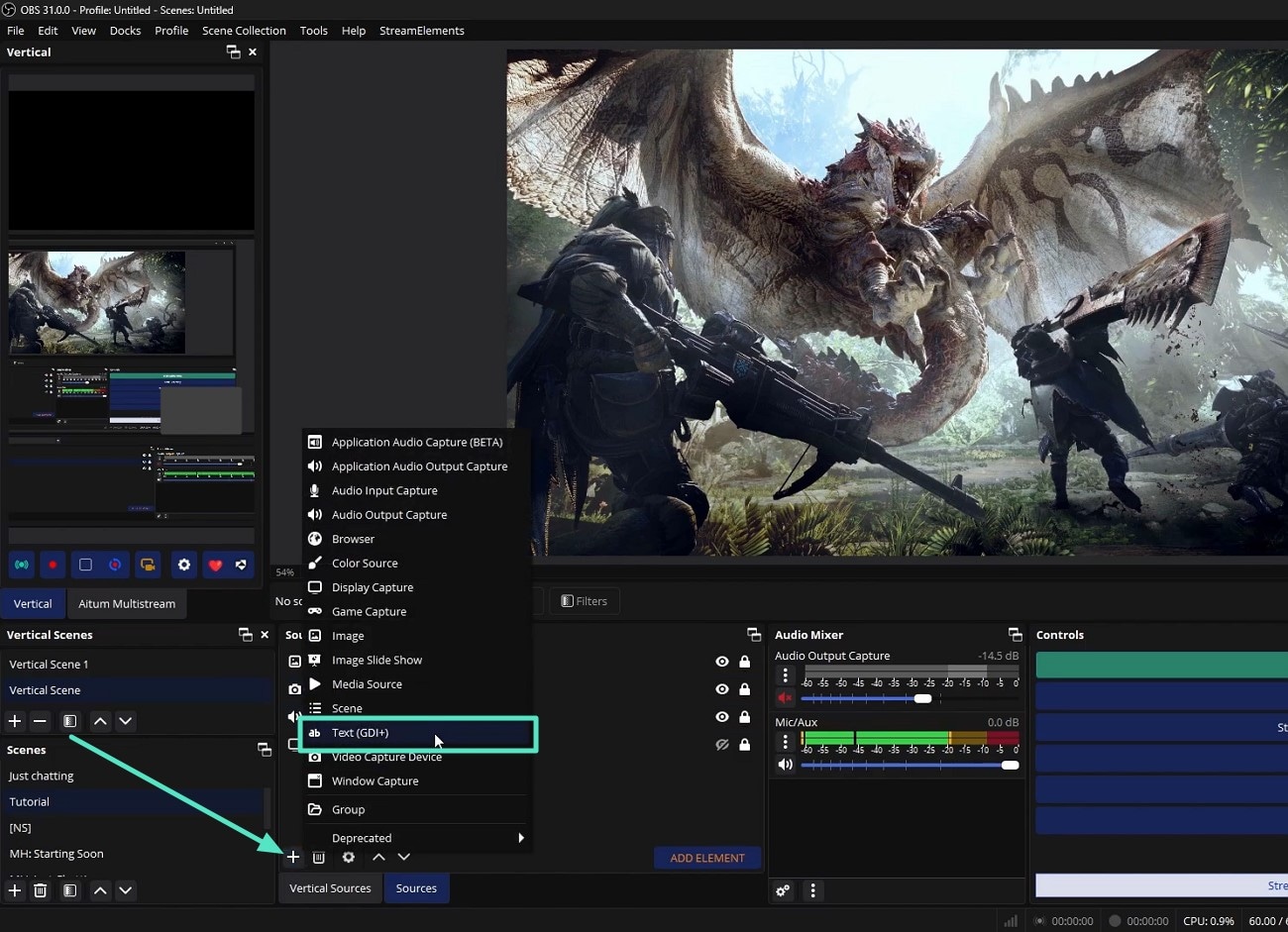
- Steg 1. När du startar den senaste versionen av OBS Studio på din enhet, leta upp alternativet "Text" från "+"-ikonen i panelen Källor.
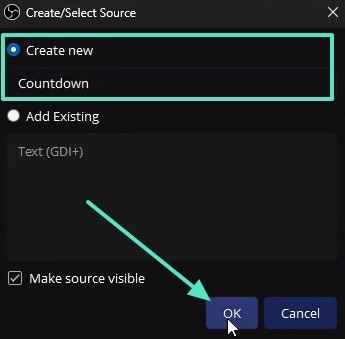
- Steg 2. Namnge sedan källan "Countdown" och tryck på "OK" för att hålla koll på den.
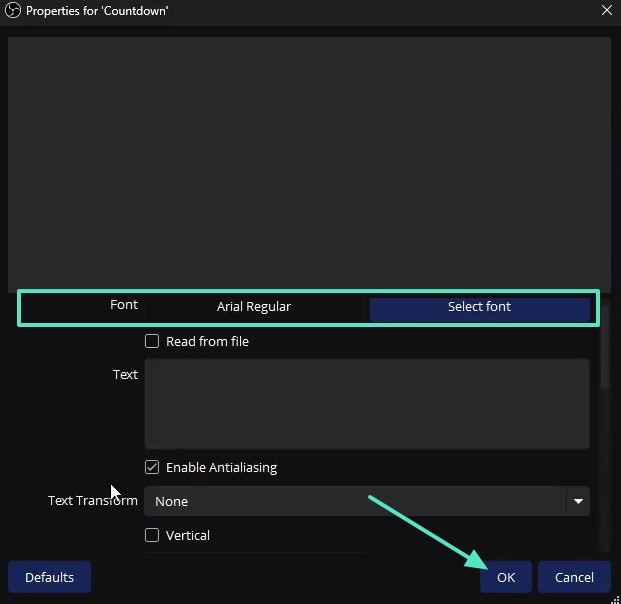
Justera nu egenskaper för "Font" till nedräkningstimern du vill lägga till i din sändning och klicka på "OK".
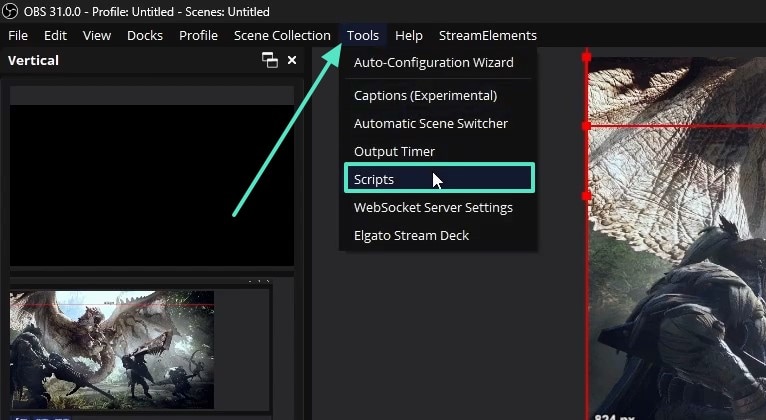
- Steg 3. När det är klart, gå till den övre menyraden och öppna "Verktyg"-menyn för att välja alternativet "Scripts".
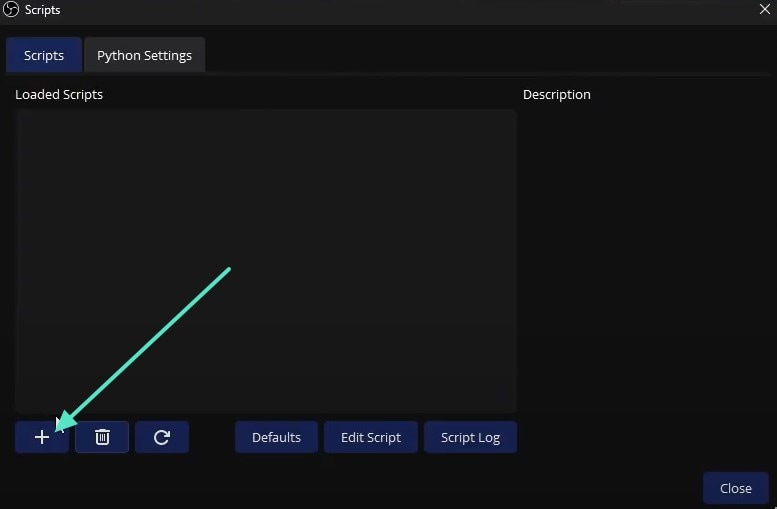
I popup-rutan "Scripts", klicka på "+"-ikonen för att lägga till plugin-programmet Countdown som är förinstallerat från utforskaren.
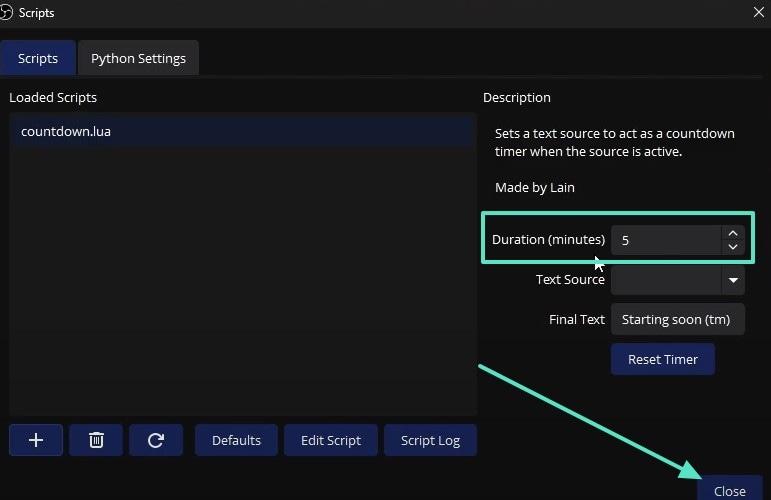
- Steg 4. Gå vidare och klicka på "Varaktighet"-fliken för att ställa in den specifika tid du vill använda och tryck på "Stäng".
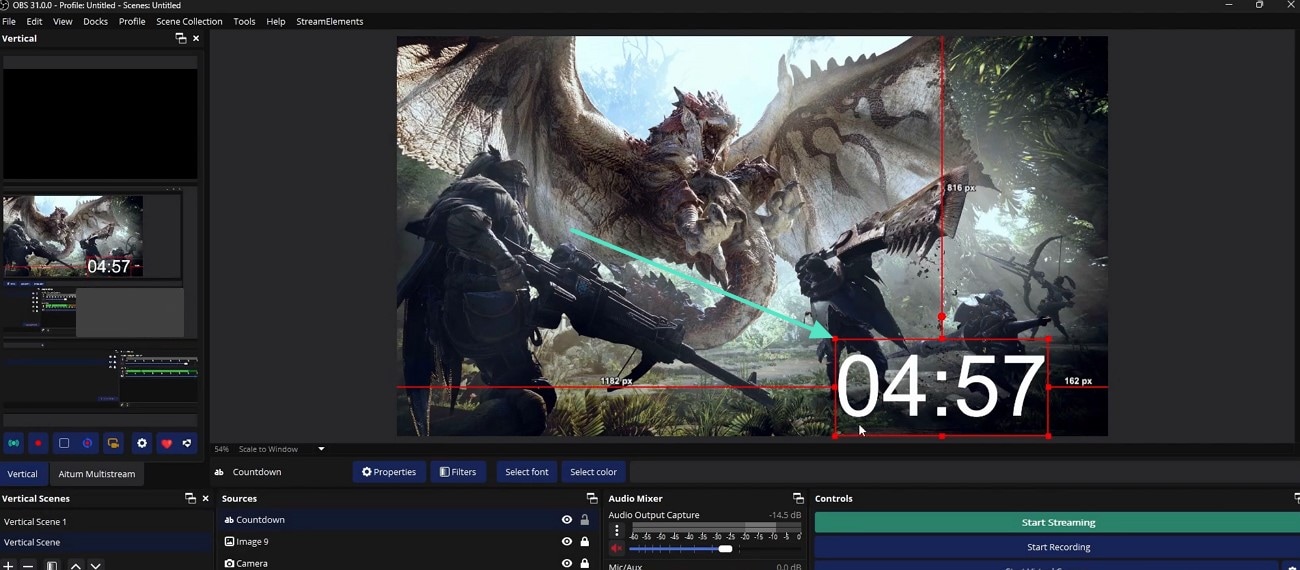
Till sist kan du använda de "röda prickarna" på nedräkningstimern på skärmen för att justera dess position.
Del 2. Andra funktioner hos OBS nedräkningstimer som du bör känna till
Nu när du känner till stegen för att skapa din OBS Studio-timer, är det värt att utforska några extra funktioner. Nedan finner du funktioner som hjälper dig att både visuellt förbättra din timer och göra den mer funktionell:
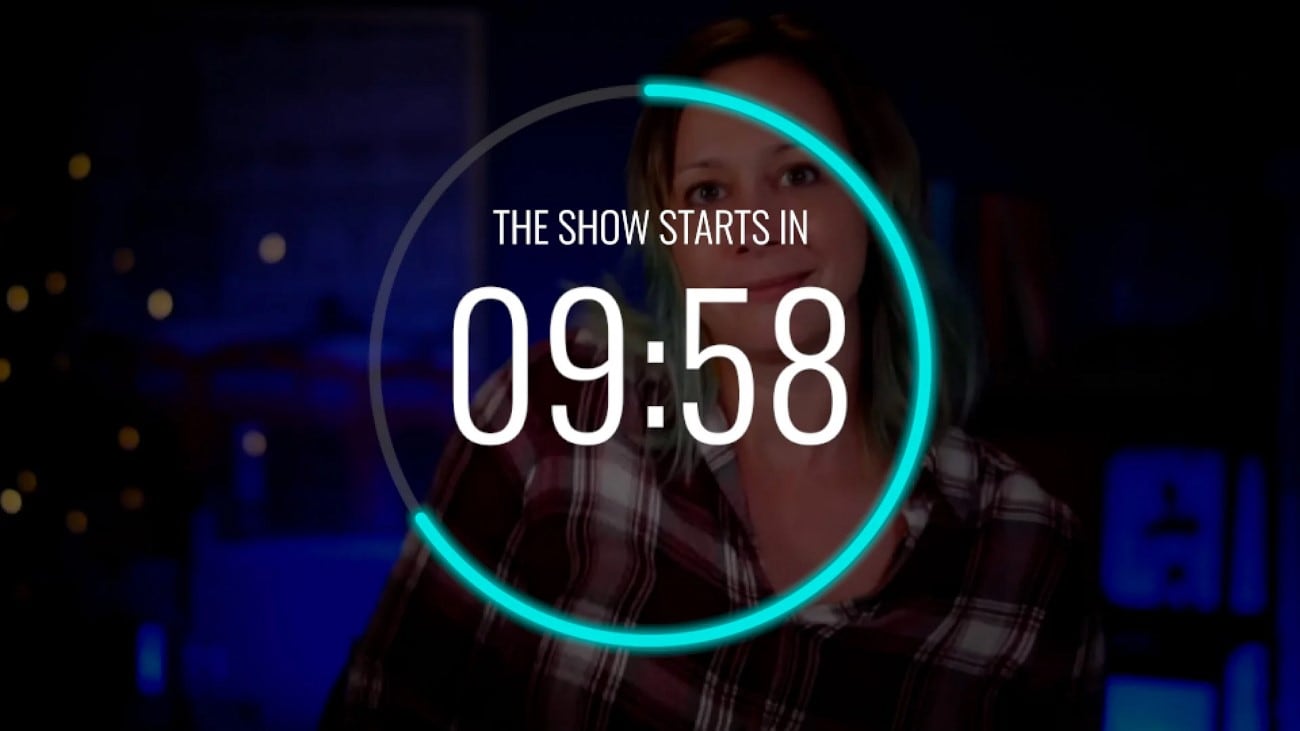
- Anpassad tid: Användare kan justera timern till valfritt antal sekunder, från en kort 30-sekunders timer till en längre förshowsbuffert. Denna kontroll gör det möjligt att hantera nedräkningen för ditt event/din sändning.
- Anpassning av typsnitt och stil: Du kan anpassa typsnitt och stil på timern exakt som du vill i OBS. Du kan ändra typsnitt, storlek och färg för att matcha ditt varumärkes tema.
- Automatisk eller manuell start: OBS Studio erbjuder alternativ för både manuell och automatisk aktivering av nedräkningen. Ett alternativ passar när du behöver utföra flera uppgifter samtidigt, medan det andra ger dig mer kontroll över timern.
- Bakgrunds- och randeffekter: Gör det möjligt att säkerställa timerns synlighet i alla scener med hjälp av konturer eller skuggor, och valfria färgade bakgrunder. Dessa visuella förbättringar gör att timern sticker ut, även mot mörka bakgrunder.
- Genomskinlighetsinställningar: Du kan öka opacitetsinställningarna för att låta din OBS-timer smälta in i videoinnehållet. En halvtransparent timer ger ett snyggt, modernt utseende och tar inte för mycket uppmärksamhet från huvudinnehållet.
- Ljudsignaler: användare kan lägga till ljudeffekter eller aviseringar vid slutet av nedräkningen som informerar dem och publiken om att sändningen ska börja. Detta kan vara en mjuk signal eller en dramatisk buzzer, beroende på den känsla du vill skapa.
Del 3. Hur man använder Wondershare Filmora-overlays för att förbättra din nedräkningstimer
Wondershare Filmora är utrustad med ett kraftfullt utbud av overlay-verktyg för att hjälpa dig skapa en professionell overlay till nedräkningstimern. Det lättanvända gränssnittet innehåller tidseffekter som gör att du kan lägga till både digitala och analoga nedräkningar. Dessa timers är helt anpassningsbara, med alternativ för placering, tidsgräns och färgtema. Allt detta kan göras utan att förlita sig på OBS nedräkningstimer eller externa skript eller plugins.
Overlays kan skalas, flyttas, blandas eller göras delvis transparenta för att få precis det visuella resultat du önskar. Filmora är ett utmärkt redigeringsprogram som erbjuder overlay-funktioner och nedräkningstimrar för dig som vill ha ett polerat slutresultat och maximal flexibilitet i redigeringsprogrammet.
Steg-för-steg-guide för att skapa en nedräkningstimer i Filmora Desktop
Vidare, nu när du känner till funktionerna för en OBS overlay-timer med Filmora, så kommer här stegen du ska följa:
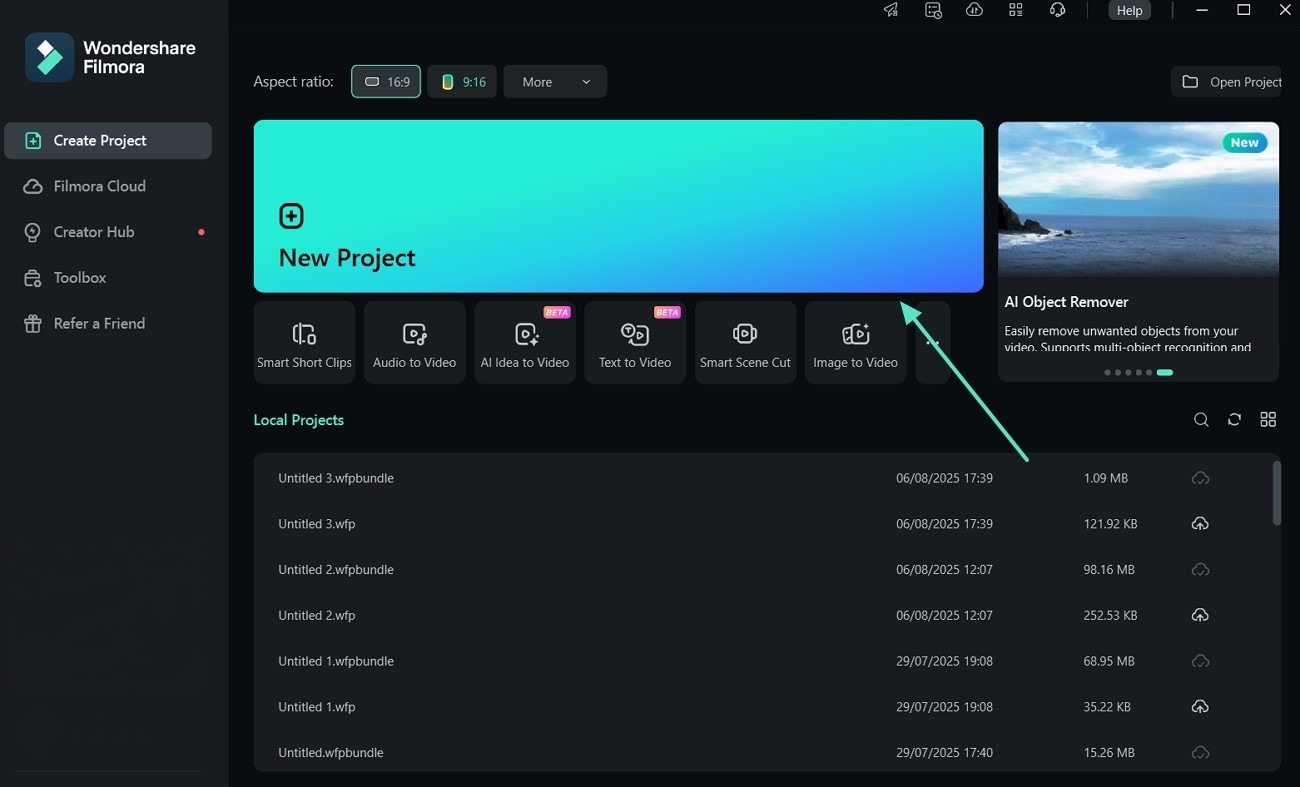
- Steg 1. Klicka på Nytt projekt i Filmora startfönster. Starta processen genom att öppna Filmora och klicka på "Nytt projekt".
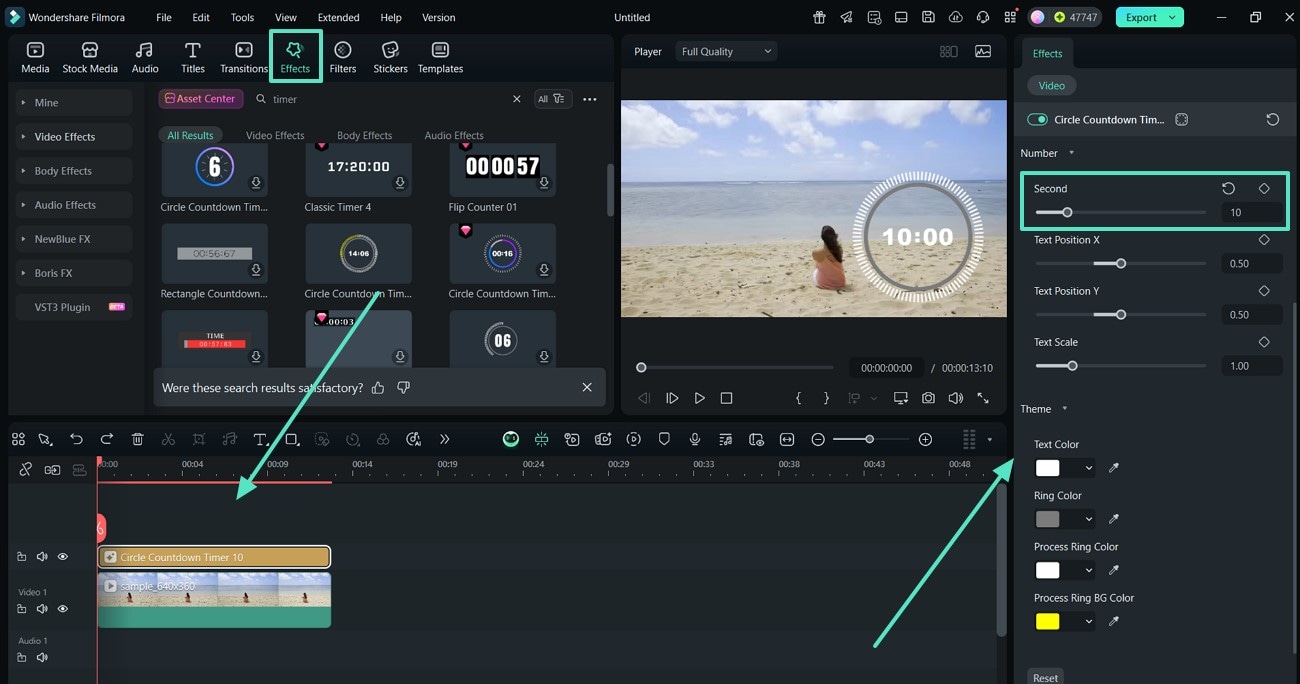
- Steg 2. Gå till Effekter och välj den bästa nedräkningseffekten. Byt nu till fliken "Effekter" från toppmenyn och leta efter ett timer-alternativ. Använd "+"-ikonen för att lägga till det i tidslinjen. Redigera sedan dess egenskaper i panelen till höger genom att välja alternativet "Sekund" för att ställa in tidsramen.
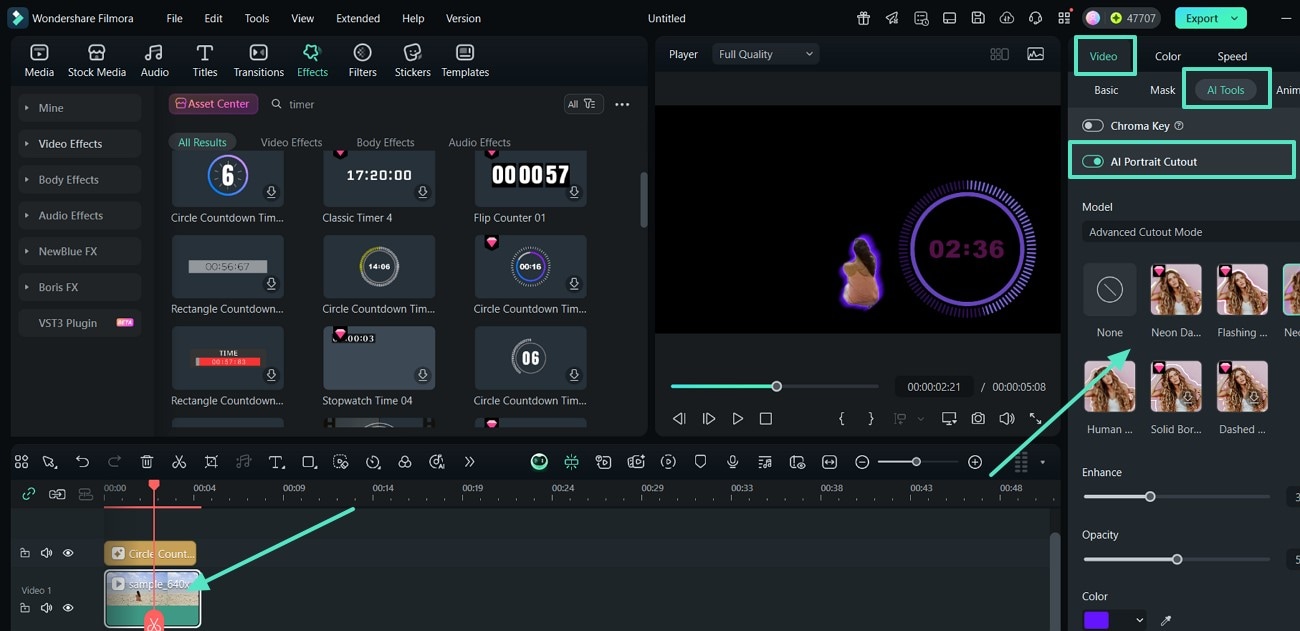
- Steg 3. Applicera AI Portrait Cutout på nedräkningsvideon. Gå vidare och klicka på "Video" i tidslinjen och gå till "AI-verktyg" under fliken "Video" till höger. Slå på reglaget för att slå på "AI Portrait Cutout" för att markera motivet i videon.
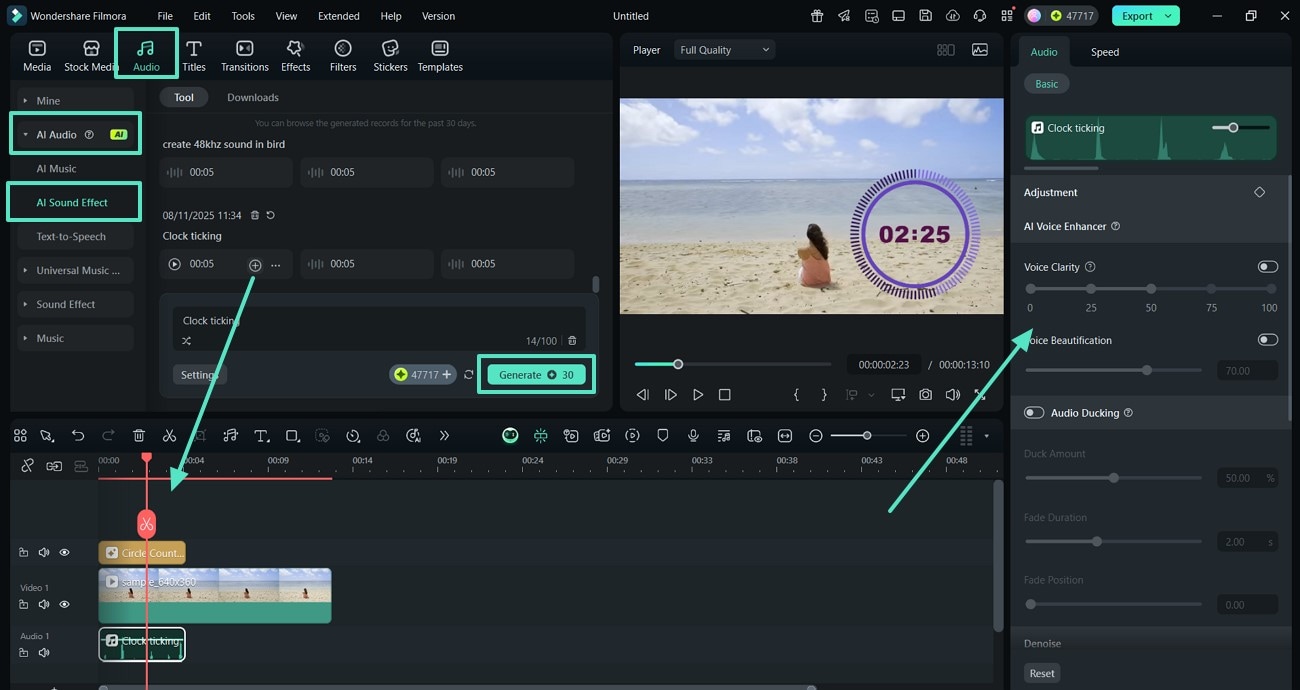
- Steg 4. Lägg in AI-ljudeffekt för nedräkningsvideon. Gå sedan till ljudfliken och leta upp "AI Sound Effect" under "AI Audio"-fliken. Klicka på "Generera" för att skapa en ljudeffekt som matchar videons tema.
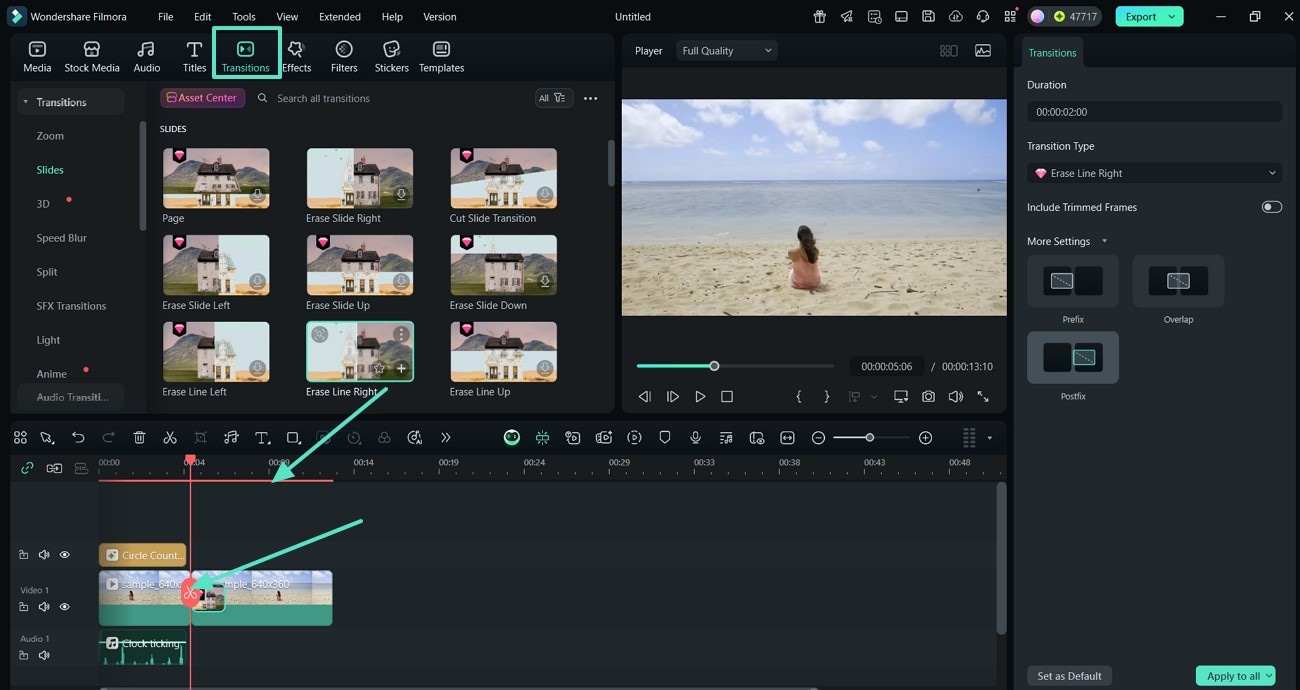
- Steg 5. Klipp videon och lägg till en mjuk övergång. Fortsätt genom att gå till övergångsfliken ("Transitions"). Innan du "+" en mjuk övergång, använd "Red Keyframe"-ikonen med en sax på för att klippa videon där nedräkningen slutar. Här behöver du använda övergången så att bytet blir smidigt.
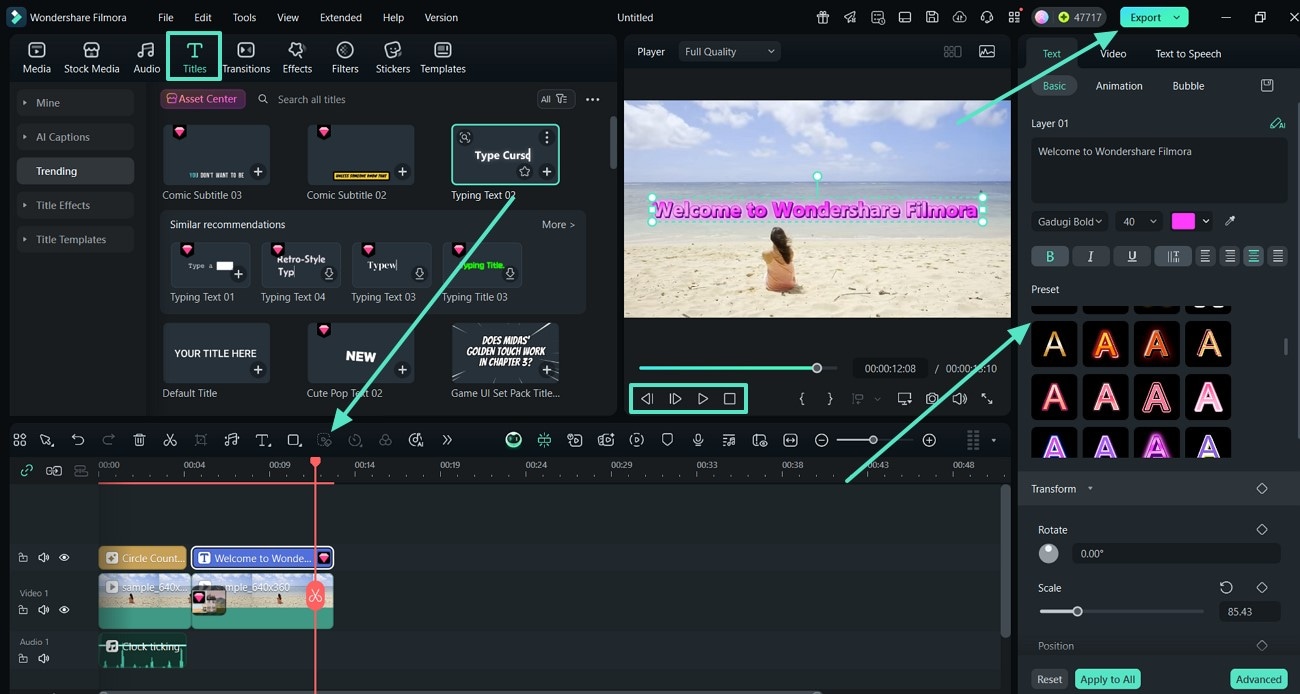
- Steg 6. Lägg till textruta och exportera overlay-timervideo. Nu, leta på avsnittet "Titlar" i toppmenyn och använd "+"-knappen för att lägga till den som bäst passar dina behov. Du kan redigera texten och inställningarna i panelen till höger. Avsluta med att förhandsgranska videon och klicka på "Exportera" uppe i högra hörnet av skärmen.
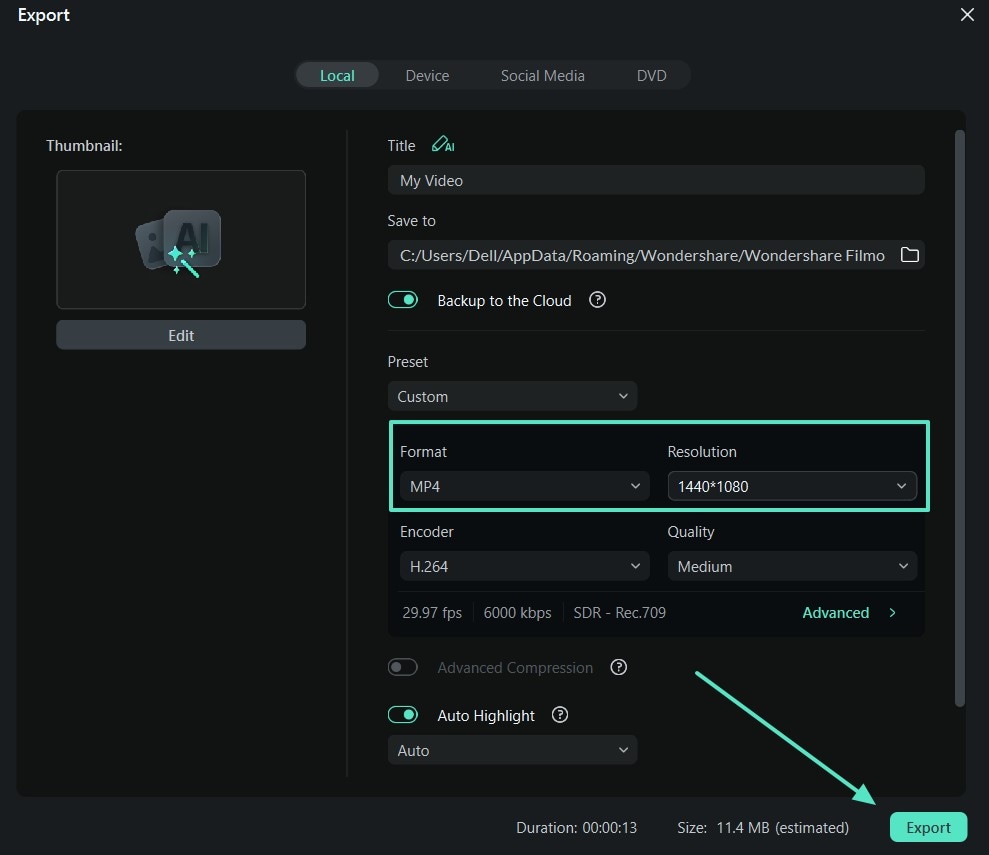
- Steg 7. Välj format och upplösning för nedräkningstimervideon vid export. Till sist, välj önskat format och upplösning i respektive flik och klicka på "Exportera" för att spara resultatet på din enhet.
 secure download

Slutsats
Sammanfattningsvis har vi gett dig den enklaste guiden att följa för att förstå hur man lägger till en nedräkningstimer i OBS. Utöver det har vi tittat på de viktigaste funktionerna i OBS Studio som du kan stöta på under konfigurationen av nedräkningen. Om du inte använder OBS Studio kan du alltid använda Wondershare Filmora för att lägga till en timer som overlay på dina videor.