




Spela in din skärm och kamera samtidigtTid kan vara fördelaktigt för många branscher, företag och individer. Oavsett om du planerar att presentera dina idéer, spela in ditt spel eller fånga dina föreläsningar, kan sådana lösningar komma väl väl till pass och låta dig förmedla budskapet lättare.
Att hitta sådana lösningar kan dock vara överväldigande på grund av antalet tillgängliga alternativ, varför vi är här för att hjälpa till. Vi ger tips om hur du väljer en videoinspelare tillSpela in skärm och kamera samtidigt, presentera våra favoritverktyg och visa dig hur du gör resan mer effektiv.
Innehållsförteckning
Spela in skärm och kamera samtidigt på Windows/Mac med inbyggt verktyg
Både Windows-och Mac-enheter har utsedda skärminspelningslösningar. Windows har Xbox Game Bar som kan fånga allt som händer på din skärm. Det här verktyget ger dock inte en funktion där du kan spela in både din kamera och skärmen samtidigt. Istället måste du spela in båda instanserna separat och kombinera dem med ett annat verktyg som stöderBild-i-bildLäge.
Å andra sidan kommer Mac-enheter med QuickTime Player, en utsedd skärminspelare som låter dig spela in din webbkamera och skärm samtidigt på Mac. Den är enkel att använda, men du bör inte förvänta dig högkvalitativa resultat. Inspelningskvaliteten är inkonsekvent och många människor har problem med ljud-och videosynkronisering. Men om du letar efter en snabb lösning kan du följa dessa steg för att spela in din kamera och skärm samtidigt på Mac:
- Öppna QuickTime-applikationen på din Mac-enhet.

- Klicka sedan påfil > Ny filminspelningFrån den övre fältet.

Al text: Ny filminspelning
- Klicka påVisaalternativ från den övre raden för att ställa in din kamera.

- Klicka nu påfil > Ny skärminspelningFör att aktivera skärminspelning också.

- klicka påspela inknapp för att börja spela in din webbkamera och skärm samtidigt på Mac.
Som du kan se är QuickTime Player intuitiv och du kommer inte att ha några problem med att börja resan.
Spela in skärm och kamera samtidigt med professionell programvara
Om du letar efter ett verktyg du kan ladda ner till din stationära enhet och få premiuminspelnings-och redigeringsfunktioner,Filmora skärminspelareKan vara din idealiska lösning.
Även om den här lösningen främst används för att redigera tidigare inspelade videor, kommer den fortfarande med en kraftfull inspelningsfunktion som du kan använda på din resa. Du kan till exempel spela in en inbyggd kamera eller en virtuell, beroende på dina behov och preferenser. Dessutom kan du anpassa din resa genom att justera kamerapositionen, upplösningen, ljudingången och andra inställningar innan du klickar påspela inknapp.
Fördelen med den här lösningen är att du kan använda över 20 AI-verktyg och förstklassiga redigeringsfunktioner för efterproduktion för att få dina videor att dyka upp. Du kan till exempelGenerera undertexter automatiskt, justera hastigheten, automatisk markering, rörelsespår, stabilisera kameran, hastighetsramp, nyckelram och mer om du väljer denna lösning.
Det är idealiskt för dem som söker professionella inspelningsresultat enkelt eftersom Wondershare Filmora är enkel att använda och navigera. Gå därför till den officiella webbplatsen, ladda ner verktyget till din enhet och följ dessa steg för att lära dig hur du aktiverar skärmen och webbkamerainspelningsfunktionerna:
- Öppna Filmora och klicka påSkärminspelarefrån huvudmenyn.
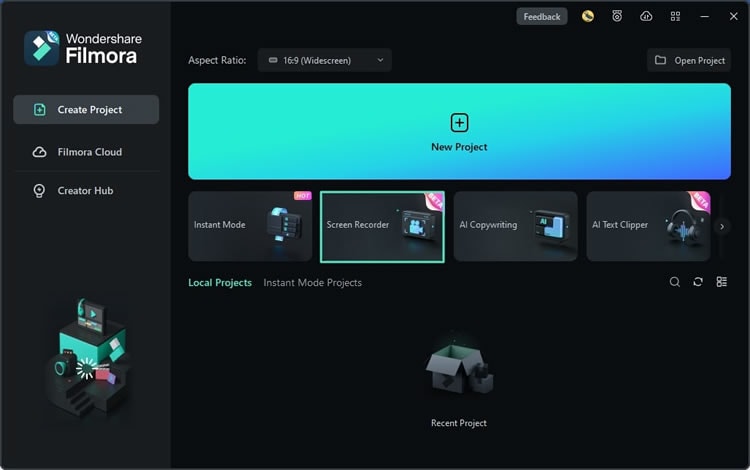
- Välj sedan det skärmområde du vill spela in, till exempel hela skärmen, anpassad och andra.

- Aktivera kameran, som visas på bilden nedan.

- Anpassa inspelningsinställningar, såsom upplösning, bildförhållande och mer.

- klicka påspela inknapp för att börja.

Att spela in videor med Filmora är intuitivt, och du kommer enkelt att bemästra verktyget och skapa professionella produkter.
Spela in din skärm och webbkamera och skapa sedan videor på proffsnivå enkelt och snabbt med AI-verktyg, snygga mallar, effekter, musik och andra kreativa tillgångar.


Spela in skärmen och webbkameran samtidigt med onlineverktyg
Wondershare Filmora är ett exceptionellt skärm-och kamerainspelningsverktyg alla bör prova om de söker professionella resultat. Men om du letar efter ett mer bärbart verktyg är Wondershare DemoAir en utmärkt ersättare.
Det här verktyget är tillgängligt online, och du kan komma åt det från dina Chrome, Firefox, Edge och andra populära webbläsare för en bekväm upplevelse. Du kan också få Chrome-tillägget och börja spela in din skärm och kamera med bara några klick.
Wondershare DemoAir tillhandahåller inte redigeringsfunktioner, men du kan fortfarande spela in högkvalitativa videor och uppfylla dina förväntningar. Det bästa är att du kan komma åt det var som helst på vilken enhet som helst för att skapa önskat innehåll.
Wondershare DemoAir är också lätt att använda. Vi visar dig hur du börjar din resa nedan:
- Gå till tjänstemannenWondershare DemoAirwebbplatsen och klicka påOnline videoinspelarepå hemsidan.

- väljSkärm & webbkameraInspelningsläge.

- Anpassa dina inspelningsinställningar, till exempel kameran och mikrofonen du vill använda.

- klickaBörja spela in.

- Välj det område du vill spela in: en Chrome-flik, ett fönster eller hela skärmen.

När du har slutfört dessa steg kommer inspelningen att börja, vilket hjälper dig att skapa professionellt innehåll online.
Tips för inspelning av skärm och webbkamera samtidigt
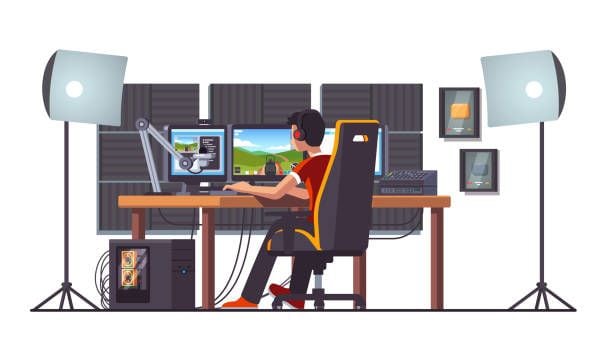
Att spela in din skärm och webbkamera för första gången kan vara förvirrande, så vi har förberett några tips för att hjälpa dig:
- Skapa en plan– Att planera ditt innehåll är avgörande för att undvika misstag. Utforma därför ett koncept du kommer att följa under inspelningsprocessen för den mest effektiva upplevelsen.
- Spela in i lugn miljö-Om du planerar att spela in ljud, hitta en plats med minimalt eller inget bakgrundsljud. Du kan dock använda Wondershare FilmorasAI ljud Denoisefunktion för att ta bort alla oönskade ljudelement.
- Ställ in en lämplig bakgrund-Se till att bakgrunden inte är distraherande så att dina tittare kan fokusera bättre på innehållet. Du kan också ställa in en virtuell bakgrund om din fysiska hemma inte passar din video.
- Tänk på belysningen-Kvalitetsbelysning kan förbättra ditt innehåll avsevärt eftersom dina tittare kan se allt du vill sätta i bilden.
- Använd anteckningar-Anteckningar kan hjälpa dig att betona de kritiska delarna i dina inspelningar. Du kan använda Demoairs skärmritningsverktyg för att förmedla budskapet.
- Prova en teleprompter-En teleprompter hjälper dig att följa manuset bättre om du planerar att göra en voiceover. Det minskar chanserna att göra misstag och behöva spela in om din skärm och kamera.
- Testa dina inspelningar-Innan du hoppar in i inspelningsprocessen, kör några tester för att se om allt är på plats och om det är säkert att börja spela in. Lita på oss; Det kommer att spara dig mycket tid och ansträngning.
Dessa inspelningstips kommer att få dina visioner att komma till liv och minska produktionstiden.
Slutsats
Om du letar efter den bästa skärms-och kamerainspelningslösningen hjälper den här guidens tips och tricks dig att välja det perfekta verktyget för dina behov.
De bästa skärm-och kamerainspelningslösningarna på marknaden är Wondershare Filmora och DemoAir. De kan fånga allt du vill utan problem eller fördröjning.
DemoAir är tillgänglig online, vilket gör det perfekt för alla. Filmora låter dig spela in skärm och kamera samtidigt på Mac-och Windows-datorer. Den har också avancerade redigeringsfunktioner för att ta dina inspelningar till nästa nivå och göra publikredo inspelningar.
Spela in skärmen och webbkameran samtidigt Vanliga frågor
-
Kan jag spela in skärmen och kameran samtidigt utan några verktyg?
Windows-enheter har Xbox Game Bar, ett inbyggt alternativ för skärminspelning. Det kräver dock att du separat spelar in din kamera med kameraappen och kombinerar de två inspelningarna. Det betyder att du behöver ett ytterligare verktyg för att få din vision att bli levande. Det kan vara tidskrävande och överväldigande. -
Vilket är det bästa verktyget för att spela in skärm och kamera samtidigt?
De bästa lösningarna för att spela in din skärm och webbkamera samtidigt är Wondershare Filmora och DemoAir. De är lätta att använda och har många funktioner som gör ditt innehåll professionellt. -
Kan du spela in gameplay och webbkamera samtidigt?
Absolut! Wondershare Filmora har ett särskilt inspelningsläge för spel. Det kan fånga 4K- eller 8K-inspelningar i 120 FPS (oavsett skärmupplösning), vilket gör det idealiskt för alla gamers. -
Varför ska jag spela in skärmen och kameran samtidigt?
Att spela in din skärm och kamera kan hjälpa dig att förmedla ditt budskap bättre samtidigt som dina videor upplevs mer personliga. Dessutom är det utmärkt för produkt- eller tjänstedemonstrationer, vilket gör att tittarna snabbt förstår ditt erbjudande. Det är ett fantastiskt inspelningsläge för att öka fokus, hjälpa dig att förmedla dina idéer och skapa mer engagerande visuellt innehåll.