


Vi kan alla vara överens om att videoredigering är ett steg mot en bra video, och att exportera den i hög kvalitet är ett annat. Ibland handlar en bra video bara om fantastisk redigering och bra videoinslag. Det är dock inte hela sanningen, eftersom vi på något sätt underskattar den andra halvan av processen.Exportera video och säkerställa att tittaren får videons skärpa är den andra halvan.
Det är viktigt att låta tittaren se varje detalj, skärpa och kant av en videobild. Av den anledningen är det viktigt att du har bra videoklipp och en riktigt bra videoredigerare. Den här artikeln handlar om hur man exporterar den slutliga videon i hög kvalitet. Dessutom kommer artikeln att gå igenom olika metoder för att exportera din video.
I denna artikel
En plattformsoberoende lösning för att skapa videor var som helst för alla kreatörer!

Del 1: Vad är en videotumnagel och varför är den viktig i dagens videoredigering?
A videobild eller videotumnagel är en bild som representerar ditt videoinnehåll. Det är en visuell förhandsvisning av din video som visas på sociala plattformar och webbplatser. Huvudsyftet med videotumnaglar är att fånga tittarens uppmärksamhet. Dessutom hjälper en videobild dig att få fler klick och säkerställer att folk tittar på din video.
Det finns många viktiga saker med videotumnaglar, särskilt i dagens videoredigering. Den här delen belyser några av dessa viktiga skäl.

- Som nämnts tidigare är syftet med en videotumnagel att locka folk att titta på ditt innehåll. En tilltalande tumnagel är ett bra sätt att säkerställa detta i ett hav av innehåll.
- Många videoplattformar använder klickfrekvensen för att avgöra om en video är populär eller inte. Så tumnaglar kan vara ett bra alternativ för att locka tittare att klicka på ditt innehåll.
- En annan fördel med videobilder är att de hjälper oss att exakt representera vårt innehåll. Dessutom hjälper det också tittaren att avgöra om de vill se mer av innehållet.
- Dessutom låter videotumnaglar oss bidra till varumärkesigenkännande och konsekvens. De hjälper till och med publiken att minnas innehållet genom en videotumnagel.
- Det hjälper till att snabbt få någons uppmärksamhet och kan bidra till högre engagemang. Dessutom kan kreatörer använda dem för annonsintäkter, sponsorskap och konverteringar.
Del 2: Wondershare Filmora och videoredigering: Ett starkt band
Wondershare inledde sitt band till videoredigering 2015 under namnet Filmora. Från den dagen har detta band stärkts och blivit starkare. Den här videoredigeraren har nästan allt som man letar efter i ett redigeringsprogram. Den har en av de bästa AI-redigeringsverktygen som finns. Vem som helst kan skapa, redigera, modifiera, anpassa och göra många saker i Filmora.
Med alla förbättringar som gjorts erbjuder den nu mer än 15 olika AI-drivna verktyg för dig. Förutom AI-verktygen är den en komplett redigerare med alla grundläggande justeringsalternativ. Det bästa med detta verktyg är att du kan lägga till en videobild och exportera den slutliga videon i upplösning upp till 4K.
Del 3: Hur ställer man in en videotumnagel med Wondershare Filmora?
Om du redan har Wondershare Filmora bör du börja skapa en tumnagel. Följ denna steg-för-steg-guide för att lägga till en tumnagel i Filmora innan du slutför din video.
Steg 1
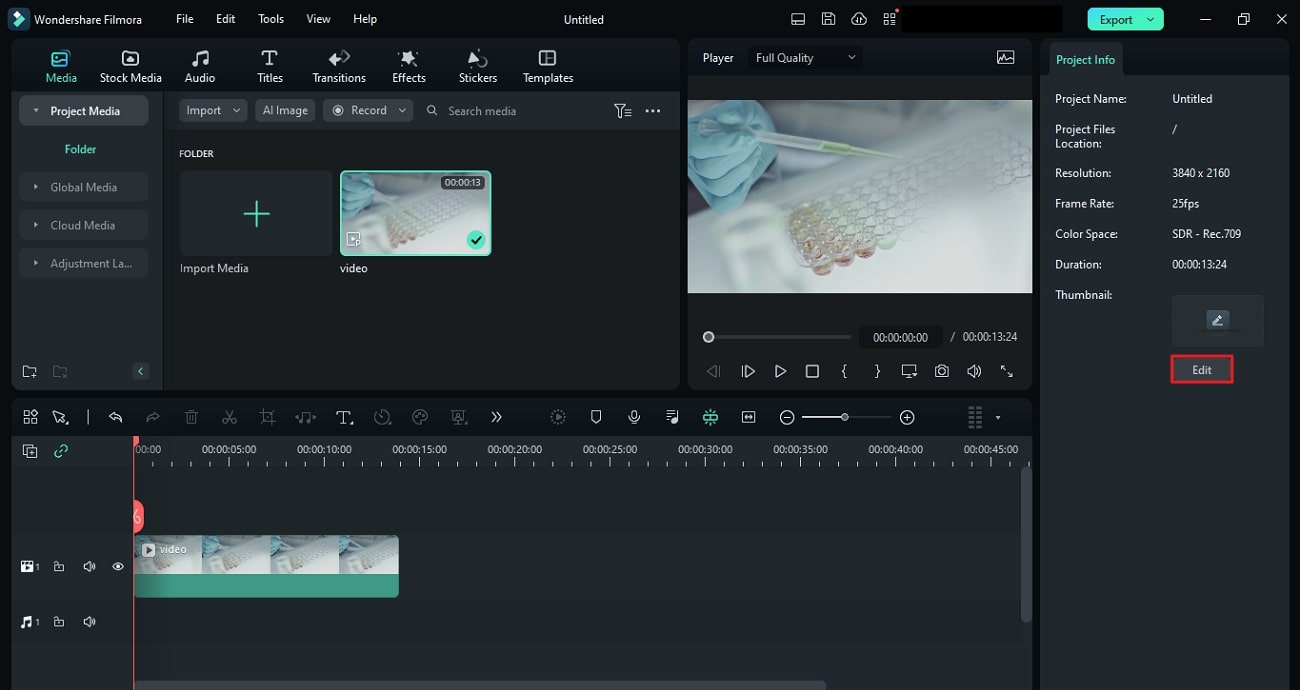
Börja processen genom att importera ditt media till tidslinjen och börja redigera det. När du är klar med redigeringen återstår bara att lägga till en tumnagel. Klicka på det tomma spåret på tidslinjen så visas en panel till höger på skärmen. Klicka på "Redigera"-knappen för att visa fönstret "Ställ in tumnagel".
Steg 2
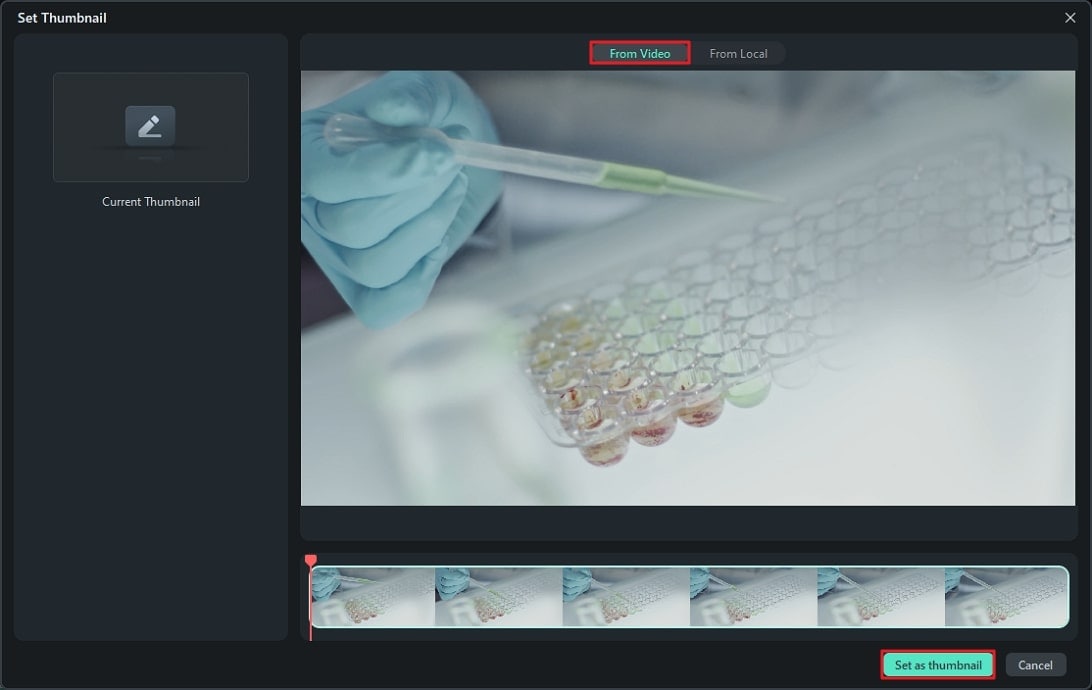
Om du vill använda en tumnagel från videon, se till att du har valt fliken "Från video". Använd Playhead-reglaget längst ner i gränssnittet för att välja en bildruta från videon. När du är nöjd med en specifik bildruta, klicka på "Ställ in som tumnagel" för att använda den bilden som din videotumnagel.
Steg 3
Alternativt, om du vill lägga till en tumnagel från din dator, klicka på "Från lokal". Klicka på "Lägg till en bild för att använda som tumnagel" och importera stillbilden. Slutligen klickar du på "Ställ in som tumnagel", så har du lagt till videobilden du önskar.

Del 4: Genomgång av alla möjliga sätt att exportera videor med Filmora
Visste du att det finns många sätt att exportera den slutliga videon i Wondershare Filmora? Du får lära dig om 5 olika sätt att exportera videor med detta verktyg.
1. Direkt export
Steg 1
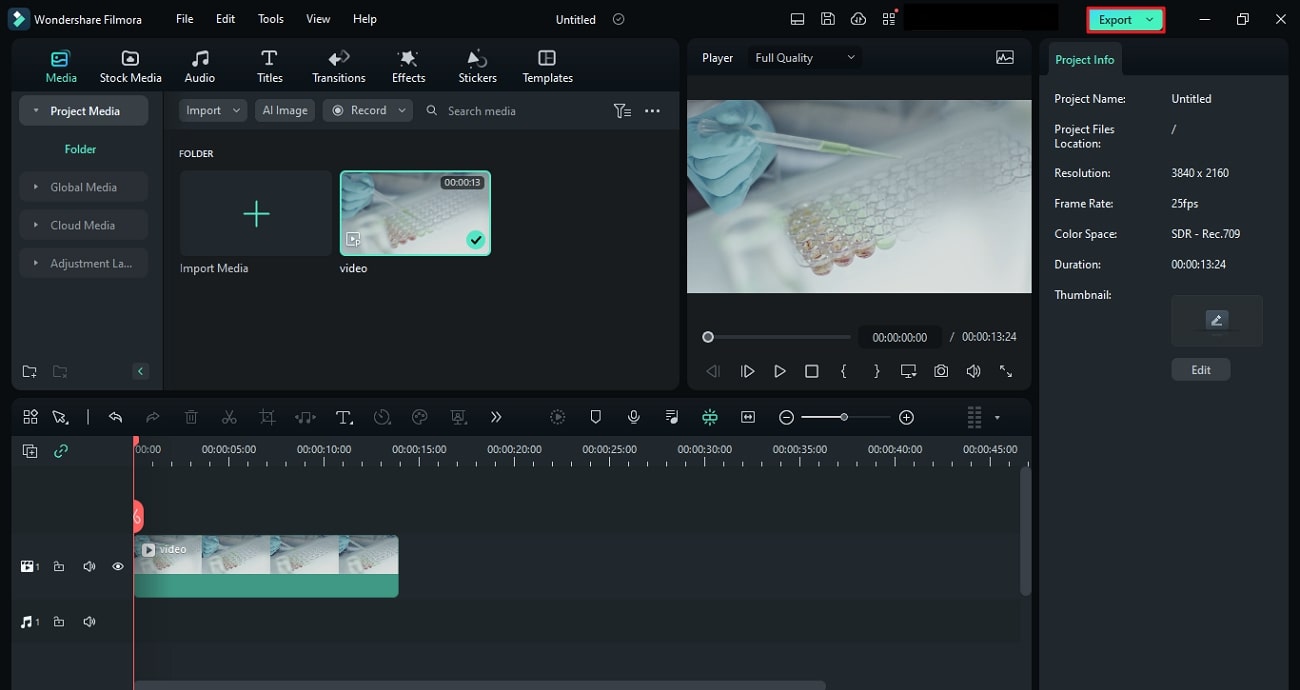
För att exportera en videoklipp i Filmora, börja med att trycka på "Exportera"-alternativet i det övre högra hörnet av skärmen. Detta gör att ett "Exportera"-fönster öppnas.
Steg 2
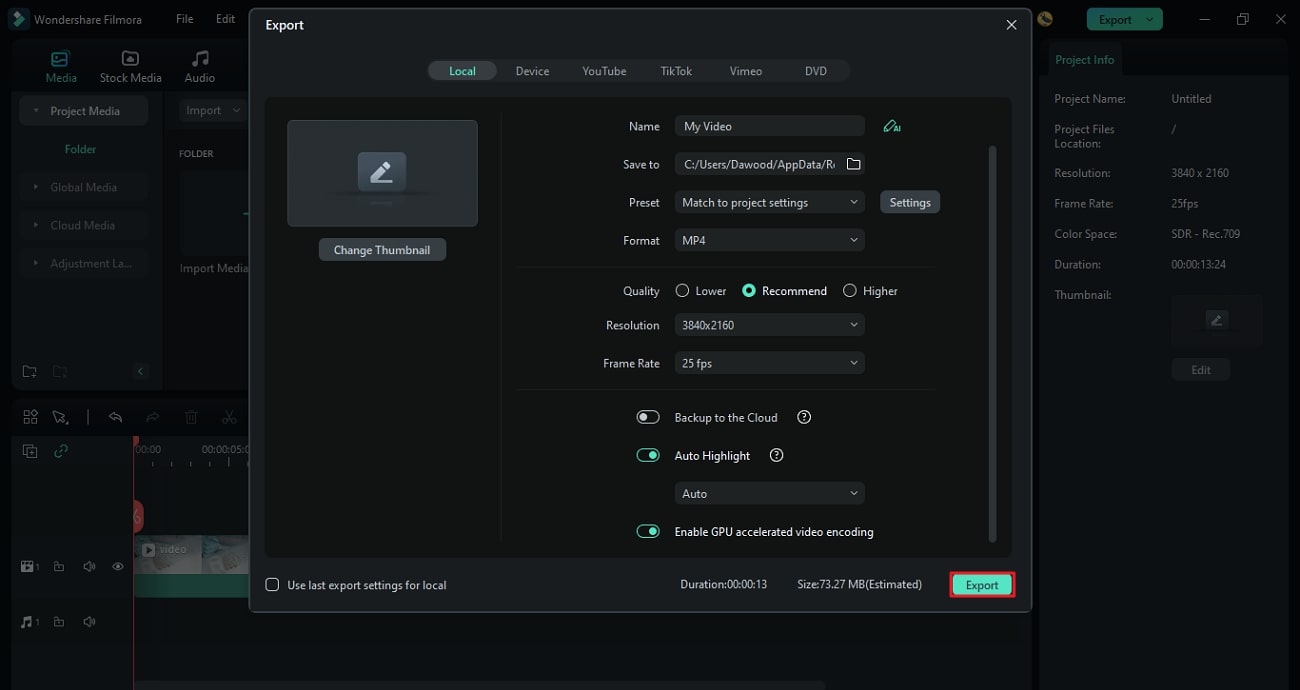
Gå igenom alternativen och gör ändringar efter behov. När du är klar, tryck på "Exportera" för att spara videon på din dator.
2. Export av valda klipp
Steg 1
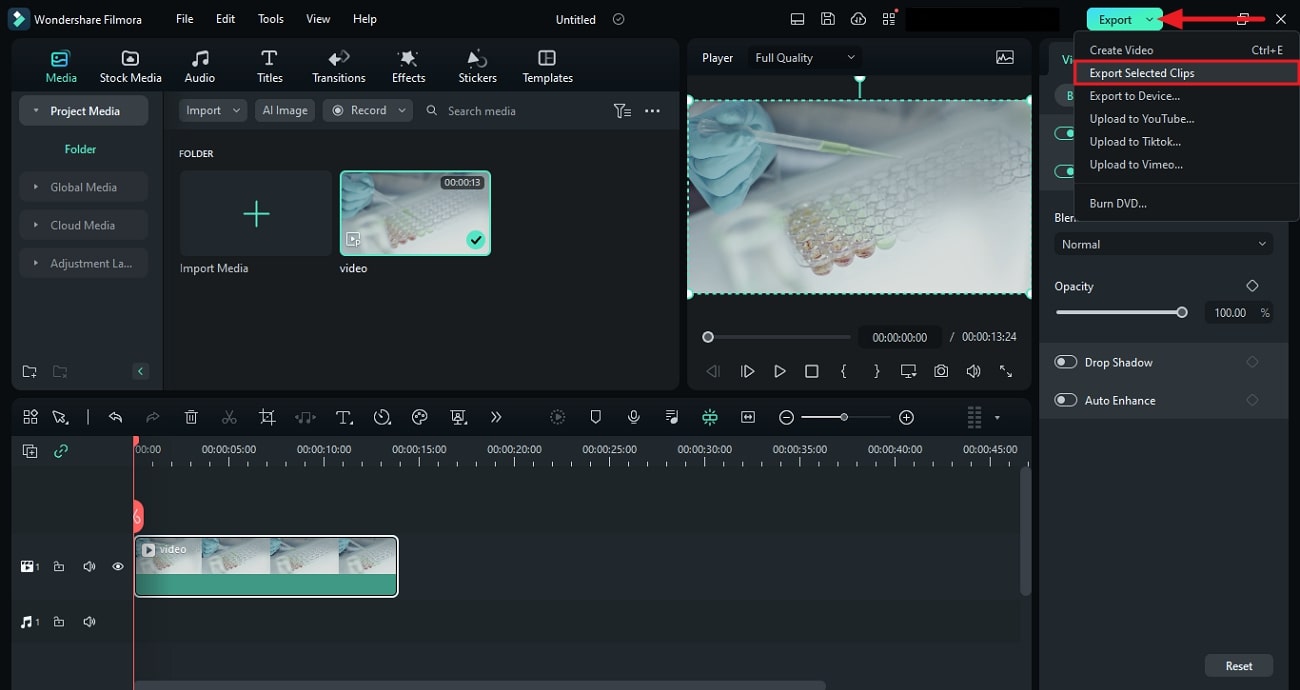
Markera de videoklipp du vill exportera på tidslinjen. Gå vidare med att välja "Exportera valda klipp" under "Exportera"-menyn.
Steg 2
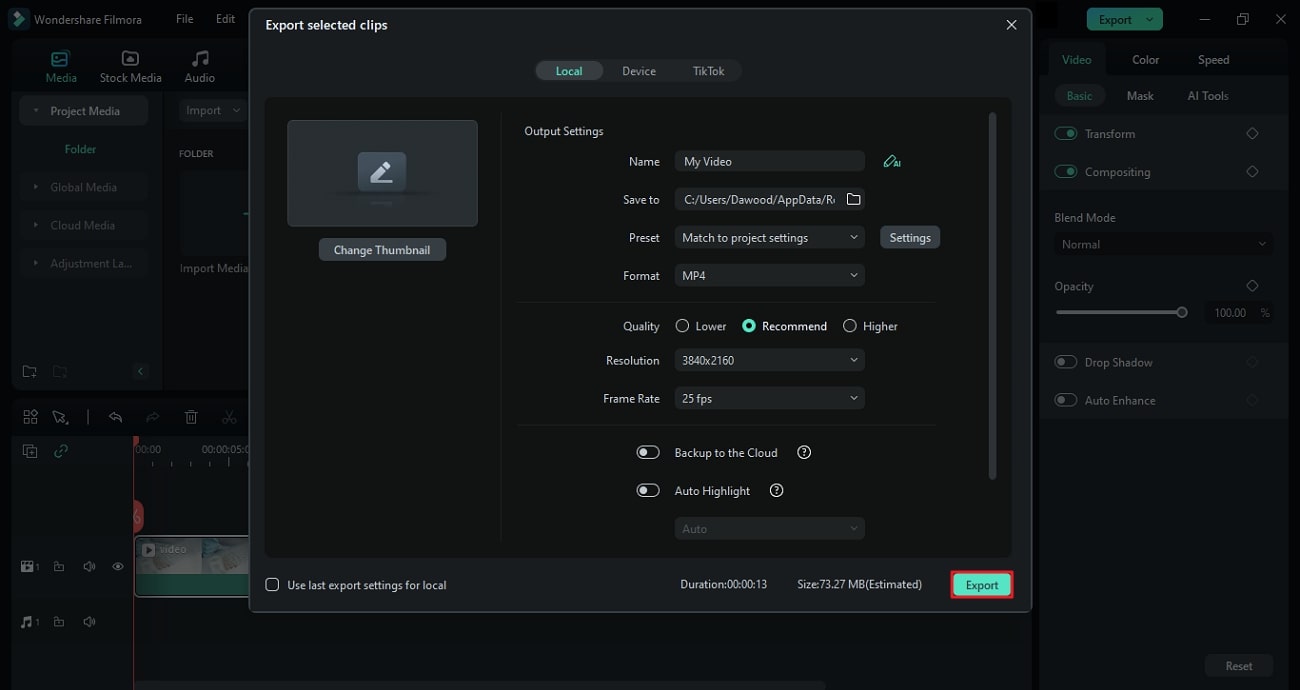
När du har kommit till fönstret "Exportera valda klipp" bläddrar du ner och ser vilka ändringar du vill göra. När du är klar tryck på "Exportera" för att spara dessa utvalda videoklipp på din enhet.
3. Export till en enhet
Steg 1
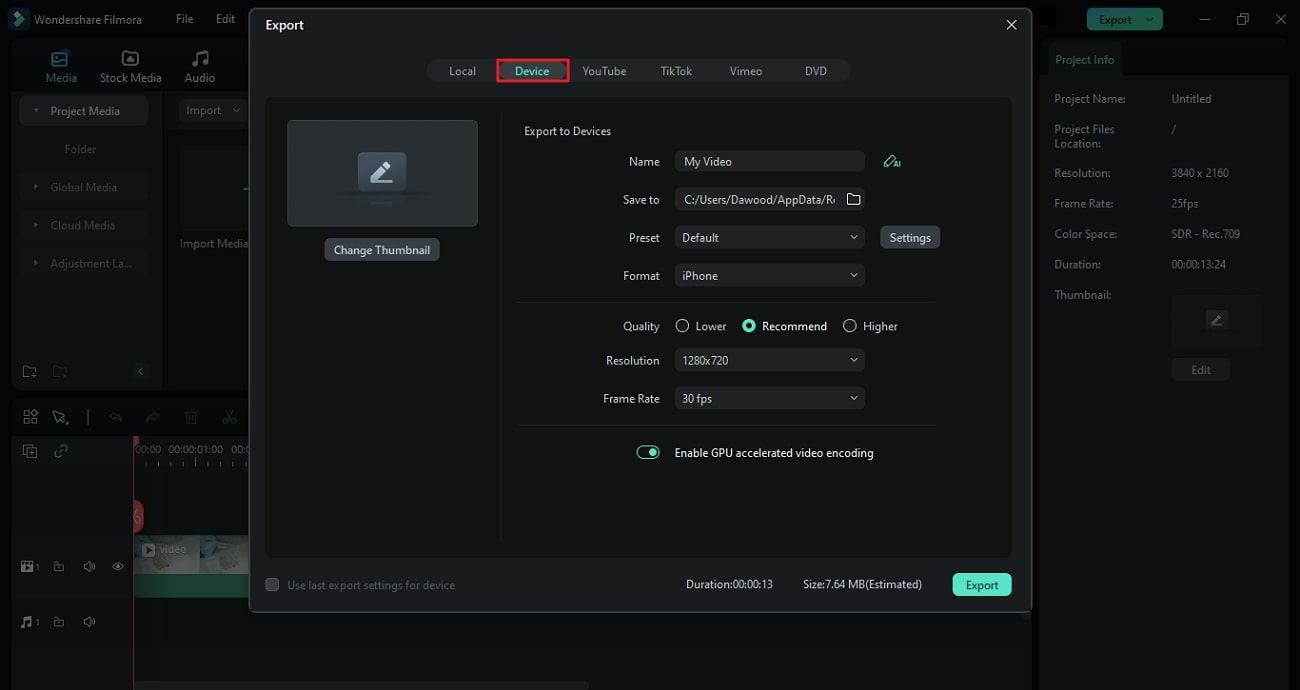
Klicka på "Exportera" i gränssnittet och välj sedan fliken "Enhet" i fönstret som dyker upp.
Steg 2
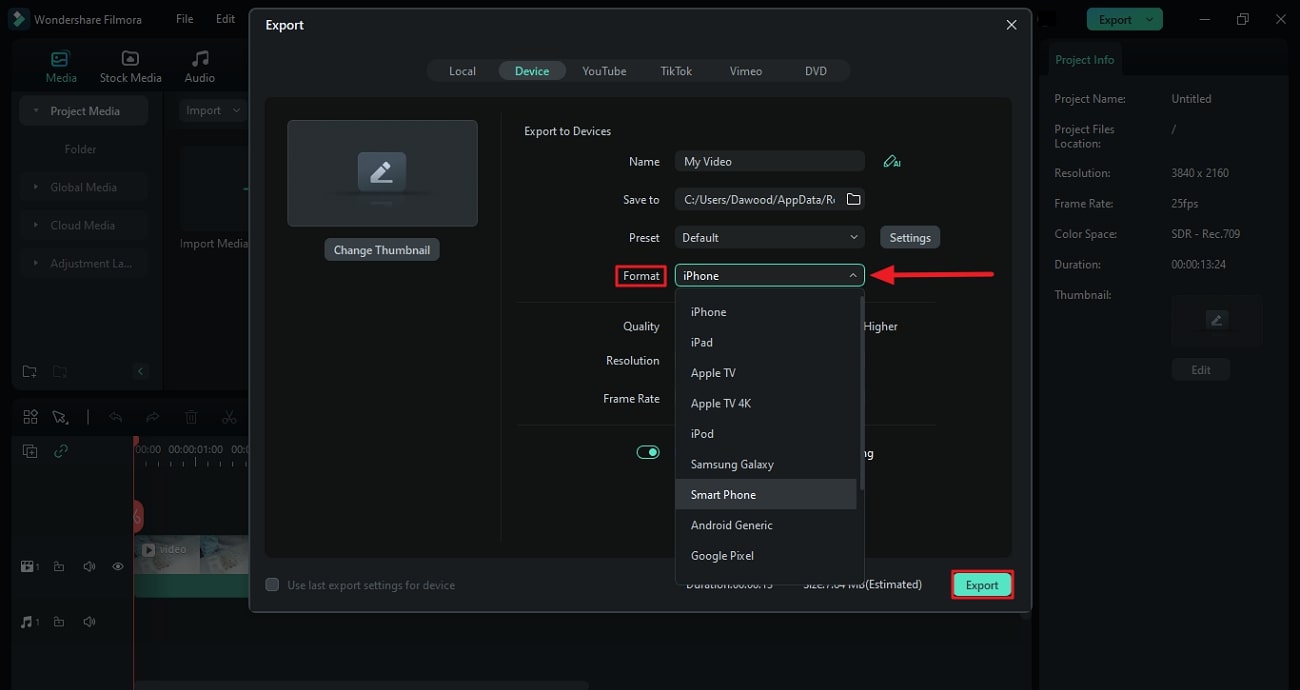
Gör nödvändiga inställningar i gränssnittet. Klicka på "Format" och välj din enhet i rullgardinsmenyn. Klicka sedan på "Exportera" för att spara din video i det specifika enhetens format.
4. Ladda upp direkt till en social plattform
Steg 1
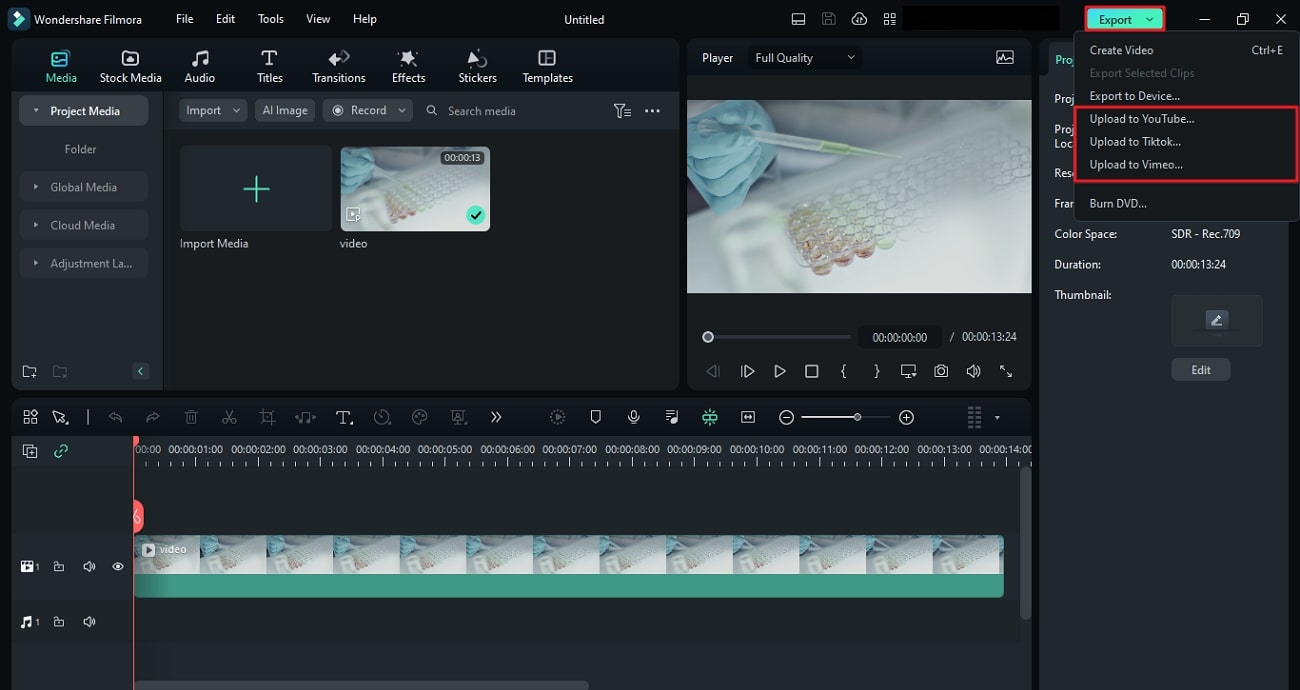
Vill du ladda upp en video direkt till en social plattform, välj först menyn “Exportera”. Välj sedan den plattform du vill ladda upp till i listan med alternativ.
Steg 2
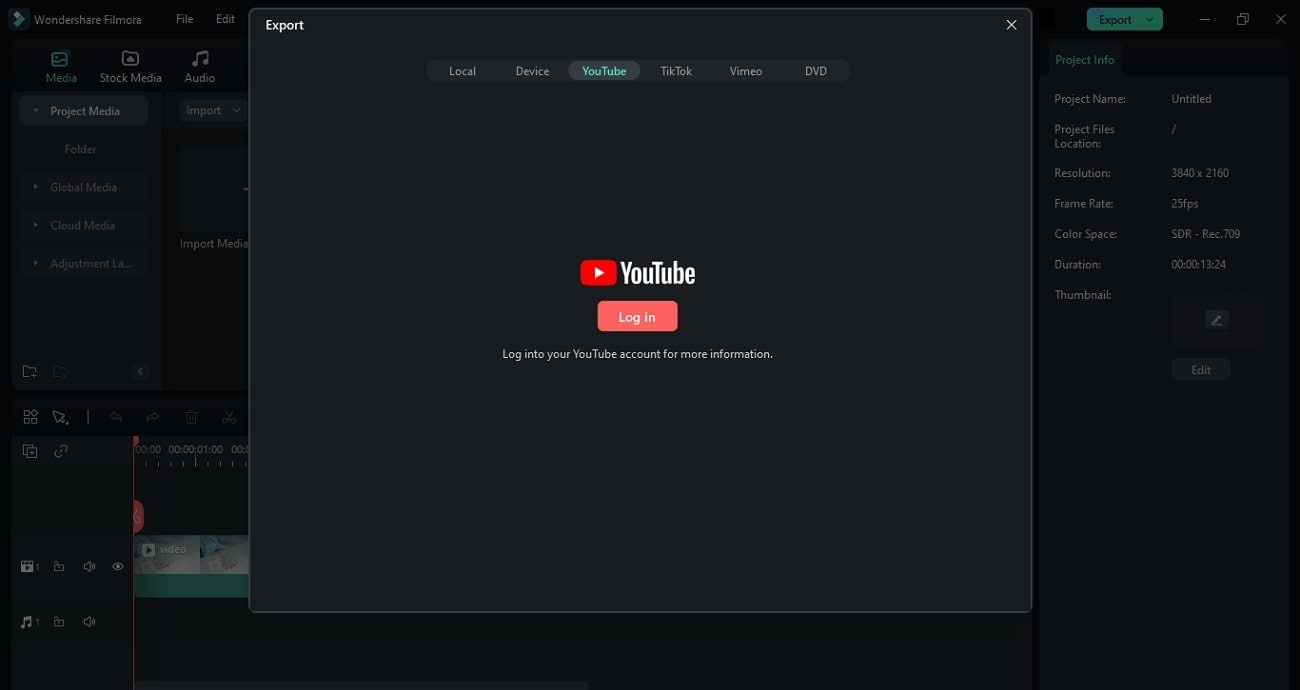
Detta tar dig till ett nytt fönster där du måste trycka på "Logga in". När du angett dina kontouppgifter, gå tillbaka till Filmoras gränssnitt, gör dina inställningar i "Exportera"-fönstret och klicka på "Exportera".
5. Bränna till DVD
Steg 1
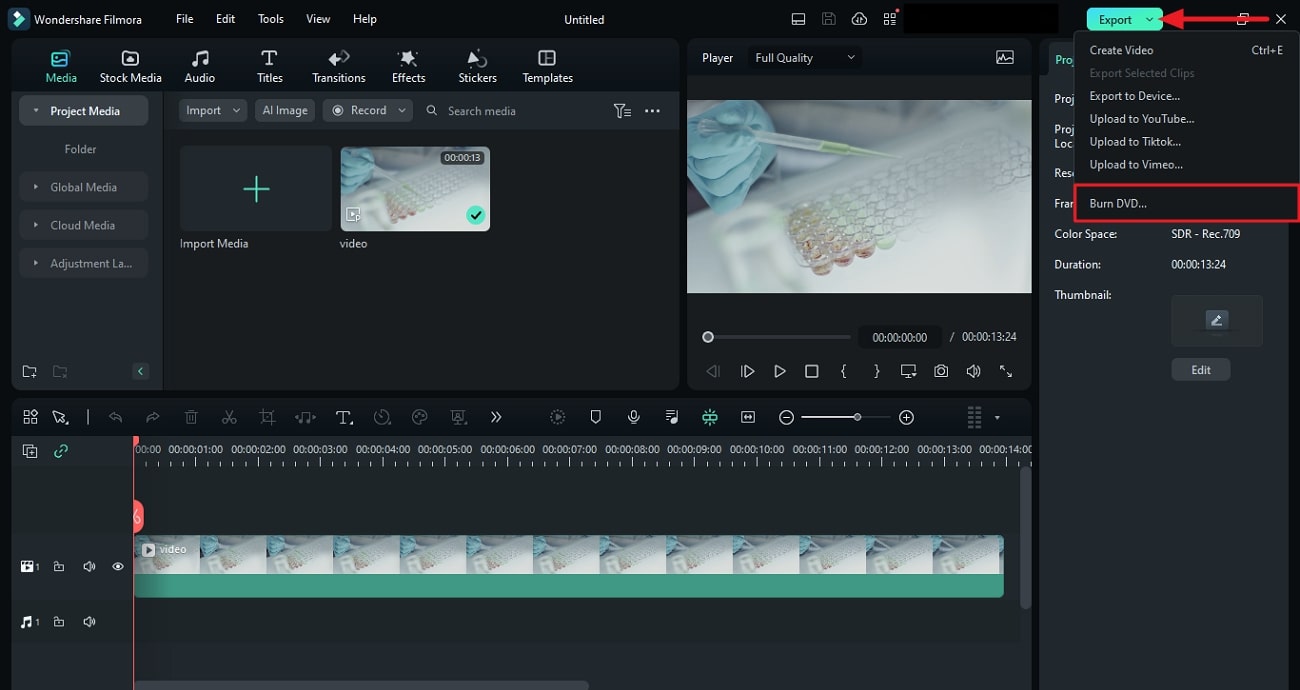
Filmora erbjuder ett alternativ för att bränna din video till DVD; tryck på "Exportera" för att göra detta.
Steg 2
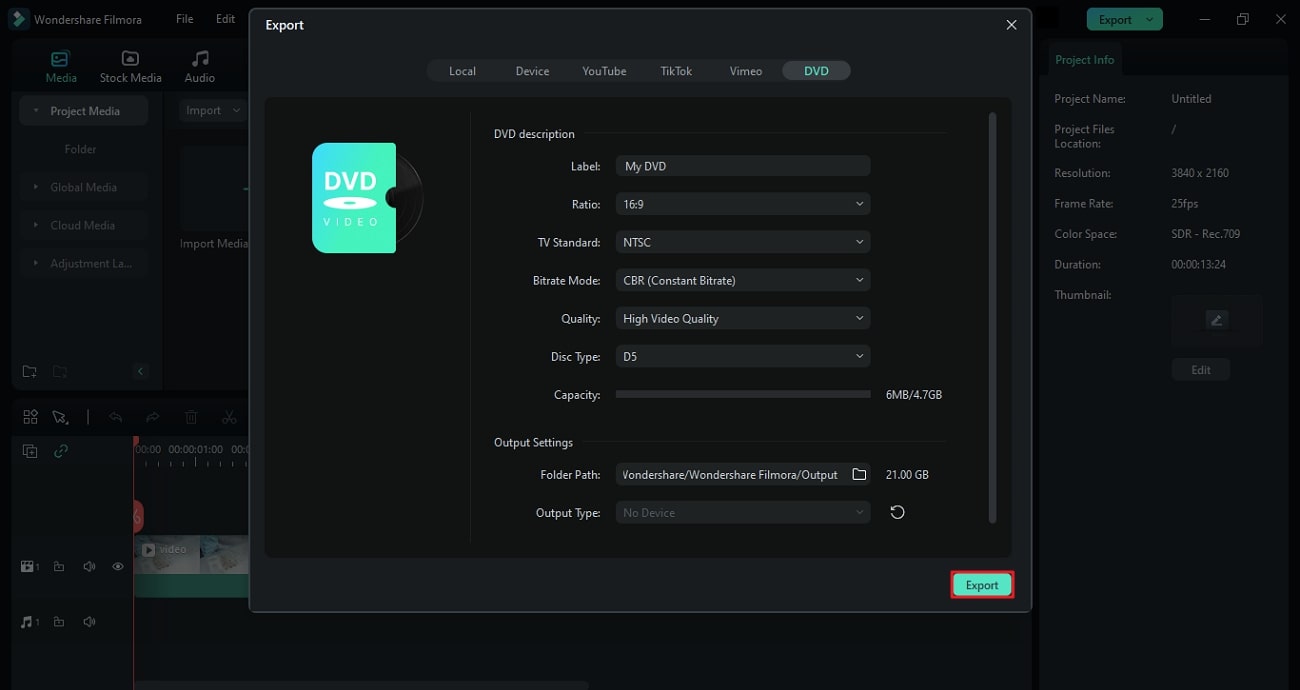
Välj fliken "DVD" i gränssnittet. Skriv in "DVD-beskrivning" och "Utmatningsinställningar" och tryck på "Exportera" för att slutligen bränna din video till DVD.
Slutsats
För att sammanfatta hela diskussionen är det viktigt att exportera videor i hög upplösning. Detta gör att din publik kan njuta av dina videor med alla små detaljer. Denna artikel har gett dig tillräckligt med information om att exportera videobilder i HD. Dessutom har du lärt dig hur Wondershare Filmora låter dig exportera den slutliga videon på många olika sätt.