Är du redo att exportera en video? I denna handledning visar vi hur du exporterar media till en lokal hårddisk, dina YouTube- eller Vimeo-kanaler eller bränner en video till DVD direkt från Filmora9.
Förbereda för att exportera ett projekt
Att exportera en video är det sista steget i videoredigeringsprocessen, och du måste vara helt säker på att du inte vill redigera materialet ytterligare innan du klickar på Exportera-knappen. Inställningarna du väljer i exportfönstret avgör storlek och kvalitet på de filer du skapar.

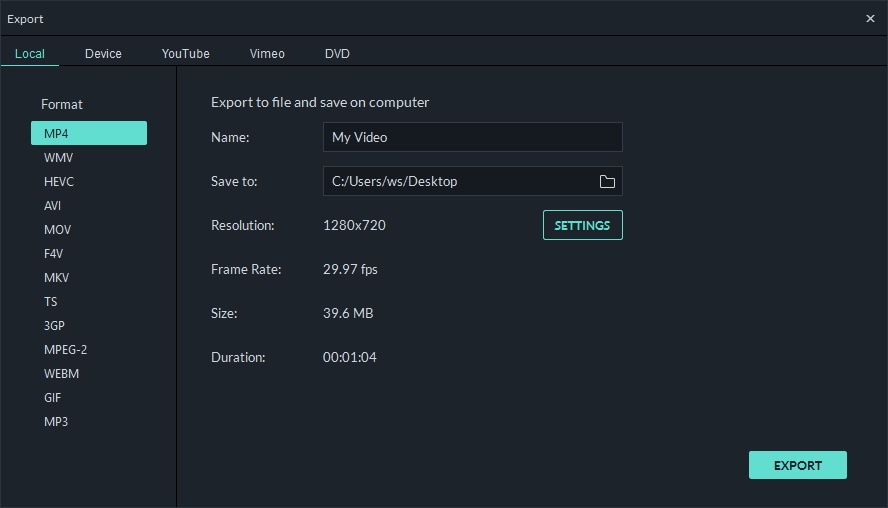
För att börja exportera ett projekt behöver du bara klicka på Exportera-knappen i mitten längst upp på skärmen. Exportfönstret innehåller flikarna Lokal, Enhet, YouTube, Vimeo och DVD, vilket gör att du kan välja om du vill exportera en video till en lokal hårddisk på din dator, skapa en video för en iPhone, Xbox One eller liknande enheter.
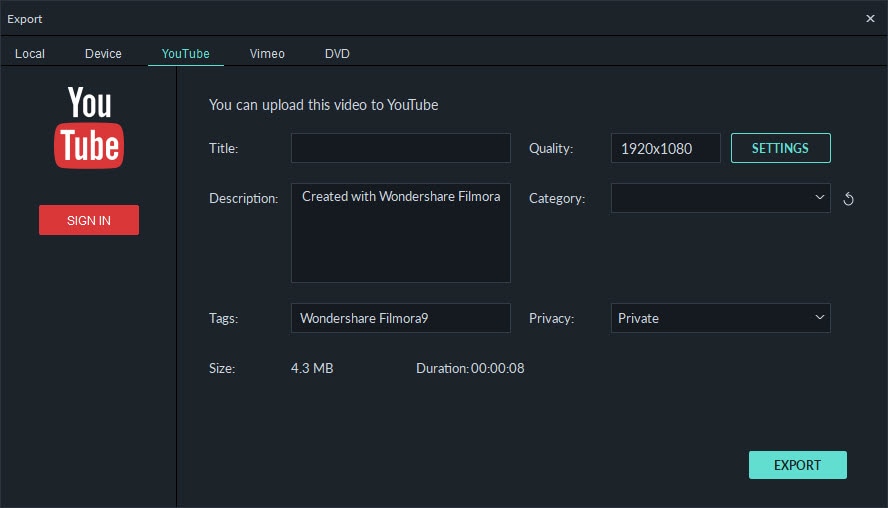
Filmora9 låter dig även exportera en video direkt till dina YouTube- eller Vimeo-kanaler så att du inte behöver lägga extra tid på att ladda upp videor till internet. DVD-fliken gör att du kan ändra etiketten eller videokvaliteten på videon du bränner till DVD.
Justera exportinställningar
Om du inte vill exportera en video direkt till sociala medier eller DVD bör du gå till fliken Lokal, där du kan välja filformat för utdata, ändra upplösning eller justera ljudinställningarna.
Format
Filmora9 erbjuder flera olika video- och ljudformat, men det är bäst att välja MP4-videoformat eftersom det är kompatibelt med både macOS och Windows operativsystem.
Klicka på Inställningar-knappen för att öppna inställningsfönstret där du kan justera video- och ljudinställningar för projektet du exporterar.
Kvalitet
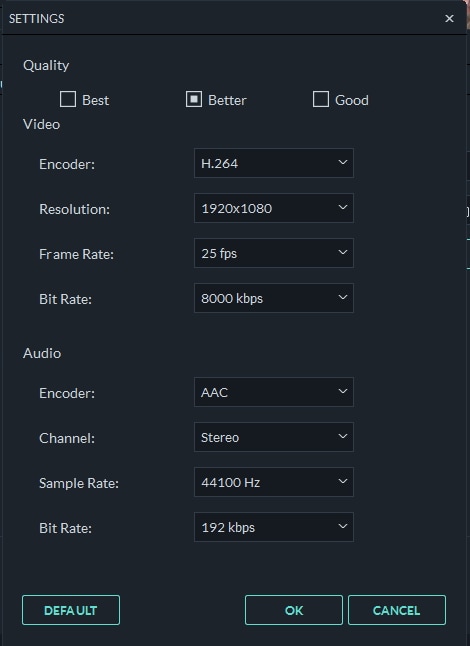
Högst upp i fönstret kan du välja kvalitet för den exporterade videofilen, men kom ihåg att högre videokvalitet också innebär större filstorlek.
Encoder
Encoder-rullgardinsmenyn låter dig välja mellan 2 alternativ. Du kan välja MPEG-4 eller någon annan encoder beroende på dina behov.
Upplösning
Upplösningen är antalet pixlar på den horisontella och vertikala sidan av varje bildruta i en video. Filmora9 låter dig exportera video i både 4K och Full HD-upplösning. Ett 4K videofil är dock fyra gånger större än en Full HD-fil, vilket gör 4K-video mer svårt att ladda upp till internet.
Vilken upplösning du ska välja beror på upplösningen som originalmaterialet spelades in i. Att välja 1920x1080p rekommenderas om du vill ladda upp dina videor till YouTube, Instagram eller någon annan sociala plattform.
Bildhastighet
Bildhastigheten visar hur många bilder per sekund som visas i en video. De flesta videor inspelade med videokamera är inspelade i 24fps. Videor inspelade med smartphones har ofta 30fps, så vilken bildhastighet du väljer beror på vilken hastighet videoklippen spelats in med. Att välja 24fps är bättre om materialet är inspelat med DSLR eller annan videokamera, medan 30fps rekommenderas för videor inspelade med smartphone.
Bitrate
Bitrate anpassar sig efter videokvalitetsinställningen. Om du ändrar videokvaliteten från Bra till Bättre kommer Bitrate att ändras från 6000kbps till 8000kbps. Att öka Bitrate rekommenderas om du arbetar med högupplösta filer.
Kanal
Klicka på Kanal-rullgardinsmenyn om du vill exportera ljudet som Mono, Stereo eller 5.1 Surround Sound.
Tryck på OK-knappen för att bekräfta ändringarna du gjort i inställningsfönstret och fortsätt sedan med att döpa om filen eller välja en mapp för destinationen.
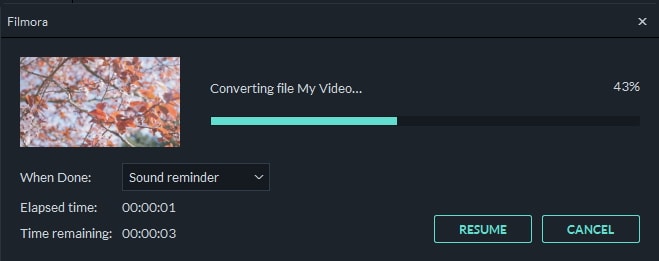
Renderingsprocessen startar så snart du klickar på Exportera-knappen. Exporten tar ett tag, så du kan använda menyn När klart för att ställa in en ljudpåminnelse som alertar dig när rendering är klar eller för att stänga av datorn när videon har exporterats.