

Vad är Chroma Key?
Chroma Key är en kraftfull funktion i Wondershare Filmora9 och en fantastisk teknik för att byta ut bakgrunden i en specifik video mot en annan färg eller bild. Alternativt kallas det för Blå Skärm eller Grön Skärm, och funktionerna hos chroma key är många och varje lovar flera fördelar. Om du ännu inte har testat det har du missat fantastiska effekter du inte kunnat föreställa dig. Enkelt uttryckt är Chroma en specifik färg, vilken kan vara blå eller grön. Den senare används inom många industrier.
Inom filmindustrin, till exempel, använder teamet ofta de visuella effekterna från Chroma Key när de spelar in Hollywoodfilmer för att förändra studiomiljön till en helt ny värld. Ett annat område där Chroma Key används mycket är inom nyhetsmedia. De placerar ofta sina nyhetsankare framför en grön skärm och justerar bakgrunden efter önskad effekt. Nu när du fått en förståelse för Chroma Keying, låt oss lära oss om skillnaderna mellan Grön Skärm och Blå Skärm i nästa avsnitt.
Grön Skärm vs. Blå Skärm
Till synes är färgskillnaden det enda som skiljer Grön Skärm och Blå Skärm. Men i verkligheten finns det tydliga skillnader mellan dem. Låt oss undersöka dem en och en för att förstå över vilka aspekter en är mer populär bland videoproducenter än den andra.
Likhet
Som nämnt tidigare i introduktionen används Grön Skärm oftare i filmer och nyhetsrapportering än Blå Skärm.
Färgspill
Ibland kan du se gröna fläckar på personen du filmar med videokamera. Detta händer oftare när personen står nära skärmen. Det enda sättet att undvika detta är att upprätthålla tillräckligt avstånd mellan grön skärm och skådespelare.
Tack vare Chroma Key-verktyget i Filmora9! Mycket av detta hanteras automatiskt. Även om verktyget gör det enkelt är det bättre att använda Blå Skärm eftersom den ger mindre färgspill än Grön Skärm.
Kontrast
Trots att Grön Skärm är vanligast, förlorar Blå Skärm inte sin betydelse. Om personen du filmar bär en grön tröja framför en grön bakgrund, smälter individen in och det blir svårt att få rätt Chroma Key-effekt. I en sådan situation passar Blå Skärm bättre.
Belysning

Det handlar både om bra och dålig belysning där en väl upplyst skärm är viktigt för att Chroma Key ska fungera. Om du använder en slät, utan veck, Grön Skärm utan skuggor får du bättre resultat. När Grön Skärmen ser ut som en enda solid färg med bra ljusstyrka, kan man uppnå den Chroma Key-effekt man förväntar sig. Blå Skärm är sämre vad gäller ljusstyrka, vilket gör Grön Skärm mer önskvärd för större scener.
Hur använder man Chroma Key-verktyget?
Att använda Chroma Key i Filmora9 och förvandla en Grön Skärm till en imponerande bakgrund är väldigt enkelt. Här är en kort guide för att hjälpa dig.


Steg 1: Importera videoklippet till programmet

Det första steget är att skapa ett Nytt projekt och Importera de två klippen (Bakgrundsklipp och Grön Skärm-klipp) till ditt Mediabibliotek. Sedan Dra och släpp dem till första och andra spåret.
Steg 2: Ändra inställningarna för Grön Skärm

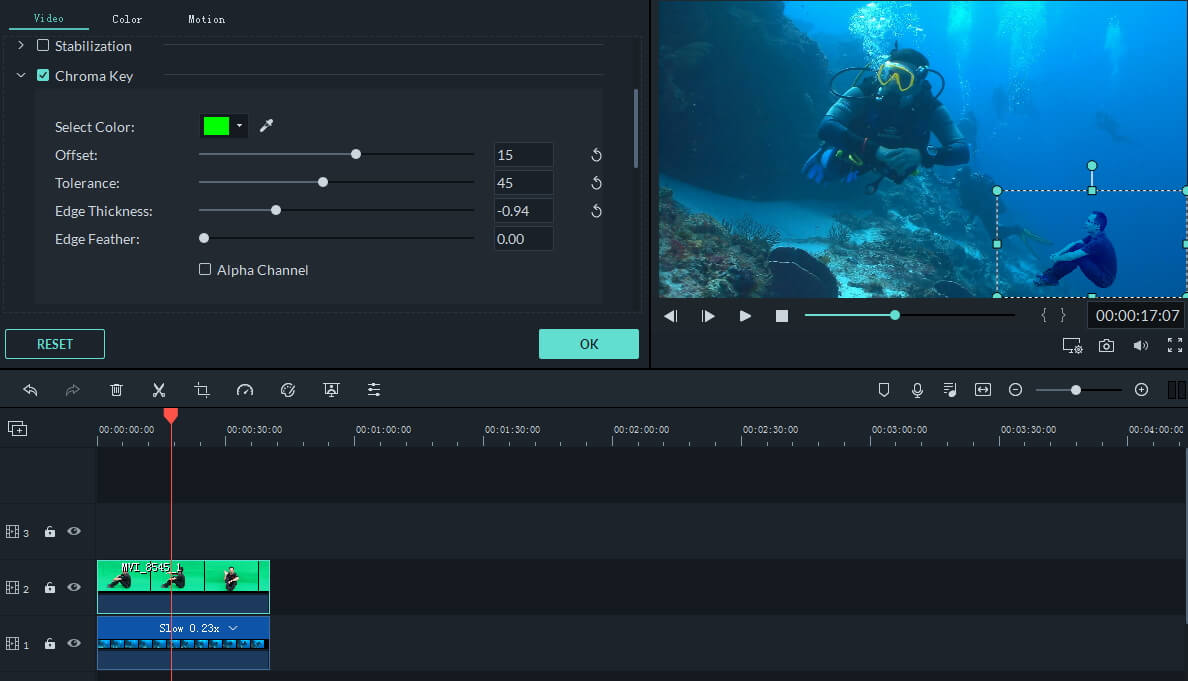
Gå in i Redigeringspanelen för Grön Skärm-klippet genom att dubbelklicka på det. Ett fönster visas på skärmen. Flytta markören till Video-fliken och välj alternativet Chroma Key för att aktivera det. När du gjort detta kan du använda verktyg som Offset, Tolerans, Kanttjocklek, och Kantsudd för att justera kanterna av ditt motiv. Dessa har följande funktioner:
- Offset justerar bakgrundens synlighet
- Kantsuddning mjukar upp kanterna på motivet
- Kanttjocklek fixar kanterna på motivet
- Alfa-kanal ändrar hela klippet till svartvitt, där områdena som har chroma-keyats visas i svart och resten visas i vitt.
Så här kan du justera gränser, transparens och skuggor. Och till slut få ett bra urklipp av motivet mot en bakgrund efter eget val, genom att ta bort den gröna skärmen. Om bakgrunden är blå, klicka på pipetten, välj den ljusaste delen av den blå skärmen och klicka för att ändra bakgrunden till en engagerande.
Vad händer om den gröna skärmen täcker bilden delvis? Då behöver du som redigerare scrolla ner till Effekter, hitta Beskär, och applicera effekten på ditt klipp. Justering av beskärningen kräver att man dubbelklickar på klippet för att visa den fina bakgrunden. Ett råd är att omge ditt motiv med en Grön Skärm för bästa resultat.
Om din gröna skärm inte täcker hela bilden kan du gå till effekter, hitta beskär, och lägga till effekten på ditt klipp. Sedan dubbelklicka på klippet för att justera beskärningen för att visa bakgrunden. Se till att din skådespelare är omgiven av grön skärm för bättre resultat.
Steg 3: Placera bakgrundsklippet
Processen avslutas med att bakgrundsklippet placeras korrekt på videotidslinjen. När klippen fyller den transparenta delen som lämnats av Grön Skärm, slås de ihop och visas som ett enhetligt klipp. Anpassa motivet så att det passar videon.
Steg 4: Exportera den färdiga videon

Exportera den bearbetade videon till ett lämpligt format som MP4, WMW eller MOV och dela den på valfri plattform.
Slutligen rekommenderar vi att du tittar på den bifogade videon på vår sida för tydlighet och använder Chroma Key-verktyget för att på bästa sätt byta bakgrund på din video.