

Har du ett videoprojekt på gång? Eller är du en ny innehållsskapare som vill skapa fantastiska videor där flera ljudklipp blandas? Inget gör ett mer positivt intryck än rörliga bilder och videor med ljud! Med ljudduckningsverktyget i Wondershare Filmora X kan du optimera ljudmixen i videor som innehåller berättarröst eller dialog genom att tona ner bakgrundsmusiken så att talet kan höras tydligt.
Undrar du vad ljudduckning är och hur du använder det här verktyget i Filmora X? Guiden nedan går igenom allt du behöver veta.
Vad är ljudduckning?
Ljudduckning i videoredigering och produktion är en metod som gör att berättarens röst hörs konsekvent och tydligt över andra ljud på ljudspåret som sker samtidigt, till exempel bakgrundsmusik. Till exempel kan du ha bakgrundsmusik på din videosekvens samtidigt som berättarröst spelas upp.
Kort sagt innebär det att volymen på ett ljudspår sänks när ett annat ljudspår spelas. Huvudsyftet är att säkerställa att det du har valt som “bakgrundsljud” inte stör det verkliga ljudspåret. När berättaren inte pratar ska din bakgrundsmusik vara mycket tydlig och jämn. Men så fort berättaren börjar prata igen bör det vara det huvudsakliga ljudet och bakgrundsmusiken ska tona in i bakgrunden.
Hur använder man ljudduckning i Filmora?
Wondershare Filmora (den senaste versionen av Filmora) har fantastisk visuell redigeringsförmåga för att hjälpa användare att redigera sina ljudfiler. Filmora X är den imponerande mjukvaran som blandar bilder och videoklipp och sedan använder filter och specialeffekter för att förvandla dem till små delbara videor.
Här är en steg-för-steg-guide för hur du använder ljudduckning i Filmora X.
Steg 1: Ladda ner Wondershare Filmora och installera programvaran genom att följa instruktionerna på skärmen.


Steg 2: Starta Filmora och importera videoklippen samt bakgrundsmusiken som ska duckas genom att klicka på “Importera mediaklipp”. Om ditt speakerröstklipp är en separat fil ska du se till att importera även den.
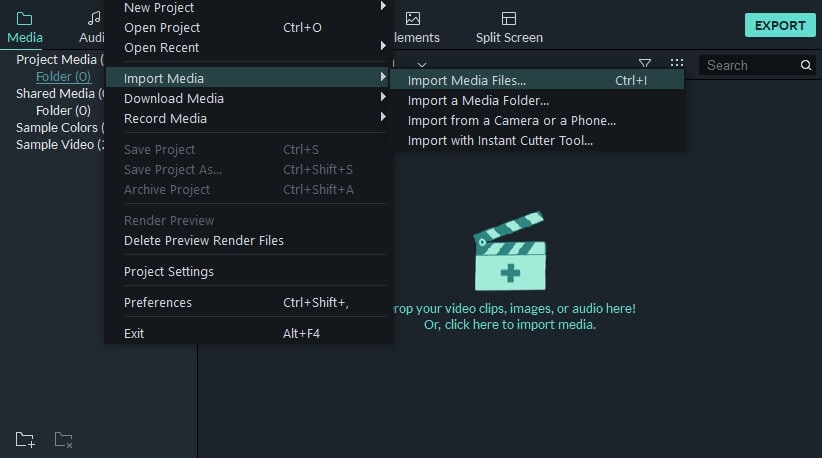
Steg 3: På Filmoras tidslinje lägger du till bakgrundsljudet på ljudspåret och dina videoklipp på videospåret. Om du behöver ett soundtrack kan du gå till Musik-fliken i Filmoras videoredigerare och välja valfritt royaltyfritt ljud och dra det till ljudspåret.
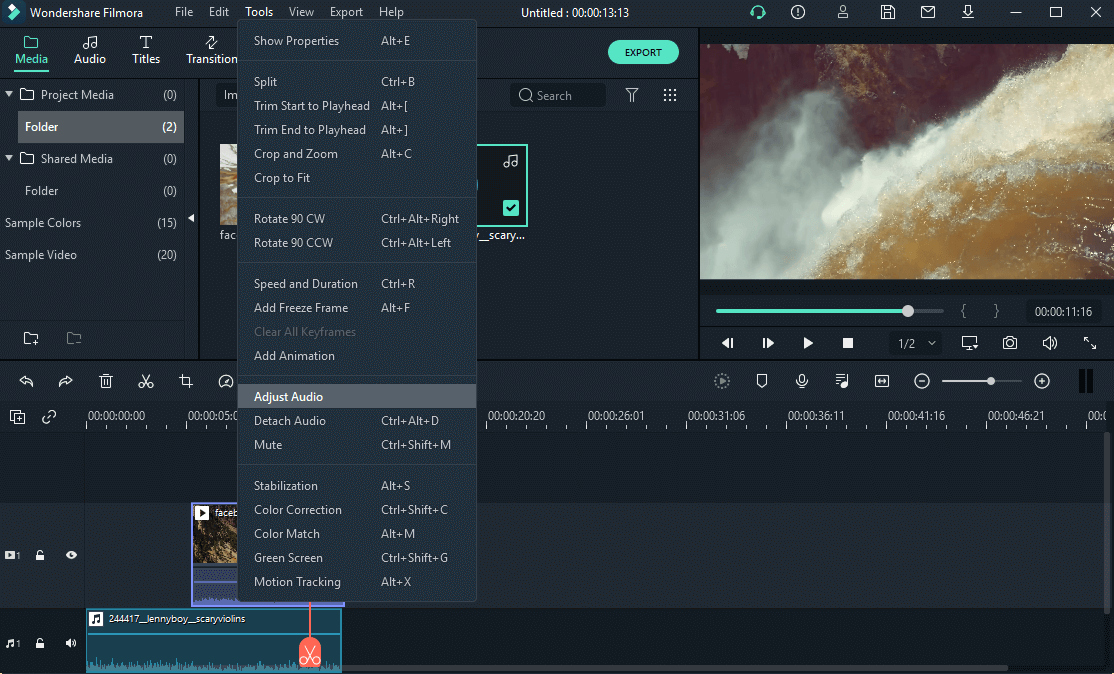
Steg 4: Välj sedan de klipp du vill använda ljudduckning på och högerklicka för att välja "justera ljud".
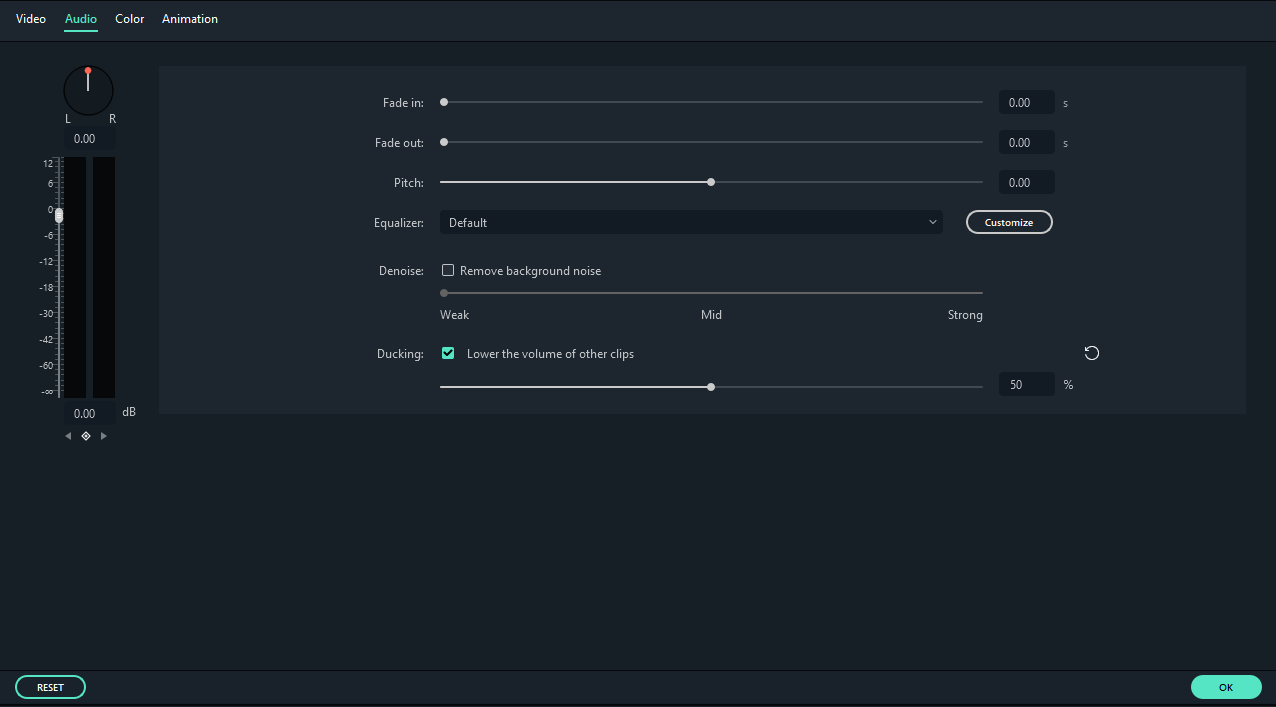
Steg 5: Kryssa i rutan bredvid “sänk volymen på andra klipp”. Då visas en skjutreglage som du kan använda för att justera hur mycket du vill sänka volymen.
Ljudduckning är en av de bästa funktionerna i Wondershare Filmora X. Denna utmärkta videoredigerare låter dig snabbt tona in musiken i videon för att få din dialog att sticka ut. Så vad väntar du på? Det är dags att ladda ner och börja använda denna videoredigerare för att skapa fantastiska videor med perfekta ljudspår!