

Hårda klipp mellan två videoklipp kan ibland störa flödet av din video, så i dagens handledning kommer vi att visa hur man tillämpar övergångar på filmerna du redigerar på Filmora9:s tidslinje.
Använda videoövergångar i Filmora9

Den råa filmen innehåller ofta bilder som du inte vill inkludera i den slutliga versionen av din video. Det är därför du måste klippa videoklippen och ta bort alla segment du inte vill använda. Klippningarna mellan två videoklipp kan ibland vara för grova eller för plötsliga vilket kan påverka hur smidigt din video körs.
En övergång kan göra växlingen mellan två bilder mer gradvis och indikera för publiken att en ny scen eller en sekvens börjar. Övergångar kan också hjälpa dig att hålla din publiks uppmärksamhet genom att dölja hårda snitt som kan ta tittaren ur berättelsen.
Innan du lägger till en övergång till ett projekt du arbetar med bör du först göra klippningarna på de specifika punkter där du vill att ett videoklipp ska sluta eller börja. Efteråt bör du se till att det inte finns några luckor mellan de två videoklippen och klicka sedan på fliken Övergångar som ger över hundra övergångar som kan läggas till i redigerarens tidslinje med ett enda klick.
Lägg till övergångar
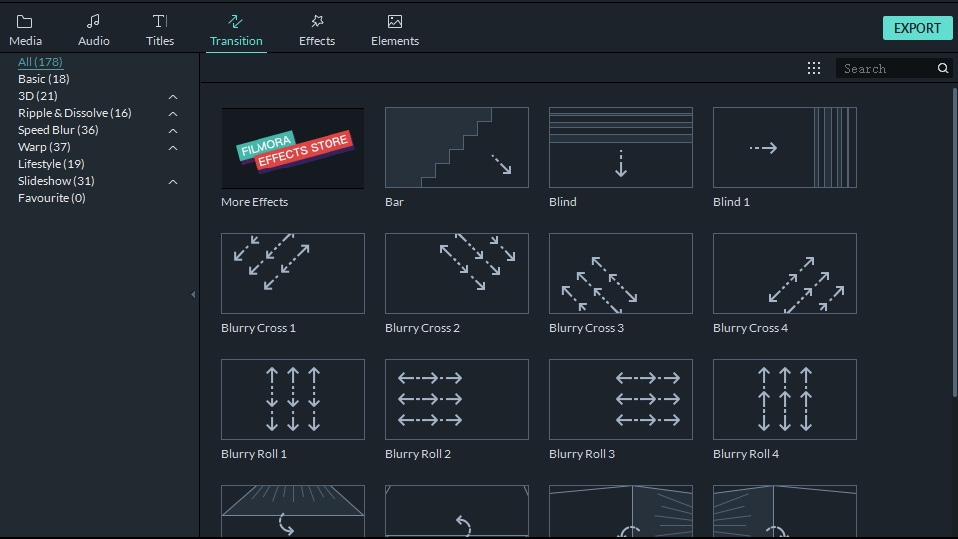
Övergångarna i Filmora9 är indelade i kategorier som Basic, 3D eller Ripple & Dissolve. Du kan hitta den vissa övergången genom att skriva sökord i sökfältet också.
Du kan antingen placera uppspelningshuvudet på den exakta platsen på tidslinjen och klicka på plusikonen som visas över fadeövergången för att lägga till den i tidslinjen eller så kan du dra och släppa övergången i början eller slutet av ett videoklipp.
Justering av övergångar
Dubbelklicka på övergången som tillämpas i tidslinjen för att justera dess varaktighet eller växla mellan olika övergångslägen. Du kan ändra varaktigheten på en övergång genom att infoga det nya värdet i rutan Varaktighet, och om du vill ställa in samma varaktighet för alla övergångar du lägger till i ett projekt bör du klicka på knappen Använd på alla.
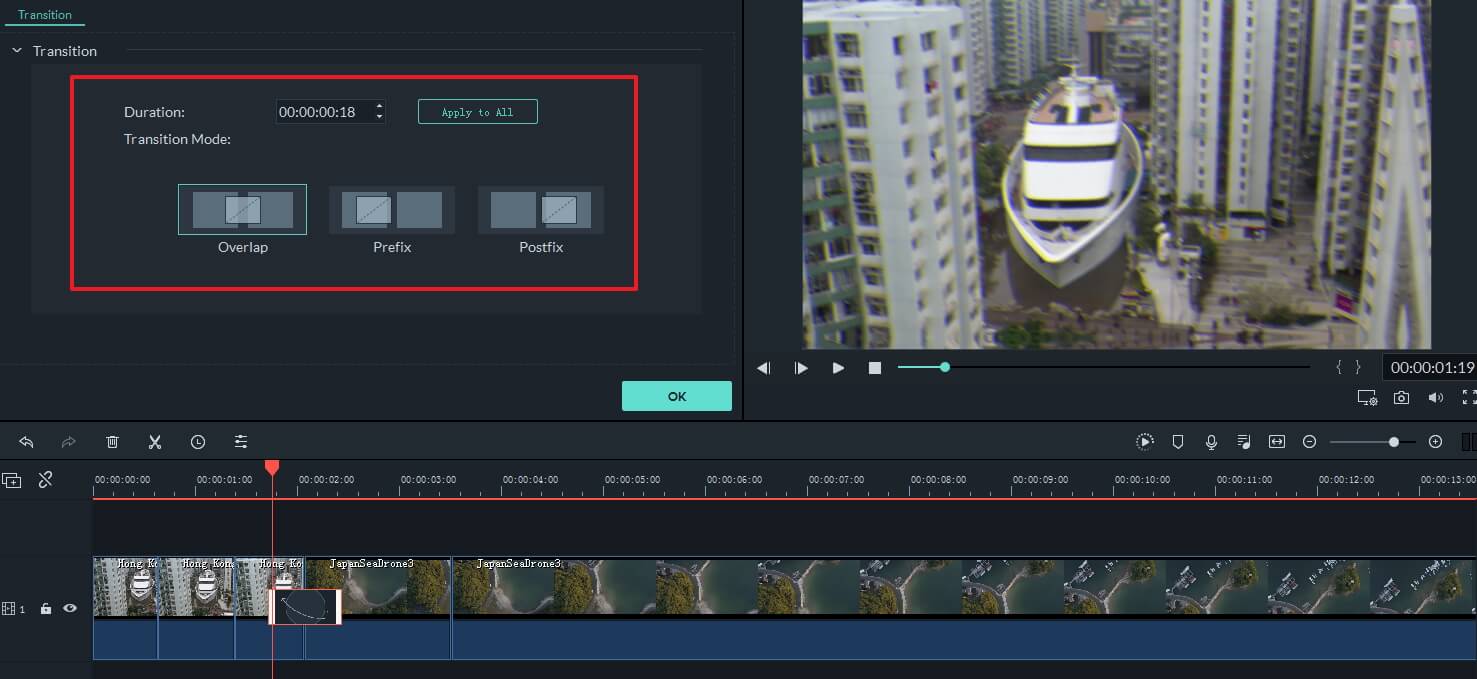
Det finns tre övergångslägen tillgängliga, beroende på var du vill placera din övergång. Överlappningsläget gör att du kan starta en övergång i ett skott och avsluta den i det andra. Prefixläget placerar övergången före klippningen, medan postfixläget placerar övergången efter klippningen.
Varaktigheten eller läget för en övergång kan också justeras genom att klicka och ta tag i övergången eller flytta en av dess kanter till vänster eller höger.
Tillämpa övergångar på flera klipp
Filmora9 tillhandahåller också några effektiva sätt att snabbt tillämpa övergångar på flera klipp.
För att tillämpa samma övergång på alla klipp i din video, välj dem på tidslinjen genom att klicka och dra musen över delen av tidslinjen först. Efteråt bör du högerklicka på övergången du vill lägga till i projektet och sedan välja Använd på valda klipp eller Slumpmässigt för att välja att tillämpa.