

I den här handledningen ska vi visa dig hur du lägger till rörelseeffekter till videoklipp, stillbilder eller redan animerade grafiska element i Filmora.
Utforska Filmoras Motion-flik
Bildmaterialet du använder för att skapa en ny video kan ibland kännas statiskt, och att lägga till rörelse kan göra den slutliga videon mer dynamisk.
Dra och släpp en bild eller ett videoklipp som du vill lägga till en rörelseeffekt på till tidslinjen. Om du lägger till ett foto som ska överlappa bakgrundsvideon måste du se till att fotot är korrekt placerat.
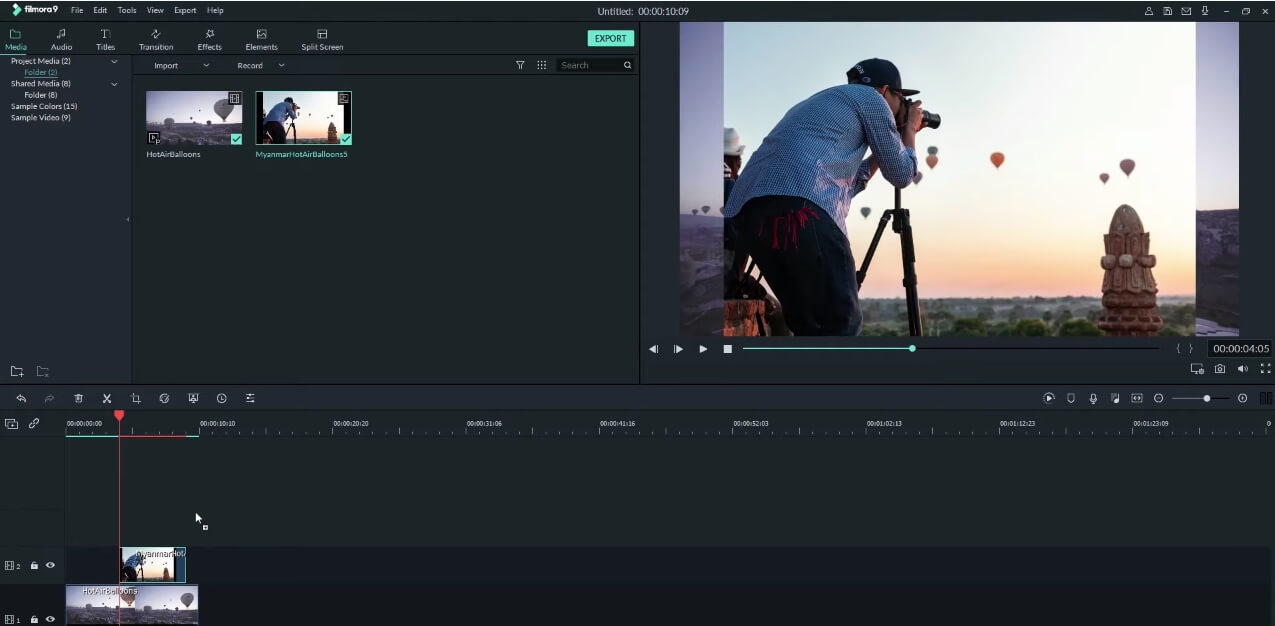
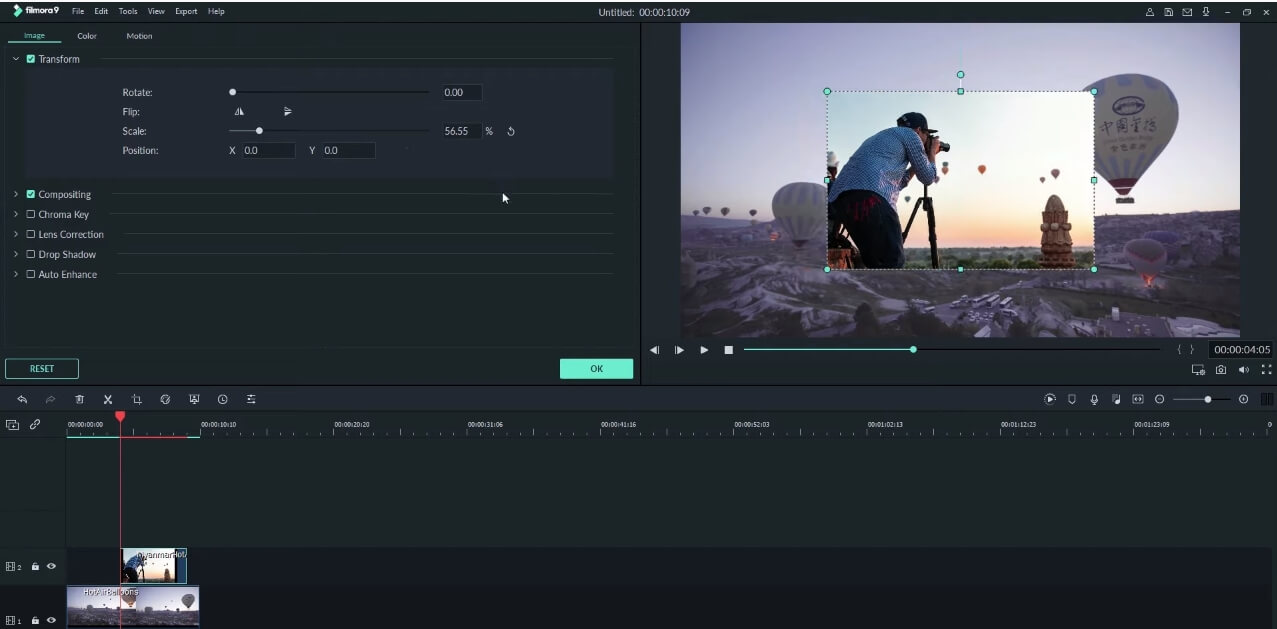
Om du dubbelklickar på fotot får du tillgång till Filmoras redigeringsfönster där du enkelt kan ändra storlek eller position på bilden.
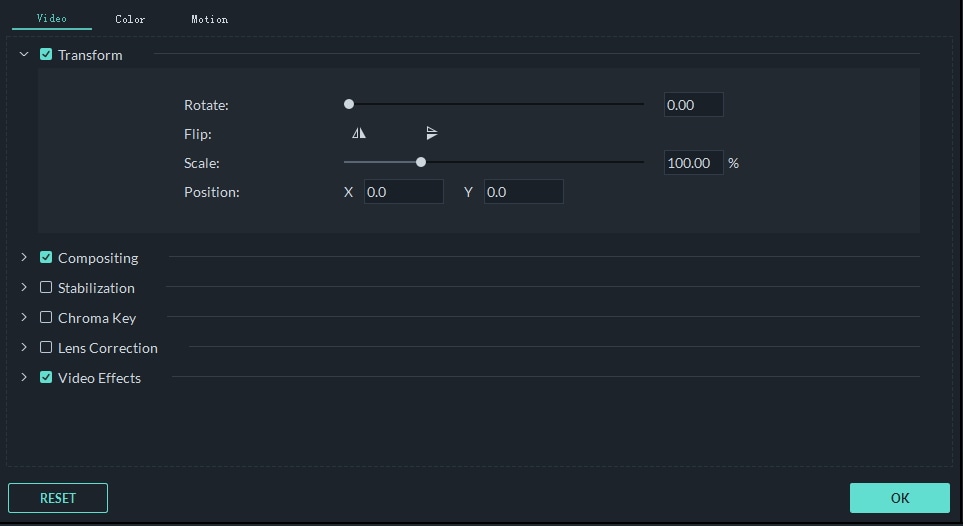
När redigeringsfönstret visas på skärmen bör du klicka på menyn Transformera som finns under fliken Video. Med reglaget för skala kan du precisera storleken på bilden. X- och Y-rutorna bredvid alternativet Position gör att du kan flytta en överlappande bild, video eller annat visuellt element horisontellt eller vertikalt i förhandsgranskningsfönstret. Alternativt kan du bara dra bilden till en ny plats i förhandsgranskningsfönstret om du vill flytta den.
När du är klar går du till Motion-fliken där du kan välja mellan olika föranimerade rörelser. Förhandsgranska rörelseeffekten genom att hålla musen över effekten, eller dubbelklicka på den om du vill använda den på bilden.
Om du vill att ett foto plötsligt ska visas på skärmen medan bakgrundsvideon spelas ska du välja Boom!-rörelseeffekten, medan Fade Zoom In-effekten introducerar bilden mer gradvis.
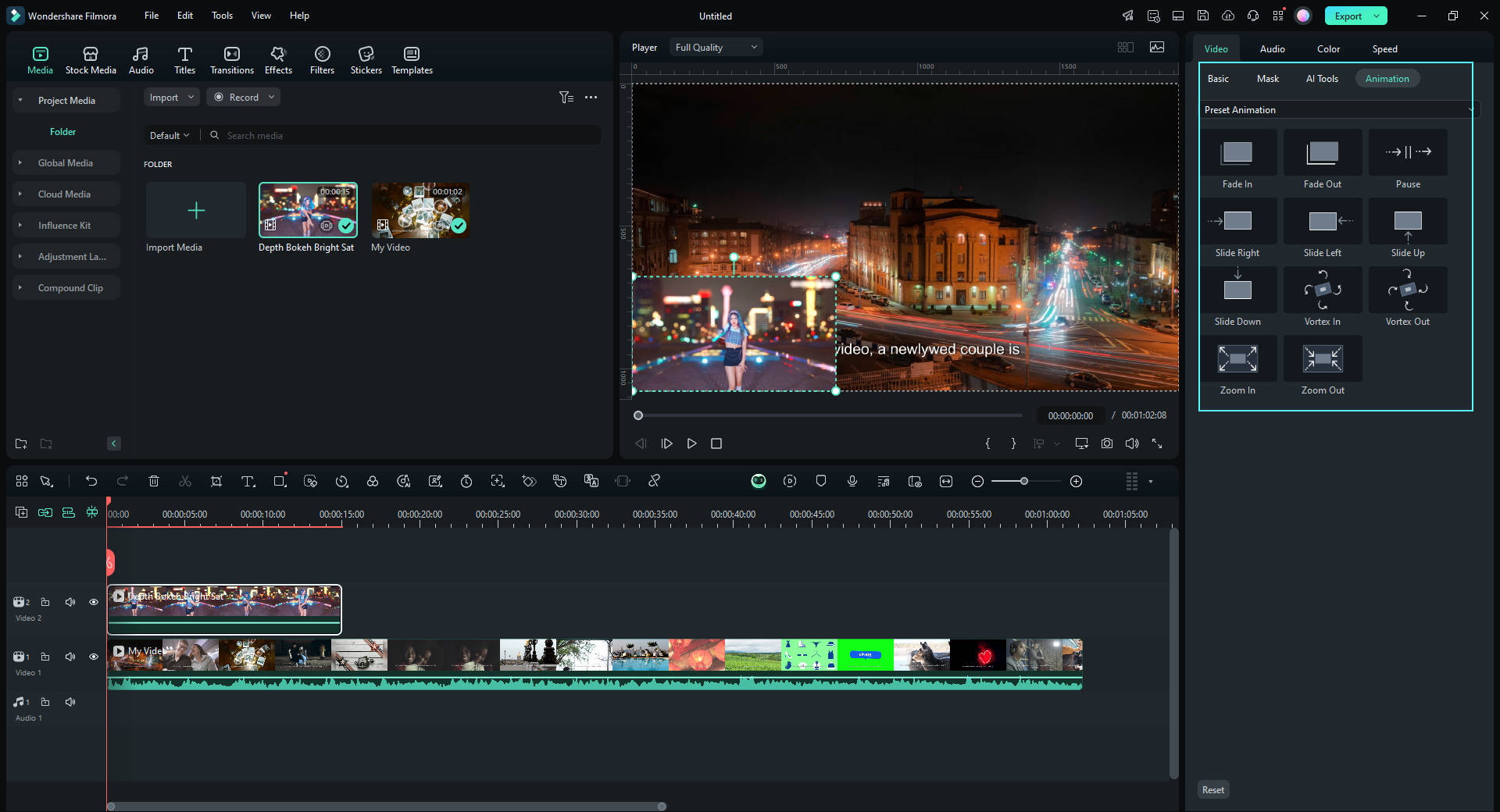
Genom att använda Move to Left- eller Move to Right-rörelseeffekter på ett videoklipp kan du simulera horisontell kamerarörelse. Du behöver bara justera videoklippets skala för att skapa utrymme för ramen att röra sig.
Filmoras Motion-flik innehåller flera zooma in och zooma ut-effekter som gör att du kan återskapa rörelsen av en kamera som zoomar in eller ut.
Lägga till rörelse till Filmoras animerade element
Förutom foton och videor kan rörelseeffekter appliceras på både animerade och icke-animerade grafiska element. Det finns hundratals grafiska element att välja mellan i Filmoras Elements-flik, så du behöver bara välja ett element du vill använda i ditt projekt och sedan lägga till det på tidslinjen.
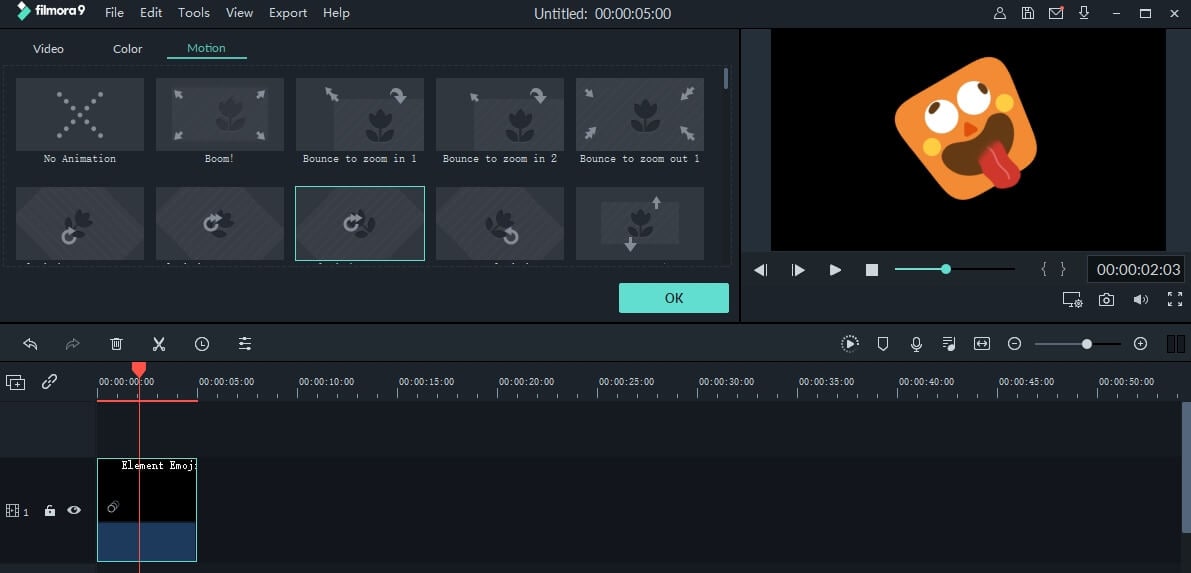
Dubbelklicka på elementet du lagt på tidslinjen för att öppna redigeringsfönstret och gå vidare till Motion-fliken. Välj den rörelseeffekt du vill applicera på det grafiska elementet och klicka på uppspelningsknappen för att förhandsgranska resultatet.