

Denna lektion i vår Filmora-handledning är tillägnad Render-knappen som kommer att säkerställa smidig uppspelning av videofiler och visuella effekter som du lägger till på tidslinjen.
Rendera förhandsvisningar från Filmoras tidslinje
Uppspelning av videofiler med hög upplösning kan ibland hacka om datorn som används för redigering inte har tillräcklig processorkraft. Fördröjningar kan uppstå oavsett vilket videoredigeringsprogram du använder, men Filmora erbjuder ett snabbt sätt att lösa detta problem.
Renderingsprocessen kan beskrivas som en process där en dator behandlar information från en viss datakälla och skapar en förhandsvisningsbild som visas i programmets förhandsgranskningsfönster. När du lägger till nya mediafiler på Filmoras tidslinje kommer en röd linje att visas ovanför den del av tidslinjen som dessa filer upptar, vilket indikerar att materialet ännu inte är renderat.
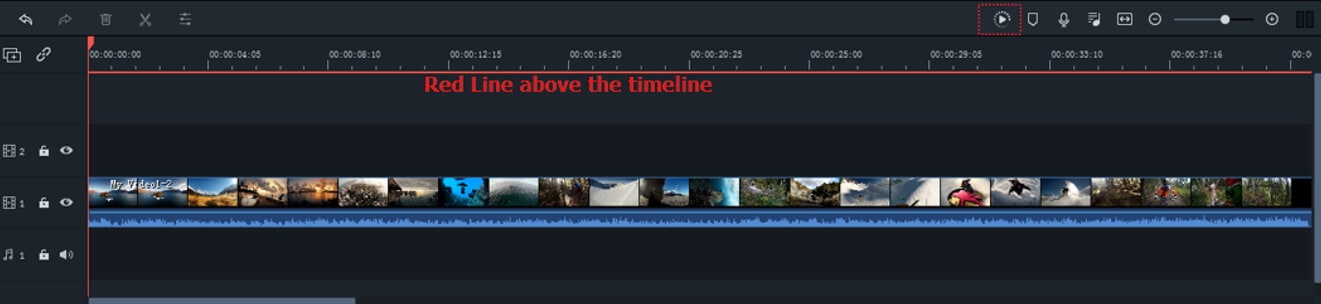
Din dator genererar renderade versioner av filerna du placerat på tidslinjen efter att du klickat på Rendera förhandsgranskning-knappen som finns i det övre vänstra hörnet av Filmoras tidslinje.
Renderingsförloppsindikatorn kommer att visas på skärmen och meddela dig hur mycket tid som återstår tills renderingsprocessen är klar. Tänk på att renderingen kan ta en stund om du arbetar med många olika filer i hög upplösning.
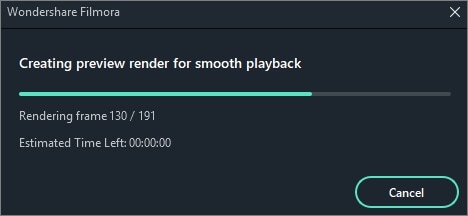
Renderingsprocessen eliminerar den fördröjningseffekt som ofta uppstår när flera visuella effekter har tillämpats på materialet. När renderingen är klar kommer den röda linjen som visas ovanför mediafilerna att bli teal (blågrön).
Med standardinställningarna renderar inte Filmora automatiskt alla filer du lägger till på tidslinjen, så alla videoklipp eller visuella effekter du placerar på tidslinjen efter att renderingen slutförts måste renderas separat. Den röda linjen visas ovanför alla orenderade mediafiler på tidslinjen.

Förutom att klicka på Rendera förhandsgranskning-knappen kan du också trycka på Enter på ditt tangentbord för att starta en ny renderingssession. Att rendera alla mediafiler på tidslinjen gör arbetsflödet smidigare och snabbare.
Justera inställningar för renderad förhandsvisning
Du kan ställa in olika inställningar för renderad förhandsvisning för varje nytt projekt separat. Klicka bara på Inställningar i Film-menyn och när inställningsfönstret visas på skärmen går du till menyn Prestanda.
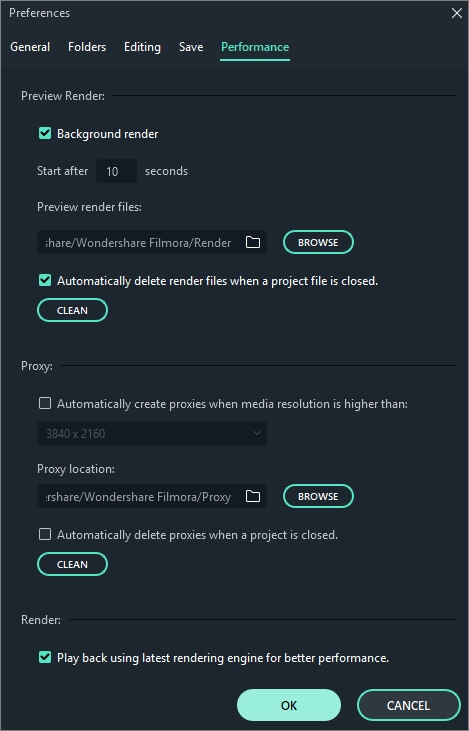
Under menyn Förhandsvisningsrendering kan du aktivera Bakgrundsrenering-alternativet som gör att rendering sker automatiskt efter att du lagt till en ny mediafil på tidslinjen. Du kan ställa in hur lång tid det ska ta innan den automatiska bakgrundsreneringen startar genom att ange ett tidsintervall. Dock kan aktivering av Bakgrundsrenering göra Filmora långsammare om din dator inte har så mycket processorkraft.
Så, om du redigerar video på en dator med begränsad processorkapacitet bör du låta rutan för bakgrundsrenering vara avmarkerad. Filmora låter dig bestämma destinationsmappen för alla förhandsrenderingar du skapar under arbetet med ett projekt. Klicka på Bläddra bredvid mappen för förhandsrenderingsfiler och välj sedan önskad plats på hårddisken där förhandsrenderingarna ska sparas.
Om du inte vill behålla filerna som du renderat efter att du stängt Filmora bör du aktivera alternativet Ta automatiskt bort renderingsfilervid stängning av projekt. Det är dock bara att rekommendera om du inte längre behöver filerna, eftersom upprepade renderingar kan ta lång tid. Istället kan du klicka på Rensa-knappen efter att projektet är klart och ta bort alla förhandsrenderingsfiler från destinationsmappen.