


 100% Security Verified | No Subscription Required | No Malware

Är du nyfiken på vad en tidslinje är inom videoredigering? Det är ett viktigt verktyg i en videoredigerare för att organisera klipp, ljud och effekter. Det är som en visuell karta som hjälper dig att perfekt justera och hantera alla dina element.
Oavsett om du precis har börjat eller har viss erfarenhet av redigering, att förstå tidslinjen inom videoredigering är avgörande för att skapa polerade videor.
Den här guiden förklarar grunderna och visar hur du använder Wondershare Filmora för att förbättra dina projekt. Genom att bemästra tidslinjen effektiviserar du arbetsflödet, från att infoga smidiga övergångar till att synka ljud.
Redo att förbättra dina videoredigeringskunskaper? Låt oss börja.
I denna artikel
Del 1. Grundläggande förståelse för tidslinje inom videoredigering
För att förstå videotidslinjen har vi delat upp olika begrepp. Dessa inkluderar videotidslinje, tidslinje-bar och tidslinjepanel. Varje begrepp hjälper till att förklara en del av redigeringsprocessen.
Vad är en videotidslinje?
En videotidslinje är ett nyckelverktyg inom videoredigering. Det hjälper dig att arrangera och sortera videoklipp, ljudspår, effekter och övergångar. Detta verktyg visar ordningen på dessa element, vilket gör det enklare att se hur den slutliga videon kommer att se ut och låta. Varje lager på tidslinjen representerar en annan del av videon. Detta gör det möjligt för redigerare att justera och synka dessa delar.

Exempel:
För att publicera en YouTube-video kan du behöva använda en tidslinje för att skapa en berättelse. Den visas längst ned på din skärm. Du kan lägga till foton, videoklipp, klistermärken och text. Små miniatyrer visar i vilken ordning varje element kommer.

Du kan ändra ordning, trimma eller lägga till effekter på dessa element. Tidslinjen hjälper till att visualisera sekvensen och göra snabba justeringar. En videotidslinje är nödvändig för att organisera och redigera videoinnehåll. Den garanterar ett smidigt och sammanhängande slutresultat.
Vad är en tidslinje-bar?
En tidslinje-bar är ett verktyg inom videoredigering. Den visar ordningen och längden på videoklipp, ljudspår och effekter. Varje del visas som en bar eller segment. Du kan flytta, trimma och redigera dessa barer.
Detta hjälper dig att se hur din video kommer att se ut och låta. Tidslinje-bar hjälper till att hålla allt organiserat. Det är avgörande för att göra justeringar och skapa en smidig slutvideo. Redigerare använder det för att kontrollera flöde och struktur i sina projekt.

Vad är tidslinjepanelen i videoredigering?
Tidslinjepanelen i videoredigering är ett nyckelverktyg. Den visar ordningen på videoklipp, ljudspår och effekter. Varje objekt visas som en bar. Du kan flytta, klippa och redigera dessa barer. Detta hjälper dig att se sekvensen i din video.
Tidslinjepanelen håller ditt projekt organiserat. Den gör det enkelt att göra justeringar. Redigerare använder den för att kontrollera hur videon flyter. Detta verktyg är avgörande för att skapa smidiga och professionella videor.

Vad används tidslinjepanelen till?
Tidslinjepanelen organiserar videoklipp, ljud och effekter i ordning. Det hjälper dig att se hur slutprodukten kommer att se ut. Du kan lägga till, klippa och flytta saker omkring. Detta verktyg hjälper även till att synka ljud med video.
. Det gör det möjligt att lägga till övergångar och effekter på rätt ställen. Tidslinjepanelen gör redigeringen enklare och mer exakt. Det är viktigt för att skapa en professionell och polerad video.
Nu när du känner till grunderna om tidslinjen i videoredigering. Låt oss förstå den djupare genom att diskutera dess olika delar.
Del 2. Vilka delar består en videotidslinje av?
Det finns olika komponenter i en tidslinje för videoredigering. Ta en titt på dem.

A. Tidslinje
Den kallas tidslinje för att videodelarna är uppradade horisontellt. Materialet till vänster spelas upp före materialet till höger. Tidskodmarkörer visar platsen för varje bildruta.
B. Spår
Spår är vanligtvis staplade vertikalt. Detta gör det möjligt att lägga till flera delar av media, både ljud och bild. Visuella objekt på högre spår visas ovanpå. Det kallas z-ordning.
C. Media
Media finns på tidslinjen och inkluderar video, ljud, text och bilder. Dessa element bygger upp din video.
D. Spelhuvud
Spelhuvudet visar var du befinner dig i videon. Det hjälper dig att säkerställa att du redigerar rätt del.
Hittills har vi diskuterat de viktigaste komponenterna i en tidslinje inom videoredigering. Redo att gå djupare? Låt oss gå vidare till nästa del!
Del 3. Hur skapar man en tidslinje inom videoredigering?
Är du ny inom videoredigering och undrar hur du skapar en tidslinje på Windows, Mac och Mobil? Tidslinjen ordnar dina videoklipp, ljud och effekter i en sekvens. Det hjälper dig att se slutprodukten.
Wondershare Filmora gör detta enkelt. Dess dra-och-släpp-gränssnitt är perfekt för nybörjare. Ordna och klipp dina klipp för att ta bort oönskade delar. Lägg till övergångar för ett smidigt flöde.
Utöka din kreativitet med en fullfjädrad videoredigeringssvit driven av AI.


Synka ljud med video för ett polerat utseende. Infoga textöverlägg och effekter med Filmoras enkla verktyg. Förhandsgranska din video och justera vid behov.
Med övning och verktyg som Wondershare Filmora kommer du snart redigera som ett proffs!
Grundfunktioner i Filmoras tidslinje
- Media-sammanställning: Filmora-tidslinjen är platsen där du samlar alla mediafiler (video, bilder, ljud) och effekter för ditt videoprojekt.
- Drag och släpp: Du kan enkelt dra media från din dator eller internet till tidslinjen.
- Ripple-redigering: Med denna funktion, när den är aktiverad, stängs luckor automatiskt när du tar bort eller flyttar klipp, så att allt hålls i synk.
- Tidslinjesnappning: Denna funktion hjälper dig att justera klipp exakt, vilket gör det enklare att placera mediaelement precis rätt.
- Spårhantering: Filmora har en spårhanterare som gör att du kan organisera och hantera flera spår.
- Visuell representation: Tidslinjen ger en visuell layout över ditt projekt, visar sekvens och längd på alla element.
- Scrollning och zoomning: Du kan scrolla horisontellt genom ditt projekt och zooma in/ut på tidslinjen för mer detaljerat arbete.
Hur använder du Filmora för att hantera tidslinjer inom videoredigering?
Följ stegen nedan för att hantera tidslinjer i videoredigering med Filmora.
Steg 1. Ladda först ner Filmora genom att klicka på knappen nedan. Starta sedan Filmora och börja ett nytt projekt.



Steg 2. Lägg nu till dina video-, ljud- och andra mediaklipp i projektet.

Steg 3. Spelhuvudet visar din nuvarande position på tidslinjen och låter dig navigera mellan mediaklipp. Bilden vid spelhuvudets position visas i förhandsgranskningsfönstret.

Steg 4. Hovra nu över tidsområdets tidslinje för att zooma in eller ut genom att hålla vänster klick och flytta musen. Använd ikonen "Zooma för att passa" eller zoomreglaget för att justera vyn för alla media på tidslinjen.

Steg 5. För att lägga till ett nytt spår i Filmora, dra och släpp en ljud- eller videofil till tidslinjen. Wondershare Filmora skapar automatiskt ett nytt spår för det.

Så använder du Filmora för att hantera en tidslinje i videoredigering. Vad händer om du behöver hantera flera tidslinjer? Vi diskuterar detta också i nästa avsnitt.
Hur hanterar man flera tidslinjer i videoredigering med Filmora?
Filmora V15 introducerar kraftfull redigering med dubbla tidslinjer, vilket gör att du kan hantera komplexa videoprojekt effektivare med hjälp av Sammansatta Klipp som inbäddade tidslinjer. Så här utnyttjar du Filmoras funktion för dubbla tidslinjer för att hantera flera tidslinjer:
Steg 1. Förstå Sammansatta Klipp och Tidslinjeflikar
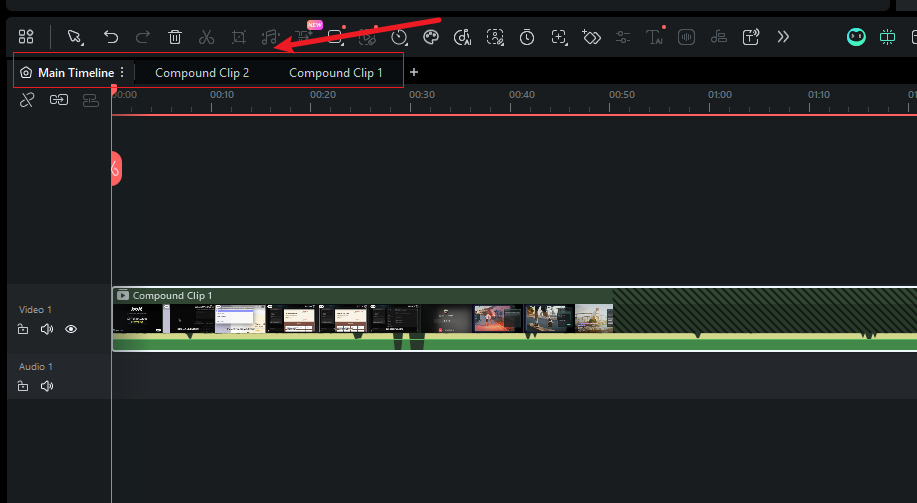
Varje Sammansatt Klipp du skapar fungerar nu som en egen, självständig tidslinje, tillgänglig via ett fliksystem direkt ovanför huvudtidslinjen. Det hjälper dig att organisera komplexa sekvenser, effekter eller segment av ditt projekt i egna, redigerbara klipp.
- Skapa Flikar: När du skapar ett nytt Sammansatt Klipp visas det i din projektmedia. Dubbelklicka på det Sammansatta Klippet i mediebiblioteket för att öppna det som en ny flik i tidslinjeområdet.
- Byta Tidslinjer: Klicka på en flik (t.ex. "Huvudtidslinje", "Sammansatt Klipp 1") för att växla mellan ditt huvudprojekt och någon inbäddad sekvens för fokuserad redigering.
Steg 2. Aktivera Dubbla Tidslinjevyn
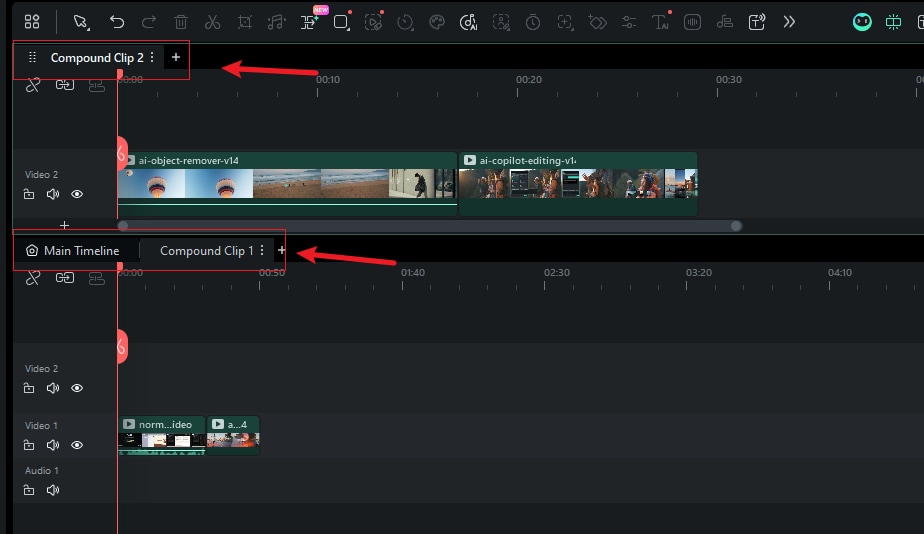
Utnyttja den fulla kraften av redigering med flera tidslinjer genom att öppna två tidslinjer samtidigt. Denna dubbla vy är perfekt för att smidigt flytta tillgångar mellan sekvenser eller jämföra olika klipp.
- Hur man Aktiverar: Klicka och håll på en Sammansatt Klipp-flik och dra ner den till tidslinjepanelen. En ny tidslinjevy visas, vilket skapar ett primärt (nederst) och sekundärt (överst) arbetsområde för tidslinjer.
- Begränsning: Du kan ha maximalt två tidslinjer öppna samtidigt.
Steg 3. Interagera med Dubbla Tidslinjer
När den dubbla tidslinjevyn är aktiv blir redigeringen mer smidig och intuitiv.
- Dra och släpp klipp: Dra enkelt video- eller ljudklipp från den primära tidslinjen till den sekundära, och vice versa. Det gör det mycket snabbt att återanvända eller arrangera tillgångar över olika delar av projektet.
- Fokusindikator: Den aktuellt aktiva tidslinjen (den som reagerar på kortkommandon och uppspelningskommandon) markeras med en fokusram. Förhandsgranskningsfönstret visar alltid innehållet från den aktiva tidslinjen.
Steg 4. Exportera en Specifik Tidslinje
Det är inte längre nödvändigt att placera ett sammansatt klipp tillbaka i huvudtidslinjen för att exportera det. Exportera valfri sekvens direkt från sin flik.
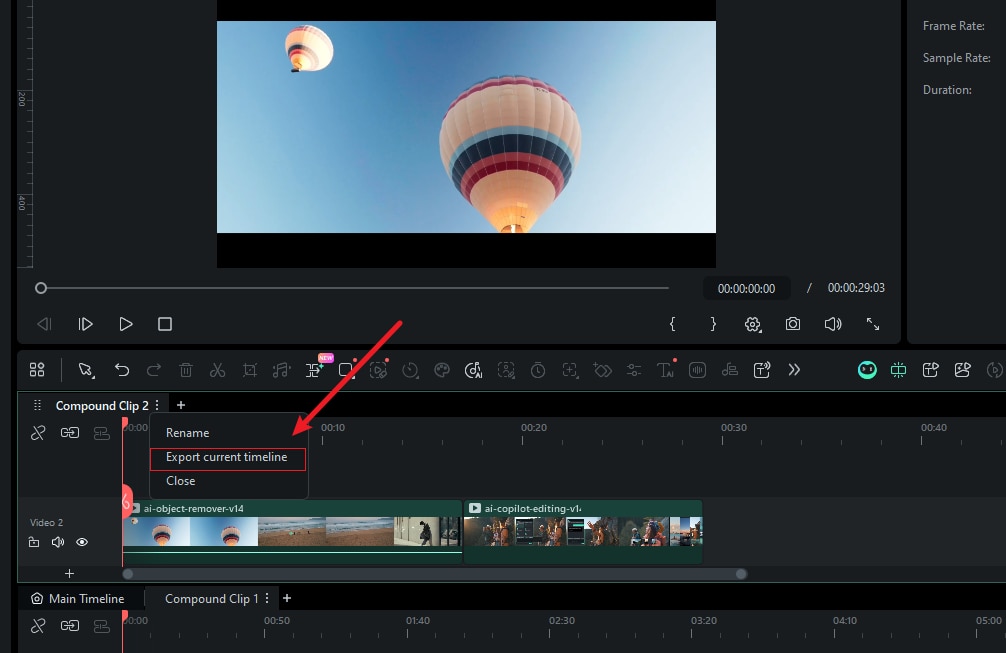
- Hur man Exporterar: Högerklicka på tidslinjefliken du vill exportera, eller klicka på de tre vertikala prickarna bredvid fliknamnet.
- I dropdown-menyn, välj "Exportera aktuell tidslinje". Detta öppnar exportdialogen där du kan välja önskat format, upplösning och utdataalternativ för just den sekvensen.
Med dessa nya funktioner blir din videoredigering betydligt mer effektiv och strömlinjeformad.
Del 4. Arbetsflöde för videoredigering med en videotidslinje
Det finns många sätt att redigera en video. Hitta det som passar dig bäst. Här är några tips för att komma igång. Anpassa dem efterhand som du blir mer bekväm.
- Samla all film du kanske använder. Om du är osäker, inkludera det ändå. Det är bättre att ha fler alternativ.

Om du har mycket film, märk allt. Det tar tid men gör det enklare att hitta klipp senare.
- Lägg till nyckelmaterial i tidslinjen för att bygga upp videons ordning och flöde. Detta är ditt huvudsakliga material för intervjuer eller handledningar. Trimma varje klipp för att endast behålla de viktigaste delarna. Fokusera på budskapet, inte effekter eller övergångar.

- När huvudmaterialet är på plats, lägg till sekundärt material. Det inkluderar b-roll, undertexter och andra bilder eller texter.

- När den visuella delen är klar, lägg till musik eller annan ljud.

När grunderna är klara är det dags att förbättra dina tidslinjeredigeringskunskaper i nästa del!
Del 5. Tidslinjeredigeringstips
Att redigera video tar tid och tålamod. Varje projekt är unikt och kan behöva olika tillvägagångssätt. För att effektivisera din redigeringsprocess, tänk på dessa tips.
-
Förbered dina mediafiler
Organisera alla dina mediaklipp i en mapp innan du börjar redigera. Ge varje fil ett tydligt namn så att du snabbt kan hitta det du behöver. Om du har många filer, skapa en huvudmapp för viktiga filer och en undermapp för valfria filer.
-
Spara ofta
Spara ditt arbete ofta. Även om ditt projekt är kort kan din videoredigerare frysa. Om detta händer kan du förlora dina framsteg. Frekvent sparande kan förhindra detta.
-
Använd olika spår
Skapa olika spår för olika typer av media. Vissa redigerare gör detta automatiskt. Andra låter dig skapa och namnge spår. Det gör det lättare att navigera och redigera.
-
Ta pauser
Ta pauser om du arbetar med ett stort projekt. Vila hjälper dig att komma tillbaka med nya idéer och perspektiv.
-
Var nyfiken
Experimentera med olika funktioner i din videoredigerare. Även om du är nybörjare kan nya alternativ inspirera dig. Du kanske upptäcker ett verktyg som hjälper dig att få precis det utseende du vill ha för din video.
Låt oss fortsätta och förstå varför tidslinjen är så viktig i videoredigering.
Del 5. Varför är en tidslinje viktig i videoredigering?
En tidslinje i videoredigering är viktig av följande skäl:
-
Få kontroll över dina redigeringar: Tidslinjen hjälper dig att organisera dina redigeringar. Du ser alla dina klipp, ljud och effekter på ett ställe. Det gör det enklare att hantera och justera dem.
-
Visualisera flödet: Tidslinjen låter dig se sekvensen av din video. Du kan se hur varje klipp övergår till nästa. Det hjälper dig att säkerställa att videon flyter smidigt.
-
Synka ljud och video: Tidslinjen hjälper dig att matcha ljud med video. Du kan aligna spår exakt. Det säkerställer att ljudet är synkroniserat med videon.
-
Lägga till effekter och övergångar: Med tidslinjen är det enkelt att lägga till effekter och övergångar. Du kan placera dem exakt där du vill. Det förbättrar den övergripande kvaliteten på dina videor.
-
Snabba justeringar: Tidslinjen låter dig snabbt göra ändringar. Du kan enkelt flytta eller trimma klipp om något inte ser rätt ut. Denna flexibilitet påskyndar redigeringsprocessen.
Slutsats
Att förstå en tidslinje inom videoredigering är avgörande för att skapa fantastiska videor. Det hjälper dig att organisera klipp, ljud och effekter och gör redigering enklare och snabbare.
Wondershare Filmora förenklar tidslinjen för nybörjare. Genom att använda den väl kan du förbättra videons flöde och kvalitet. Att lägga till musik, synkronisera ljud eller använda övergångar bygger alla på tidslinjen.
Fortsätt att öva och upptäcka nya funktioner. Snart kommer du att redigera som ett proffs och fullt förstå vad en tidslinje kan göra för dig inom videoredigering.