

Nyckelbilder är punkterna i en animation eller klippredigering som markerar början och slutet av en sekvenss övergång. De inkluderar parametrar såsom position, opacitet och skala som du kan justera och anpassa för att skapa animationer. Redigerare använder denna teknik för att få statiska element att se levande ut, och i Wondershare Filmorakan du animera element som klipp, text eller bilder med hjälp av nyckelbilder.
Dessutom är det perfekt för nybörjare som inte tidigare har redigerat medier, eftersom du med Filmora kan ändra bilders positioner. Om du har en bild som du planerar att långsamt flytta från vänster till höger, kan du placera en nyckelbild i början och en i slutet i Filmora för att göra ditt material mer engagerande. Den här handledningen förklarar Filmora-nyckelbilder så att du kan göra dina egna animationer.
Animera position
För att börja, ställ in positionen för det media du vill animera. Följ dessa steg för att animera positionen på din video.
- Starta Filmora på din dator och importera din video med hjälp av Nytt projekt gränssnittet.
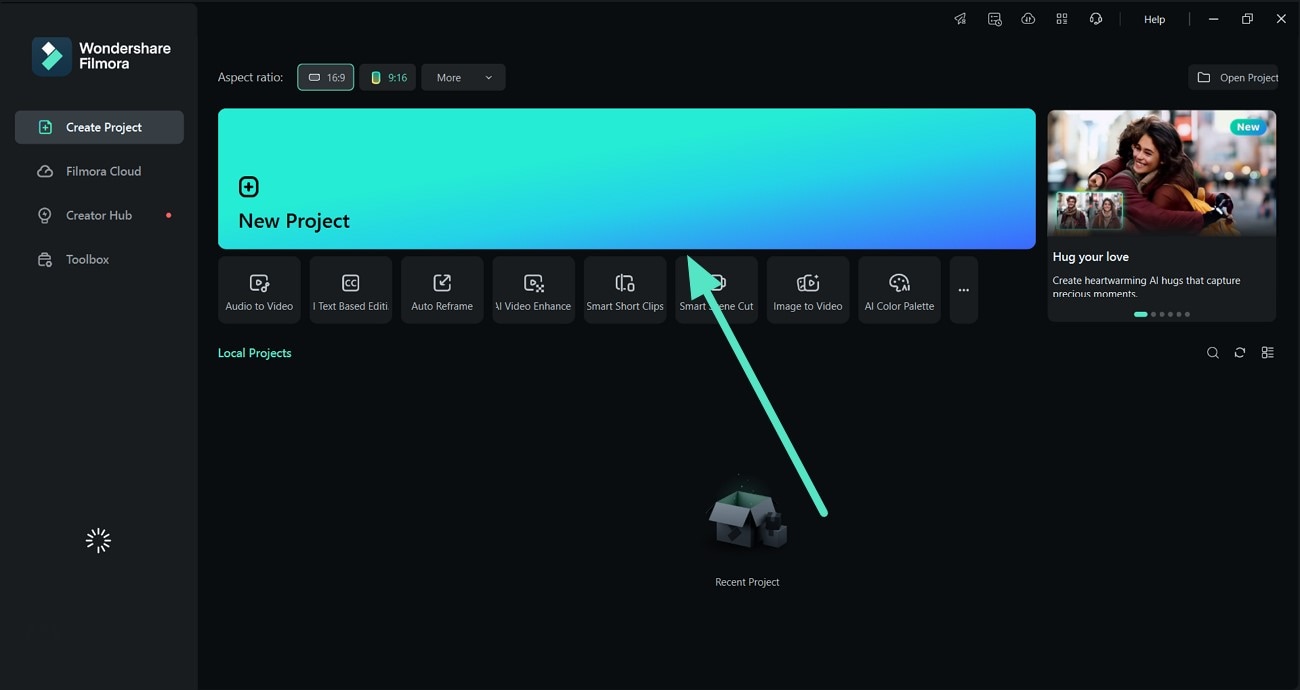
- Dra och släpp videon till tidslinjen nedanför och välj element som Klistermärken från Klistermärken sektionen ovanför. Dra sedan ned det till redigeringstidslinjen ovanför ditt klipp för att justera dess position.

Lägga till nyckelbilder
När du har bestämt startpositionen för nyckelbilden i Filmoraär det dags att börja lägga till nyckelbilder till din videoklipp.
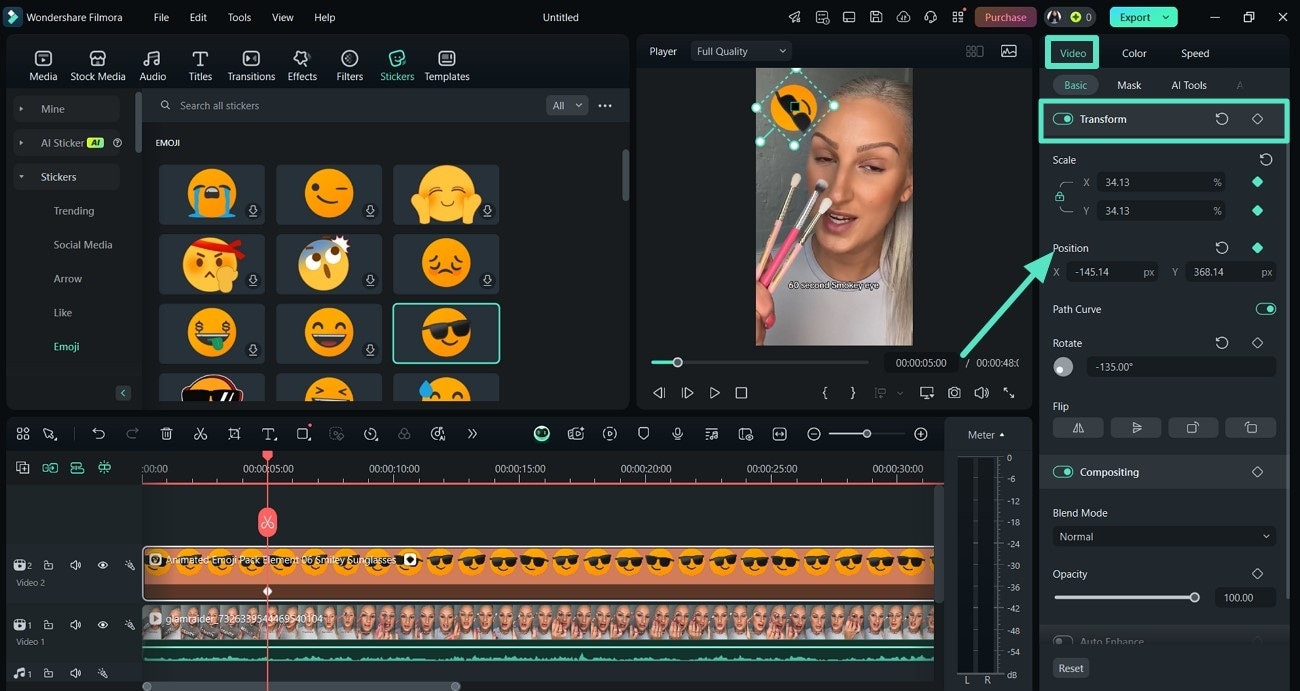
- Öppna Videosidopanelen och använd Position alternativet för att slå på "Transformera"-väljaren och lägga till nyckelbilder som redan finns på redigeringstidslinjen.
- Du kan också animera genom att dra klistermärket upp och ner efter behov.
Flytta nyckelbilder
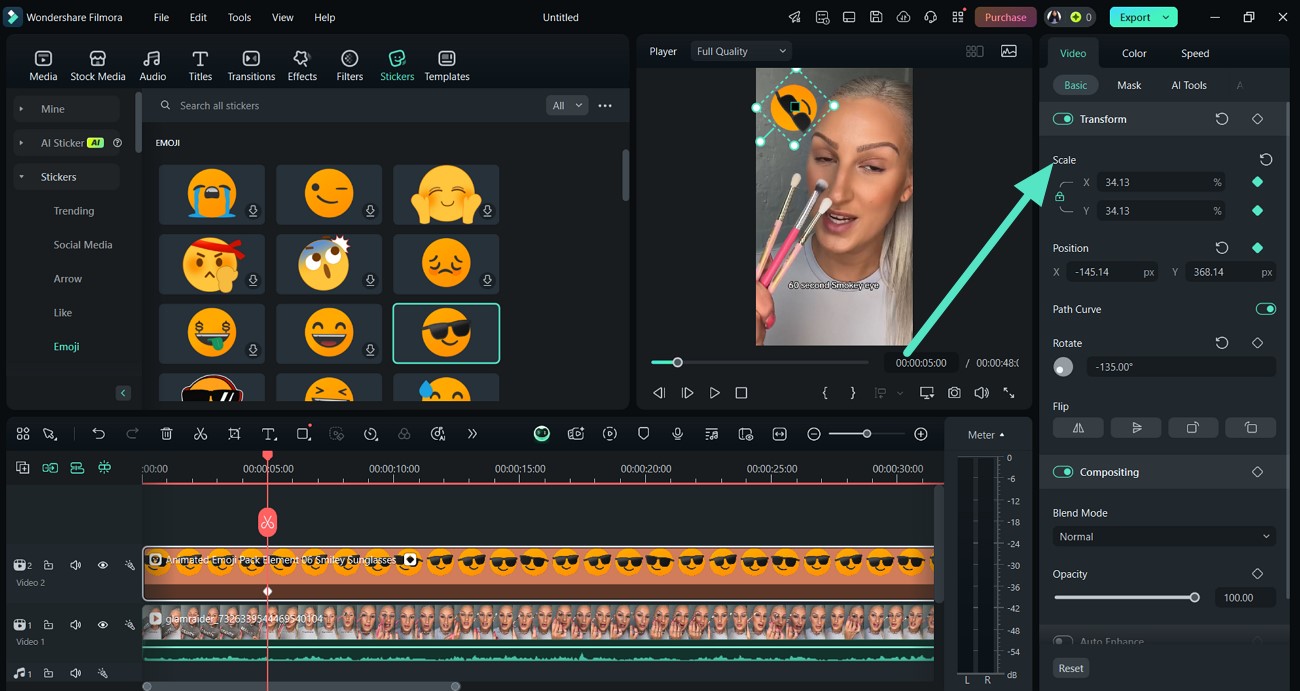
Du kan också göra dina animationer snabbare genom att dra dem närmare varandra och minska avståndet. Välj din nyckelbild på skärmen och använd Skala alternativet på högersidan, eller dra med musen. När avståndet mellan nyckelbilder är mindre blir animationen snabbare, och du kan göra den långsammare genom att öka avståndet.
Ändra värden för nyckelbilder
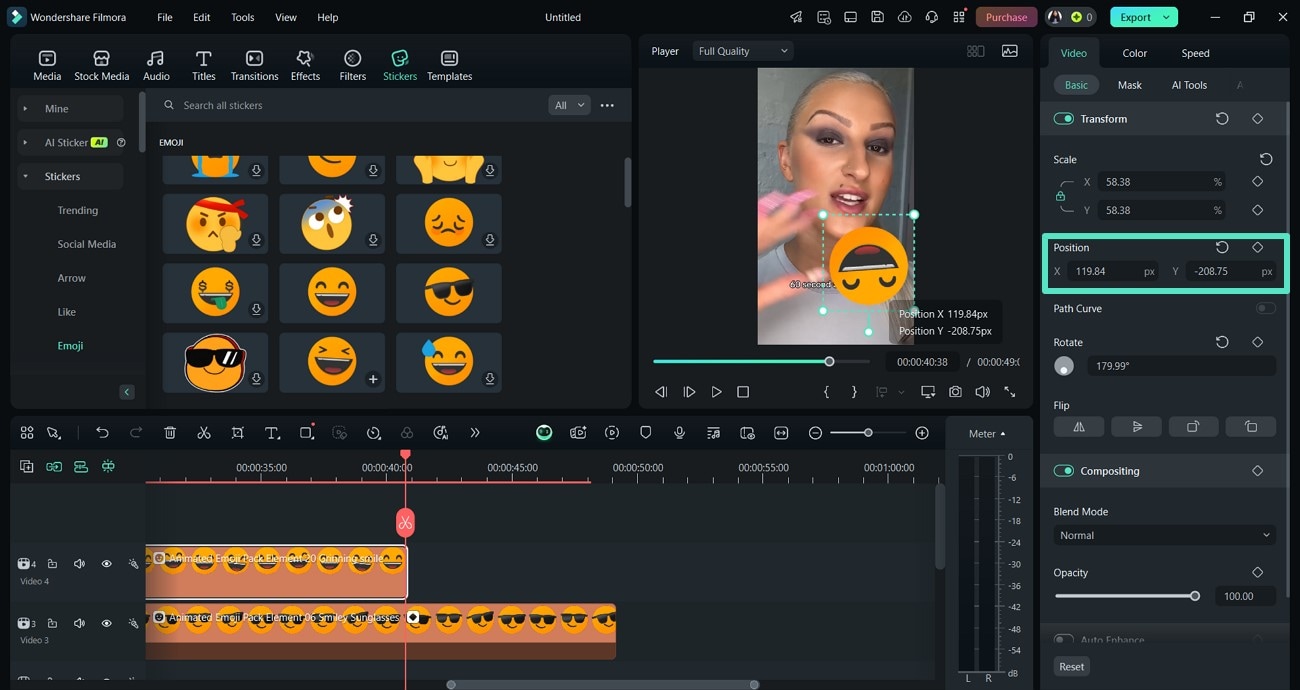
Om du inte gillar den nyckelbild Filmoraskapade, kan du ändra din skapelse med ett enkelt klick. Så här ändrar du värden för nyckelbilder.
- Använd verktygets högersida för att ändra siffrorna under Position rubriken. Du måste ändra X och Y siffrorna för att ändra din nyckelbilds värde och spela upp videon för att kontrollera de nya inställningarna.
Animera rotation
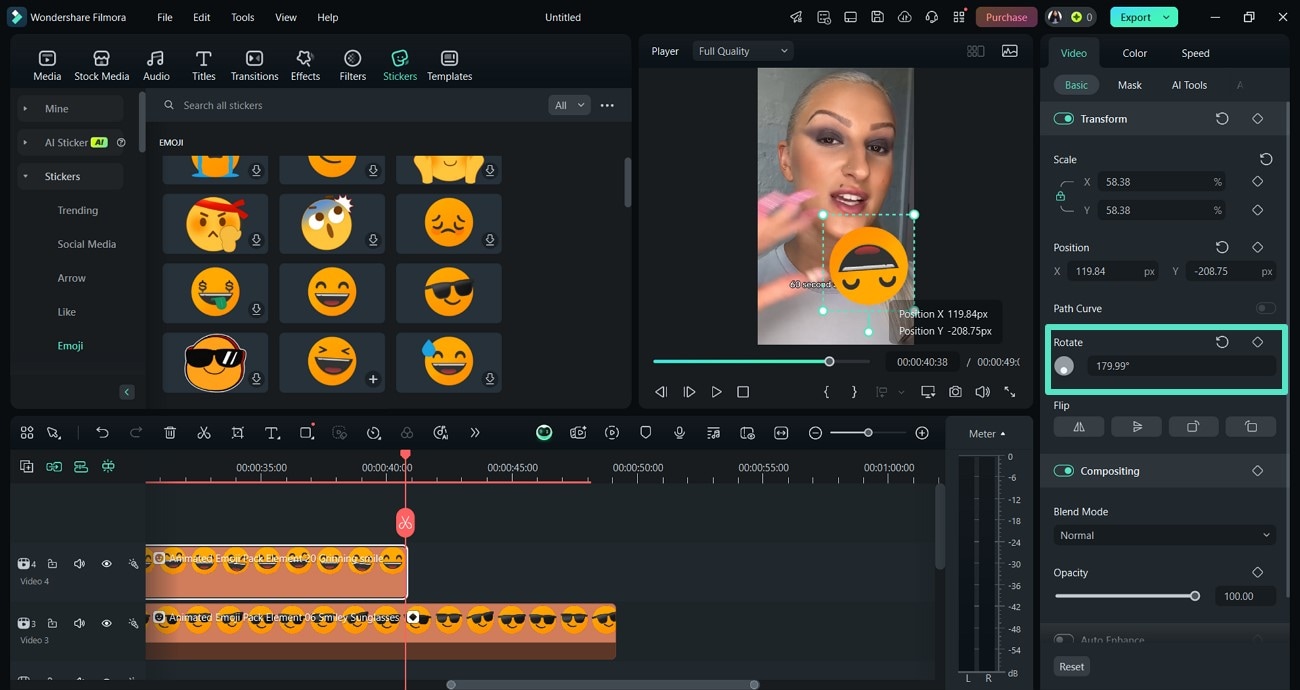
Filmora låter också användare anpassa rotationen av nyckelbilder, utöver att justera positionen. Följande steg gör det möjligt att animera rotationen av din nyckelbild i Filmora.
- Använd Roterings hjul på högersidan för att ändra positionen på din nyckelbild och få den upp, ner eller enligt dina önskemål.
Radera nyckelbilder
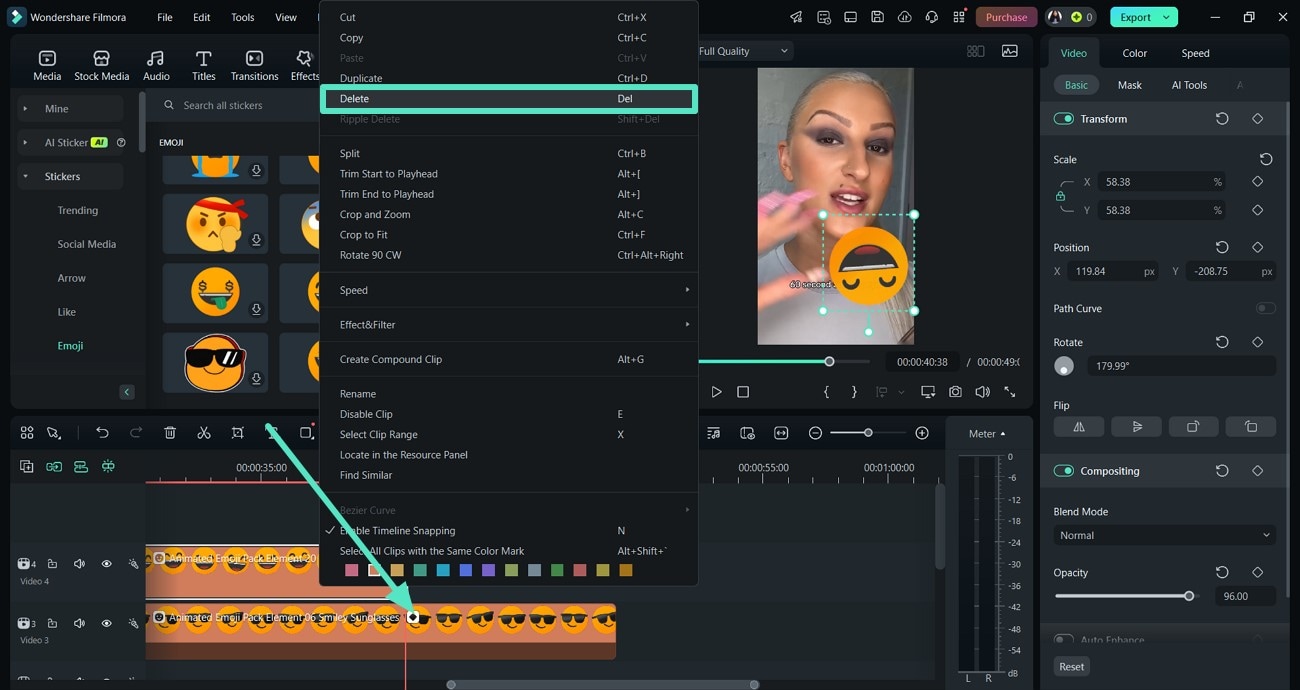
Har du råkat lägga till för många nyckelbilder eller vill börja om från början med animation? Här är ett enkelt sätt att hjälpa dig radera extra nyckelbilder:
- För att radera nyckelbilder, gå till redigeringstidslinjen och högerklicka på den du vill ta bort. Du kommer att få olika alternativ, så välj Radera för att ta bort nyckelbilden från din video.
Förinställda animationer
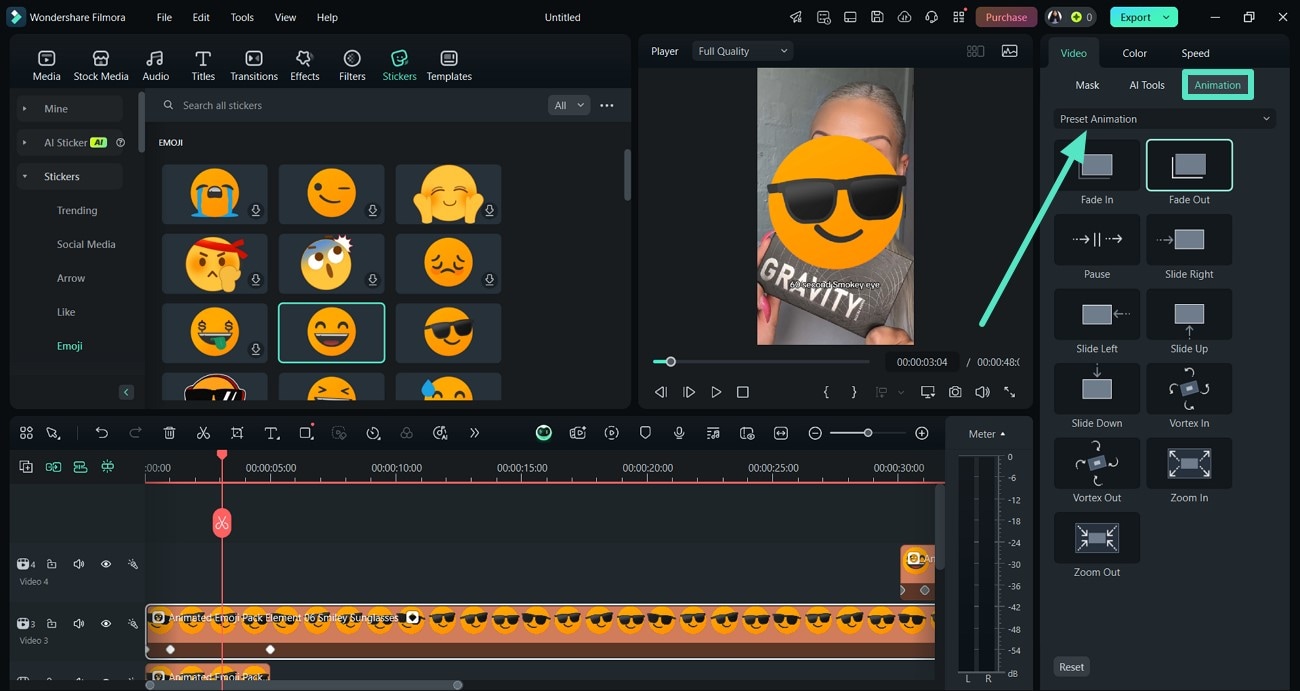
När du inte har tid att anpassa dina nyckelbildsanimationer eller saknar kreativa idéer, använd förinställda animationer. Du kan redigera dina nyckelbilder med ett enda klick och spara dyrbar tid. Följ de enkla stegen för att förinställa dina animationer:
- Leta efter Animation inställningen på högersidan och klicka för att få tillgång till flera Förinställd animation mallar. Du kan dra dem eller flytta över skärmen för att öka eller minska avståndet mellan nyckelbilder.
Sammanfattning
Sammanfattningsvis gick denna artikel igenom stegen för att animera media med hjälp av Filmora-nyckelbilder. Det erbjuder grundläggande och avancerade nyckelbilder, vilket gör det möjligt för dig att skapa häftiga videor som ger dig visningar online. Med anpassning tillgänglig i Filmora kan du använda din kreativitet för att förbättra ditt innehålls utseende och utveckla dina redigeringskunskaper. Så följ denna handledning och lägg till nyckelbildsanimationer till ditt innehåll idag.