

Rörelsespårning är funktionen som gör det möjligt för dig att spåra eller följa rörelsen av ett objekt, en person eller ett område. Du kan sedan låta en titel, ett element eller en maskeringseffekt följa målobjektet.
Om du vill censurera tjuven på flykt genom hela videon, kan du enkelt använda rörelsespårning i Filmora för att uppnå denna effekt. Om du vill sudda ut ett område i en onödig eller mindre tilltalande video, använd rörelsespårningsalternativet för att sudda ut det och låta det förbli suddigt genom hela videon. Även om placeringen av det oönskade området ändras i videon, kommer rörelsespårningsfunktionen att följa det och hålla det suddat så länge du vill på tidslinjen.
Den här guiden visar dig exakt hur du kan använda rörelsespårning i Filmora.
Ställ in klippet som ska spåras
Det första steget är att välja ett klipp som innehåller personen eller objektet du vill spåra. När du har valt måste du importera det till Filmora.
- • Ladda ner och installera Filmora. Starta programmet.


- • Välj Nytt Projekt. Klicka på Filer fliken högst upp, tryck på Importera Media, och klicka Importera Media Filer. Välj klippet på din dator och tryck på Öppna. Klippet kommer att importeras till ditt bibliotek.
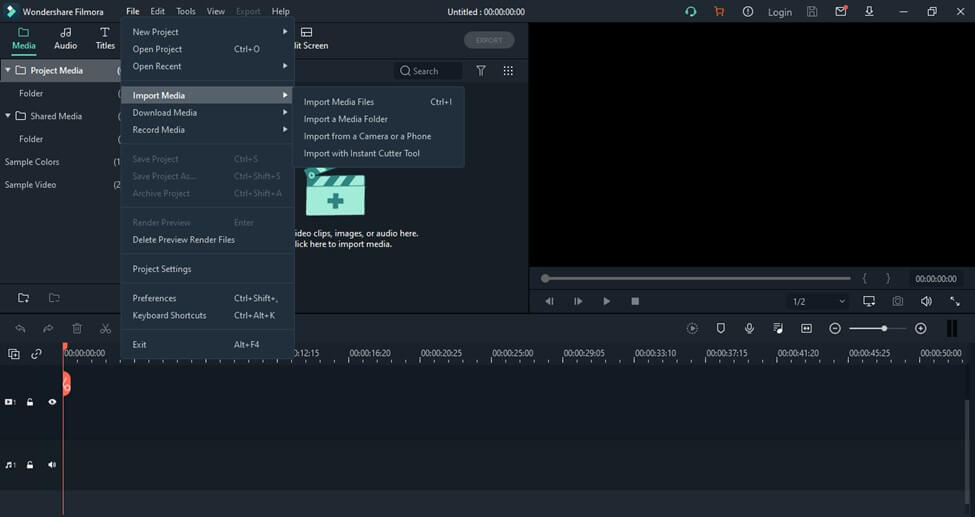
- • Dra och släpp nu klippet till tidslinjen.

- • Klicka på rörelsespårnings-ikonen precis ovanför tidslinjen. Flytta sedan spelhuvudet till den punkt i klippet där du vill börja spåra, eftersom rörelsespårningseffekten appliceras från den punkt där spelhuvudet är placerat.

Välja mål
Nu när du har klippet på plats är nästa steg att identifiera och välja mål som du vill spåra.
Identifiera mål- För att säkerställa att rörelsespårningsfunktionen ger dig optimala resultat måste du ha följande punkter i åtanke. Målet:
- • Du väljer måste stå i kontrast till bakgrunden så att det syns och är tydligt.
- • Inte rör sig utanför klippet.
- • Inte är dolt eller skymt av något.
Välja mål- När målet har identifierats måste du ange det i spårningsrutan.
- • Flytta spårningsrutan till det objekt eller den person du vill följa.
- • Justera storleken på spårningsrutan så att den bara täcker målet. Var noggrann med att skala spårningsrutan och uteslut all bakgrund. En korrekt justerad spårningsruta säkerställer en vacker rörelsespårningseffekt.
- • Klicka på Starta Spårning. Effekten laddas i takt med att spelhuvudet rör sig till slutet. När den är klar visas en markerad linje ovanför videon på tidslinjen. Denna färgade linje indikerar att detta avsnitt är rörelsespårat.

- • Klicka på Starta Spårning. Effekten laddas i takt med att spelhuvudet rör sig till slutet. När den är klar visas en markerad linje ovanför videon på tidslinjen. Denna färgade linje indikerar att detta avsnitt är rörelsespårat.

Applicera spårningen
När målet är valt kan du nu lägga till ett element för att följa målet. Elementet kan vara ett objekt, en animation eller text.
- • I Element-fliken, välj det objekt eller emoji du vill använda. Dra och släpp det till videospåret ovanför videon. Placera elementet där rörelsespårningslinjen täcker klippet.

- • Dubbelklicka på klippet i tidslinjen. Välj sedan i rullgardinsmenyn under Rörelse Spårning-fliken, välj det element du lagt till på tidslinjen och klicka på Ok.

- • Dubbelklicka nu på elementet i tidslinjen. Under Transformera-fliken, justera storleken på elementet genom att ändra Skala Flytta även elementet till målområdet. Se till att elementet på tidslinjen är i det färgade området för att rörelsespårningen ska fungera.

Alternativ för rörelsespårning
Wondershare Filmora erbjuder ett brett utbud av alternativ som bara är ett klick bort. Du kan välja bland ett bibliotek med element eller ladda ner fler element via Filmstock.
I Rörelse Spårning-fliken kan du klicka på ögonikonen för att ändra alternativet för spårningsrutan. Om du avmarkerar ögat ikonenså visas inte längre spårningsrutan.
Dessutom, om du vill ändra eller lägga till fler element för att spåra målet:
- • Gå till Element-fliken och dra och släpp ett annat objekt till tidslinjen. Klicka sedan på klippet och välj det nytillagda elementet i rullgardinsmenyn.

- • I rullgardinsmenyn, välj Importera från Dator om du vill lägga till ett element som är sparat på din dator. Välj sedan bildfilen på din dator och följ processen ovan.

Sammanfattning
Rörelsespårning är ett kraftfullt redigeringsverktyg som kan ta dina videor till nästa nivå. Du kan följa denna enkla guide för att ge dina videor en filmisk effekt med minimal tid och ansträngning. Tack vare Filmora har rörelsespårning aldrig varit enklare.