

I den här lektionen av vår handledning kommer vi att visa dig hur du använder filter, överlägg, element och hjälp-effekter på videoklipp som du redigerar i Filmora9.
Lär känna Filmora9:s Effektflik

Filmora9 har många professionella effekter som bara tar några sekunder att använda. Klicka på Effektfliken för att börja bläddra bland Filmora9:s samling av visuella effekter.
Effekterna är organiserade i tre olika kategorier: Filter, Överlägg och Hjälpeffekter. Du klickar bara på en kategori och väljer den effekt du vill använda på filmen. Alla effekter i Filmora9 kan dras och släppas till en viss plats på tidslinjen. Du måste se till att du placerar en effekt på videospåret ovanför det där videoklippet finns.
Om du vill lägga en effekt över hela videoklippet kan du dra en vald effekt från Effektfliken till ett videoklipp.
Använda Filter, Överlägg och Hjälpeffekter för att förbättra videor
Filterkategorin innehåller mer än hundra förinställningar som du kan använda på videor. Varje effekt du hittar i Filterkategorin kan användas för att förbättra färgerna i en video eller för att förvränga bilden.
Överläggseffekter lägger till ett nytt lager över en video där de är placerade, och du kan använda dem för att lägga till Film Reel-effekten som får ditt material att se ut som det spelats in med en gammal kamera, eller för att skapa Bokeh-effekten. Dessutom kan du använda Cinema 21:9-överlägg om du snabbt vill ändra videons bildförhållande.
Hjälpeffekter låter dig dölja ett ansikte i din video, beskära eller maska videor, eller skapa tilt-shift-effekten. Att använda Auto Enhance-effekten justerar automatiskt videons skärpa och gör färgerna mer livliga.
Finjustera inställningarna för videoeffekterna
Varje filter, överlägg och hjälpeffekt du lägger till på tidslinjen kan redigeras från Videofliken. Dubbelklicka på en visuell effekt på tidslinjen eller på ett videoklipp om du vill justera dess inställningar. Om du har lagt en effekt på ett klipp kommer Videofliken att dyka upp på skärmen, vilket gör att du kan öka eller minska en effekts intensitet via Alpha-reglaget.
Du kan ta bort en effekt från en video genom att bocka ur kryssrutan bredvid en effekt, eller så kan du stänga av alla effekter du har lagt till ett videoklipp genom att se till att kryssrutan för Videoeffekter inte är ibockad.
Lägga till element i videor i Filmora9
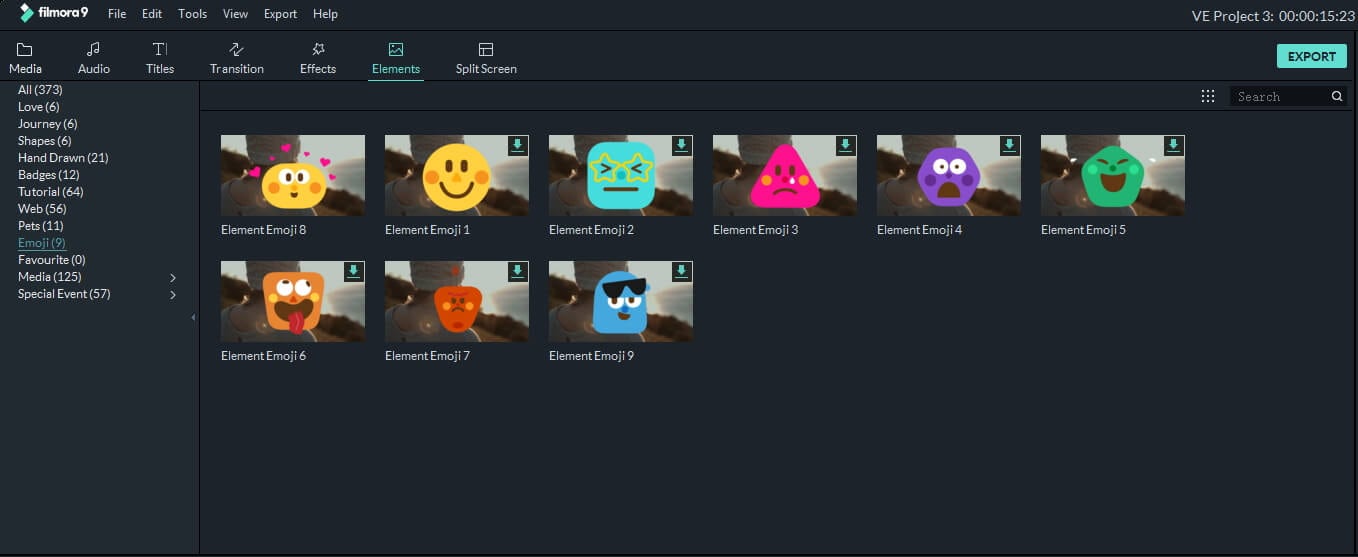
Förutom en imponerande samling av visuella effekter innehåller Filmora9 även ett omfattande bibliotek med element. Det gör att du kan lägga till pilar som drar tittarens uppmärksamhet till en viktig detalj i bilden eller emojis som gör dina videor mer livfulla.
Du kan redigera alla element du lägger till på tidslinjen genom att dubbelklicka på dem och justera deras inställningar i Videofliken.
Om du vill kan du justera elementets position från förhandsgranskningsskärmen genom att klicka på det och dra det till en ny plats. Genom att dra ett av hörnen på ett element inåt eller utåt minskar eller ökar du dess storlek.