

I den här lektionen ska vi titta på Filmora9:s kameraskakseffekter och använda dem för att skapa jordbävningseffekten.
Lägga till kameraskakseffekter i videor i Filmora9
Kameraskakseffekter kan ofta lägga till realism i en scen genom att få det att se ut som inspelningen gjordes med handhållen kamera. Filmora9:s effektbibliotek erbjuder åtta olika kameraskakseffekter som låter dig välja om du vill att kameran ska skaka i sidled eller upp och ner. För att komma åt någon av dessa effekter behöver du bara klicka på kategorin Shake under Filter-menyn i fliken Effekter.
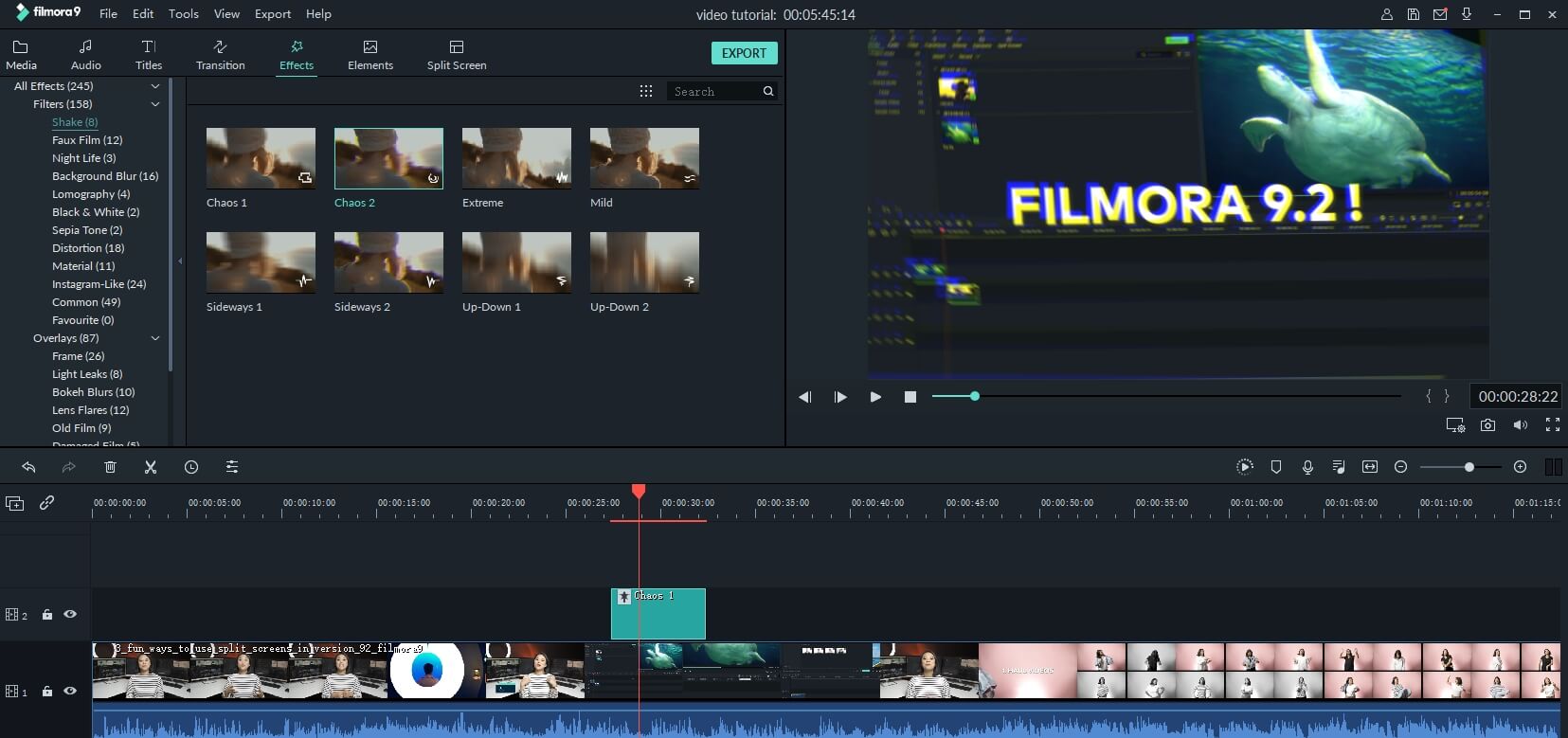
Kameraskakseffekterna har olika intensitet, så en effekt som Chaos 1 kan tillföra mer intensitet till en bildruta, medan Mild-effekten kan användas för att simulera handhållna tagningar.
Om du vill skapa en jordbävningseffekt bör du lägga till Sideways 1-skakeffekten på det videoklipp som du vill applicera effekten på. Du gör detta genom att helt enkelt dra Sideways 1-effekten från fliken Effekter och släppa den på ett videoklipp i tidslinjen.
Om kameraskakningarna som orsakas av Sideways 1-effekten är för intensiva kan du justera effektens inställning från fliken Video i redigeringsfönstret. Klicka på menyn Videoeffekter och använd reglaget Frequency för att finjustera effektens intensitet.
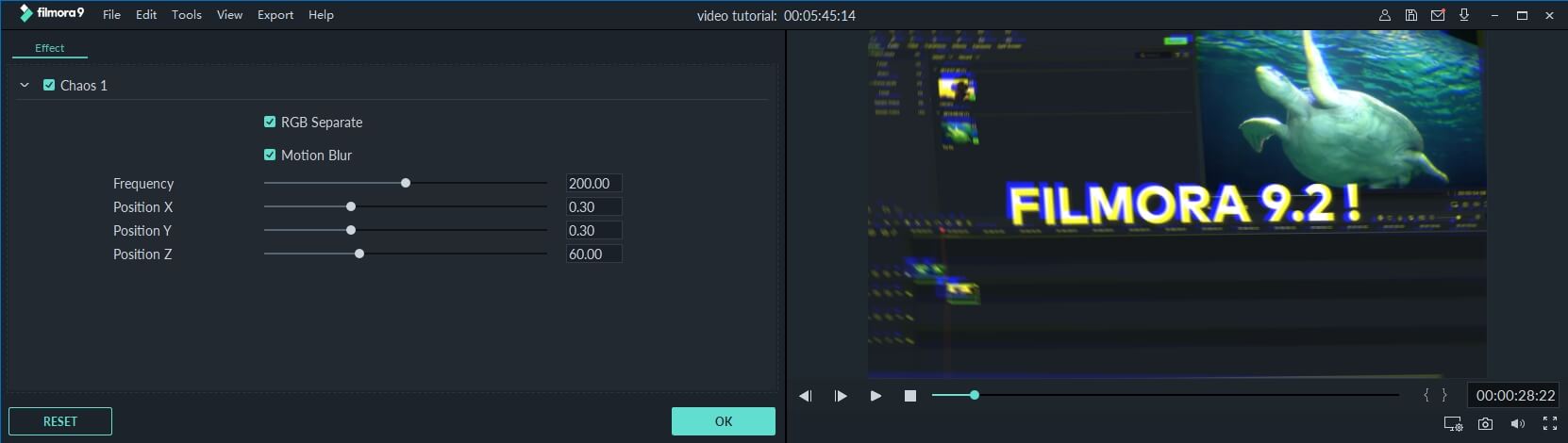
Positionsreglagen gör att du kan ställa in mängden kameraskakning effekten kommer att ge i varje riktning. Effekterna RGB Separate och Motion Blur kan också läggas till Sideways 1-effekten för att göra kameraskakningen mer realistisk och intensiv.