

I den här handledningen kommer vi att visa hur du enkelt kan skapa delad skärm-effekter med Filmora9 och redigera videoklippen du har inkluderat i effekten.
Lägga till en förinställning för delad skärm i tidslinjen
Delad skärm är en gammal videoredigeringsteknik som gör det möjligt att spela upp två eller flera videoklipp samtidigt. Fliken Delad skärm i Filmora9 innehåller trettio olika förinställningar som du kan använda för att spela upp upp till sex videor samtidigt.

För att lägga till en förinställning för delad skärm i tidslinjen, behöver du bara placera uppspelningshuvudet på den plats i tidslinjen där du vill lägga till förinställningen. Efter det klickar du bara på plusikonen under den delad skärm-förinställning du gillar för att lägga till den i tidslinjen.
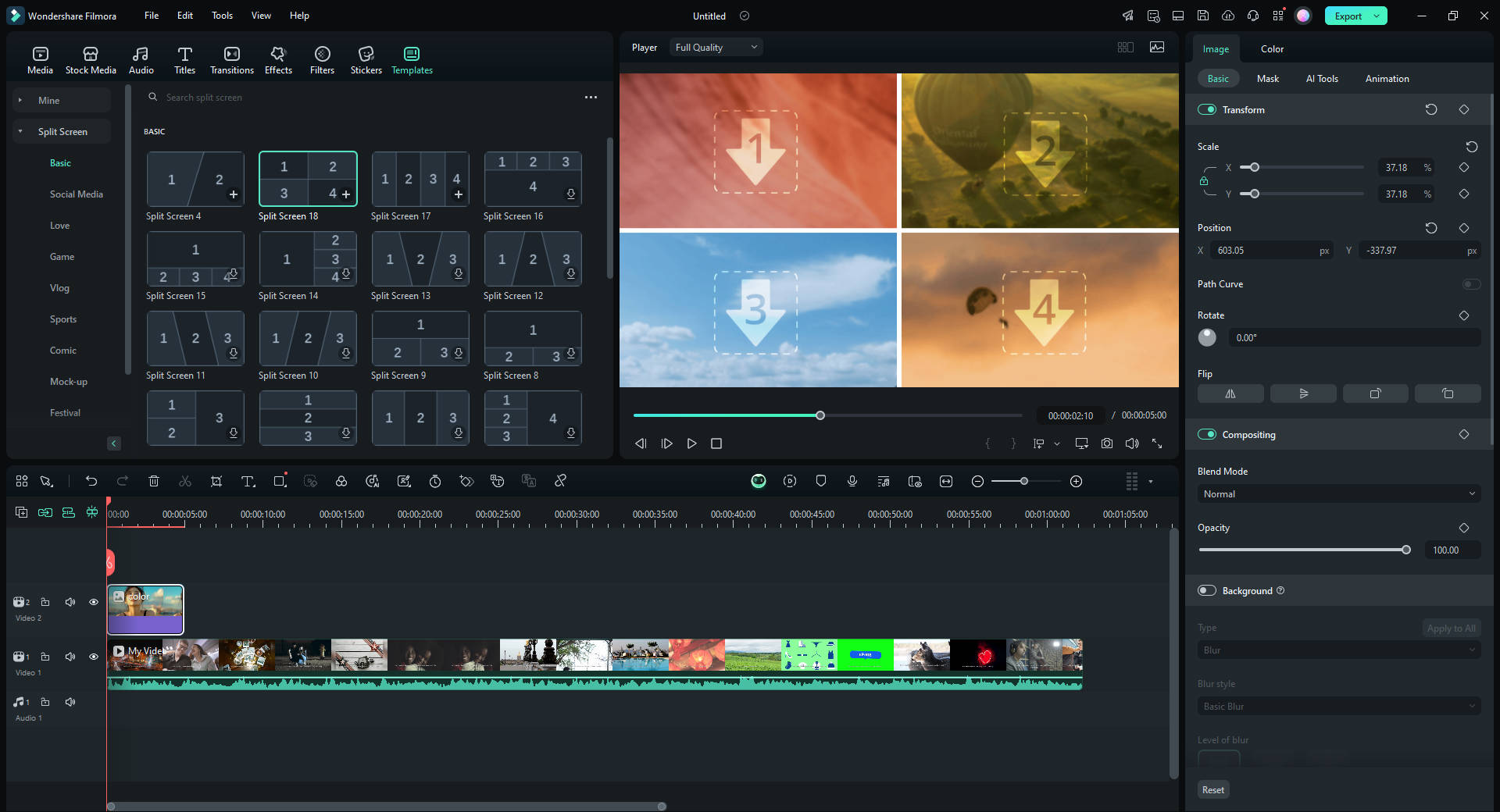
Du kan också markera kryssrutan Aktivera animering för delad skärm om du vill använda förinställningens standardanimering i din video. Videoklippen du vill använda i delad skärm-effekten kommer att finnas i fliken Media, och du behöver bara dra och släppa dem till exakt den position i förhandsvisningsfönstret där du vill att de ska visas i slutversionen av din video.

Om du vill flytta ett videoklipp, klicka helt enkelt på det i förhandsvisningsfönstret och dra det tills det är perfekt placerat. När du har klickat på ett klipp kan du använda reglaget som låter dig ändra storleken på videon. För att ersätta ett videoklipp du redan har lagt till i förinställningen för delad skärm, drar du bara ett nytt klipp och släpper det ovanpå klippet du vill ersätta.
Högtalarikonen gör att du kan stänga av ljudet i en video du har inkluderat i delad skärm-effekten, medan du genom att klicka på ikonen bredvid får tillgång till Filmora9:s avancerade redigerare för delad skärm.
Redigera videor i den avancerade redigeraren för delad skärm
Den avancerade redigeraren för delad skärm innehåller flikarna Media, Video, Ljud, Färg och Rörelse som gör det möjligt att lägga till mer material i förinställningen för delad skärm, skapa green screen-effekt eller justera volymen för ett videoklipp.
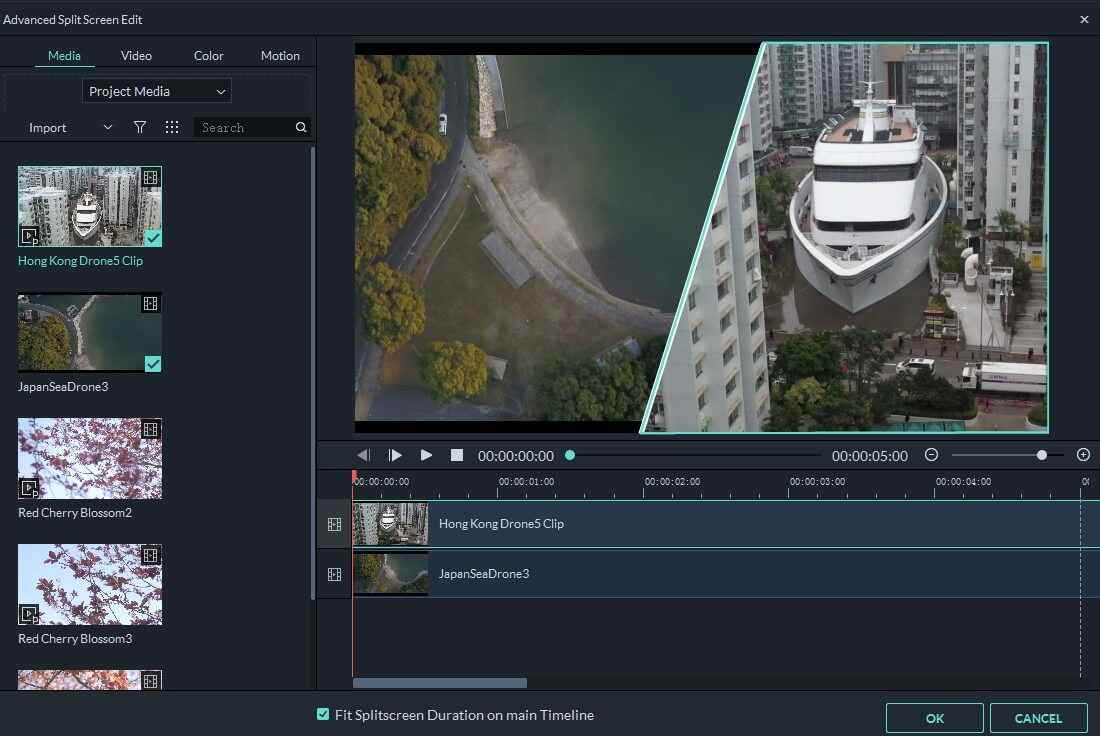
Varje video du lägger till i en förinställning för delad skärm kommer att visas på tidslinjen i den avancerade redigeraren för delad skärm. Det maximala antalet videoklipp du kan lägga till i en förinställning för delad skärm beror på förinställningen du har valt.
Dessutom, om du drar ett videoklipp uppåt eller nedåt på tidslinjen i den avancerade redigeraren för delad skärm, kan du ändra deras position i förhandsvisningsskärmen. Om ett av videoklippen i delad skärm är längre än de andra, bör du aktivera Anpassa delad skärm-varaktighet i huvudsakliga tidslinjen. På så sätt avslutas det kortare klippet med en frysbild, medan det längre fortsätter spelas upp.
En video blir transparent när den avslutas om du inaktiverar det här alternativet, så om du kommer att använda det eller inte beror på din redigeringsstil. När du är klar med att redigera delad skärm-effekten bör du klicka på OK-knappen för att bekräfta ändringarna.