

Är du redo att börja arbeta med ditt nästa projekt? I dagens handledning kommer jag att visa dig hur du skapar ett projekt och hjälpa dig att förstå Filmora9:s gränssnittslayout.
Skapa ett projekt

Välkomstfönstret som låter dig öppna ett befintligt projekt eller starta ett nytt projekt visas på skärmen efter att du har startat Filmora9.
Projektbibliotek
På högra sidan av fönstret ser du Projektbiblioteket, där du snabbt kan bläddra bland de senaste projekten du arbetar med. Du kan också klicka på Öppna projekt för att ladda ett redan befintligt projekt eller klicka på ikonen Nytt projekt om du vill starta ett nytt.
Bildförhållande
Menyn Välj bildförhållande finns direkt ovanför ikonen Nytt projekt, där du kan ändra ett projekts förinställda 16:9-bildförhållande, vilket är ett mycket vanligt bildförhållande för film. Du bör välja 1:1-bildförhållande för dina Instagram-videor, 9:16 för Instagram-berättelser, standard 4:3 eller det filmiska 21:9-bildförhållandena innan du klickar på ikonen Nytt projekt.
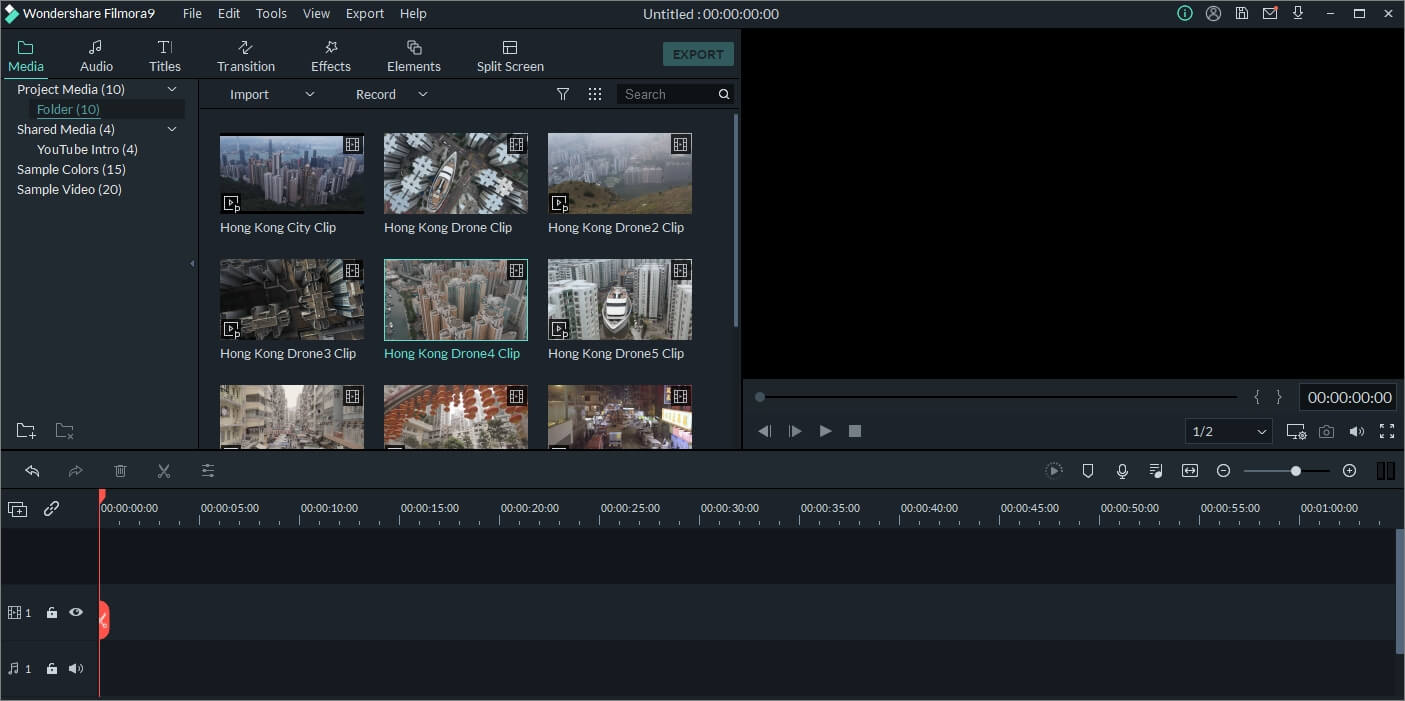
Så snart projektet har laddats kommer du att befinna dig i videoredigeraren. I det övre vänstra hörnet av skärmen ser du ett antal flikar, som Media, Ljud eller Titlar.
Mediataben låter dig importera bilder, ljud- och videofiler till ett projekt. Varje mediefil du lägger till i ett projekt visas här. Du kan använda rullgardinsmenyn Importera för att importera videor inspelade med din telefon eller importera mediefiler från din dator. Du kan spela in videor från en webbkamera, spela in din datorskärm eller spela in voice-over från rullgardinsmenyn Spela in.
Filmora9:s samling av royaltyfri musik och ljudeffekter finns i Ljudfliken. Du kan också klicka på en specifik kategori om du redan vet vilken musikgenre du söker.
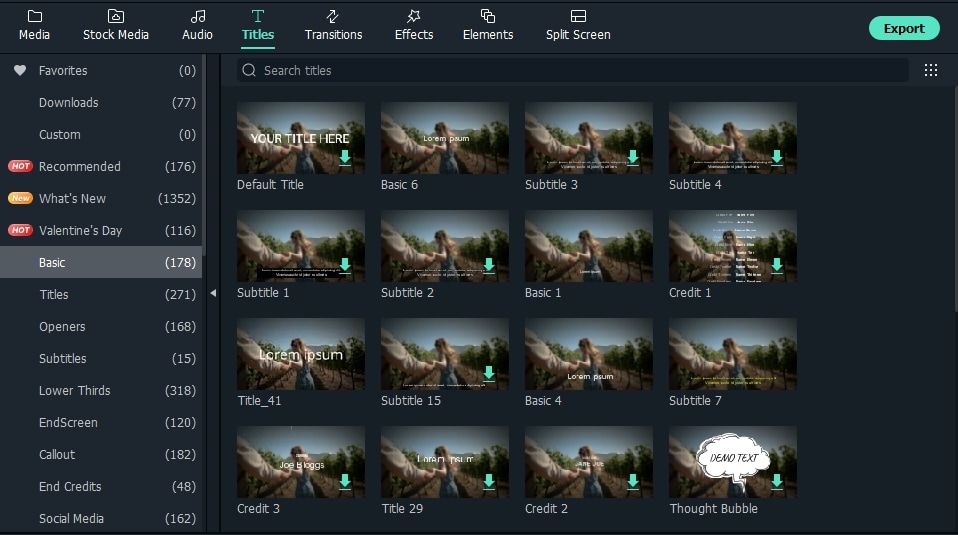
Openers, Lägre 3Ds eller Eftertexter är bara några typer av mallar du kan hitta i Titelfliken. Varje titelmall är helt anpassningsbar, så du kan justera dem för ett specifikt projekt eller använda dem i olika projekt.
Fliken Övergång innehåller över hundra övergångar som du kan använda för att smidigt växla mellan olika klipp. Alla övergångar är indelade i kategorier, som Hastighetsoskärpa eller 3D, vilket gör det lättare att hitta just den övergång du vill lägga till i ett videoklipp.

Urvalet av filter och bildöverlägg som Filmora9 erbjuder finns i fliken Effekter. Videoredigeraren låter dig manipulera materialet på olika sätt. I denna flik kan du också hitta effekter som gör att du kan sudda ut ansikten eller beskära videor.
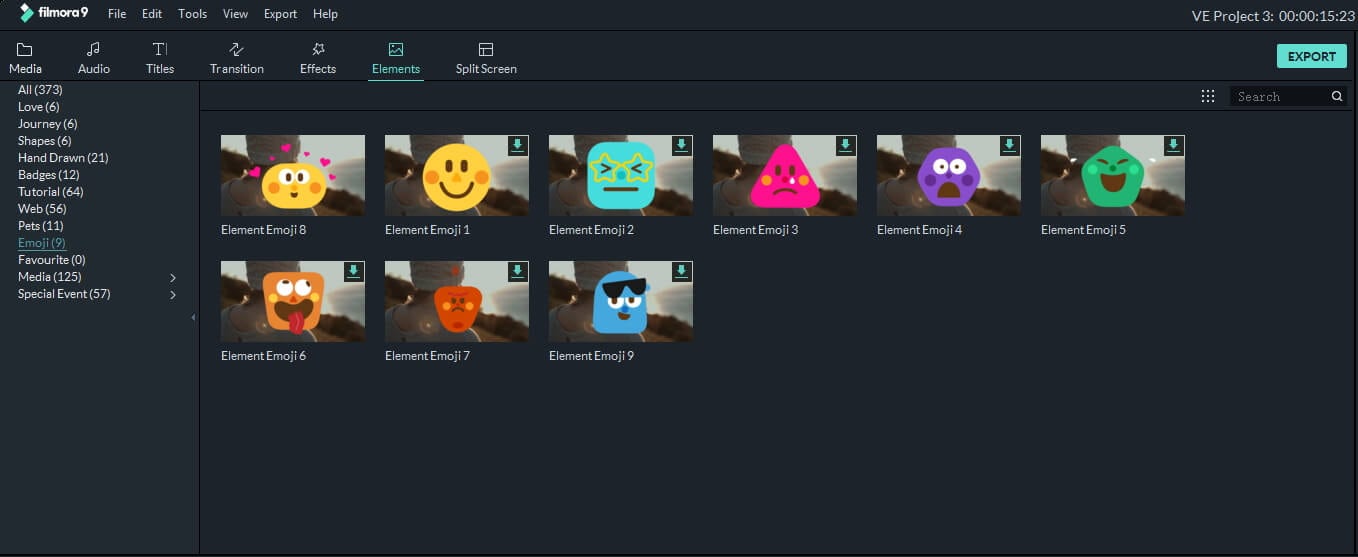
Om du vill lägga till emojis, former eller handritade mediaelement i en video ska du gå till fliken Element. Filmora9 erbjuder över tvåhundra element som du kan använda gratis i alla de videor du skapar.
Menyerna Arkiv, Redigera, Verktyg, Visa, Exportera och Hjälp finns ovanför Mediataben i övre högra hörnet av fönstret.
Du kan skapa ett nytt projekt, öppna ett befintligt eller spara ett projekt från Arkiv-menyn, liksom justera projektinställningar eller importera mediefiler. Ångra, Gör om, Markera allt, Klipp ut, Kopiera, Klistra in och Ta bort finns alla i Redigera-menyn, medan Verktygsmenyn låter dig sortera och gruppera mediefiler snabbt och effektivt.
Menyn Visa låter dig styra hur du förhandsgranskar materialet i Filmora9, genom att justera uppspelningskvalitet eller zoomnivå. När ditt projekt är klart kan du gå till menyn Exportera och bestämma om du vill exportera en video till en hårddisk, till en enhet eller till din kanal på sociala medier.
De online-hjälpguiden kan nås från Hjälpmenyn, där du även kan söka efter uppdateringar eller kontakta supportcentret. Klicka på någon av Filmora9:s sociala medielänkar om du vill bli en del av deras engagerade community.