


 100% Security Verified | No Subscription Required | No Malware

Minnen värnar om gamla foton, som bevarar värdefulla relationer vid sidan av viktiga historiska händelser. Tidens gång gör att foton går sönder på grund av blekning, missfärgning och fysisk försämring.
Du kanske villÅterställ gamla bilderför att ge dem nya ljus. Men hur? Vi kommer att berätta de bästa sätten attÅterställ gamla bilder med AI.
I den här artikeln
Varför försämras gamla bilder?
Innan vi dyker in i metoderna för att återställa gamla foton, låt oss se orsakerna till försämring av gamla foton.
- Långvarig exponering för fukt i kombination med ljus och dammpartiklar orsakar betydande fotoskador, blekning och missfärgning.
- Den kemiska sammansättningen av tryckta fotografier genomgår modifiering, vilket orsakar ful blekning efter att de blir gulaktiga från åldersrelaterade kemiska omvandlingar.
- Foton försämras på grund av flera former av fysiska skador, inklusive veck, revor, skador från vattenkällor och mer, vilket resulterar i sämre bildkvalitet.
Efter att ha känt till de främsta orsakerna, låt oss lära oss hur människor löste problemet tidigare och nuförtiden.
Återställ gamla bilder: traditionella sätt VS moderna sätt
Tidigare,Gammal fotorestaureringKrävde att skanna från gamla fotografier och sedan manuellt retuschera dem med professionella redigeringsprogram, vilket krävde mycket tid.
Med utvecklingen av AI-teknik har fotorestaurering blivit enklare och tidseffektiv; Den använder AI för att identifiera skadade delar och sedan fixa dem automatiskt. Det förbättrar också ljusstyrkan medanFörvandla svartvita foton till färgade foton.
Det bästa sättet att återställa gamla bilder
Vi undersökte för att förstå vad användarna verkligen vill ha. Medan 80 % av de tillgängliga verktygen – oavsett om de är online eller appbaserade – återställer gamla foton på unika sätt, misslyckas de ofta med att garantera användarnas integritet och säkerhet. Detta ledde till att vi valde en pålitlig och autentisk plattform:Filmora.
 Säker nedladdning

To Återställ gamla bilderMed Filmora kan du använda smart Denoise-effekten för att ta bort repor och ljud från bilder eller använda luma Sharp-effekten och auto-enhance för att justera bildens ljusstyrka och skärpa med ett klick. Dessutom har Filmora nu enAI bildförstärkareDet kan avsevärt öka klarheten för lågupplösta eller något suddiga bilder, återställa ansiktsdetaljer och minska brus – allt utan komplexa manuella justeringar. Välj helt enkelt din bild, välj AI-bildförstärkaren, välj en modell och klicka på Generera. Du kan också färglägga gamla foton med AI och färgjustering, eller animera gamla foton och förvandla dem till en video.
Den bästa delen? Filmora inser att AI enbart inte räcker för perfekt fotorestaurering och erbjuder otaliga filter, effekter, övergångar och AI-drivna funktioner som arbetar tillsammans för att leverera de mest exakta resultaten.
Nyckelfunktioner:
- AI bildförstärkare: Förbättring med ett klick som förbättrar klarheten, återställer ansiktsdetaljer, minskar brus och skärpar suddiga bilder – perfekt för gamla foton eller foton av låg kvalitet.
- Bildskärpning: Förbättra bildskärpan, återställ detaljer och förbättra klarheten på blekna eller suddiga foton.
- Färgkorrigering och förbättring: Justera ljusstyrka, kontrast och färgbalans för att få fram den ursprungliga livskraften hos en gammal bild.
- Filter & effekter: Applicera konstnärliga filter och effekter som hjälper till att återställa och förbättra foton samtidigt som äktheten bibehålls.
- Ansiktsförfining och rekonstruktion– Förbättra ansiktsdragen i gamla foton genom att rekonstruera förlorade detaljer, jämna ut rynkor och förbättra klarheten, vilket gör att porträtt ser mer naturliga och definierade ut.
- AI-bild till video - Animera gamla bilder till videor med AI, och du kan välja mellan olika förinställda mallar.
Steg-för-steg-process för att återställa gamla foton med hjälp av Filmora
Innan du startar processen, se till att du har installerat Filmora på din enhet.
Säker nedladdning Metod 1: Snabb återställning med AI Image Enhancer
För den snabbaste och mest ansträngningsfria gamla fotorestaureringen, FilmorasAI bildförstärkareKan automatiskt förbättra klarheten, återställa ansiktsdetaljer och minska buller – inga manuella justeringar krävs.
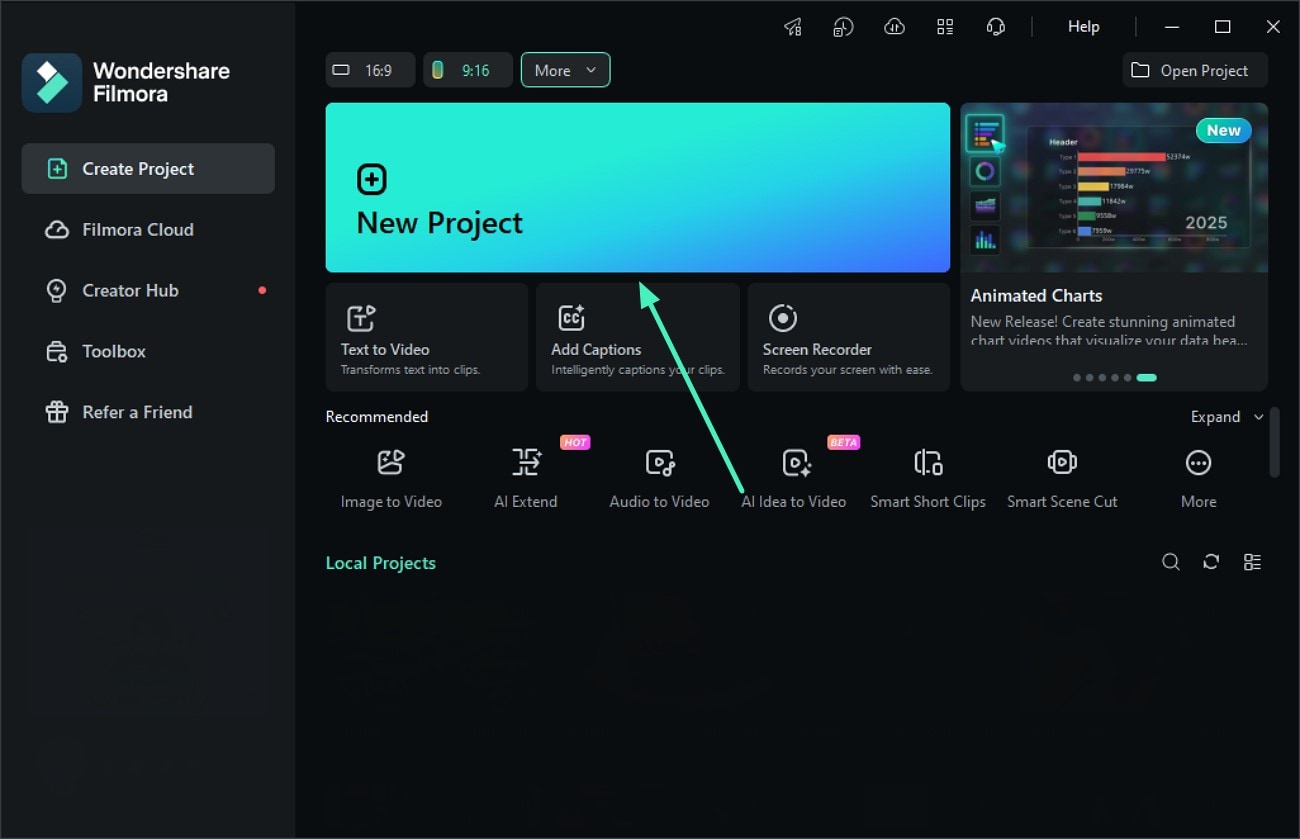
Steg 1: Importera ditt gamla foto till Filmora
Starta Filmora på din dator och skapa ett nytt projekt. klickaImportFör att lägga till ditt gamla, skadade eller bleknade foto, dra det till tidslinjen.
Steg 2: Få tillgång till AI Image Enhancer
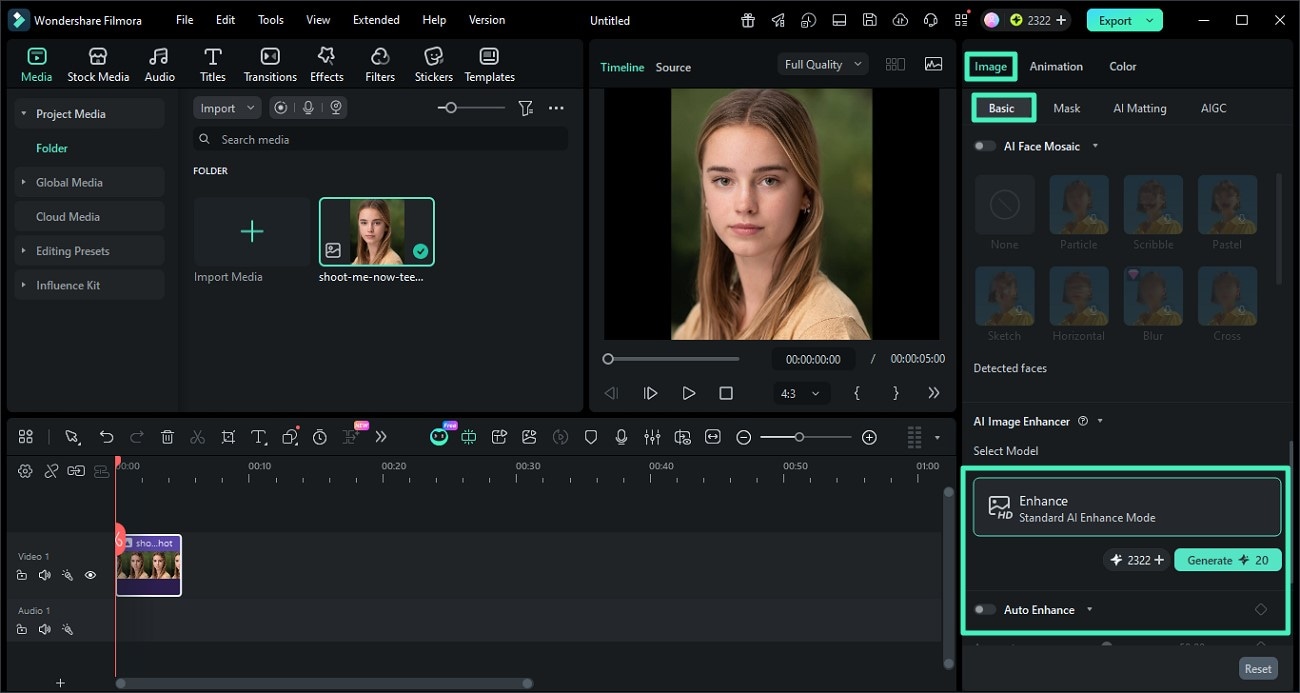
Välj bilden på din tidslinje. iPanelen EgenskaperPå höger sida, gå tillgrundläggandeavsnitt och hittaförbättraAlternativ. Välj lämplig förbättringsmodell baserat på din fototyp (t.ex. allmän förbättring eller porträtt) och aktivera sedanAutomatisk förbättringoch klickagenereraför att starta AI-bearbetningen.
Steg 3: Förhandsgranska och exportera ditt återställda foto
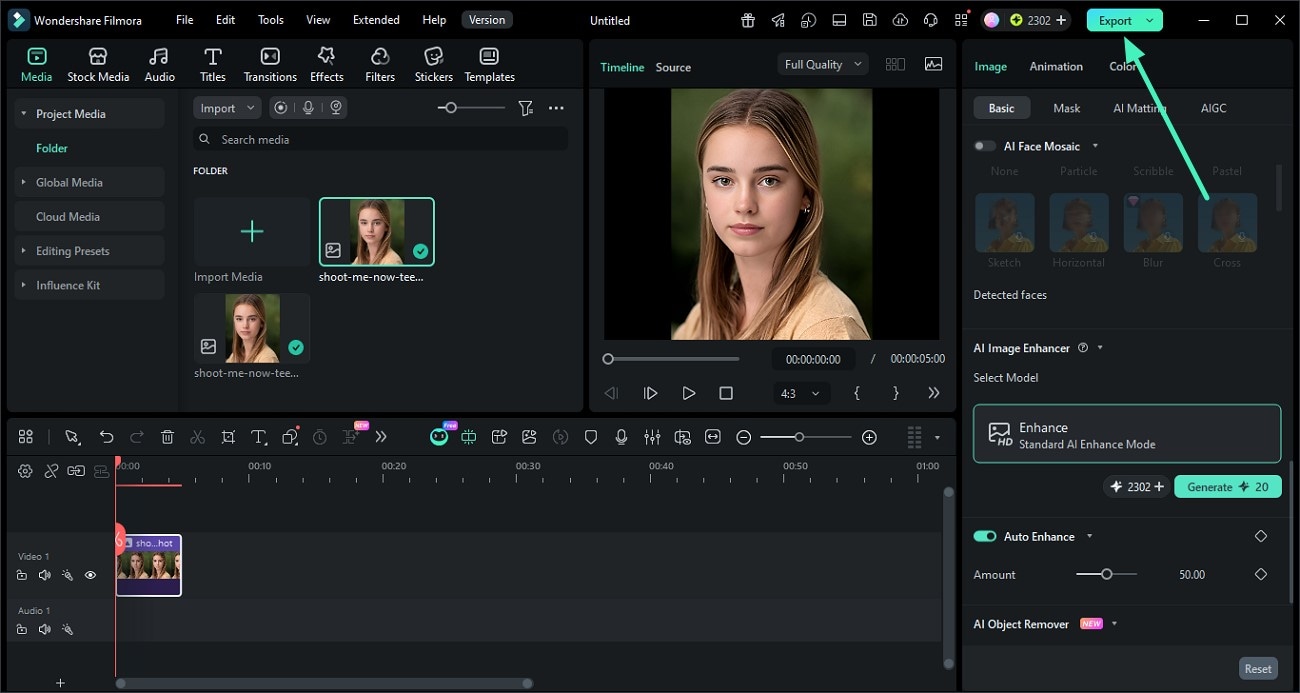
Filmora kommer automatiskt att analysera bilden, förbättra detaljer med hjälp av superupplösningsteknik och applicera ansiktsförbättring om en person upptäcks. När bearbetningen är klar, förhandsgranska det återställda fotot i förhandsgranskningsfönstret. Om du är nöjd med resultatet, klicka påexporteraför att spara ditt förbättrade gamla foto.
 Säker nedladdning
 Metod 2: Manuell justering för mer kontroll
Om du föredrar praktisk kontroll eller behöver ta itu med specifika problem som färgblekning eller lokala repor, följ de manuella stegen nedan.
Steg 1: Använd bildredigeringsalternativ för snabba korrigeringar
Välj ditt foto i tidslinjen. Klicka på fliken AI-verktyg i den övre menyn. Välj olika funktioner som transform och Composite som förbättrar fotot.
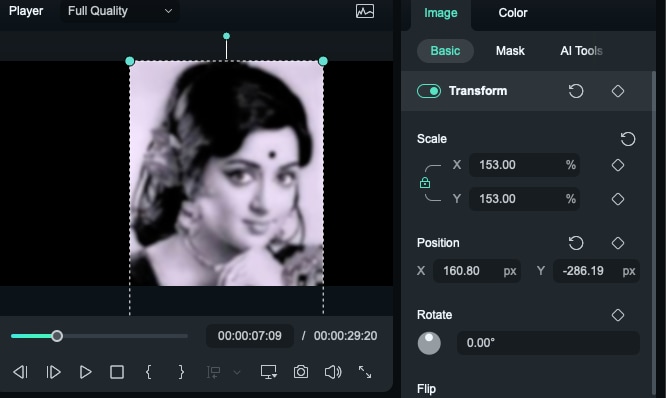
Justera styrkoreglern för att förfina förbättringarna. Detta kommer att förbättra klarheten, minska brus och återställa några förlorade detaljer.
För att ytterligare uppnå klarhet, gå till fliken Effekter högst upp och skriv "Smart Denoise." Du kommer att se två effekter nedan:
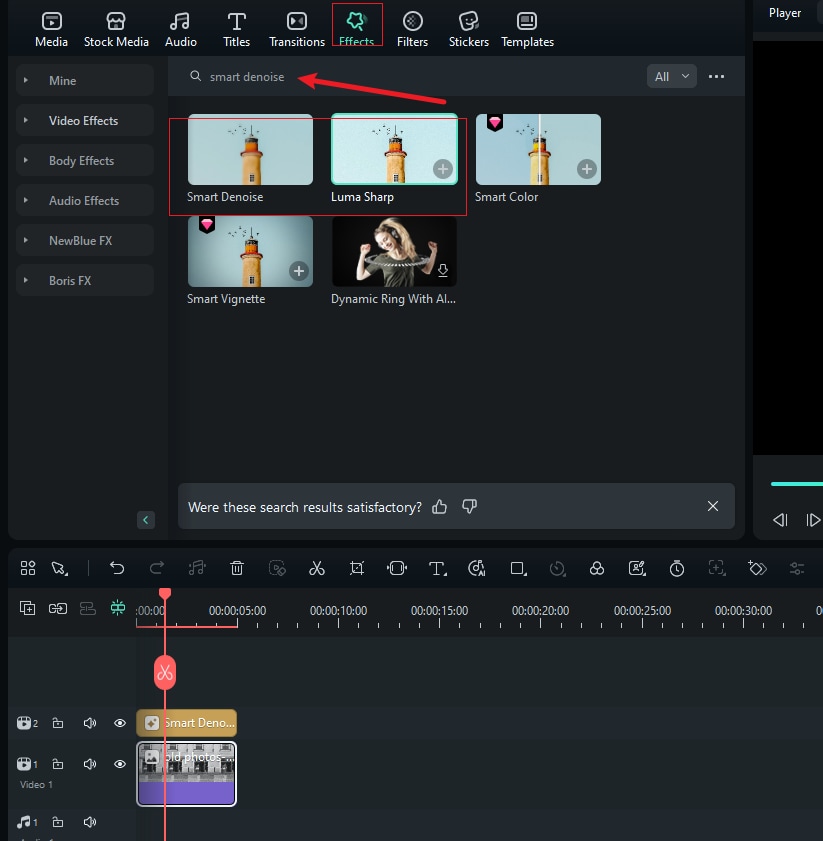
Så här kommer smart denoise att påverka fotot och förbättra det.
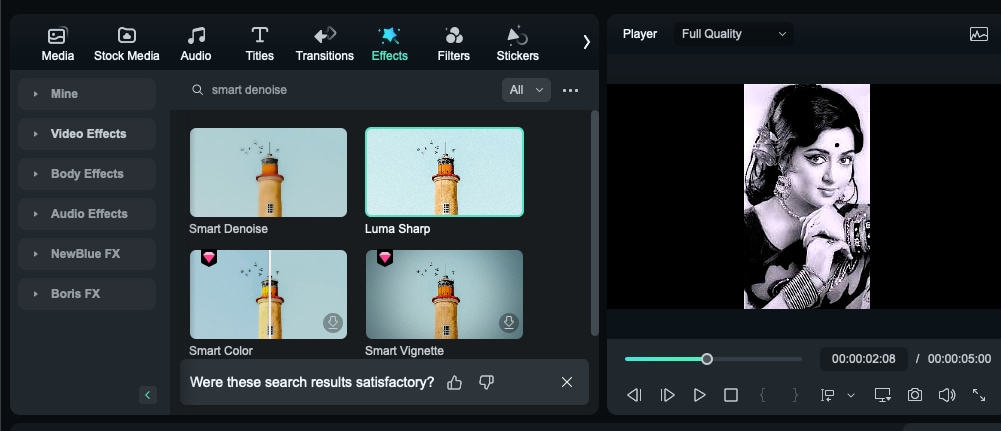
Luma Sharp effect dyker också upp tillsammans med smart denoise, som både minskar brus och förbättrar skärpan på bilderna. Klicka på Luma Sharp effects, så kommer du att kunna se förbättrade och skarpare bilder med bara ett klick.
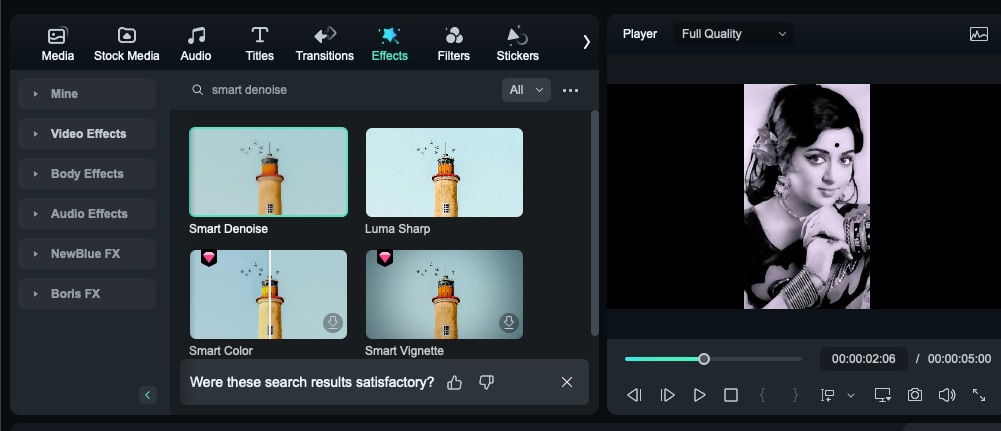
Steg 2: Justera färger och ljusstyrka
Om ditt foto har bleknat eller har onaturliga färgtoner kan du justera det manuellt. Gå till fliken Färg och klicka på grundmenyn. Du kommer att se några förinställningar.
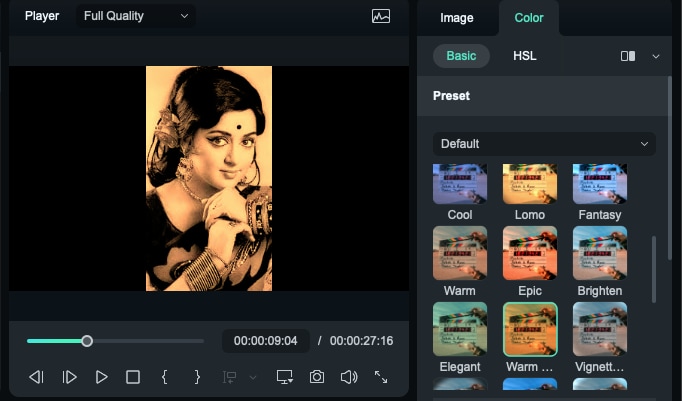
Om du rullar ner ser du flera funktioner för att öka ljusstyrkan och ljusa upp mörkade områden.
Här är några standardnivåer för att återställa gamla bilder.
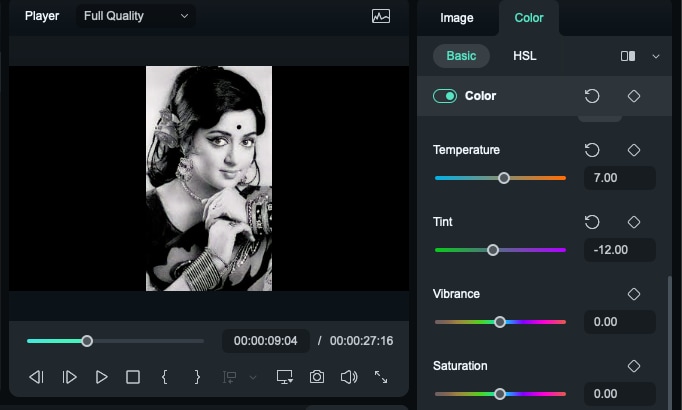
- Temperatur (värme): +5 till +15 (lite varm för att ta bort blå nyans från åldrande)
- nyans: +5 till +10 (lägger till lite magenta för att motverka grönaktig blekning)
- vitalitet: +20 till +40 (förstärker dämpade färger utan att övermätta)
- mättnad: +10 till +25 (återställer det totala färgdjupet utan att få det att se onaturligt ut)
- Ljusstyrka/exponering: +10 till +20 (korrigerar blekt utseende)
- skuggor: +10 till +30 (återställer förlorade detaljer i mörkare områden)
- Höjdpunkter: -10 till -30 (minskar bländning från överexponerade områden)
- Skärpa/Klarhet: +15 till +35 (förbättrar detaljer utan att göra bilden överdrivet skarp)
När du har gjort allt detta kommer du att se att bilden har förbättrats avsevärt.
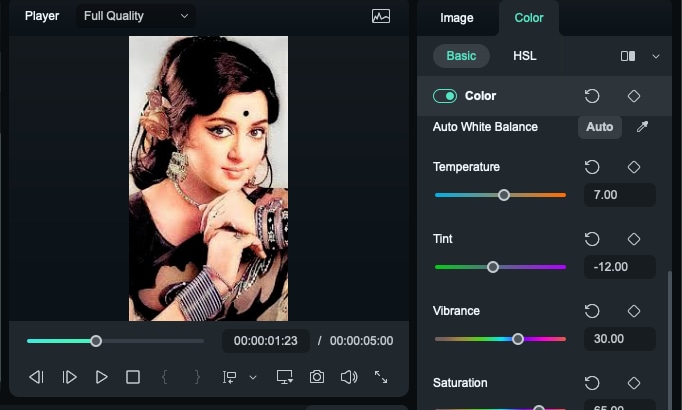
Steg 3: Skärpa bilden för mer detalj
Bläddra ned till samma Grundmeny och skärpa bilden för bästa resultat.
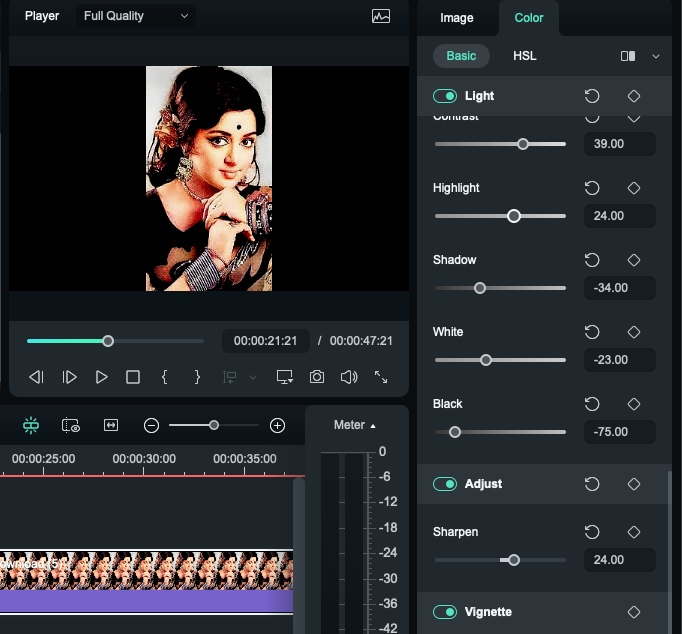
Justera Intensitetsreglaget för att balansera skärpan utan att göra den konstgjord.
Om du vill behålla ett autentiskt utseende samtidigt som du förbättrar klarheten, kan du använda effekter och övergångar.
- Gå till Effekter > Filter och utforska Vintage-, Sepia- eller Filmgrain-effekter.
- Applicera en effekt som passar bildens originalstil.
Steg 4: Spara och Exportera din återställda bild
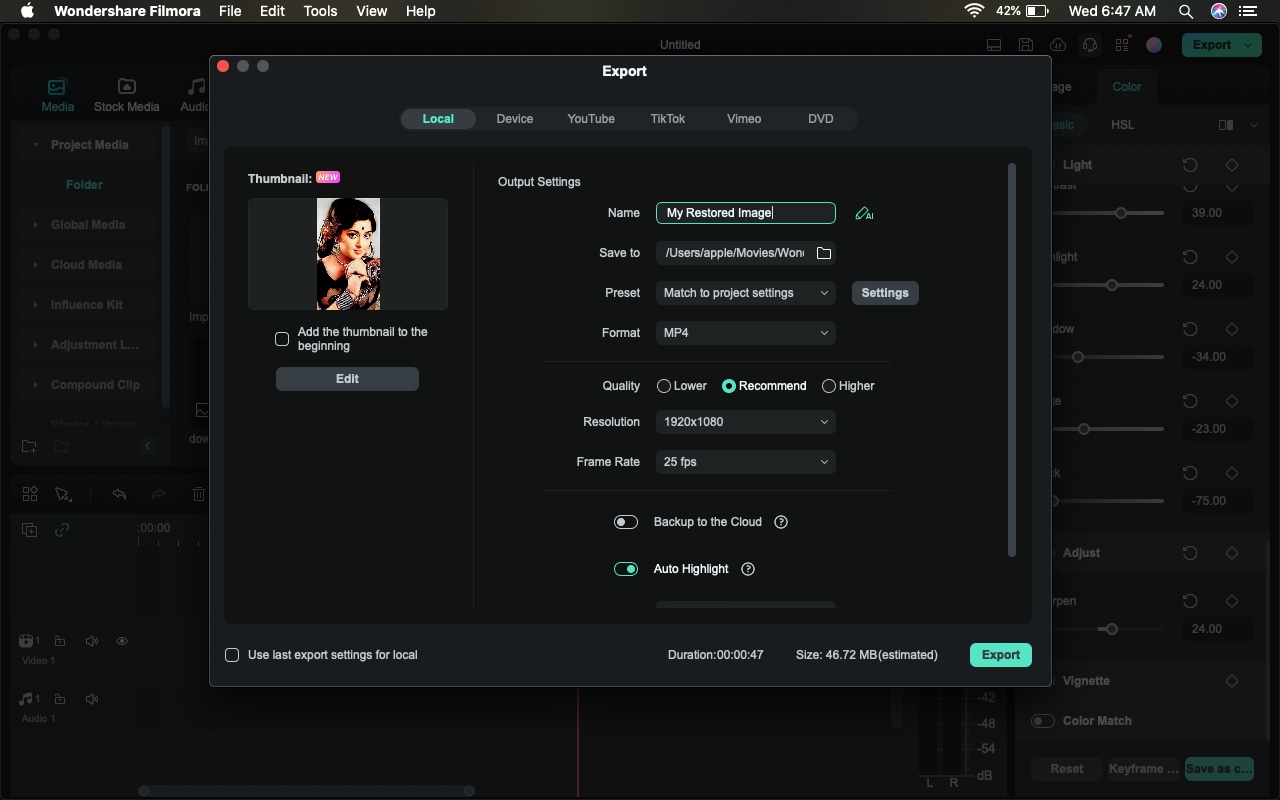
Klicka på Exportera i det övre högra hörnet. Välj bildformat (JPG, PNG eller TIFF för bästa kvalitet). Justera upplösning och kvalitetsinställningar innan export. Spara på önskad plats.
När du har återställt din gamla bild till dess forna glans med Filmoras AI-drivna verktyg, varför nöja sig med en statisk bild? Filmoras mobilapp integrerar nu den banbrytande Nano Banana Pro AI-modellen, som gör att du kan förvandla dina återställda bilder till dynamiska, kreativa videor på några minuter—utan avancerade redigeringskunskaper! Med 36+ exklusiva mallar (som "Tidresande serier" eller "Varm Kram") och möjlighet att anpassa med textuppmaningar, kan du ge dina minnen ännu mer liv. Så här förvandlar du din återställda bild till en trendig video:
- Efter att du återställt din bild i Filmora (dator eller mobil), starta Filmora mobilapp och navigera till Mallar > Trendande > Växla till Nano Banana Pro sektionen.
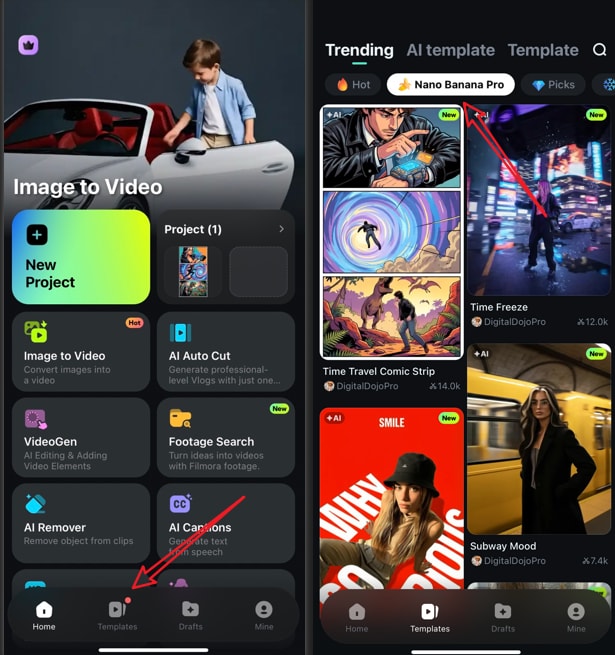
- Välj en mall som passar känslan i ditt minne—oavsett om du vill ha en lekfull serieliknande klipp eller en hjärtvärmande rörelsevideo. Tryck på Använd, och importera din återställda gamla bild.
- Anpassa efter önskemål: Lägg till en kort prompt för att finjustera videon (t ex "Mormor ler och vinkar försiktigt" eller "Familjepicknick på 1950-talet med mjuk rörelse") eller hoppa över detta och låt AI göra magin. Tryck på generera, så förvandlar Nano Banana Pro din statiska återställda bild till en dynamisk video.
- Förhandsgranska resultatet, lägg till bakgrundsmusik eller bildtexter om du vill, och exportera för att dela med familjen eller bevara som ett rörligt minne!
Nano Banana Pro:s AI förbättrar smidigt dina återställda bilder med naturliga rörelser, ansiktsanimationer och tematiska effekter—och förvandlar ett fast minne till en engagerande historia. Oavsett om du firar en familjemilstolpe eller återbesöker barndomsögonblick, ger denna funktion en ny dimension till dina värdefulla bilder.
Andra verktyg för att återställa gamla foton
Om du letar efter alternativa sätt att återställa gamla bilder finns det flera kraftfulla verktyg som kan hjälpa. Varje erbjuder unika funktioner, från AI-driven automation till avancerad manuell redigering.
Remini – AI-driven automatisk återställning
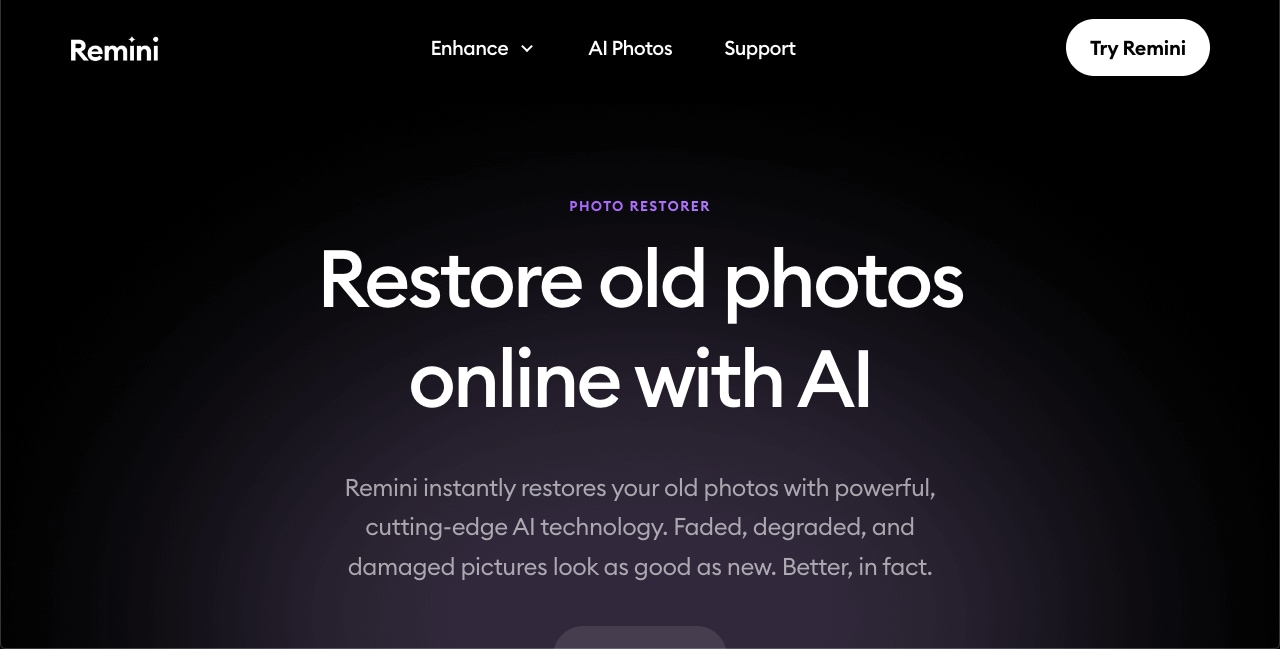
Genom AI-teknik är Remini en mycket använd app för att återställa gamla bilder med AI och fixa suddiga foton. Denna applikation ger användarna ett snabbt automatiskt återställningsverktyg som passar dem väl. Du kan använda Remini Photo Restorer för att få utmärkta resultat genom funktioner såsom repborttagning, brusreducering, porträttfixering och andra verktyg.
Nyckelfunktioner:
- Djupinlärningsfunktionerna i appen förbättrar detaljer och eliminerar brus.
- Gamla och suddiga bilder, samt lågkvalitetsfotografering, kan återställas med denna applikation.
- Plattformen använder artificiell intelligens för att applicera färg på monokroma bilder.
Läs en detaljerad recension av Remini video enhancer.
Adobe Photoshop – Professionell manuell återställning
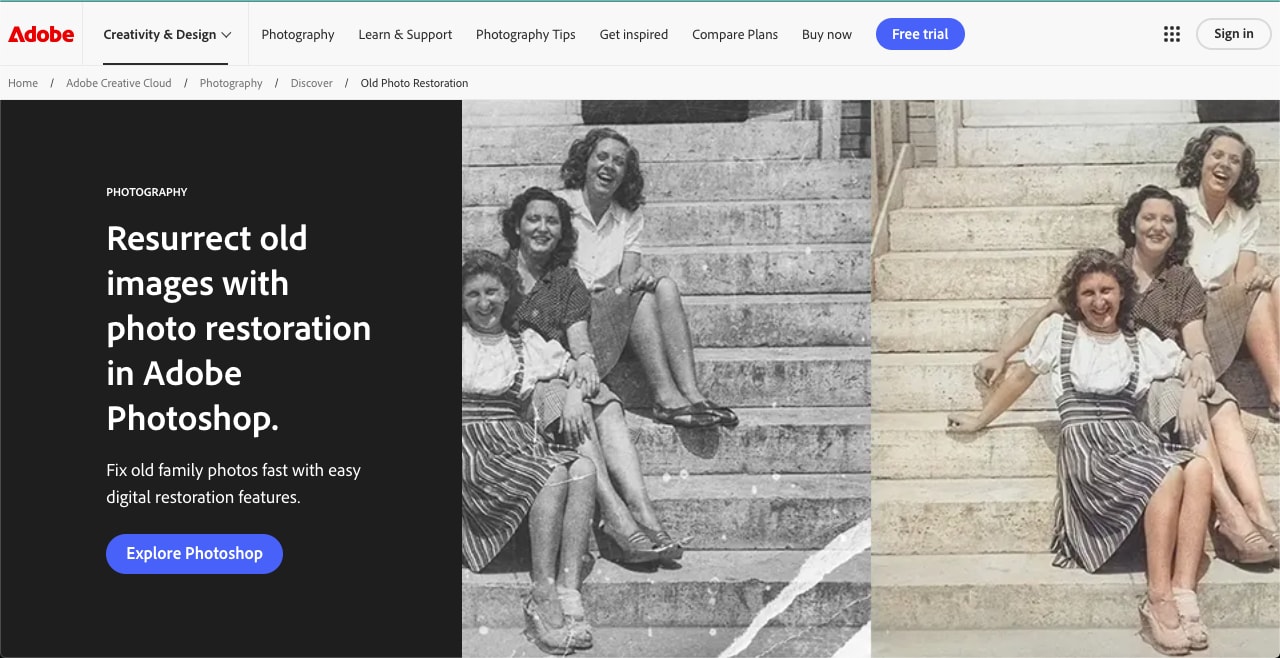
Adobe Photoshop är en av de starkaste verktygen för att återställa gamla bilder. Expertanvändare som hanterar återställningsprocessen måste lära sig extra färdigheter för att använda applikationen framgångsrikt. Expertkunskaper, tillsammans med betald version, är nödvändigt för att någon ska kunna redigera och återställa bilder framgångsrikt med Adobe Photoshop.
Nyckelfunktioner:
- Verktyget ger användarna avancerade retuscheringsfunktioner för att hantera manuella reparationer av repor och revor med fläckar.
- AI-drivna verktyg som Adobe Sensei för automatiska förbättringar.
- Redigering med lager för precisa justeringar.
VanceAI Photo Restorer – AI-baserad borttagning av repor
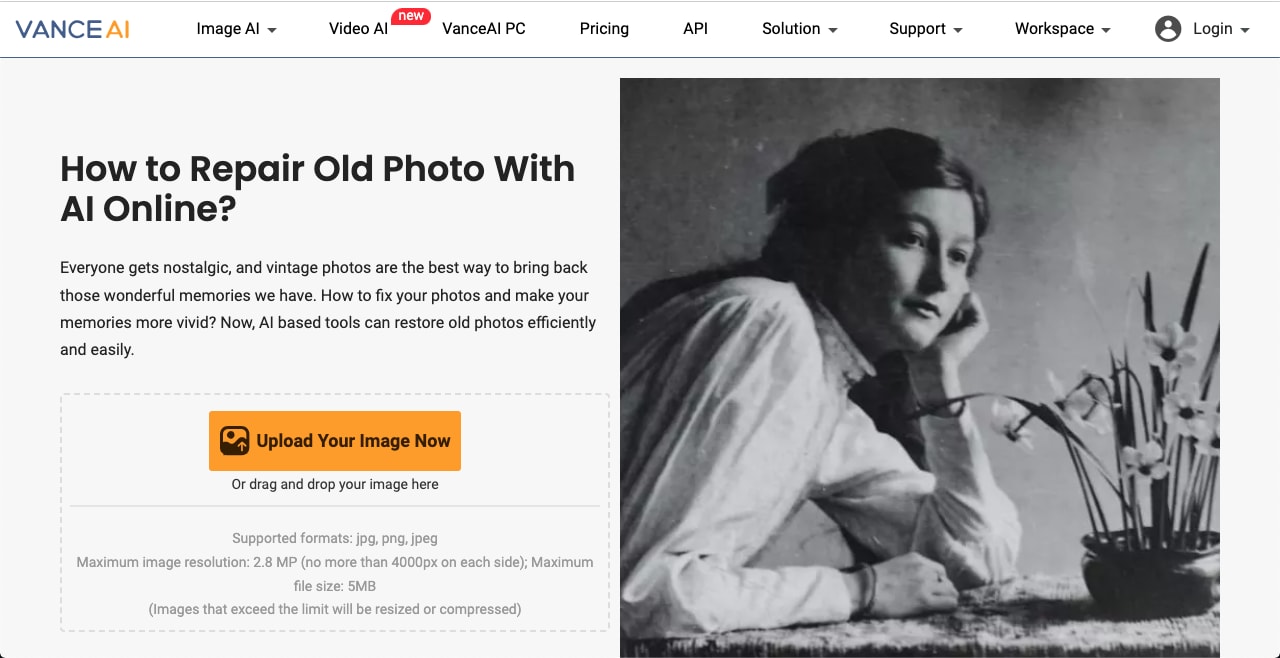
VanceAI är en av de bästa online gratis sätt att återställa gamla bilder med AI. Det reparerar automatiskt repor i dina gamla bilder och gör dem skarpare. Dessutom kan du göra mycket mer, som att förstora, skärpa och reducera brus för att skapa ett äkta och fräscht utseende.
Nyckelfunktioner:
- AI-driven rep- och fläckborttagning
- Djupinlärningsteknologi förbättrar bilder som har bleknat.
- Automatisk brusreducering och skärpning
MyHeritage InColor – AI-färgning för svartvita foton
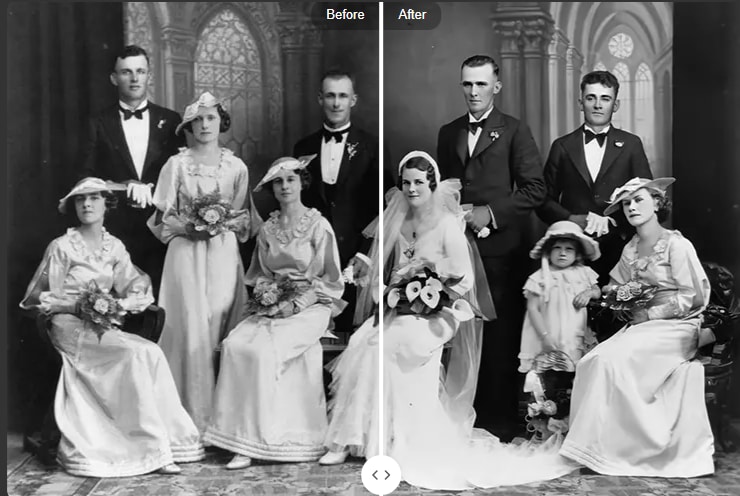
My Heritage är ett annat verktyg för att återställa gamla bilder, som använder djupinlärningsteknologi för att förbättra ansikten och till och med färglägga fotografier från den svartvita eran.
Nyckelfunktioner:
- AI-driven färgläggning för svartvita foton
- Systemfunktionen förbättrar gamla bilder både genom skärpning och justering av bildernas ljushet.
- Animera gamla bilder med några klick.
Slutsats
Med hjälp av AI-teknologiska verktyg, återställa gamla bilder är ganska lätt. I denna artikel har vi diskuterat fem olika verktyg för att återuppliva, fixa repor, förbättra fotografier och färglägga gamla bilder. Ladda ned Wondershare Filmora idag för att se hur det fungerar för renovering av gamla foton.
Säker nedladdning Vanliga frågor
-
Kan jag återställa bilder även om jag inte har teknisk erfarenhet?
Ja! Filmora och Remini fungerar som AI-verktyg som kör de flesta steg automatiskt, så att vanliga användare kan göra det utan någon utbildning. Svartvita bilder kan färgläggas som en möjlig återställningsprocess. -
Hur kan folk laga sina gamla bilder från repor och revor?
Specialiserade program som Adobe Photoshop skapar den mest effektiva lösningen för att ta bort repor och revor från gamla bilder genom att använda Spot Healing Brush och Clone Stamp Tool. -
Vilken app är bäst för att återställa gamla bilder?
Vi föreslår att du använder Remini eftersom den använder AI för att återställa gamla bilder på några sekunder. Men om du vill animera gamla bilder kan du prova Filmora.