


 100 % verifierad säkerhet | Ingen prenumeration krävs | Ingen skadlig programvara
Om du arbetar som sociala medier-manager behöver du regelbundet redigera innehåll för olika plattformar. Varje dag måste du ladda upp och skapa innehåll, särskilt videor, eftersom de genererar mer engagemang. Det är dock ingen enkel uppgift och kräver avancerade redigeringsfärdigheter. För att göra det enklare för dig tar den här artikeln upp hur du kan slå samman MP4 och MP3 filer utan att förlora kvalitet.
I den här artikeln
Verktyget tar exakt bort det ursprungliga ljudet från din MP4-fil och gör att du kan lägga till royaltyfri musik från dess omfattande samling. Dessutom kan du skapa musik baserat på känsla från verktygets AI-generator.
Del 1. Slå samman MP4 och MP3 med Wondershare Filmora
Det finns många verktyg tillgängliga för att slå ihop MP4- och MP3-filer, men alla låter dig inte justera ljudet effektivt. Användare kan helt koppla bort ljudet och lägga till ett separat ljudspår genom att importera det från sin dator med Wondershare Filmora.
Detaljerad guide för att slå ihop MP4 och MP3 genom Filmora Desktop
Här är en detaljerad guide för att slå ihop MP4 och MP3 med Filmora desktop-versionen:
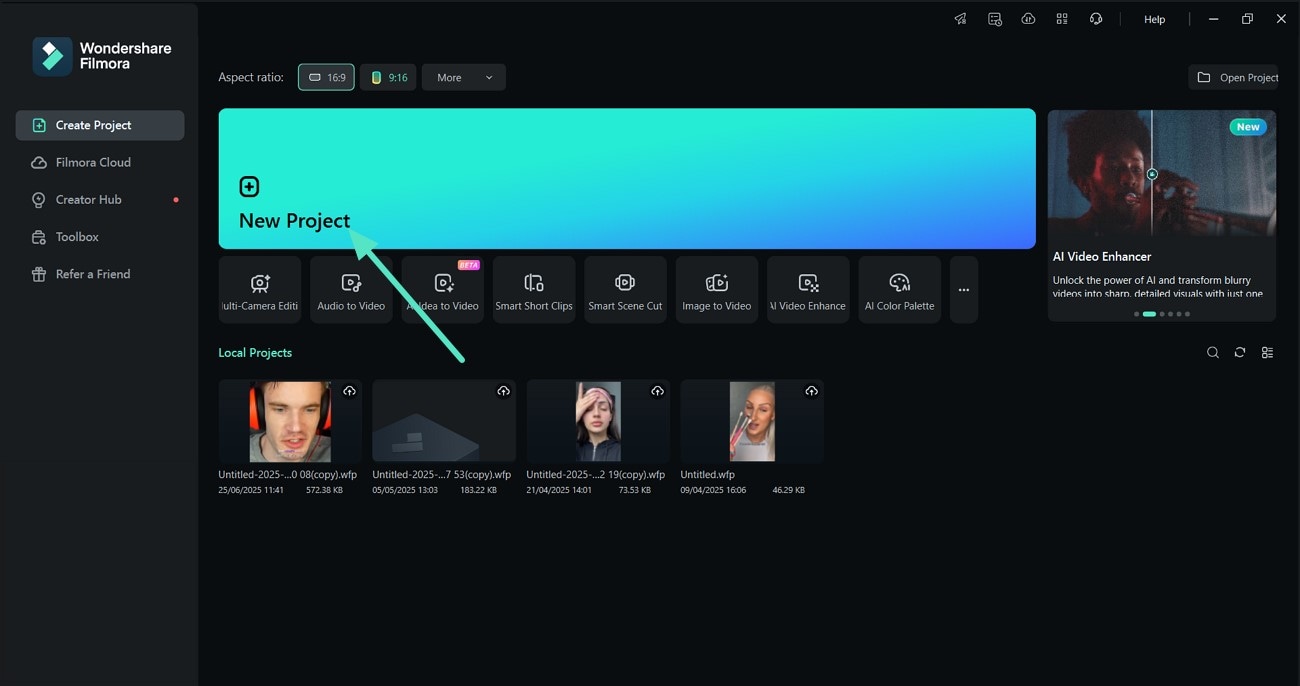
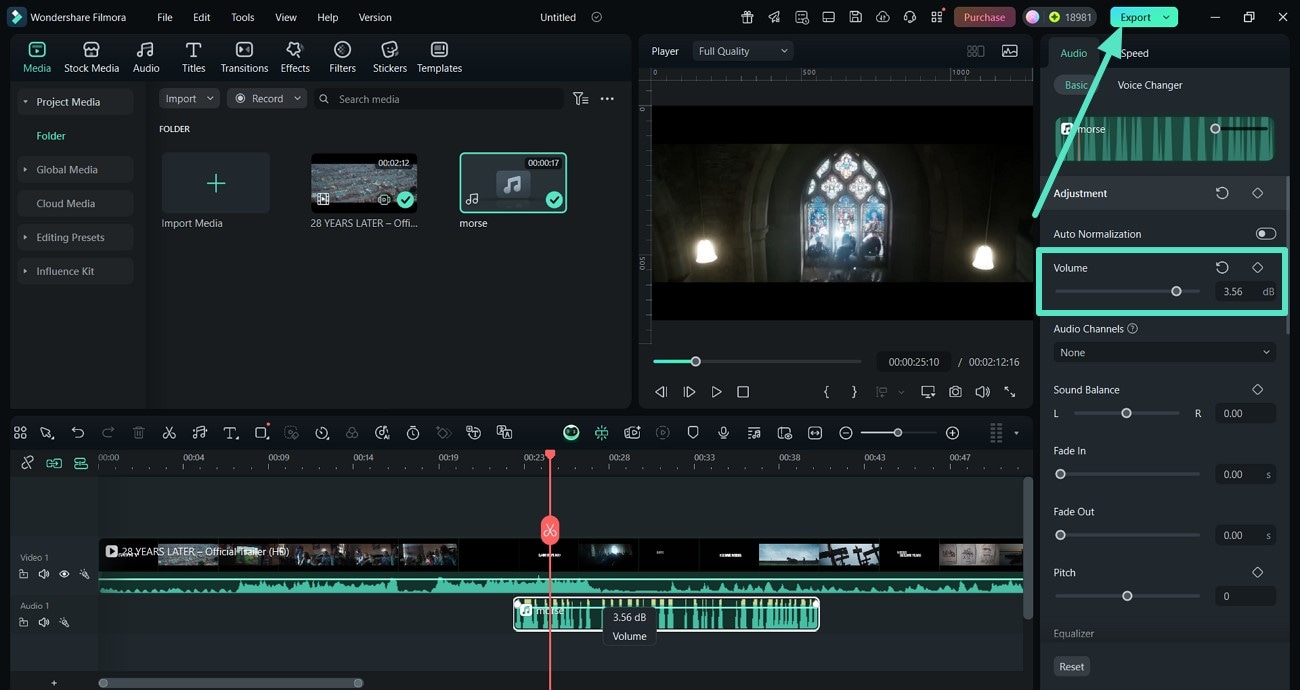
- Steg 1. Skapa ett nytt projekt och importera din MP4. Börja med att välja alternativet "Nytt projekt" från Filmoras startsida. Importera sedan din MP4 och dra den till redigerings-tidslinjen.
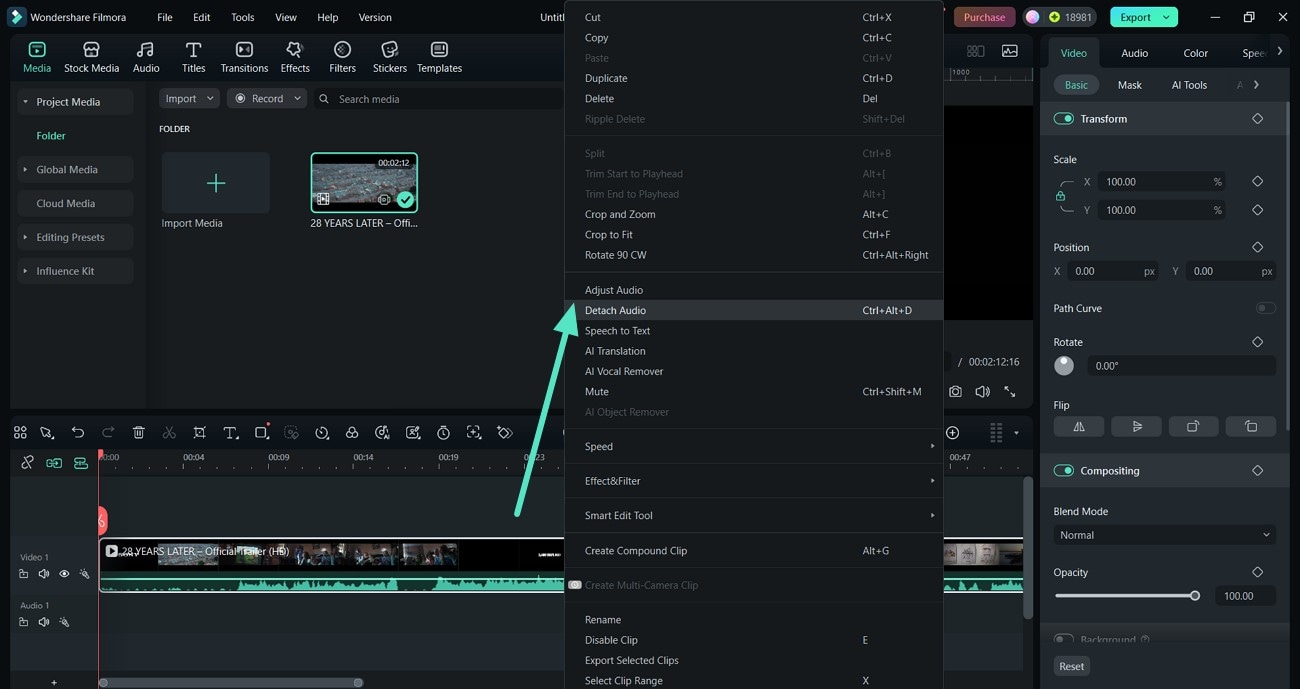
- Steg 2. Högerklicka för att koppla loss ljudet från filen. Högerklicka därefter på din MP4 från Filmoras redigeringstidslinje. Välj sedan alternativet "Koppla loss ljud" för att ta bort ljudet från klippet.
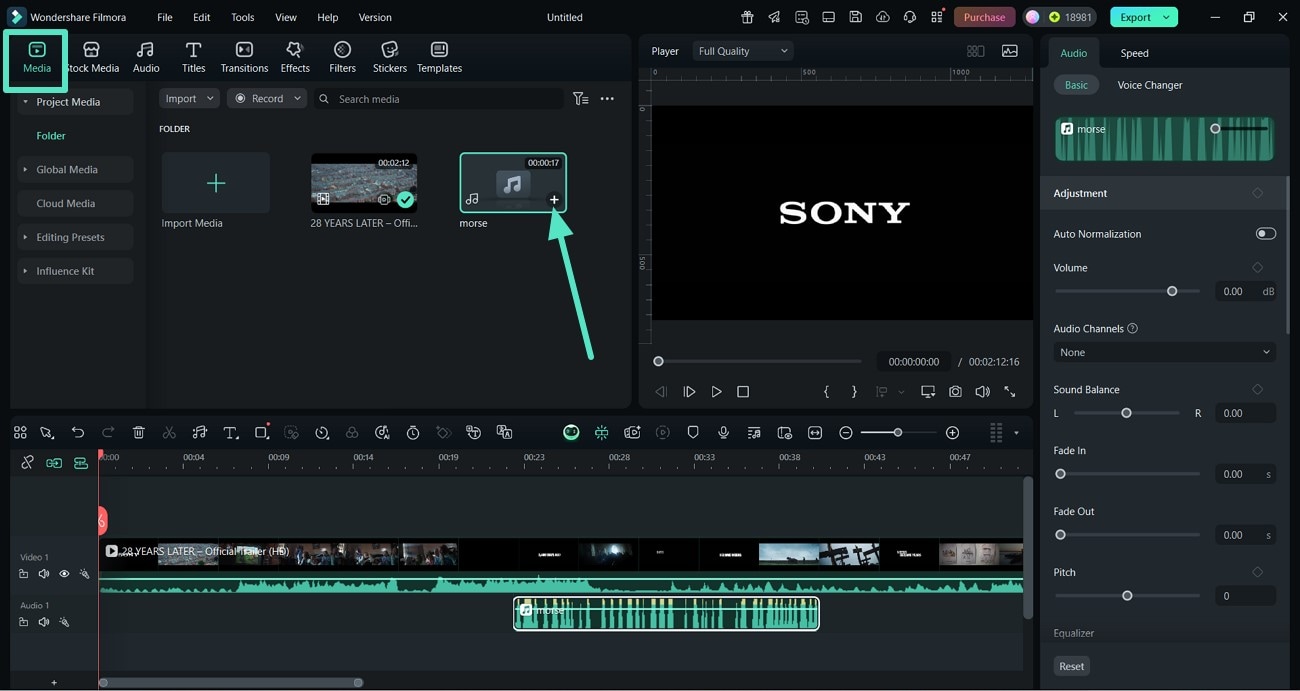
- Steg 3. Importera MP3-filen och dra den till redigeringstidslinjen. Använd alternativet "Media" för att importera MP3-filen och tryck på "+"-knappen. Efter det, dra den till redigeringstidslinjen för att justera videon.
- Steg 4. Justera volymen och exportera din slutliga fil. Balansera ljudet med hjälp av volymreglaget till höger. Slutligen, "Exportera" din sammanslagna video genom att klicka på knappen uppe till höger.
 secure download

Steg-för-steg-guide för att slå ihop MP4 och MP3 med Filmora-appen
Nedan följer en steg-för-steg-guide för att slå ihop MP3 och MP4 med hjälp av Filmora-appen [Android/iOS]:
- Steg 1. Tryck på Nytt projekt för att importera MP4 först. Börja med att trycka på "Nytt projekt" och välja en MP4-fil från galleriet. Efter import, gå till "Trimma" och använd knappen "Extrahera ljud" för att ta bort ljudet från videon.
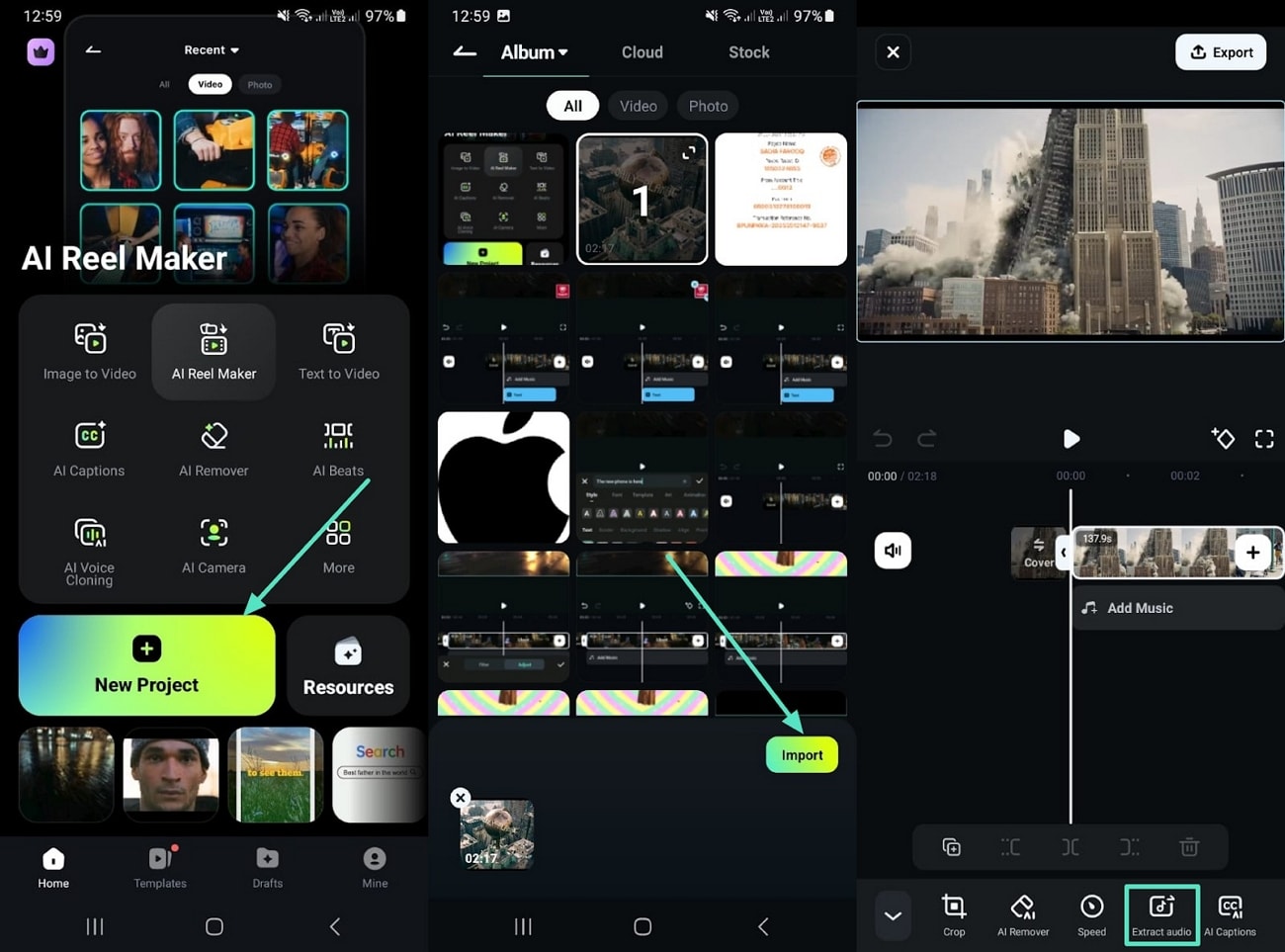
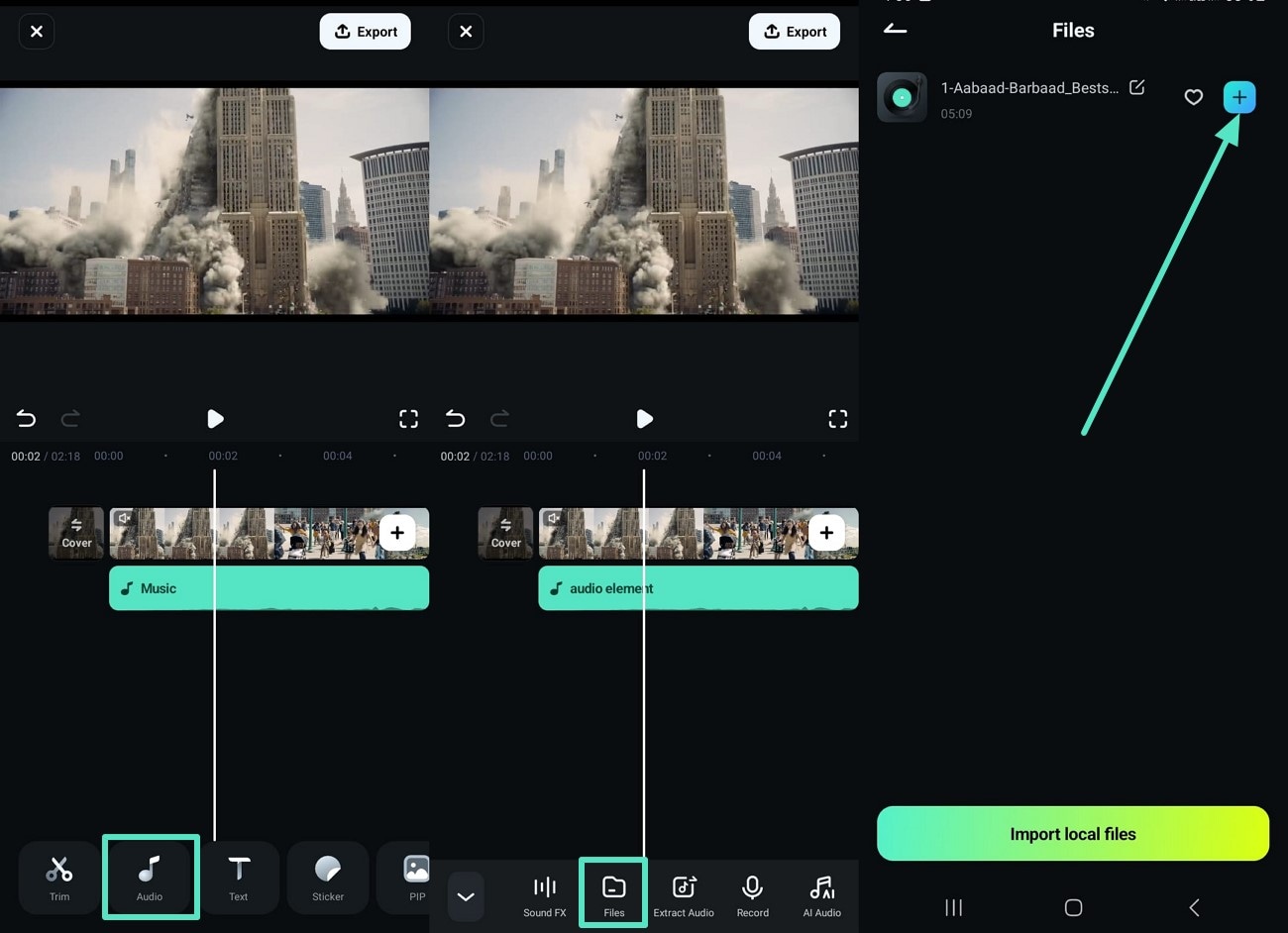
- Steg 2. Importera ett ljud från enheten via Filer. Välj alternativet "Ljud" längst ner för att komma åt "Filer". Välj nu "+"-knappen på musikfilen för att lägga till den i din MP4.
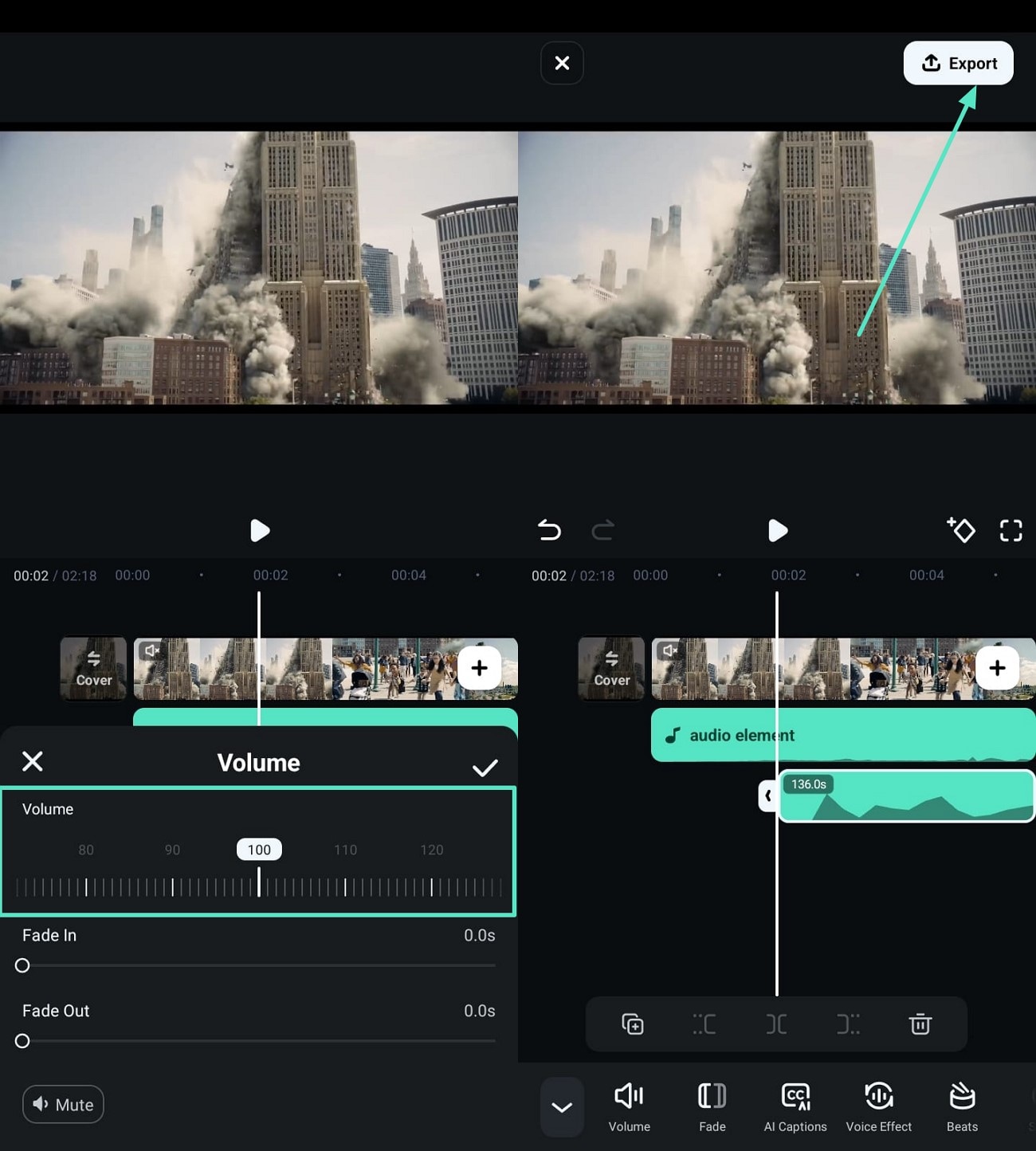
- Steg 3. Justera volymen och exportera din färdiga fil. Använd alternativet "Volym" nedan för att justera den efter behov. Spara slutligen din MP4 genom att klicka på "Exportera".
secure download
Del 2. Slå samman MP4 och MP3 med VLC Media Player
VLC Media Player är en gratis programvara för mediaspelare som du använder för att spela dina multimediafiler. Plattformen är en favorit hos de flesta eftersom den stöder de flesta video- och ljudformat. En annan anledning är dess tillgänglighet på olika enheter som Mac, Linux och Windows. Här är stegen du kan följa för att slå ihop MP3 och MP4 filer med VLC Media Player:
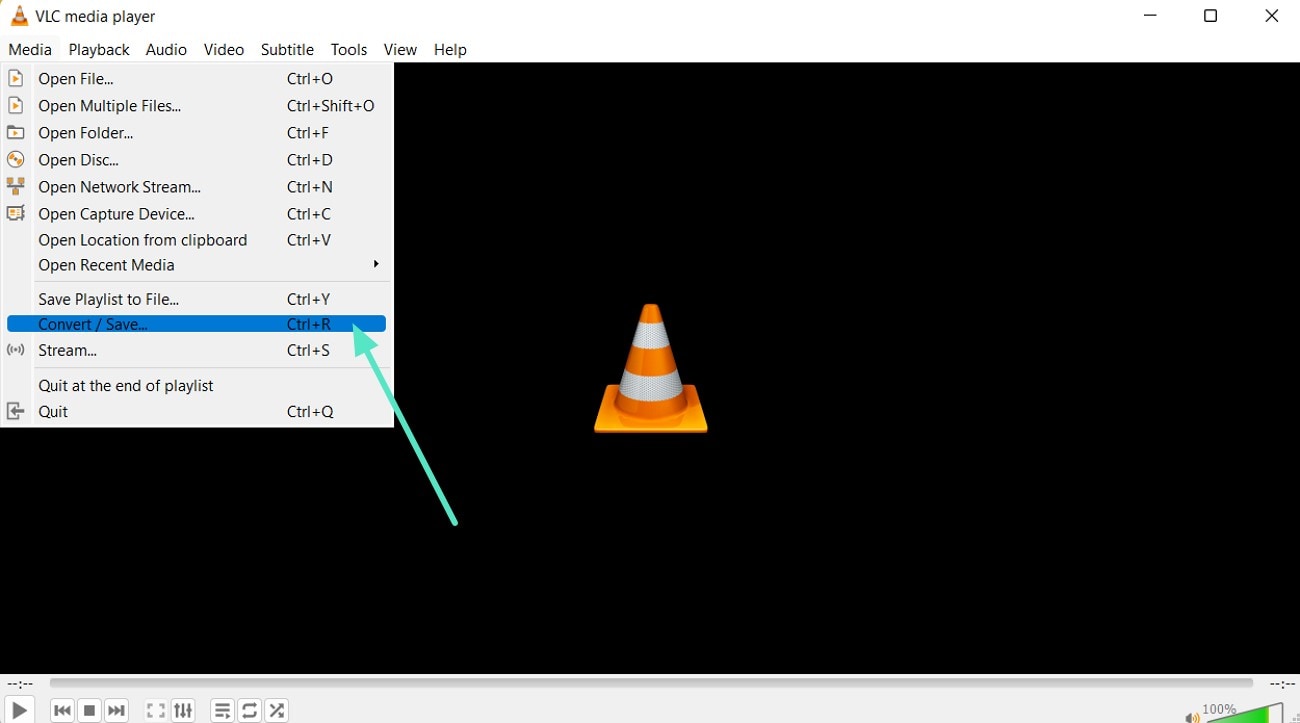
Steg 1. När du har startat VLC Media Player, gå till "Media" från huvudgränssnittet och använd rullgardinsmenyn för att nå knappen "Konvertera/spara".
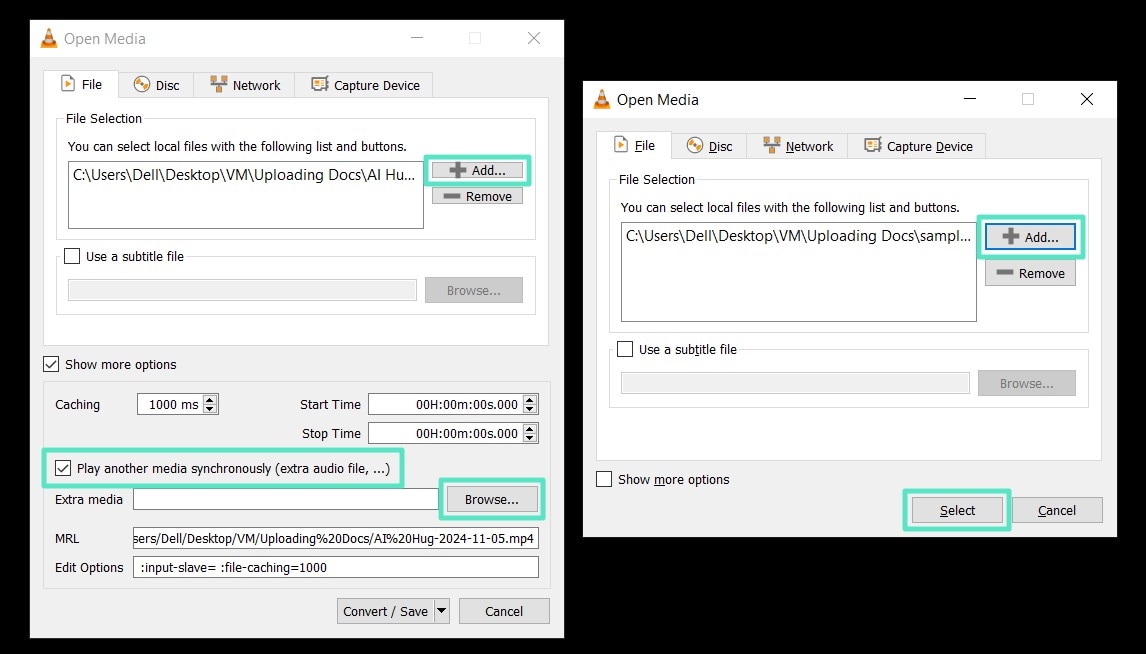
Steg 2. Använd knappen "Lägg till" till höger och lägg in din videofil. Aktivera sedan kryssrutan för "Spela annat media samtidigt" och välj knappen "Bläddra" nedan. I dialogrutan "Öppna media" väljer du "+Lägg till" för att ladda upp ljudfilen och klickar på "Välj" för att gå vidare.
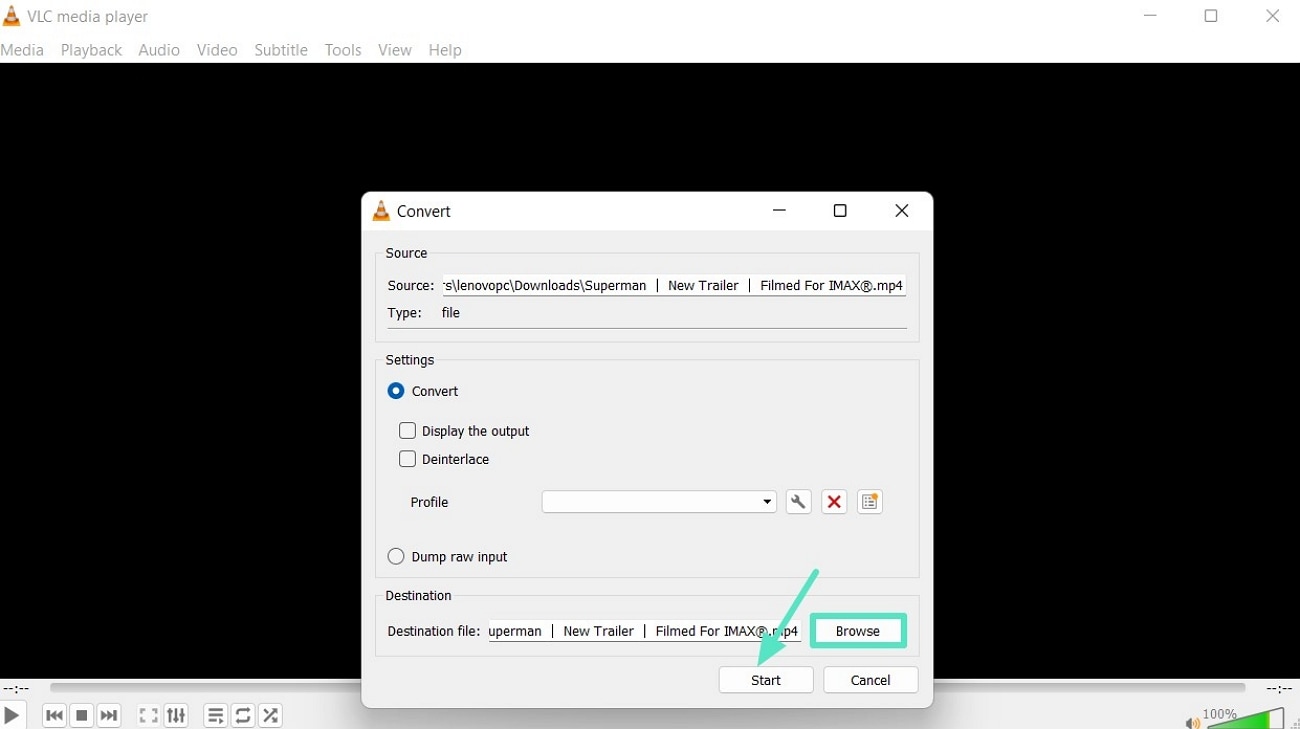
Steg 3. Använd slutligen "Bläddra" för att välja destinationsfil och ange namn, välj sedan "Start" längst ner för att påbörja sammanslagningen.
Begränsningar med VLC Media Player
- Gränssnittet på VLC Media Player är mycket föråldrat och saknar avancerade AI-funktioner.
- Spelaren har ofta problem med vissa format och kanske inte kan spela upp dessa filer.
Del 3. Slå samman MP3 och MP4 online med VEED.io
Det är en onlineplattform som erbjuder sammanslagning av MP3-ljud och MP4-video tillsammans med flera andra videoredigeringsalternativ. Du kan justera längden på både video och ljud, synkronisera dem, och även lägga över flera ljudspår. Så här kan du slå ihop MP4 och MP3 med VEED.io:
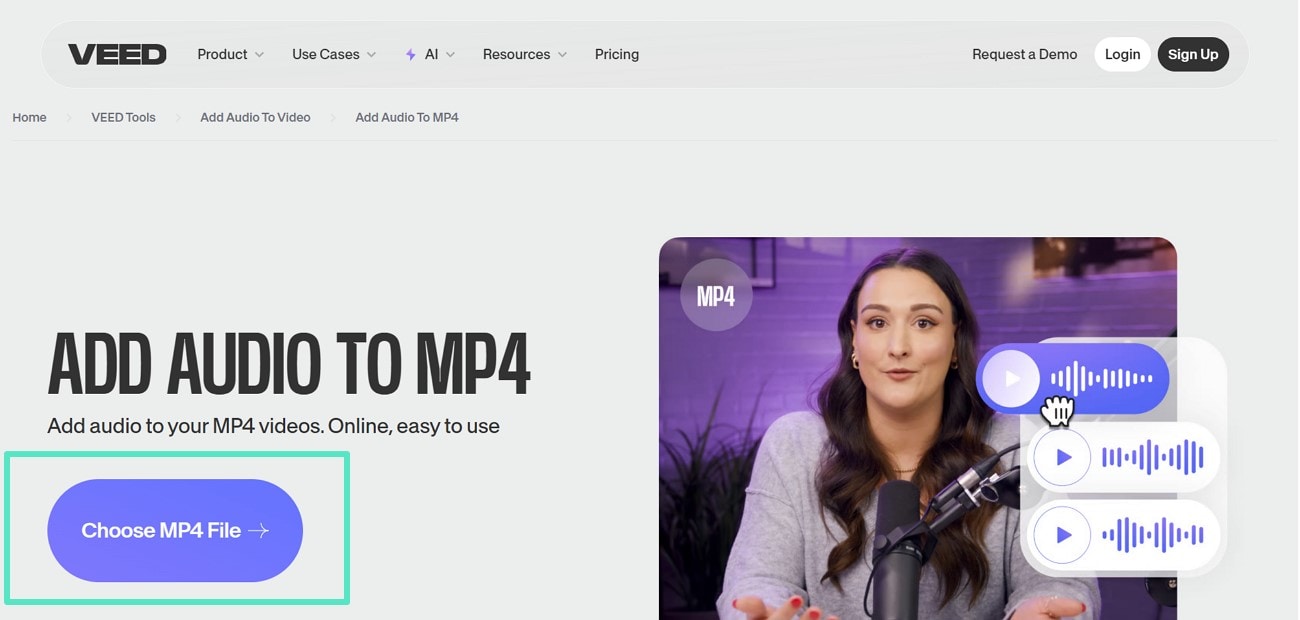
Steg 1. Öppna VEED.io och tryck på "Välj MP4-fil" för att importera din fil.
Steg 2. När den visas använder du alternativet "Ladda upp" för att lägga till din ljudfil.
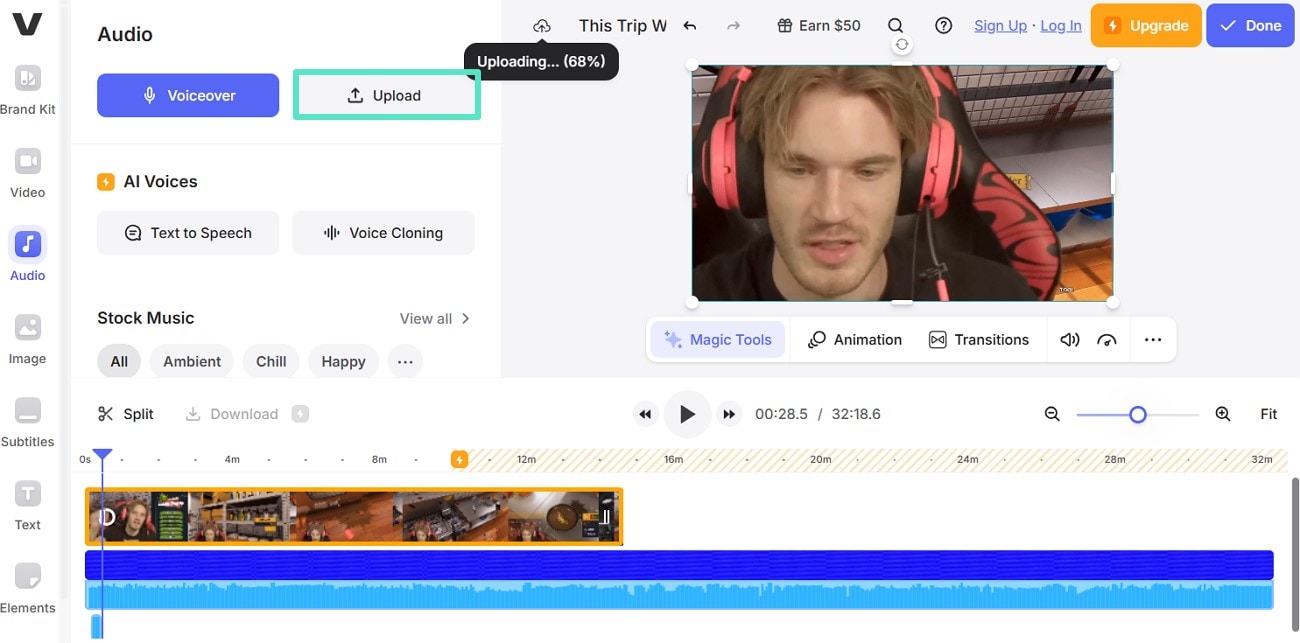
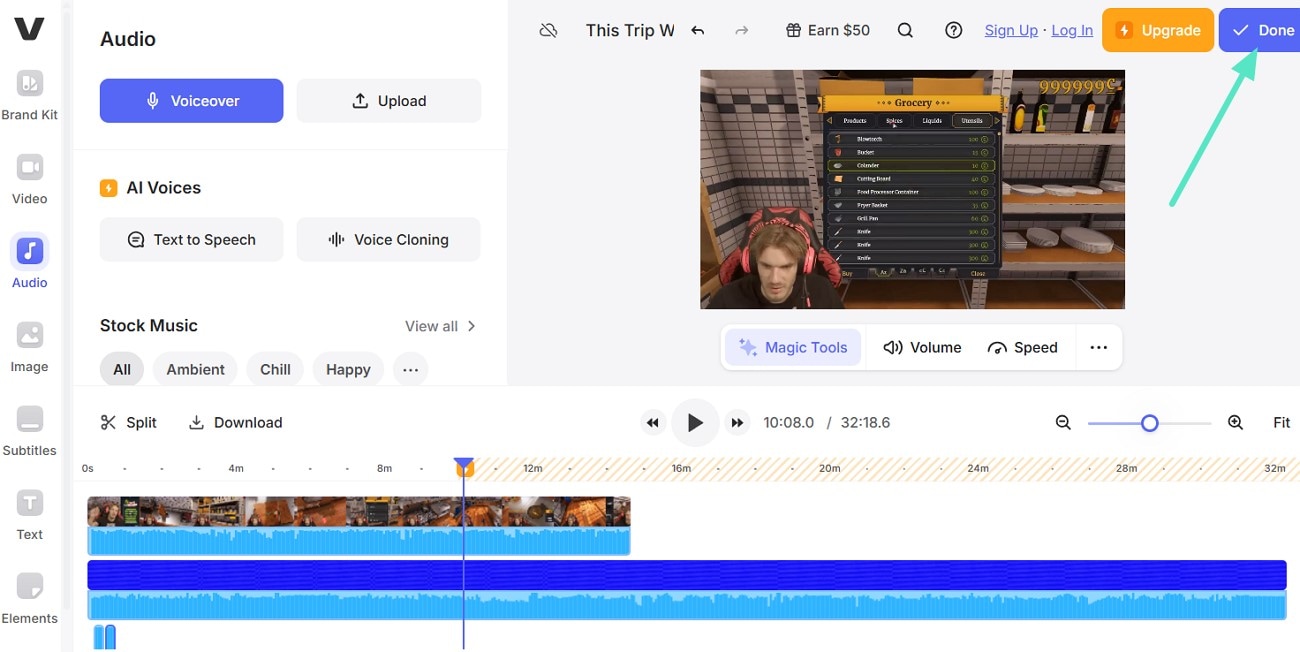
Steg 3. Använd redigeringstidslinjen för att justera din MP3 och välj "Färdig" för att spara ändringar när du är klar.
Begränsningar med VEED.io
- Användare kan inte exportera sina sammanslagna filer utan vattenmärke i gratisversionen.
- Verktyget ger endast en video-upplösning på 480p, vilket inte är tillräckligt för högkvalitativa projekt.
Slutsats
Sammanfattningsvis diskuterade den här artikeln hur du kan slå samman MP4 och MP3 som ett proffs. Den nämnde även verktyget Wondershare Filmora, som du kan använda för att slå ihop video- och ljudfiler. Därför behöver du inte lära dig avancerad redigering för att använda det här verktyget. Med Filmora kan användare först koppla loss ljudet och sedan importera en ljudfil för att lägga till den i sin video.
 säker nedladdning