


 100% Security Verified | No Subscription Required | No Malware

DaVinci Resolve är ett föredraget videoredigeringsprogram för många redaktörer tack vare sitt breda utbud av funktioner och flexibilitet. Gränssnittet kan ta lite tid att vänja sig vid, men med lite övning kommer du snart att bemästra det.
En av de grundläggande uppgifterna du kan utföra i DaVinci Resolve är att dela klipp. Att dela klipp är avgörande för mer exakt redigering och låter dig dela upp ditt material i mer hanterbara segment för ytterligare finslipning. Du kan ta bort oönskade sektioner, omorganisera scener eller applicera olika effekter på specifika delar av ditt material.
Oavsett vad ditt fall är, om du vill lära dig hur man delar klipp i DaVinci Resolve, kommer vår guide att ta dig genom processen. I slutet av artikeln kommer du kunna redigera ditt material effektivt och med självförtroende!

I den här artikeln
Del 1. Genvägar för att dela klipp i DaVinci Resolve
Även om DaVinci Resolve ofta används för avancerade efterproduktionsuppgifter som färgkorrigering och att lägga till visuella effekter, är att dela klipp i DaVinci Resolve en av de grundläggande färdigheterna varje redaktör bör behärska. Hur kan du bli en professionell redaktör utan en solid grund i videoredigering?
Innan du går in på detaljerade steg om hur man delar ett klipp i DaVinci Resolve, här är en snabb översikt över de viktigaste verktygen och deras genvägar för att du ska kunna bekanta dig först. Detta hjälper dig att navigera i programmet snabbare och effektivisera din redigeringsprocess senare.
| Kommando | Beskrivning | Tangentbordsgenvägar |
| Rakbladsläge | Klipp klipp direkt på tidslinjen | B |
| Dela klipp | Dela ett klipp vid spelhuvudets position | Ctrl/Command + B (Win) eller Ctrl/Command + \ (Mac) |
| Radera | Tar bort markerat klipp på tidslinjen | Backsteg |
| Föregående klipp | Gå till föregående klipp | Pil upp |
| Nästa klipp | Gå till nästa klipp | Pil ner |
| Sammanfoga klipp | Sammanfoga de delade klippen från samma källa | Alt +\ (Windows) eller Option + / (Mac) |
| Ripple Trim Start | Trimma början av ett klipp och flytta följande klipp åt vänster | Ctrl + Shift + [ (Win) eller Command+ Shift + [ (Mac) |
| Ripple Trim Slut | Trimma slutet av ett klipp och flytta följande klipp åt vänster | Ctrl + Shift + ] (Win) eller Command+ Shift + ] (Mac) |
Den här listan visar de förvalda genvägarna för DaVinci Resolve som följer med programmet. Men om du tycker det är lättare att använda andra genvägar kan du även anpassa dem. Gå bara till DaVinci Resolve-menyn i menyraden och välj Tangentbordsanpassning.
För en mer detaljerad guide om hur du delar klipp med dessa verktyg och andra grundläggande redigeringstekniker, kommer vi att gå igenom dessa ämnen i följande avsnitt.
Del 2. Så delar du ett klipp i DaVinci Resolve
Det finns några sätt att dela ett klipp i DaVinci Resolve: du kan använda verktyget Dela klipp eller Rakbladet. Verktyget Dela klipp är en grundläggande funktion i DaVinci Resolve som används för att dela ett klipp i separata segment. Det delar ditt klipp exakt där du placerar spelhuvudet.
Samtidigt kan Rakbladet, som visas som en rakbladssymbol i tidslinjen, hjälpa dig att göra precisa snitt i dina klipp. Detta verktyg är särskilt bra för att separera delar av ett klipp för effekter och övergångar eller för att klippa bort oönskade sektioner.
1. Dela ett klipp i DaVinci Resolve med hjälp av verktyget Dela klipp
- Steg 1: Importera och placera ditt media på tidslinjen
Efter att du importerat dina mediaklipp till DaVinci Resolve, dra klippet till tidslinjen.
- Steg 2: Använd verktyget för att dela klipp
På Cut-tidslinjen, flytta spelhuvudet till den specifika punkt där du vill dela. Klicka sedan på saxikonen på din tidslinje eller tryck på Ctrl/Command + B (på Windows) or Ctrl/Command + \ (på Mac). Alternativt kan du även gå till Tidslinje > Dela klipp i toppmenyn, och ditt klipp delas i två.

Efter det kan du göra vad du vill och arbeta med varje segment separat. Du kan ta bort oönskade delar, lägga på olika effekter, lägga till övergångar eller göra ytterligare justeringar efter behov.
2. Dela ett klipp i DaVinci Resolve med hjälp av Rakbladet
- Steg 1: Välj Rakbladet
Se först till att du arbetar på Edit-tidslinjen. Klicka sedan på rakbladssymbolen i verktygsfältet eller tryck 'B' på ditt tangentbord för att aktivera Rakbladet verktyget.
- Steg 2: Börja klippa din video
Med Rakbladet verktyget valt, klicka på den del av klippet där du vill göra snittet. Detta delar klippet exakt på den punkten.

- Steg 3: Redigera efter klippningen
När du har gjort ditt snitt, byt tillbaka till markeringsverktyget genom att trycka på 'A' på ditt tangentbord. Du kan sedan flytta eller justera klippen efter behov.
Del 3. Hur du delar flera klipp på olika spår
Nu tar vi din redigering till nästa nivå. Du kan hamna i situationer där du vill klippa igenom flera lager av video och ljud på samma punkt i tidslinjen. Kanske vill du synkronisera ljud med video eller göra en enhetlig redigering över flera spår. I dessa fall kan du dela flera klipp genom att följa dessa steg.
- Steg 1: Markera klippen
Se till att de klipp du vill dela ligger ovanpå varandra på tidslinjen. Markera sedan de klipp du vill dela.
Obs: Om spårväljarna är aktiverade för varje spår du vill dela, behöver du inte manuellt välja klippen.

- Steg 2: Placera spelhuvudet och dela klippen
Flytta spelhuvudet till exakt den position där du vill göra snittet. Det är där alla markerade klipp kommer att bli delade. Tryck sedan på Ctrl/Command + B eller Ctrl/Command + \ för att dela klippen.
Kontrollera att alla valda video- och ljudklipp delats vid spelhuvudets position. Denna metod är särskilt användbar för att skapa delar av ett längre videoprojekt. Det sparar tid jämfört med att dela dem individuellt.
Del 4. Hur man sammanfogar delade klipp i DaVinci Resolve
Nu när du vet hur man delar klipp i DaVinci Resolve, vad gör du om du vill återfoga dem? Att sammanfoga delade klipp i DaVinci Resolve är möjligt. Det är en enkel process som kan göras på bara några klick. Men för att sammanfoga klippen måste de komma från samma ursprungliga klipp.
Hur man sammanfogar delade klipp i DaVinci Resolve
- Steg 1: Markera och sammanfoga klippen
Markera de klipp du vill sammanfoga. Navigera sedan till Tidslinje > Sammanfoga klipp. Du kan också trycka på Alt + \ (Windows) eller Option + / (Mac) för att snabbt sammanfoga klippen.

- Steg 2: Justera det sammanfogade klippet
Om du missade när du fogade samman klippen, kan du använda Ripple Trim för att justera början eller slutet av klippet.
- Trimma början:
Placera uppspelningshuvudet där du vill att klippet ska starta. Tryck sedan Cmd + Shift + [ (Mac) eller Ctrl + Shift + [ (Windows) för att trimma början av klippet och flytta allt på tidslinjen därefter.
- Trimma slutet:
Placera uppspelningshuvudet där du vill att klippet ska sluta. Tryck Cmd + Shift + ] (Mac) eller Ctrl + Shift + ] (Windows) för att trimma slutet av klippet.
Efteråt kan du även lägga till extra ljud- eller videoeffekter på det nyligen sammanfogade klippet.
Del 5. Finns det ett lättare alternativ till DaVinci Resolve?
Ett mer användarvänligt alternativ till DaVinci Resolve som fortfarande erbjuder kraftfulla redigeringsfunktioner är Wondershare Filmora. Filmora är designat med ett intuitivt gränssnitt som förenklar videoredigeringen.
Från att dela klipp till att använda avancerade effekter och övergångar är Filmora användbart för att skapa professionella videor enkelt. Dess inbyggda funktioner såsom rörelsespårning, keyframing och AI-drivna verktyg gör det till ett mångsidigt val om du vill ha effektivitet utan att kompromissa med funktionalitet.
Filmora kan också vara ett mer prisvärt alternativ jämfört med DaVinci Resolve, och kan laddas ner till både Windows och Mac. Några av Filmoras funktioner du kan njuta av är:
- Snabbdelningsläge: Dela klipp snabbt vid uppspelningshuvudet med ett enda kommando
- Övergångar och effekter: Förbättra din video med en rad övergångar och effekter.
- Inbyggda ljudredigeringsverktyg: Förfina ljudet med omfattande inbyggda verktyg, såsom AI Denoise, Automatisk synkronisering, Audio Ducking m.fl.
- Automatisk omramning: Anpassa och ändra storlek på videor automatiskt för olika format, bildförhållanden och plattformar.
- Sammansatt klipp: Förenkla redigeringen genom att kombinera flera klipp till en hanterbar enhet.
- AI-färgpalett: Perfekta ditt material med lättanvända verktyg för färggradering.
Hur delar man klipp i Filmora och gör separata justeringar
- Steg 1: Använd Dela-knappen för att dela klipp i tidslinjen.
Filmora gör det enkelt att dela klipp direkt i tidslinjen med Dela knappen på uppspelningshuvudet. För att göra detta, flytta uppspelningshuvudet till önskad position i tidslinjen och klicka på Dela knappen (sax-ikonen) för att skapa klippet. Alternativt kan du använda tangentbordsgenvägen Ctrl+B på Windows eller Cmd+B på Mac för att snabbt dela klipp.
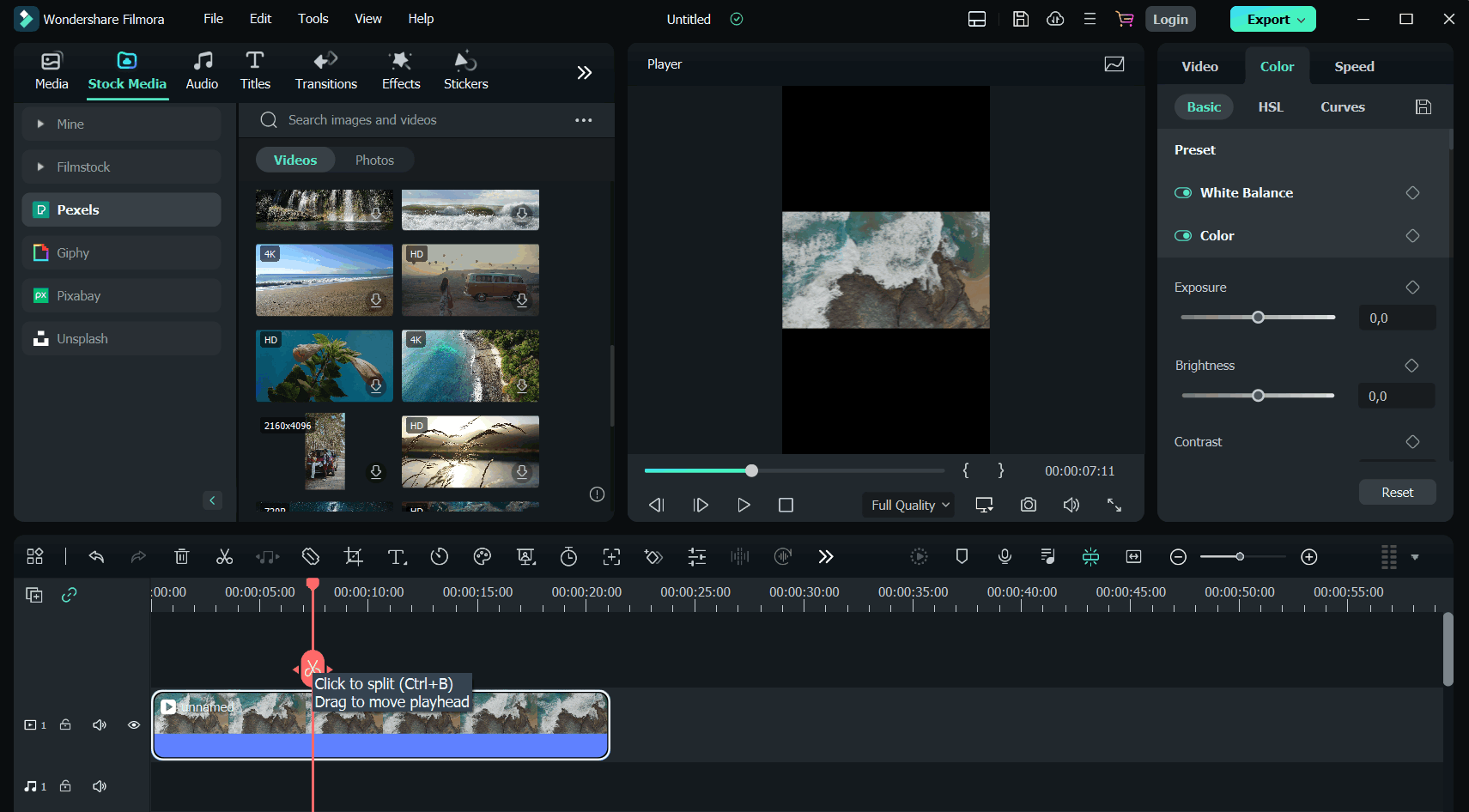


Om du inte ser dela-knappen i din tidslinje kan du aktivera den genom att gå till Arkiv > Inställningar > Redigering och välja alternativet för att visa Dela-knappen.
- Steg 2: Aktivera Snabbdelningsläge för att dela klipp i realtid
För ett ännu snabbare sätt att dela klipp erbjuder Filmora Snabbdelningsläge vilket hjälper dig att dela klipp direkt på tidslinjen. För att använda funktionen, aktivera Snabbdelningsläge som visas i skärmdumpen nedan och som ändrar din markör till ett rakverktyg.
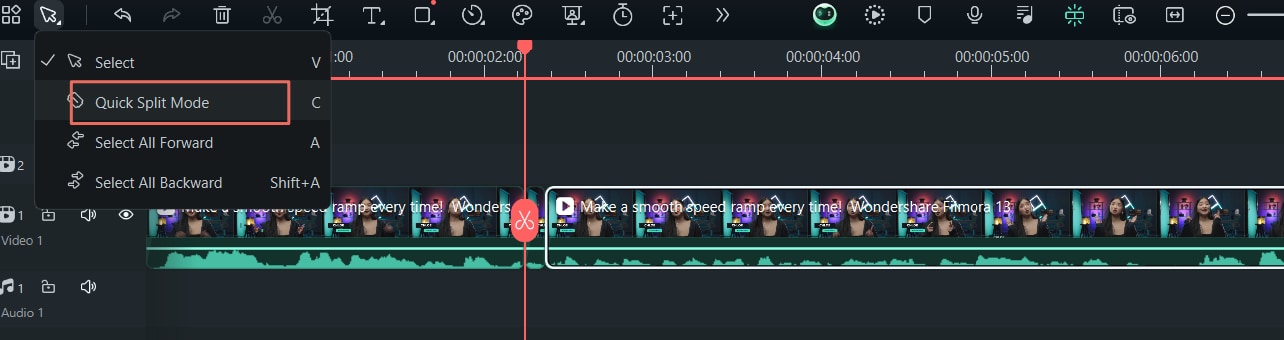
När du aktiverat det visar rakverktyget klippet i realtid när du för det över tidslinjen. Klicka helt enkelt på den punkt där du vill dela klippet. Du behöver inte justera uppspelningshuvudet manuellt.
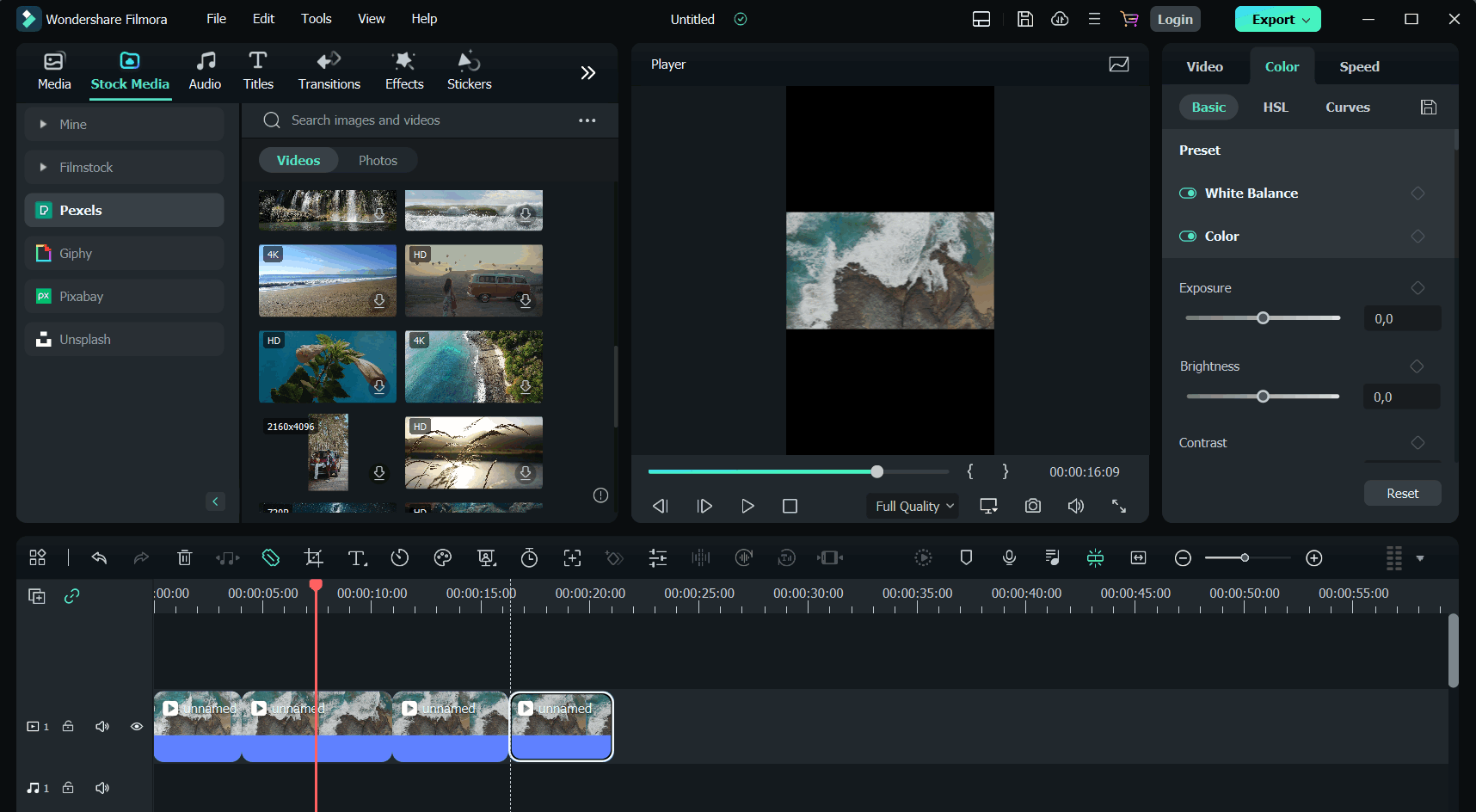
- Steg 3: Ta bort klipp och lägg till övergångar
Efter att du har delat dina klipp kan du göra justeringar, såsom att ta bort det klipp du inte behöver, genom att välja det på tidslinjen och trycka på ta bort.
För ett smidigare flöde mellan klipp har Filmora ett stort utbud av övergångar, många gratis att använda. Gå till Övergångar fliken, ladda ner övergången och dra den mellan klippen. Du kan placera övergången så att den överlappar båda klippen (mellan), före första klippet (prefix) eller efter andra klippet (postfix).

- Steg 4: Redigera varje klipp separat
En annan fördel med att dela klipp är att du kan redigera dem separat och färgkorrigera olika klipp vid behov. För att göra detta, klicka på videon i tidslinjen. I egenskapspanelen på höger sida av gränssnittet, gå till Färg > Grundläggande > Färg. Klicka på knappen bredvid Färg för att justera inställningarna.
Därefter kan du börja justera tonaliteten efter behov, baserat på Exponering, Ljusstyrka, Kontrast, Livfullhet och Mättnad. När du har satt önskade värden, klicka OK för att tillämpa ändringarna.

Slutsats
Att dela klipp i DaVinci Resolve är en grundläggande färdighet för alla som vill klippa, trimma, justera och förfina sitt material mer exakt. Med de genvägar och verktyg som erbjuds kan du snabbt göra de ändringar du behöver och redigera dina videor effektivt.
Om du söker något enklare kan Wondershare Filmora vara ett utmärkt alternativ. Det erbjuder ett lättanvänt gränssnitt och ändå kraftfulla redigeringsfunktioner. Slutligen beror det bästa valet på dina behov och preferenser, men att behärska att dela klipp kommer definitivt förbättra dina redigeringsfärdigheter och hjälpa dig att skapa bättre videor.