

คำบรรยายไม่ใช่แค่การนำเสนอคำบนหน้าจอเท่านั้น แต่ยังถ่ายทอดความหมาย ความชัดเจน และการเชื่อมโยง สำหรับบางคน คำบรรยายเปลี่ยนบทสนทนาต่างภาษาให้เข้าใจได้ สำหรับอีกกลุ่มหนึ่ง คำบรรยายทำให้วิดีโอนั้นเป็นสากลและเข้าถึงได้ ผู้เรียนใช้สำหรับการเรียน ผู้สร้างใช้ในการรีไซเคิลคอนเทนต์ และผู้ชมก็ใช้เพื่อไม่พลาดทุกถ้อยคำ
คู่มือนี้จะอธิบายเกี่ยวกับ วิธีดาวน์โหลดไฟล์คำบรรยาย ตั้งแต่การดาวน์โหลดฟรีบนออนไลน์ ยันการแยกซับจากวิดีโอในเครื่อง เป้าหมายคือ ช่วยให้คุณมีวิธีที่เชื่อถือได้ในการใช้คำบรรยายในขั้นตอนการชมและแก้ไขวิดีโอของคุณ
ส่วนที่ 1 รู้จักประเภทและแหล่งที่มาของคำบรรยาย
ผู้ใช้จำนวนมากพยายามที่จะ ดาวน์โหลดซับจากวิดีโอ แต่กลับพบกับซับที่ไม่ตรงจังหวะหรือไฟล์ที่ไม่รองรับ สิ่งสำคัญคือ ต้องรู้จักแหล่งที่มากับรูปแบบของซับ ตรงนี้จะอธิบายให้ชัดเจน
คำบรรยายแบบออนไลน์ เทียบกับ แบบฝังในวิดีโอ
มาดูกันว่าคำบรรยายสองแบบแตกต่างอย่างไร และทำไมคุณควรสนใจเรื่องนี้ขณะทำงาน
1. คำบรรยายบนแพลตฟอร์ม (Soft Subtitles)
เป็นไฟล์ข้อความซับที่แยกจากวิดีโอ สามารถเปิด-ปิด เปลี่ยนภาษา ปรับรูปลักษณ์ได้ เช่น SRT, VTT หรือติดมากับไฟล์วิดีโอแบบ MKV
💡สำคัญอย่างไร: ให้ความยืดหยุ่นในการแก้ไข ปรับภาษา หรือแก้คำผิดโดยไม่ต้องเรนเดอร์วิดีโอซ้ำ แพลตฟอร์มรองรับหลายภาษาซับและตัวเลือกการเข้าถึง
2. คำบรรยายฝังในวิดีโอ (Open Subtitles / Hardsubs)
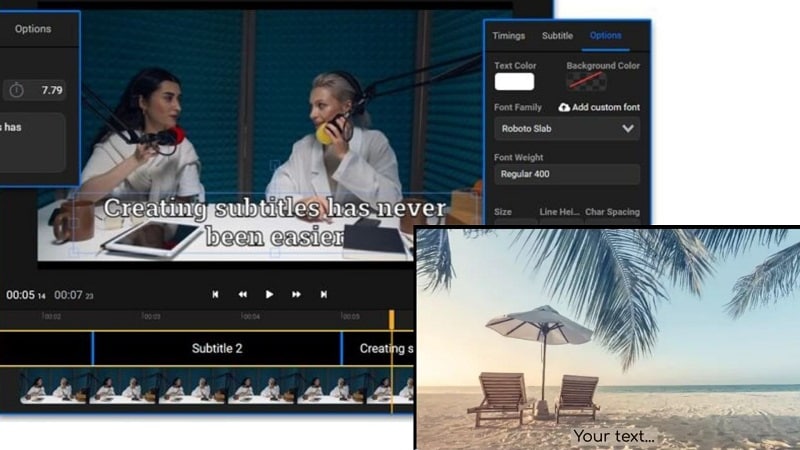
คำบรรยายแบบนี้จะแทรกอยู่ในภาพวิดีโอ เห็นได้ตลอด ปิดไม่ได้ แก้ไม่ได้โดยไม่เรนเดอร์ใหม่ นิยมใช้ในคลิปโซเชียล หรือคลิปที่เล่นแบบไม่มีเสียง เช่น Facebook หรือ Twitter เพื่อให้ข้อความส่งถึงผู้ชมเสมอ
💡สำคัญอย่างไร: มั่นใจได้ว่าสารของคุณจะแสดงเสมอ ไม่ว่าดูผ่านแพลตฟอร์มหรืออุปกรณ์ไหน แม้ปิดเสียงก็เข้าใจเนื้อหาได้
เปรียบเทียบแบบเคียงข้าง (Side-by-Side)
| คุณสมบัติ | ซับแยก (Softcoded) | ซับฝัง (Hardcoded) |
| ปิดได้ไหม? | ได้ | No |
| แก้ไข/เปลี่ยนแปลงได้ไหม? | ได้ | No |
| กรณีใช้ที่ดีที่สุด | คอนเทนต์ทางการศึกษา, แจกจ่ายหลายภาษา | คลิปโซเชียล, รูปภาพเปิดตลอดเวลา |
เมื่อไหร่ควรดาวน์โหลด หรือเมื่อไหร่ควรแยกซับ
ควรดาวน์โหลดซับเมื่อ:
- วิดีโอหาได้จากเว็บอย่าง YouTube, Vimeo, หรือ Viki
- บทสนทนาถูกฝังหรือสร้างซับอัตโนมัติโดยเจ้าของแล้ว
- ต้องการไฟล์ซับพร้อมใช้ (SRT, VTT) สำหรับเรียน ใช้แบบออฟไลน์ หรือนำไปใช้ซ้ำ
ควรแยกซับเมื่อ:
- วิดีโอโหลดไว้ในเครื่องแล้ว (ไฟล์ประเภท MP4, MKV, หรือ MOV)
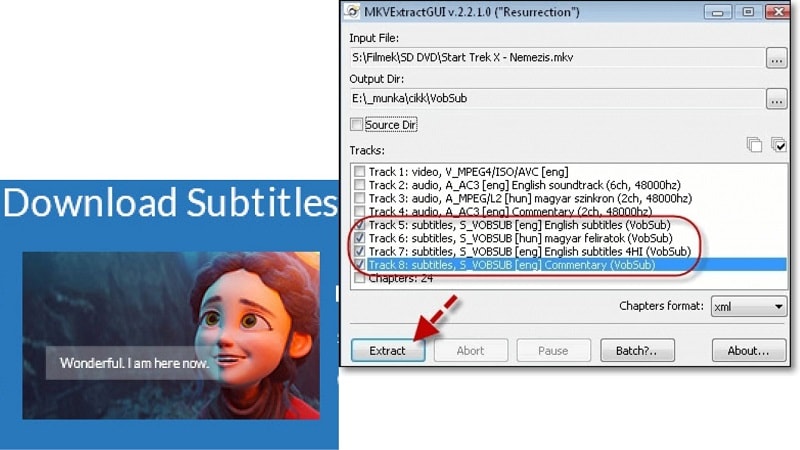
- ซับ SRT อยู่ในไฟล์วิดีโอ แต่ดาวน์โหลดแยกไม่ได้
- ต้องการควบคุมเต็มรูปแบบสำหรับแก้ไข หรือซิงก์ หรือแปลงรูปแบบไฟล์
สรุปง่าย ๆ :
- วิดีโอบนออนไลน์ → ดาวน์โหลด.
- ไฟล์ที่บันทึกไว้ → แยกซับ.
ความต่างของรูปแบบซับ (SRT, VTT, ASS)
รูปแบบไฟล์คำบรรยายมีหลายประเภท ที่นิยมใช้มากสุดคือ SRT, VTT, และ ASS
| แง่มุม | SRT | VTT | ASS |
| การใช้งาน | ใช้แพร่หลายกับหนัง ทีวี และแพลตฟอร์มออนไลน์ | ออกแบบเพื่อวิดีโอบนเว็บ (HTML5 | นิยมกับอนิเมะ คาราโอเกะ แต่งซับสร้างสรรค์ |
| รองรับการตกแต่ง | ไม่มี (ข้อความล้วน) | ขั้นพื้นฐาน (ตัวหนา, ตัวเอียง, ตำแหน่ง, ระบุผู้พูด) | ขั้นสูง (ฟอนต์, สี, แอนิเมชั่น, เอฟเฟกต์คาราโอเกะ) |
| รองรับอุปกรณ์ | รองรับเกือบทุกที่ (YouTube, Vimeo, Netflix, โปรแกรมส่วนใหญ่) | รองรับในเบราว์เซอร์และเว็บสตรีมมิ่งเต็มรูปแบบ | รองรับในโปรแกรมเฉพาะทาง (VLC, MPC-HC) และโปรแกรมตัดต่อ (Aegisub) |
| จุดเด่น | เรียบง่าย, เบา, แก้ไขง่าย, พกพาสะดวก | ดีสำหรับเว็บโต้ตอบ, ปรับแต่งได้, รองรับ metadata | เอฟเฟกต์ภาพสมบูรณ์, กำหนดตำแหน่ง, เลเยอร์หลายชั้น |
| จุดด้อย | ไม่มีสี ฟอนต์ หรือตำแหน่งซับซ้อน | ซับซ้อนกว่า SRT บ้าง ขนาดไฟล์ใหญ่กว่า | แก้ไขยาก รองรับโปรแกรมพื้นฐานน้อย |
รู้จักรูปแบบซับเป็นแค่ครึ่งเดียวของการใช้งาน งานจริงเริ่มเมื่อคุณอยากได้ซับจาก YouTube, Vimeo หรือแพลตฟอร์มอื่น ๆ ต่อไปนี้คือวิธีดาวน์โหลดไฟล์ซับ จากวิดีโอบนออนไลน์โดยไม่ยุ่งยาก
วิธีที่ 1: ใช้เว็บดาวน์โหลดซับยูทูบฟรี
DownSub
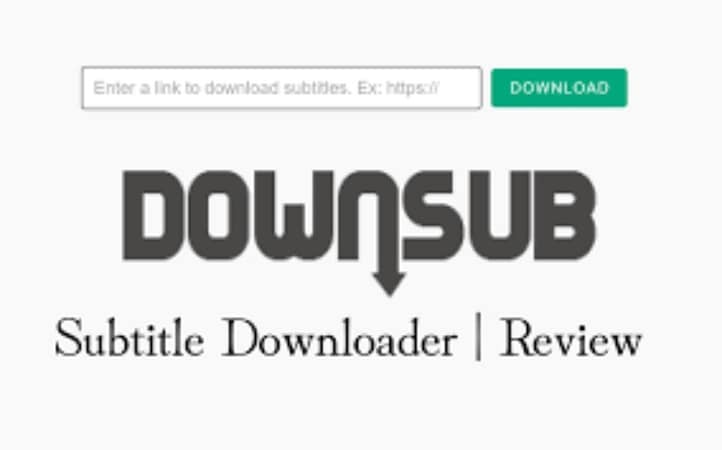
DownSub เป็นเว็บแอปฟรีที่ดาวน์โหลดซับพร้อมเพลย์ลิสต์จาก YouTube, Drive, Viu, Vimeo, Viki, Vlive, และอีกมากมาย รองรับรูปแบบเช่น SRT, TXT, VTT ใช้งานได้กับโปรแกรมเล่นและตัดต่อวิดีโอหลัก ๆ เพียงแปะลิงก์วิดีโอ กดดาวน์โหลด ก็ได้ไฟล์ซับพร้อมใช้ทันที
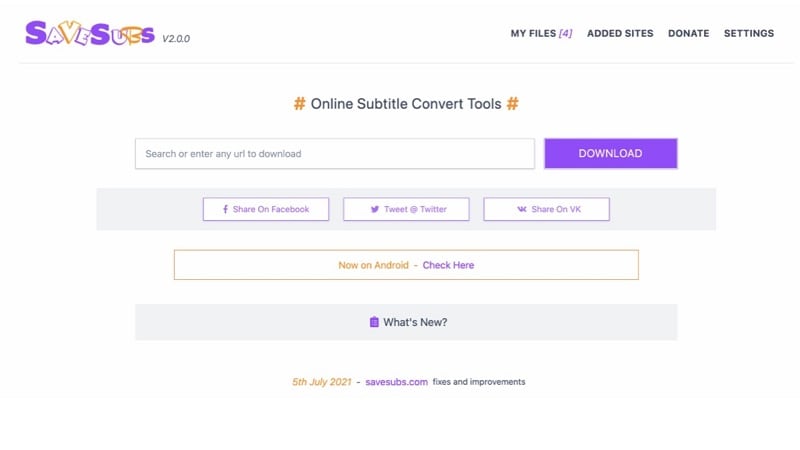
SaveSubs
SaveSubs คือเครื่องมือออนไลน์ที่ช่วยคุณ ดาวน์โหลดไฟล์ซับ จาก YouTube ได้โดยไม่ต้องลงโปรแกรมหรือเขียนโค้ด เพียงแปะลิงก์แล้วกดดาวน์โหลด ซับจะถูกเพิ่มในอุปกรณ์ทันที รองรับซับเช่น VTT, SRT, TXT ใช้กับผู้เล่นและตัวแก้ไขใดก็ได้ เครื่องมือนี้สามารถแก้ไขซับได้และอินเทอร์เฟสใช้งานง่าย
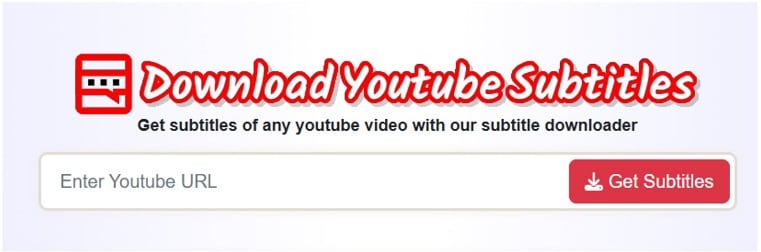
DownloadYouTubeSubtitles
DownloadYouTubeSubtitles เป็นเครื่องมือออนไลน์ที่รวดเร็ว ช่วยให้คุณ ดาวน์โหลดซับจากวิดีโอ บน YouTube รองรับ SRT, VTT, TXT ใช้งานได้ทั้งคอมพิวเตอร์และมือถือ ครอบคลุมภาษามากกว่าร้อยภาษา เลือกซับเพื่อเรียนหรือแปลได้ รองรับวิดีโอยาว ไม่ต้องล็อกอิน ใช้งานได้ไม่จำกัด
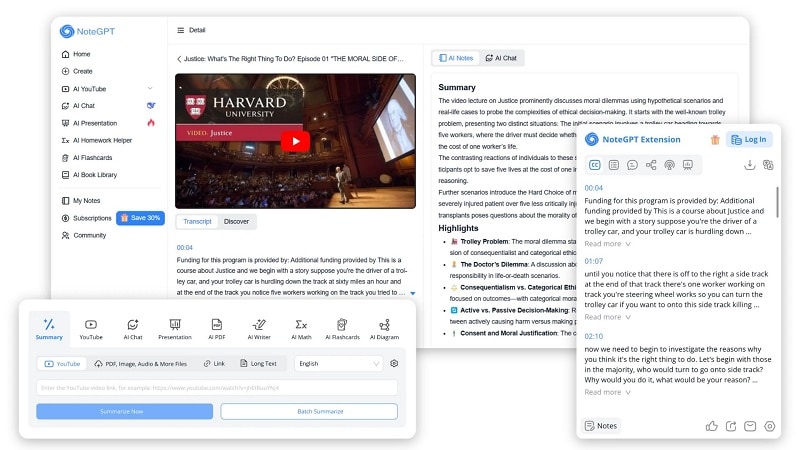
NoteGPT
NoteGPT มีตัวช่วยดาวน์โหลดซับยูทูบเป็นหนึ่งในเครื่องมือออนไลน์ ใช้งานได้ฟรี YouTube subtitle downloader ให้คุณดาวน์โหลดซับได้ในไม่กี่วินาที จัดเก็บซับเป็นหลายภาษาและรูปแบบ เหมาะทั้งผู้สร้าง อาจารย์ และผู้ใช้งานทั่วไป ใช้ง่าย สะดวก และช่วยให้ประสบการณ์ดูหรือเรียนดีขึ้นทันที
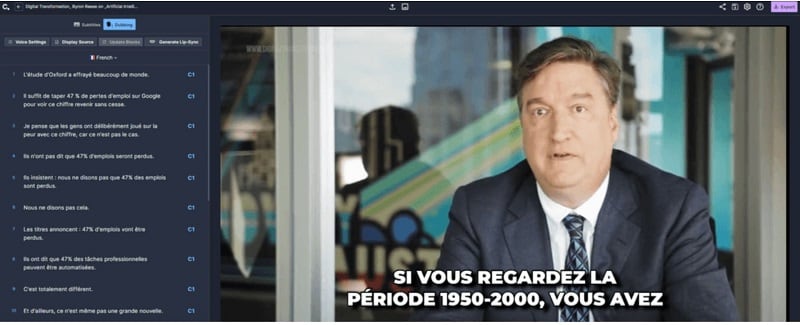
CheckSub
CheckSub ให้คุณ ดาวน์โหลดไฟล์ซับ ดาวน์โหลดซับจาก YouTube ในรูปแบบ SRT และ TXT นอกจากโหลดแล้วยังมีโปรแกรมปรับแต่งซับออนไลน์ฟรี สามารถสร้างซับใหม่ให้วิดีโอตัวเอง หรือจากของผู้อื่นได้ด้วย
CheckSub ยังรองรับมากกว่า 190 ภาษาในหน้าแปลเดียว และมีเสียงพากย์อัตโนมัติในภาษาต่าง ๆ ค้นหาไอเดียซับใหม่ ๆ แล้วนำไปใช้ต่อยอดคอนเทนต์ได้
วิธีที่ 2: ใช้ส่วนขยายเบราว์เซอร์
Subtitle Downloader
Subtitle Downloader คือหนึ่งในส่วนขยายบนเบราว์เซอร์สำหรับใช้ ดาวน์โหลดซับจากวิดีโอ YouTube, Netflix และ NPOstart เหมาะกับผู้เรียนภาษาที่ต้องการซับเพื่อศึกษาคำหรือประโยคจากวิดีโอโดยตรง
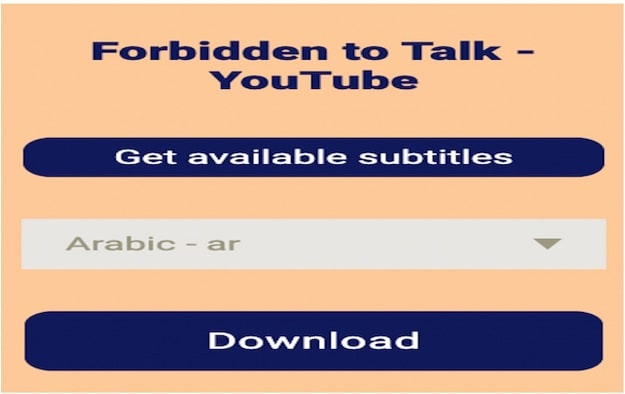
YouTube Subtitle Downloader
เป็นตัวช่วยดาวน์โหลดซับที่ช่วยคุณ ดาวน์โหลดซับจาก YouTube. คุณสามารถส่งออกเป็น TXT, SRT หรือ VTT ตามความต้องการของคุณ ก่อนดาวน์โหลด นอกจากนี้ยังช่วยให้คุณปรับแต่งลักษณะของคำบรรยาย แทรกหรือลบการประทับเวลา ปรับความยาวบรรทัด และเลือกเค้าโครง
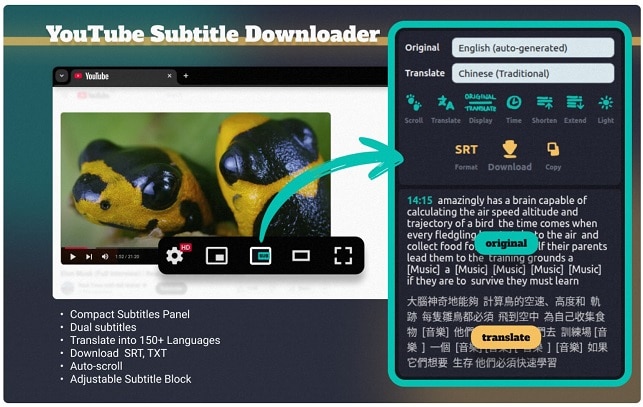
ดาวน์โหลดคำบรรยาย YouTube
ส่วนเสริมนี้ช่วยให้คุณสามารถดาวน์โหลดคำบรรยายจาก YouTubeในคลิกเดียว ด้านล่างเครื่องเล่นวิดีโอ มีปุ่มให้คุณเขียนคำบรรยายทั้งหมดได้ทันที คำบรรยายสามารถบันทึกได้ในรูปแบบ SRT, VTT หรือ TXT และมีภาษาที่รองรับทั้งหมด คำบรรยายแบบพูดและคำบรรยายแบบแปลอัตโนมัติได้รับการสนับสนุนสำหรับการจับภาพ
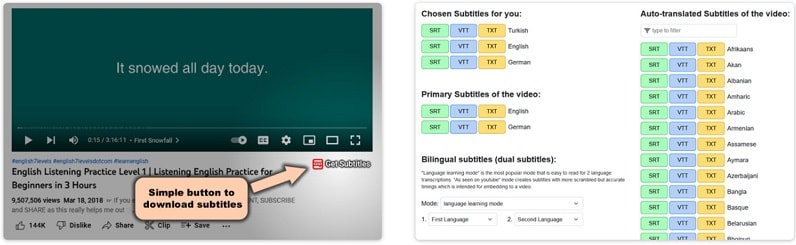
วิธีที่ 3: การใช้ API ดาวน์โหลดคำบรรยาย
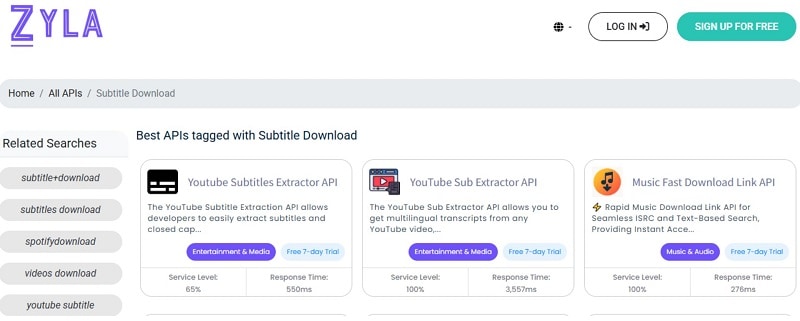
สำหรับนักพัฒนา API อนุญาตให้รวมคำบรรยายแบบกำหนดเองได้ การAPI ดาวน์โหลดคำบรรยาย Zyla Labsรองรับระบบอัตโนมัติ เหมาะสำหรับการสร้างแอปที่ดึงคำบรรยายตามความต้องการ
ส่วนที่ 5 ดาวน์โหลดคำบรรยายจากแพลตฟอร์มอื่นๆ (Vimeo, Viki ฯลฯ)
ไม่ใช่คำบรรยายทั้งหมดที่มาจาก YouTube Vimeo ให้การดาวน์โหลดโดยตรงสำหรับวิดีโอบางรายการผ่านทางศูนย์ช่วยเหลือ. เครื่องมือเช่นDownSub or บันทึกย่อยครอบคลุม Viki, Facebook และ Instagram ด้วย
ข้อดีและข้อเสียของเครื่องมือออนไลน์
- การเข้าถึงที่รวดเร็วและฟรี:ไม่จำเป็นต้องติดตั้งซอฟต์แวร์หนัก เครื่องมือส่วนใหญ่ทำงานได้จากเบราว์เซอร์ของคุณ
- ใช้งานง่าย:เพียงวางลิงก์วิดีโอหรือคลิกส่วนเสริม คุณก็สามารถเริ่มดาวน์โหลดหรือแปลคำบรรยายได้ภายในไม่กี่นาที
- ข้ามแพลตฟอร์ม:ใช้งานได้บนอุปกรณ์ใดก็ได้ที่มีการเข้าถึงอินเทอร์เน็ต รวมถึง Windows, Mac และมือถือ
- ผลลัพธ์ที่รวดเร็ว:เหมาะสำหรับงานครั้งเดียวเมื่อคุณต้องการคำบรรยายจากวิดีโอเดียวเท่านั้น
- คุณสมบัติที่จำกัด:การแก้ไขขั้นสูง การดาวน์โหลดแบบแบตช์ หรือการจัดรูปแบบแบบกำหนดเองมักจะไม่พร้อมใช้งาน
- การพึ่งพาอินเทอร์เน็ต:ต้องการการเชื่อมต่อที่เสถียรซึ่งอาจเป็นปัญหากับไฟล์ขนาดใหญ่หรือความเร็วช้า
- โฆษณาและป๊อปอัป:เครื่องมือฟรีมักมาพร้อมกับโฆษณาหรือการเปลี่ยนเส้นทางที่ทำให้เสียสมาธิ
- ความถูกต้องของคำบรรยาย:คุณภาพอาจแตกต่างกันไป และคำบรรยายบางคำบรรยายอาจไม่สมบูรณ์หรือซิงค์ไม่ดี
- ความเสี่ยงด้านความเป็นส่วนตัว:การอัปโหลดวิดีโอส่วนตัวไปยังไซต์ออนไลน์อาจทำให้เนื้อหาของคุณเปิดเผยต่อบุคคลที่สาม
ในขณะที่เครื่องมือออนไลน์เหล่านี้ช่วยคุณได้ดาวน์โหลดซับจากวิดีโอจะเกิดอะไรขึ้นหากคุณต้องการการควบคุมไฟล์ในเครื่องอย่างแม่นยำ? คุณสามารถใช้โปรแกรมตัดต่อวิดีโอที่มีตัวแยกคำบรรยายในตัวเช่น Wondershare Filmora แทน
ส่วนที่ 6 แยกคำบรรยายจากวิดีโอท้องถิ่นด้วย Filmora
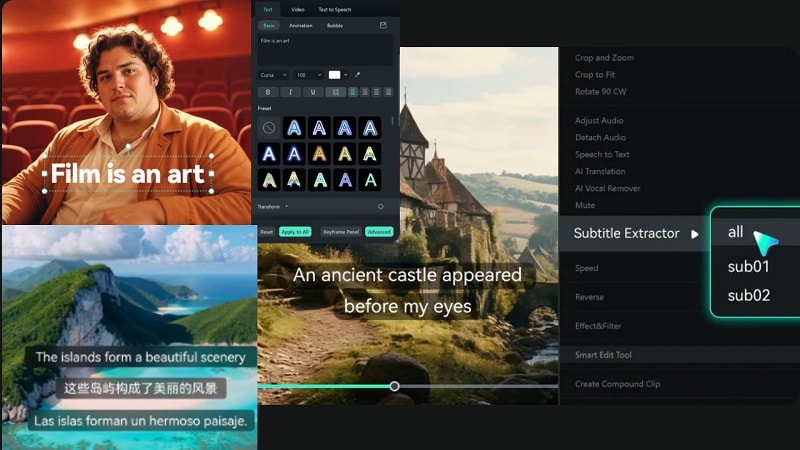
หากคุณต้องการดาวน์โหลดและแก้ไขคำบรรยายผ่านวิดีโอของคุณ คุณควรลองอย่างแน่นอนWondershare ฟิล์มโมรา.ไม่เหมือนกับเครื่องมือออนไลน์ที่รองรับเฉพาะไซต์สตรีมมิ่ง Filmora ช่วยให้คุณรับ แก้ไข และจัดการคำบรรยายบนวิดีโอท้องถิ่นในรูปแบบ MP4, MKV, MOV ฯลฯ แอปนี้สร้างขึ้นสำหรับผู้สร้าง นักการศึกษา และบรรณาธิการที่ต้องการการควบคุมคำบรรยายอย่างสมบูรณ์
 ดาวน์โหลดอย่างปลอดภัย
ไฮไลท์ Filmora:
- การสกัดด้วยคลิกเดียวจาก MKV, MP4, MOV
- การตั้งค่าล่วงหน้าอุปกรณ์ในตัว
- การส่งออกหลายรูปแบบ (SRT, ASS)
- เวิร์กโฟลว์การแก้ไขแบบบูรณาการ-ซิงค์กับเสียงแก้ไขเวลาหรือคำบรรยายสไตล์
Filmora ยังบูรณาการAI คำพูดเป็นข้อความ (STT)เพื่อช่วยให้คุณสร้างคำบรรยายโดยอัตโนมัติ ช่วยประหยัดเวลาในการทำงานด้วยตนเอง คำบรรยายสามารถปรับปรุงได้ด้วยตัวเลือกเวลา แบบอักษร พื้นหลัง และเส้นขอบ คุณสามารถส่งออกแยกกัน (เป็นไฟล์ SRT หรือไฟล์ ASS) หรือฝังไว้ในวิดีโอ สำหรับไฟล์หนัก Filmora ทำงานออฟไลน์ได้อย่างราบรื่นเพื่อช่วยในการแยกคำบรรยายได้รวดเร็วและเชื่อถือได้มากกว่าเครื่องมือออนไลน์ทั่วไป
ส่วนที่ 7 การเลือกเครื่องมือที่เหมาะสม: สถานการณ์ขั้นสูง
เนื่องจากโครงการต่างๆ จะต้องใช้วิธีแก้ปัญหาที่แตกต่างกัน เราจึงได้รวบรวมคู่มือเพื่อขจัดการคาดเดาและช่วยคุณค้นหาเครื่องมือคำบรรยายที่ดีที่สุดที่เหมาะกับความต้องการของคุณ
- การแยกคำบรรยายเป็นชุด:DownSub และ SaveSubs
- การจัดการคำบรรยายหลายภาษา:ดาวน์โหลดYouTubeคำบรรยายและ CheckSub
- การแก้ไขคำบรรยายและการซิงโครไนซ์:ฟิล์มโมรา
- การแปลงระหว่างรูปแบบคำบรรยาย:บันทึกซับและดาวน์โหลดYouTubeSubtitles
บทสรุป
คำบรรยายช่วยเพิ่มความหมาย การเข้าถึง และการเข้าถึงวิดีโอทุกรายการ คู่มือนี้อธิบายวิธีการดาวน์โหลดไฟล์คำบรรยายจากเครื่องมือออนไลน์ ส่วนขยายเบราว์เซอร์ และ API นอกจากนี้ยังแสดงให้เห็นว่าควรแยกออกจากไฟล์ในเครื่องเมื่อใด คุณได้เรียนรู้บทบาทของรูปแบบ SRT, VTT และ ASS
บริการเช่น DownSub และ SaveSubs ช่วยให้คุณดาวน์โหลดคำบรรยายออนไลน์ฟรีในไม่กี่วินาที CheckSub และอื่นๆ เพิ่มคุณสมบัติการแปลและการแก้ไข แต่เครื่องมือออนไลน์หยุดที่การดาวน์โหลด Filmora ไปไกลกว่านั้นด้วยคำบรรยายภาพอัตโนมัติ การแก้ไข และการส่งออกในหลายรูปแบบ ใช้เมื่อคุณต้องการคำบรรยายเพื่อให้ตรงกับเวลา สไตล์ และเวิร์กโฟลว์ด้วยการควบคุมที่สมบูรณ์
