


10 อันดับเครื่องมือลบพื้นหลังวิดีโอที่ดีที่สุด

Apr 10, 2026• Proven solutions
วิดีโอมักถ่ายด้วยพื้นหลังที่แตกต่างกัน และในภายหลังพื้นหลังวิดีโออาจไม่เข้ากับธีมที่ต้องการ จากนั้นคุณสามารถเปลี่ยนพื้นหลังวิดีโอ, เพิ่มทรานซิชันเพื่อให้น่าสนใจมากขึ้น และนำเทคโนโลยีเสมือนจริงมาใช้ในการทำงาน ปัจจุบันมีเครื่องมือบางอย่างสำหรับลบพื้นหลังวิดีโอ แต่หลายโปรแกรมจะมีข้อจำกัดและเงื่อนไขในการใช้งาน
ดังนั้น คุณถ่ายวิดีโอบนฉาก Chroma ได้ดีแต่ยังไม่แน่ใจจะใช้ซอฟต์แวร์ใดในการเปลี่ยนพื้นหลังหรือไม่? ไม่ต้องกังวล บทความนี้มีจุดประสงค์เพื่อสอนคุณเกี่ยวกับการลบพื้นหลังวิดีโอด้วยโปรแกรมเปลี่ยนพื้นหลังวิดีโอ 10 อันดับแรก คุณสามารถใช้แอปเหล่านี้บนคอมพิวเตอร์ สมาร์ทโฟน หรือจะทำออนไลน์ก็ได้
คุณสามารถเริ่มต้นด้วยวิดีโอแนะนำได้!
 ดาวน์โหลดอย่างปลอดภัย
10 อันดับ โปรแกรมลบพื้นหลังวิดีโอ เพื่อเปลี่ยนพื้นหลังวิดีโอ
นี่คือโปรแกรมลบพื้นหลังวิดีโอ 10 อันดับที่เราแนะนำ (ไม่ได้เรียงลำดับความนิยม):
- Wondershare Filmora
- VSDC Video Editor
- Final Cut Pro
- Photoshop Premiere Pro
- Camtasia Studio
- Kapwing
- Movavi Video Editor
- Unscreen (ออนไลน์)
- KineMaster
- Chromavid
1. Wondershare Filmora
Filmoraตัวแก้ไขวิดีโอเป็นซอฟต์แวร์ตัดต่อวิดีโอที่ยอดเยี่ยม ซึ่งสามารถช่วยคุณลบพื้นหลังวิดีโอได้อย่างง่ายดาย ไม่เพียงแต่มาพร้อมกับเอฟเฟกต์และเทมเพลตวิดีโอหลากหลาย ยังสามารถแชร์ผลงานของคุณไปยังโซเชียลมีเดีย เช่น YouTube และ Vimeo ได้อีกด้วย
ไม่เหมือนกับซอฟต์แวร์อื่น ๆ ฟีเจอร์ใหม่ของAI portrait cutoutช่วยให้ Filmora ลบพื้นหลังที่ไม่ต้องการออกได้โดยไม่ต้องใช้กรีนสกรีน เพียงแค่คลิกเดียว ใช่แล้ว ไม่ต้องเหนื่อยกับการตัดพื้นหลังเองหรือใช้กรีนสกรีนใด ๆ คลิกแค่ครั้งเดียวคุณก็จะได้ผลลัพธ์ที่น่าพอใจ!
คู่มือแบบทีละขั้นตอนในการลบพื้นหลังวิดีโอด้วย Filmora บนคอมพิวเตอร์
- เพียงอัพโหลดวิดีโอและภาพที่คุณต้องการใช้เป็นพื้นหลังใหม่
- นำวิดีโอของคุณไปวางบนไทม์ไลน์ คลิกที่"วิดีโอ"> "AI Tools"และเปิดใช้งาน"AI Portrait Cutout"บนแผงคุณสมบัติ
- นำภาพพื้นหลังใหม่ใส่บนไทม์ไลน์ ซึ่งจะถูกนำไปใช้เป็นพื้นหลังให้กับวิดีโอของคุณ

 Secure Download

คู่มือแบบทีละขั้นตอนในการลบพื้นหลังวิดีโอด้วย Filmora บนอุปกรณ์มือถือ
Filmora for Mobile ให้เครื่องมือขั้นสูงหลากหลายเพื่อให้การลบพื้นหลังเป็นเรื่องง่าย ไม่ว่าจะเป็นวัตถุหรือภาพบุคคลเครื่องมือ AI Smart Cutoutช่วยให้คุณสามารถเลือกและลบพื้นหลัง หรือวัตถุเฉพาะจากวิดีโอหรือภาพถ่ายใด ๆ ได้ด้วยตนเอง
นี่คือวิธีที่คุณจะใช้งาน Smart Cutout ของ Wondershare Filmora ให้ลบพื้นหลังวิดีโอมีประสิทธิภาพ:
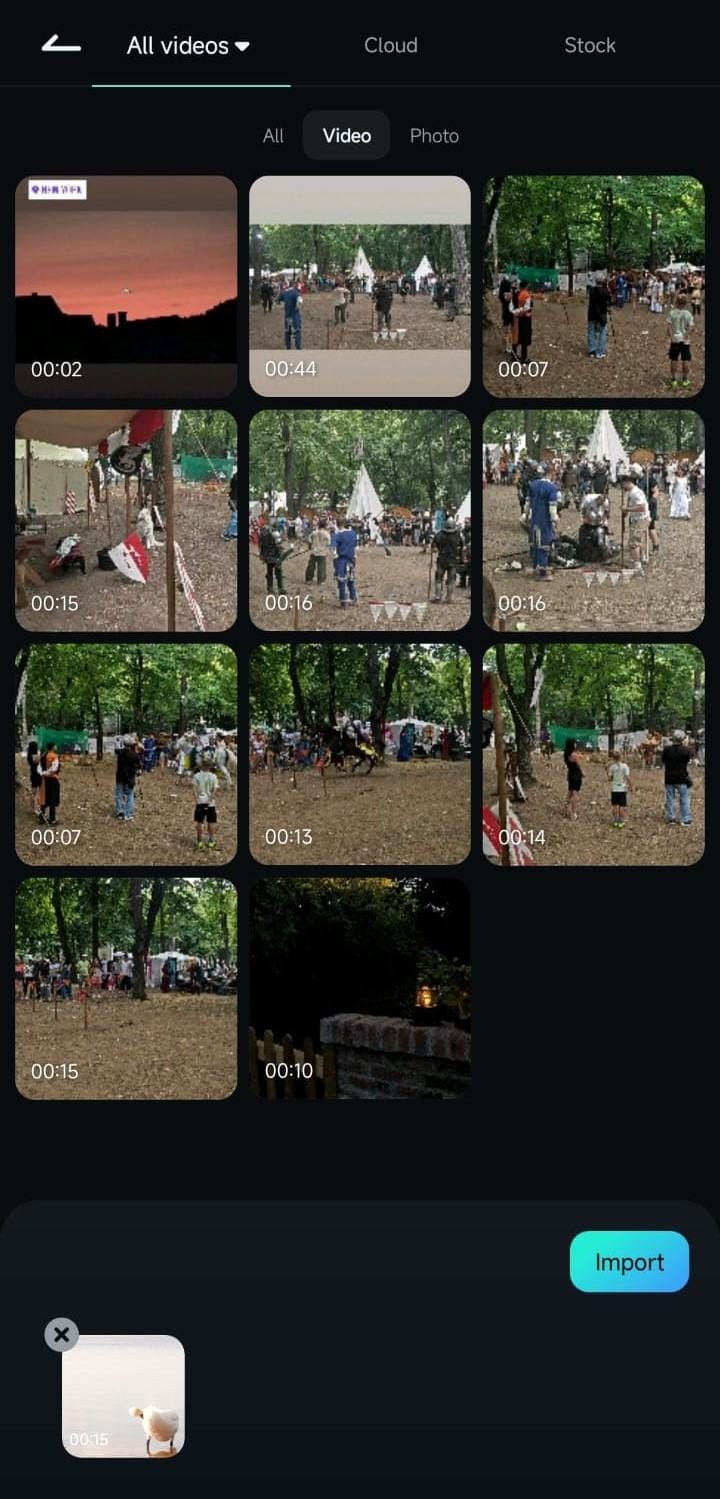
ขั้นตอนที่ 1: นำเข้าสื่อของคุณ
เปิด Filmora for Mobile และแตะที่"โปรเจ็กต์ใหม่"ที่แถบ Quick Access เลือกวิดีโอหรือภาพจากอุปกรณ์ของคุณ จากนั้นแตะที่"นำเข้า"ที่ด้านล่าง เพื่อเพิ่มไฟล์ลงในโปรเจ็กต์ของคุณ
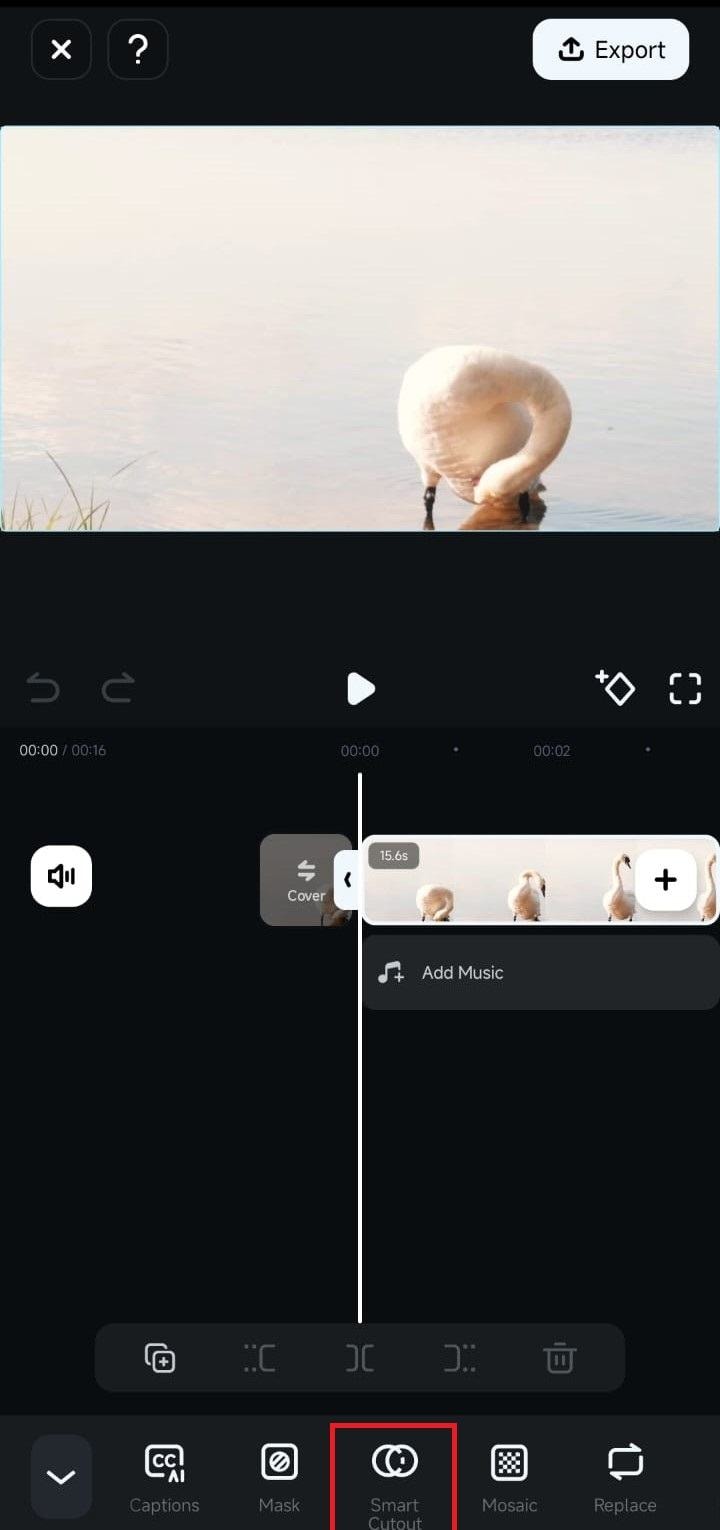
ขั้นตอนที่ 2: เข้าถึงเครื่องมือ Smart Cutout
แตะที่"ตัดต่อ"ในแถบเครื่องมือด้านล่างหน้าจอ ปัดเพื่อเลือกเมนูแล้วเลือก"Smart Cutout"แตะที่"Customized Cutout"จากเมนูย่อย Smart Cutout เพื่อดำเนินการต่อ
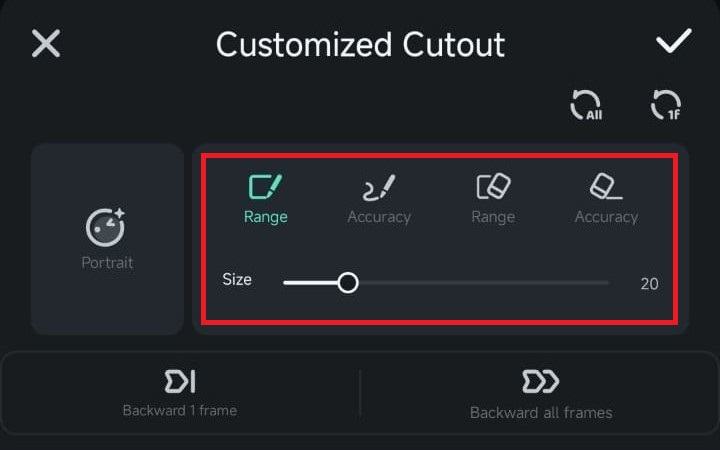
ขั้นตอนที่ 3: เลือกวัตถุหรือพื้นหลัง
ใช้แปรงระบายเพื่อไฮไลต์วัตถุหรือพื้นที่ที่คุณต้องการเก็บไว้หรือลบออก ปรับค่า"ขอบเขต"และ"ขนาดความแม่นยำ"เพื่อให้การเลือกละเอียดมากขึ้น
ขั้นตอนที่ 4: ใช้งานจริงและเสร็จสมบูรณ์
เมื่อคุณพอใจกับการเลือกแล้ว ให้แตะที่ "เครื่องหมายถูก"Filmora จะประมวลผล การลบพื้นหลัง หรือแยกวัตถุตามที่คุณต้องการ
คุณสมบัติ:
- ตัดต่อวิดีโอระดับ 4K
- ตั้งค่า Chroma key ขั้นสูง
- จัดการเสียงแบบ Keyframe ได้อย่างยืดหยุ่น
- เอฟเฟกต์วิดีโอให้เลือกมากมาย
- เรนเดอร์วิดีโอได้รวดเร็ว
- บันทึกหน้าจอและตรวจจับฉากอัตโนมัติ
ความต้องการระบบ:
- Windows: Windows 7 ขึ้นไป (64-บิต)
- macOS: 10.14 ขึ้นไป
ราคา: Freemium/1,799 บาท/ปี หรือ 2,899 บาท/ตลอดชีพ Add-on AI Portrait ต้องซื้อแยก
คุณสามารถเข้าร่วมWondershare Video Communityเพื่อรับแรงบันดาลใจเพิ่มเติม
บทความที่คุณอาจสนใจ:
- คู่มือแบบทีละขั้นตอนในการลบพื้นหลังวิดีโอ
- วิธีลบพื้นหลังรูปภาพ
- วิธีเปลี่ยนพื้นหลังบนการโทรวิดีโอ WhatsApp สำหรับ Android/iPhone
2. VSDC Video Editor
VSDC เป็นโปรแกรมตกแต่งวิดีโอที่มีฟีเจอร์มากมายสำหรับการแก้ไขวิดีโอและนำเสนอผลงาน เช่น เครื่องมือลบพื้นหลัง, รวมไฟล์วิดีโอ, ตัด, ซูม, เอฟเฟกต์, เสียง และอื่น ๆ เครื่องมือนี้รองรับ Chroma key หลายสี เพื่อให้วิดีโอคุณดูมืออาชีพ
- เพียงไปที่ไทม์ไลน์ คลิกแท็บ Scene 0 และคลิกปุ่ม Add object สีเขียวด้านบนสุด
- จากนั้นเลือกไฟล์รูปภาพหรือวิดีโอที่คุณต้องการนำมาใช้แทนพื้นหลัง
- เมื่อคุณเลือกไฟล์ใหม่ จะมีกรอบใหม่บนฉากนั้น ถ้าต้องการให้ปรับเป็นพื้นหลัง ให้คลิกขวาแล้วเลือก Choose order- One layer down เพื่อจัดตำแหน่งพื้นหลังที่เลือกไว้
คุณสมบัติ:
- รองรับการตัดต่อวิดีโอแบบไม่เรียงลำดับ
- รองรับ HD และ 4K
- เครื่องมือกันสั่นวิดีโอ
- แปลงไฟล์วิดีโอ
- แชร์และส่งออกวิดีโอไปยัง YouTube และโซเชียลมีเดีย
- เอฟเฟกต์ภาพและเสียงในตัว
ความต้องการระบบ:
- Microsoft Windows2000/XP/2003/Vista/Win7/Win8 (แนะนำให้ลงอัปเดตล่าสุดทั้งหมดแล้ว)
- โปรเซสเซอร์ Intel หรือ AMD หรือที่เข้ากันได้ ที่ความเร็วขั้นต่ำ 800 MHz
- ความละเอียดการแสดงผลขั้นต่ำ 800x600xสี 16 บิต
- RAM 128 เมกะไบต์ (MB)
ราคา:ฟรีเมียม / $19.99 สำหรับเวอร์ชัน Pro
3. Final Cut Pro
Final Cut Pro เป็นซอฟต์แวร์ตัดต่อวิดีโอที่พัฒนาโดย Apple พร้อมฟีเจอร์ที่น่าทึ่งมากมาย Final Cut Pro มาพร้อมกับเครื่องมือในตัวมากมายสำหรับใส่เอฟเฟกต์ ลบเสียงรบกวนเบื้องหลัง เติมเสียง และอื่นๆ อีกมากมาย แม้ว่าเครื่องมือนี้จะช่วยในการลบพื้นหลังวิดีโอของคุณและแทนที่ด้วยภาพหรือคลิปที่ดีที่สุดได้ง่าย
- ไปที่ตัวเลือกด้านซ้ายของสัญลักษณ์กล้อง ซึ่งก็คือ เอฟเฟกต์
- เลือกคีย์อิ้ง (Keying) เพื่อเพิ่มพื้นหลังสีดำให้กับวิดีโอของคุณ
- จากนั้น ให้อัปโหลดภาพหรือวิดีโอใหม่บนไทม์ไลน์ที่คุณต้องการใช้แทนพื้นหลังเดิม
- คุณจะเห็นพื้นที่พื้นหลังวิดีโอของคุณถูกลบออก
คุณสมบัติ:
- การเคลื่อนและตัดต่อคลิป
- ตัดต่อวิดีโอ VR 360 องศา
- เอฟเฟกต์และการตัดต่อมัลติคัม
- เทมเพลตโมชั่นกราฟิกส์
- รองรับวิดีโอความละเอียดสูง (HD)
ความต้องการระบบ:
- Microsoft Windows 10, Windows 8 และ Windows 7 (64-บิตเท่านั้น)
- macOS 10.11 หรือใหม่กว่า (64-บิตเท่านั้น)
ราคา: $299.99
4. Adobe Premiere Pro
Adobe Premiere Pro เป็นเครื่องมือตัดต่อวิดีโอยอดนิยมในอุตสาหกรรม ที่ถูกใช้งานอย่างแพร่หลายในสตูดิโอภาพยนตร์ ทีวี และองค์กรด้านเว็บ Adobe ช่วยเปลี่ยนฟุตเทจธรรมดาให้กลายเป็นวิดีโอและภาพยนตร์ระดับมืออาชีพ
- สร้างซีเควนซ์ใหม่ ลากพื้นหลังเข้าในซีเควนซ์และวางไว้ใต้ฟุตเทจกรีนสกรีน
- ใช้อัลตร้าคีย์เอฟเฟกต์และวางทับบนฟุตเทจกรีนสกรีน ทำความสะอาดแมทและขอบ พร้อมลดการไหลเยิ้มสี (spill suppression)
- ครอปและขยายตามการปรับแต่งในวิดีโอขั้นสุดท้าย
คุณสมบัติ:
- รองรับวิดีโอได้หลายประเภท
- เพิ่มชื่อเรื่องและกราฟิกในวิดีโอ
- รองรับหลายฟอร์แมต
- ตัดต่อเสียง VR
- เอฟเฟกต์และเทมเพลตโมชั่นกราฟิกส์
ความต้องการของระบบ: Microsoft Windows 10 (64-บิต) เวอร์ชัน 1803 หรือใหม่กว่า
ราคา: $239.88/ปี
5. Camtasia Studio
Camtasia Studio เป็นเครื่องมือที่ยอดเยี่ยมหากคุณกำลังมองหาวิดีโอเดโมที่ดูเป็นมืออาชีพ คอร์สเรียนออนไลน์ และบันทึกการนำเสนอ สามารถบันทึกหน้าจอ เพิ่มวิดีโอ หรือไฟล์จาก PowerPoint และตัดต่อวิดีโอได้โดยไม่จำเป็นต้องมีประสบการณ์มาก่อน
- ไปที่ตัวเลือกขนาด และเลือกพื้นที่กับสีที่คุณต้องการแสดงเป็นพื้นหลังวิดีโอ
- คุณยังสามารถใส่ข้อความลงในพื้นหลังวิดีโอโดยใช้เครื่องมือแก้ไขข้อความได้
คุณสมบัติ:
- ฟีเจอร์บันทึกและนำเสนอ ช่วยให้คุณฉายวิดีโอที่บันทึกเป็นการนำเสนอได้
- คุณสามารถแก้ไขพื้นหลังวิดีโอและ Screencasts ได้
- แชร์ผลงานสร้างสรรค์บนโซเชียลมีเดีย
ความต้องการระบบ:
Microsoft Windows 10 (64-บิต) เวอร์ชัน 1607 หรือใหม่กว่า
ราคา: $289.54 จ่ายครั้งเดียว

Filmora - เครื่องมือลบพื้นหลังวิดีโอ
🤩 โพสต์ที่คุณอาจสนใจ: Camtasia รีวิวฉบับเต็ม
6. Kapwing (ออนไลน์)
Kapwing คือเครื่องมือตัดต่อวิดีโอผ่านเว็บที่สามารถใช้งานได้ทั้ง Windows และ Mac OS เป็นเครื่องมือออนไลน์ที่เปลี่ยนพื้นหลังวิดีโอด้วยขั้นตอนง่าย ๆ และรวดเร็ว การลบพื้นหลังวิดีโอง่ายมาก
- ไปที่เว็บไซต์ Kapwing และอัปโหลดวิดีโอของคุณ
- เลือกเลเยอร์ แล้วคลิกที่แท็บ "Effects"
- คลิกที่ตัวเลือก "Remove Background"
- AI ของ Kapwing จะวิเคราะห์และลบพื้นหลังโดยอัตโนมัติ
คุณสมบัติ:
- สามารถตรวจจับวัตถุในวิดีโอโดยอัตโนมัติ
- ตัดต่อคลิปวิดีโอออนไลน์ได้
- เปลี่ยนพื้นหลังคลิปวิดีโอได้ง่ายด้วยภาพใดก็ได้
ความต้องการของระบบ: Windows หรือ macOS และต้องเชื่อมต่ออินเทอร์เน็ต
ราคา: ใช้ฟรี มีค่าบริการ $192 ต่อปี
7. Movavi Video Editor
Movavi video editor เป็นโปรแกรมตัดต่อวิดีโอที่ช่วยให้คุณสร้างวิดีโอสำหรับวันเกิด ปาร์ตี้ บันทึกเรื่องราวการเดินทาง ฯลฯ คุณจะสามารถฝึกทักษะตัดต่อวิดีโอกับ Movavi ได้อย่างง่ายดาย แม้จะเป็นมือใหม่ก็ตาม
- นำเข้าวิดีโอของคุณแล้วเปิดแท็บพื้นหลังเพื่อเลือกรูปภาพ
- คลิกที่ไอคอน Add เพื่อเพิ่มแทร็กวิดีโอ และย้ายวิดีโอของคุณไปยังแทร็กบนไทม์ไลน์
- จากนั้นไปที่ Properties แล้วคลิกที่ Picture in Picture เพื่อปรับพื้นหลังวิดีโอตามต้องการ
- เมื่อเสร็จแล้ว คุณสามารถบันทึกและส่งออกวิดีโอขั้นสุดท้าย
คุณสมบัติ:
- มีไตเติ้ลและทรานสิชั่นในตัว
- Chroma Key สำหรับปรับแต่งภาพพื้นหลัง
- ปรับเสถียรภาพวิดีโอ ลดอาการสั่นหรือความผิดพลาดที่เกิดจากการบันทึก
ความต้องการระบบ: Windows 10, 8, 7, Vista, XP, 2000 (32-บิต หรือ 64-บิต)
ราคา: $39.95
8. Unscreen (ออนไลน์)
Unscreen เป็นเครื่องมือที่ยอดเยี่ยมซึ่ง ลบพื้นหลังวิดีโอออนไลน์ อัตโนมัติ โดยไม่ต้องคลิกแม้แต่ครั้งเดียว เพียงอัปโหลดไฟล์วิดีโอรูปแบบ MP4, WebM, Ogg, MOV หรือ GIF เพื่อเริ่มตัดต่อ
- อัปโหลดคลิปวิดีโอของคุณ
- เลือกพื้นหลังสุดเท่ที่ต้องการใส่ในวิดีโอของคุณและดาวน์โหลดไฟล์ออกมา
- ง่ายเหมือนดื่มกาแฟแล้วงานก็เสร็จ
คุณสมบัติ:
- ออนไลน์ เข้าถึงได้ง่าย
- ไม่ต้องสมัครสมาชิก
- ลบพื้นหลังวิดีโอได้ในไม่กี่คลิก
ความต้องการระบบ: เครื่องมือออนไลน์
ราคา: $4.99 ต่อวิดีโอ
9. KineMaster (Android และ iOS)
KineMaster เป็นเครื่องมือยอดเยี่ยมสำหรับสายทำวิดีโอบนมือถือและตัดต่อ ให้คุณสร้างวิดีโอสุดเจ๋งและตัดต่อคลิปได้ด้วย KineMaster
- บันทึกวิดีโอของคุณโดยใช้ฉากหลังเป็นกำแพงสีเขียว
- เปิด KineMaster บนมือถือของคุณ แล้วในเมนูสื่อให้อัปโหลดพื้นหลังที่ต้องการใช้
- จากนั้นกดที่เลเยอร์ อัปโหลดวิดีโอของคุณและเปิดใช้คีย์ Chroma
- สุดท้าย ใช้สไลด์ปรับคลิปให้เข้ากับสีพื้นหลัง
คุณสมบัติ:
- เล่นวิดีโอหลายคลิปพร้อมกัน
- โหมดผสมผสานช่วยให้วิดีโอและภาพมายากลด้วยเอฟเฟกต์
- คีย์ Chroma เพื่อเปลี่ยนหรือแทนที่พื้นหลังวิดีโอ
ความต้องการระบบ:
- Android 4.0 ขึ้นไป
- iOS 11.4 หรือใหม่กว่า
ราคา: $4.99/เดือน & $39.99/ปี
🤩 โพสต์ที่คุณอาจสนใจ: KineMaster รีวิวฉบับเต็ม
10. Chromavid (iOS)
Chromavid เป็นแอปมือถือที่คุณสามารถใช้ถ่ายวิดีโอและรูปภาพเจ๋งๆ พร้อมตัดต่อด้วยคีย์ Chroma แบบเรียลไทม์ แอปนี้ทรงพลัง ให้คุณสร้างวิดีโอระดับมืออาชีพด้วยมือถือเพียงเครื่องเดียว
- เปิดแอปจาก Apple Store
- คลิกที่รูปภาพเพื่อเลือกฉากหลัง และคลิกที่ ต่อไป
- ตอนนี้ ให้เลือกสีพื้นหลังและเริ่มบันทึกวิดีโอของคุณ
- เมื่อคุณถ่ายวิดีโอเสร็จแล้ว เอฟเฟกต์โครมาจะถูกนำไปใช้อัตโนมัติ

คุณสมบัติ:
- ปุ่มแชร์โซเชียลมีเดียเพื่อแบ่งปันผลงานออนไลน์
- บันทึกคลิปขณะใช้งานฟีเจอร์โครมาคีย์
- ผสานและปรับแต่งภาพโดยไม่มีข้อจำกัดเวลาบันทึก
ความต้องการระบบ:
- Android 4.0 ขึ้นไป
- iOS 12.0 หรือใหม่กว่า
ราคา: $2.99/ปี
สรุป
บทความนี้คือคู่มือเชิงลึกเกี่ยวกับวิธีการเปลี่ยนพื้นหลังวิดีโอบนคอมพิวเตอร์และโทรศัพท์มือถือของคุณ มีเครื่องมือต่างๆ ให้ใช้งานทั้งทางออนไลน์และใน App Store ซึ่งจะช่วยให้คุณแก้ไขวิดีโอและลบพื้นหลังได้ หากคุณได้เรียนรู้วิธีการลบพื้นหลังวิดีโอหลังจากอ่านคู่มือนี้แล้ว โปรดแจ้งเราในคอมเมนต์ และอย่าลืมแชร์คู่มือนี้กับเพื่อนๆ ที่อาจกำลังประสบปัญหาในการเปลี่ยนพื้นหลังวิดีโอ
คำถามที่พบบ่อย
ข้อที่ 1. แอปไหนเหมาะสมที่สุดสำหรับเปลี่ยนพื้นหลังวิดีโอ?
คุณจะพบคำแนะนำมากมายทางออนไลน์สำหรับแอปเปลี่ยนพื้นหลังวิดีโอ อย่างไรก็ตาม มีเพียงไม่กี่แอปที่สามารถรักษาคุณภาพวิดีโอหลังจากเปลี่ยนพื้นหลังได้ Movavi Video Editor, VSDC, Photoshop Premiere Pro และ Final Cut Pro เป็นเครื่องมือที่ได้รับความนิยมมากที่สุดสำหรับการเปลี่ยนพื้นหลัง แต่โปรดทราบว่าโปรแกรมเหล่านี้ต้องการประสบการณ์ ในทางกลับกัน ทั้งมือใหม่และมืออาชีพส่วนมากชื่นชอบการใช้ Filmora เพื่อเอาออกหรือเปลี่ยนพื้นหลัง เพราะใช้งานได้ง่าย รวดเร็ว และได้ผลลัพธ์คุณภาพสูงเสมอ
ข้อที่ 2. จะลบพื้นหลังออกจากวิดีโอด้วยตนเองได้อย่างไร?
คุณสามารถดาวน์โหลด Filmora, VSDC หรือโปรแกรมตัดต่อวิดีโอที่คุณชื่นชอบซึ่งมีฟีเจอร์ลบพื้นหลังติดตั้งบนคอมพิวเตอร์ของคุณ แล้วนำเข้าวิดีโอที่ถ่ายหน้าฉากหลังที่เป็นสีเดียวกัน จากนั้น นำเข้าพื้นหลังใหม่ (รูปภาพหรือวิดีโอ) บนไทม์ไลน์ที่คุณต้องการให้แสดง แล้วใช้เอฟเฟกต์โครมาและเลือกสีเอฟเฟกต์ให้ตรงกับสีพื้นหลังวิดีโอ ตัวอย่างเช่น หากพื้นหลังเดิมถ่ายบนฉากเขียว ให้เลือกสี 'เขียว' จากเอฟเฟกต์โครมา สุดท้าย ดำเนินการเอฟเฟกต์เพื่อลบพื้นหลังและปรับแต่งจนวัตถุในวิดีโอต้นฉบับชัดเจนและเห็นได้บนพื้นหลังใหม่
ข้อที่ 3. จะเปลี่ยนพื้นหลังวิดีโอบนมือถือได้อย่างไร?
คุณสามารถเปลี่ยนพื้นหลังวิดีโอผ่านสมาร์ทโฟน (Android หรือ iOS) โดยการดาวน์โหลดแอปต่างๆ เช่น Kinemaster หลังจากเปิดแอป ให้นำเข้ารูปพื้นหลังใหม่โดยคลิกที่โฟลเดอร์ “มีเดีย” จากนั้นแตะที่ตัวเลือก “เลเยอร์” เพื่อใส่วิดีโอที่ถ่ายบนฉากเขียว ต่อมาให้แตะที่วิดีโอฉากเขียวบนไทม์ไลน์เพื่อดูตัวเลือกและ “เปิดใช้งาน” ฟีเจอร์ Chroma Key
ข้อที่ 4. Filmora สามารถลบพื้นหลังได้หรือไม่?
Filmora ช่วยให้คุณลบพื้นหลังวิดีโอทั้งที่มีและไม่มีฉากเขียว ซอฟต์แวร์นี้มี AI Portrait Cutout ที่ช่วยให้คุณเปลี่ยนพื้นหลังโดยไม่ต้องใช้ฉากเขียว
Gianni
chief Editor