



สร้างวิดีโอคุณภาพสูง - Wondershare Filmora
โปรแกรมตัดต่อวิดีโอ YouTube ที่ง่ายและทรงพลัง
มีเอฟเฟกต์วิดีโอและเสียงให้เลือกมากมาย
มีคู่มือแบบละเอียดโดยช่องทางอย่างเป็นทางการ
ไม่ว่าคุณจะอยู่ในธุรกิจถ่ายทำหรือการตัดต่อ ฟุตเทจที่มีเสียงรบกวนหรือผิดเพี้ยนคืออุปสรรคที่น่ารำคาญที่สุดที่จะพบเจอในขั้นตอนการทำงาน ความมหัศจรรย์ของการสร้างภาพยนตร์อยู่ในขั้นตอนหลังการถ่ายทำ คุณสามารถลบความผิดเพี้ยนจากเสียงได้ด้วยวิธีต่างๆ
ความผิดเพี้ยนในเสียงคืออะไร?
คุณอาจเคยได้ยินคำว่าความผิดเพี้ยนและต้องการรู้ว่าคืออะไร ความผิดเพี้ยนเป็นคำที่พบทั่วไปในการผลิตเพลง
แม้คำนั้นจะดูเรียบง่าย แต่ซ่อนสิ่งที่มากกว่าไว้ ความผิดเพี้ยนคือการเปลี่ยนแปลงหรือบิดเบือนรูปคลื่นเสียงที่ส่งผลให้เสียงที่ออกมาแตกต่างจากเสียงที่เข้า ความผิดเพี้ยนสามารถเกิดขึ้นที่จุดเดียวหรือหลายจุดในสายสัญญาณเฉพาะ
แม้ว่าความผิดเพี้ยนของเสียงจะมีหลายชนิด แต่ที่พบบ่อยที่สุดคือการคลิป (clipping) ซึ่งเกิดเมื่อขยายสัญญาณเสียงเกินค่าที่อนุญาตทั้งในระบบแอนะล็อกและดิจิทัล
สัญญาณจะผิดเพี้ยนเมื่อผลลัพธ์ไม่ได้บันทึกสัญญาณเดียวกับอินพุต ปัญหาอาจเกิดจากการคลิปของแอมพลิฟายเออร์ อุปกรณ์ที่ชำรุด แหล่งเสียงล้น การผลิตสัญญาณร้อน และการเร่งลำโพงเกินขีดจำกัด
ในอดีต ผู้คนมองว่าความผิดเพี้ยนเป็นเรื่องแย่ แต่ปัจจุบันบางชนิดของความผิดเพี้ยนกลับถือว่ามีประโยชน์เพราะส่งผลดีต่อเสียง วิศวกรเสียงใช้ปลั๊กอิน อุปกรณ์เสริม และเทคนิคอื่นเพื่อเพิ่มความผิดเพี้ยนที่ฟังแล้วน่าพอใจต่อเสียง ความผิดเพี้ยนช่วยเพิ่มองค์ประกอบเฉพาะให้กับเสียงและปรับปรุงเสียงในหลายกรณี
ความแตกต่างระหว่างเสียงรบกวนกับความผิดเพี้ยน
เสียงรบกวนและความผิดเพี้ยนอาจฟังคล้ายกันและแยกได้ยาก แต่ทั้งสองเป็นปรากฏการณ์ที่ต่างกัน มีลักษณะเฉพาะ เสียงรบกวนคือการรบกวนที่ไม่ต้องการที่ฟังเหมือนสีขาวหรือสีชมพูและสร้างคลื่นเสียงแบบสมดุล ในขณะที่ความผิดเพี้ยนคือการเปลี่ยนแปลงรูปคลื่น โดยแอมพลิฟายบางส่วนและลดบางส่วน ส่งผลให้การกระจายพลังงานของความถี่ไม่สม่ำเสมอ มาดูความแตกต่างระหว่างเสียงรบกวนและความผิดเพี้ยน
1. จุดที่ปรากฏในสัญญาณ
เสียงรบกวนเกิดขึ้นอย่างสุ่มทั่วสัญญาณ ส่วนความผิดเพี้ยนปรากฏที่ความถี่เดียวกัน ตัวอย่างเสียงรบกวนคือเสียงฮิสที่ได้ยินเมื่อไม่มีเสียงอื่น ตัวอย่างความผิดเพี้ยนคือคลื่นไซน์ที่มีส่วนบนและล่างแบนรวมกับแอมพลิจูดต่างกัน
2. ผลกระทบต่อสัญญาณ
เสียงรบกวนเป็นแบบสุ่มและเกิดขึ้นเมื่อสัญญาณเบา ความผิดเพี้ยนขึ้นอยู่กับอินพุตและสามารถเปลี่ยนแปลงได้โดยการเพิ่มหรือลดความถี่ของสัญญาณ
วิธีการวัด
คุณสามารถวัดความผิดเพี้ยนได้โดยใช้เครื่องออสซิลโลสโคปเพื่อแสดงรูปคลื่นของสัญญาณอินพุตตามเวลา ออสซิลโลสโคปวัดการกระจายพลังงานในแต่ละความถี่ ขณะที่คุณสามารถวัดเสียงรบกวนด้วยเครื่องวิเคราะห์สเปกตรัมโดยแสดงขนาดและเนื้อหาความถี่ของสัญญาณเสียงตามเวลา
แม้จะต่างกัน เสียงรบกวนและความผิดเพี้ยนล้วนเป็นเสียงที่ไม่ต้องการ เมื่อปรากฏในสัญญาณจะลดคุณภาพของเสียง ดังนั้นควรเข้าใจความแตกต่างระหว่างทั้งสองเพื่อวิเคราะห์สัญญาณและผลิตผลงานที่ดีกว่าได้อย่างถูกต้อง
วิธีลบความผิดเพี้ยนจากเสียงในวิดีโอของคุณ
คุณสามารถใช้วิธีหลายแบบในการลบความผิดเพี้ยนของเสียงในวิดีโอ ได้แก่:
วิธีที่ 1: ใช้ออนไลน์เครื่องมือแก้ไขความผิดเพี้ยนของเสียง
คุณสามารถใช้เครื่องมือออนไลน์ในการแก้ไขปัญหานี้ Audacity คือเครื่องมือยอดนิยมในการลบความผิดเพี้ยนจากเสียง มีให้ใช้ในระบบ Linux, macOS, Windows และ Unix อื่นๆ Audacity เป็นซอฟต์แวร์ตัดต่อเสียงฟรีและโอเพนซอร์ส รวมถึงสามารถบันทึกเสียงและทำงานหลากหลาย เช่น แปลงไฟล์เสียง ลบความผิดเพี้ยน เพิ่มเอฟเฟกต์ และมิกซ์คลิปเสียง
ด้วยเหตุนี้ มาดูวิธีลบความผิดเพี้ยนจากเสียงด้วย Audacity
- ขั้นตอนแรกคือการเปิดไฟล์ โดยลากและวางไฟล์เสียงเข้าไปใน Audacity
- จากนั้นเลือกพื้นที่ที่ผิดเพี้ยนก่อนกด Effect เมื่อเลือกแล้วให้คลิก Noise Reduction
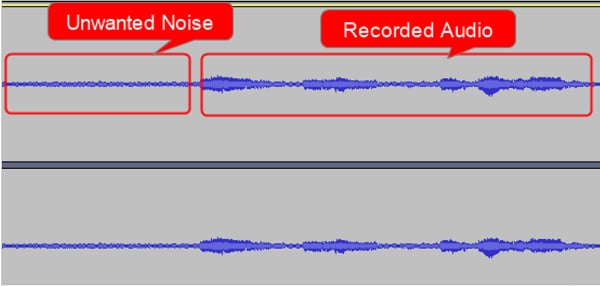
- การทำเช่นนี้จะเปิดหน้าต่างลดเสียงรบกวน
- ไปที่ Noise Profile แล้วคลิก มันจะช่วยให้ Audacity รู้ว่าจะกรองอะไรออก
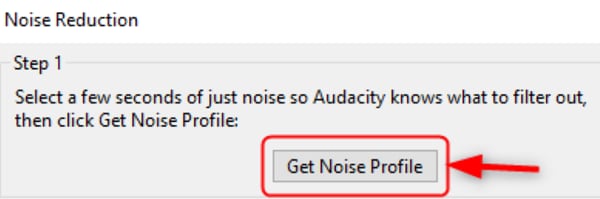
- ตอนนี้ เลือกเสียงทั้งหมดก่อนเปิดหน้าต่าง Noise Reduction อีกครั้ง ตั้งค่าตามที่ต้องการ
- ตรวจสอบเสียงด้วยการคลิก Preview หากพอใจกับผลลัพธ์ให้คลิก OK
- อย่าลืมใช้ฟิลเตอร์อีกครั้งหากเสียงของคุณยังผิดเพี้ยน แต่อย่าทำมากเกินไปเพราะเสียงจะด้อยลง อาจทำให้เสียงฟังเหมือนหุ่นยนต์หรือโลหะบาง
วิธีที่ 2: ใช้ซอฟต์แวร์ - Adobe Audition
คุณสามารถลบความผิดเพี้ยนจากเสียงด้วยซอฟต์แวร์เฉพาะทาง หนึ่งในเครื่องมือระดับมืออาชีพคือ Adobe Audition ที่ช่วยตัดเสียงที่ไม่ต้องการออกเพื่อผลลัพธ์ที่น่าประทับใจ
ขั้นตอนต่อไปนี้จะช่วยลบความผิดเพี้ยนจากเสียงด้วย Adobe Audition
- ดับเบิลคลิกที่แทร็คเพื่อเข้าสู่ Waveform
- ไปที่ Window แล้วเลือก Amplitude Statistics
- หน้าต่างใหม่จะเปิดขึ้น กดปุ่ม Scan ที่มุมซ้าย ซอฟต์แวร์จะสแกนเสียง

- ตรวจสอบส่วนที่เขียนว่า Possibly Clipped Samples
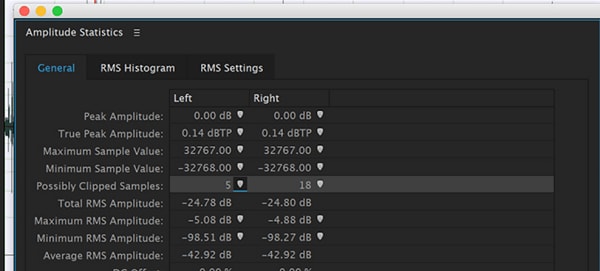
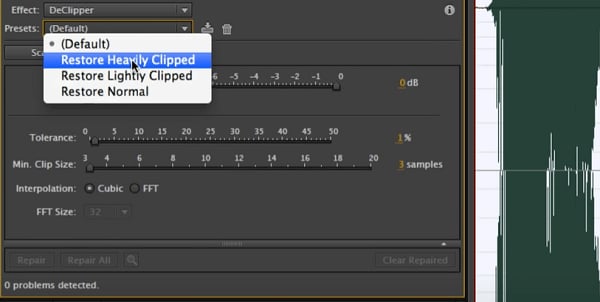
- ไปที่ Effects>Diagnostics> DeClipper
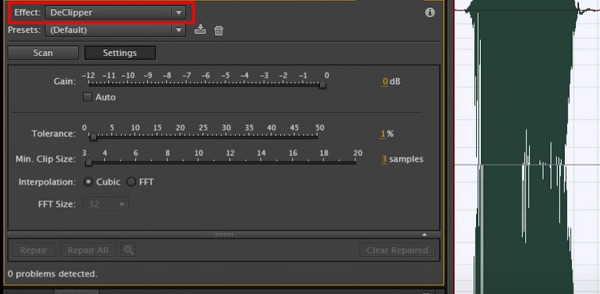
- ในช่อง Preset เลือก Restore Heavily Clipped
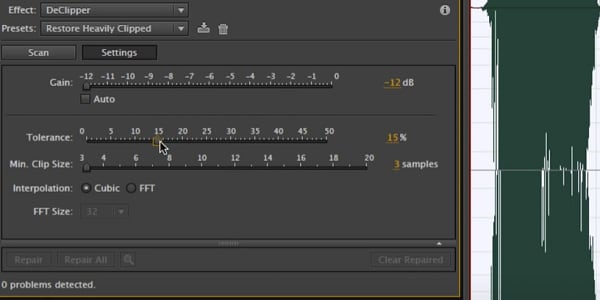
- ต่อไปกด Settings แล้วปรับค่า Tolerance
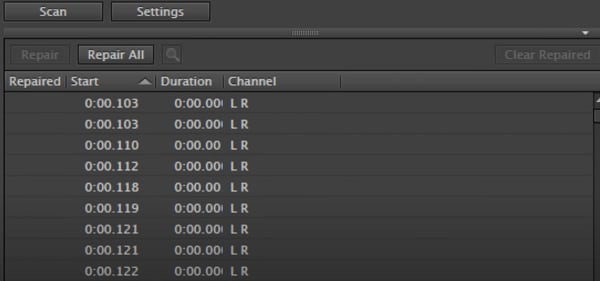
- กด Scan อีกครั้ง คุณจะเห็นปัญหาทั้งหมดในเสียงของคุณ
- คลิก Repair all เพื่อแก้ไขเสียงที่ผิดเพี้ยน
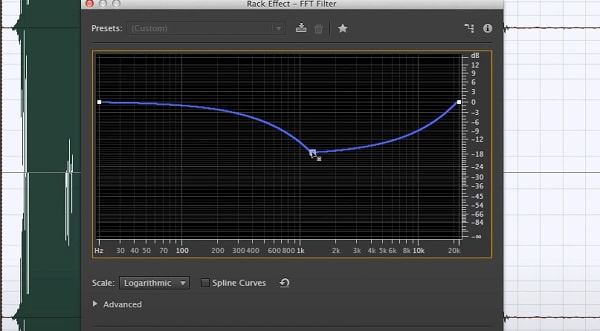
- หรือไปที่ Effects Rack แล้วคลิก Filter และ EQ จากนั้น FFT Filter
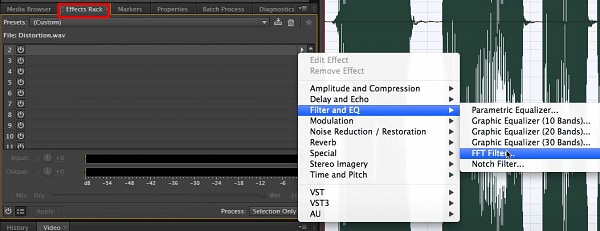
- ตั้งค่า Preset เป็น Default แล้วตัดบางส่วนของความถี่ที่เสียงผิดเพี้ยนออก
วิธีที่ 3: เครื่องมือแก้ไขวิดีโอ เช่น VSDC
ในการลบความผิดเพี้ยนจากเสียง คุณสามารถใช้เครื่องมือแก้ไขวิดีโอ VSDC เป็นแอปพลิเคชันตัดต่อแบบไม่เป็นเส้นตรงที่คนนิยมใช้ลบความผิดเพี้ยนของเสียง
ทำตามขั้นตอนด้านล่างเพื่อเรียนรู้วิธีลบความผิดเพี้ยนจากเสียงด้วย VSDC
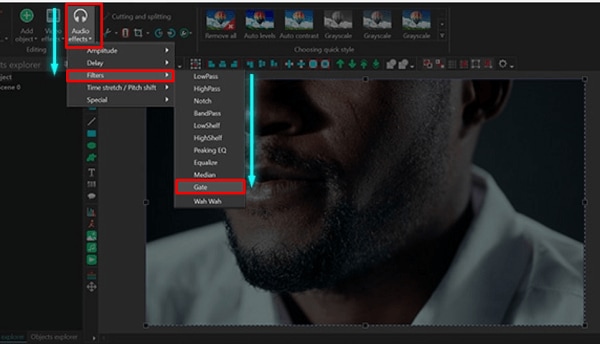
- อัปโหลดฟุตเทจเข้า VSDC และคลิกขวา
- เลือก Audio effects แล้วเลือก Filters จากนั้นคลิก Gate
- คุณจะเห็นหน้าต่าง Properties ที่รวบรวมพารามิเตอร์ทั้งหมดที่ต้องใช้แก้ไขปัญหาเสียง รวมถึงความผิดเพี้ยน
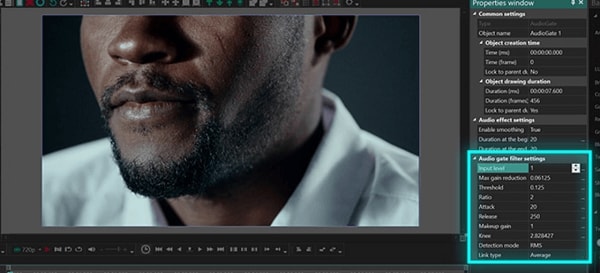
Gate filter ช่วยให้ผู้ใช้ควบคุมว่าประตูจะเปิดเร็วแค่ไหนและเสียงแบบใดที่เข้าได้
- Threshold:นี่คือระดับเดซิเบลที่ประตูเปิด ตั้งค่าตามความดังของความผิดเพี้ยนของเสียง
- Attack:พารามิเตอร์นี้กำหนดความเร็วในการเปิดประตู โดยค่ายิ่งสูงจะเปิดประตูช้าลง
- Knee:พารามิเตอร์นี้ช่วยควบคุมการตอบสนองของคอมเพรสเซอร์ต่อสัญญาณที่ข้าม Threshold สามารถใช้คอมเพรสชันแบบดีเลย์หรือทันที
- Make-up gain:เพิ่มระดับสัญญาณหลังจากประมวลผลแล้ว
- Ratio:ค่านี้ควบคุมการคอมเพรสชันที่ใช้กับความผิดเพี้ยน กำหนดว่าเสียงผิดเพี้ยนจะเบาลงแค่ไหนหลังจาก gating
- Reduction:พารามิเตอร์นี้กำหนดระดับการลดสัญญาณ
- Release:ค่านี้กำหนดว่าประตูจะปิดเร็วแค่ไหนหลังจากเปิด สามารถปรับค่า Release ตามที่ต้องการ
วิธีที่ 4: ปรับเสียงของคุณให้สมดุลด้วย Filmora Audio Equalizer
Filmora เป็นซอฟต์แวร์ตัดต่อวิดีโอที่ใช้ถ่าย ตัดต่อ และแชร์คลิปกับผู้อื่น มีอินเทอร์เฟซใช้งานง่าย ทำให้เป็นตัวเลือกยอดนิยมของผู้สร้างภาพยนตร์อิสระ Filmora ยังมีเอฟเฟกต์ปรับเสียงสำหรับนักออกแบบเสียงมืออาชีพที่ต้องการทำงานกับโปรเจ็กต์ที่มีการบันทึกเสียงพูด
คุณสามารถปรับเสียงให้สมดุลด้วย Filmora ตาม 3 ขั้นตอนง่ายๆ ด้านล่าง:
ขั้นตอนที่ 1.เปิด Filmora และนำเข้าไฟล์ของคุณ
เปิด Filmora แล้วเปิดไฟล์เสียง สามารถใช้ได้กับทุกฟอร์แมตยกเว้น MOV จากอุปกรณ์ Apple เช่น iPhone หรือ iPad จากนั้นเลือกแท็บ Media ที่ด้านบนของหน้าต่างหลัก Filmora เพื่อนำเข้าไฟล์มีเดีย
ขั้นตอนที่ 2.ปรับระดับเสียง
คลิกที่ Levels ทางด้านซ้ายของ Filmora ซึ่งมี 3 ตัวเลือกคือ Gain, Equalize, และ Normalizer ใช้เพื่อปรับระดับเสียงให้ดังพอเหมาะไม่ดังเกินไป Normalizer ช่วยให้เสียงคงระดับตลอดการบันทึก ใช้ได้ทั้งกับเพลงหรือเสียงพูด

ขั้นตอนที่ 3.ส่งออกไฟล์ของคุณ
หลังปรับแก้เสียงเรียบร้อย สามารถส่งออกโดยคลิกที่ File ในหน้าต่างหลักของ Filmora และเลือก Export มีตัวเลือกมากมายสำหรับส่งออกไฟล์มีเดีย รวมถึงตั้งโปรไฟล์ผลลัพธ์ที่เลือก MP4, AVI หรือ WMV แล้วอัปโหลดไป Facebook, Youtube, และ Vimeo
สรุป:
●การปรับไฟล์เสียงให้สมดุลไม่ใช่เรื่องยาก แต่ต้องมีพื้นฐานด้านเทคนิคบ้าง อย่างไรก็ตาม ถ้าทำตามขั้นตอนข้างต้น เสียงจะฟังดีและมืออาชีพ คุณสามารถใช้เอฟเฟกต์ปรับเสียงของ Filmora เพื่อปรับเสียงในวิดีโอของคุณให้สมดุล