

การบีบอัดวิดีโอเป็นสิ่งสำคัญเพื่อการอัปโหลดที่รวดเร็วขึ้นและประหยัดพื้นที่จัดเก็บ แม้ว่าเครื่องมือมากมายจะลดขนาดได้แต่แลกกับความคมชัดAvidemux เป็นวิธีที่ทรงพลังในการปรับขนาดวิดีโอโดยไม่สูญเสียคุณภาพ ในคู่มืออัปเดตปี 2025 นี้ เราจะแสดงการตั้งค่าที่ถูกต้องสำหรับ Avidemux รวมถึงการรองรับ WebM เวอร์ชันล่าสุด และสำรวจทางเลือกที่เหนือกว่าเช่น Wondershare Filmora.
ขั้นตอนการบีบอัดวิดีโอโดยใช้ Avidemux
Avidemux คือโปรแกรมตัดต่อวิดีโอโอเพนซอร์สระดับมืออาชีพ ใช้งานง่ายสำหรับการตัด กรอง และเข้ารหัสวิดีโอ ได้รับการยอมรับอย่างกว้างขวางว่าสามารถรองรับไฟล์ได้หลากหลายประเภท เช่น AVI, MP4 และ ASF โดยใช้โคเดกที่หลากหลาย จุดเด่นคือโหมด “Copy” ช่วยให้ตัดและบีบอัดวิดีโอได้โดยไม่ต้องเข้ารหัสใหม่ และไม่สูญเสียคุณภาพ
นี่คือขั้นตอนที่จะช่วยแนะนำวิธีลดขนาดวิดีโอด้วย Avidemux
- ขั้นตอนแรกคือเปิดโปรแกรม Avidemux บนพีซีของคุณและโหลดไฟล์วิดีโอที่ต้องการเข้าไป
- ขั้นตอนถัดไปคือ ตั้งค่าสตรีมวิดีโอเป็น MPEG-4 AVC
- ตั้งค่า Video Output: เลือก Mpeg4 AVC (x264) จากนั้นคลิก "Configure" เปลี่ยน "Encoding Mode" เป็น Constant Rate Factor (Single Pass) เพื่อสมดุลที่ดีที่สุด กำหนดค่า CRF อยู่ระหว่าง 18 ถึง 23
- การรองรับ WebM (ใหม่): หากคุณต้องการบีบอัดสำหรับเว็บ ขณะนี้ Avidemux รองรับ VP9 (WebM) เลือก 'Video Output' เป็น Mpeg4 VP9 เพื่อความเข้ากันได้กับเบราว์เซอร์มากขึ้น
- เลือกฟอร์แมต MP4 เมื่อเสร็จแล้วให้บันทึกไฟล์วิดีโอของคุณ
ทางเลือกอื่นของ Avidemux สำหรับปรับขนาดวิดีโอ:
นอกจากนี้ยังมีปัญหาเกี่ยวกับ Avidemux คือ สามารถรวมได้เฉพาะคลิปที่มีเฟรมเรตและความละเอียดเท่ากันเท่านั้น ดังนั้นนี่คือ 5 ทางเลือกที่คุณสามารถนำไปใช้สำหรับการปรับขนาดวิดีโอ
1. Wondershare Filmora
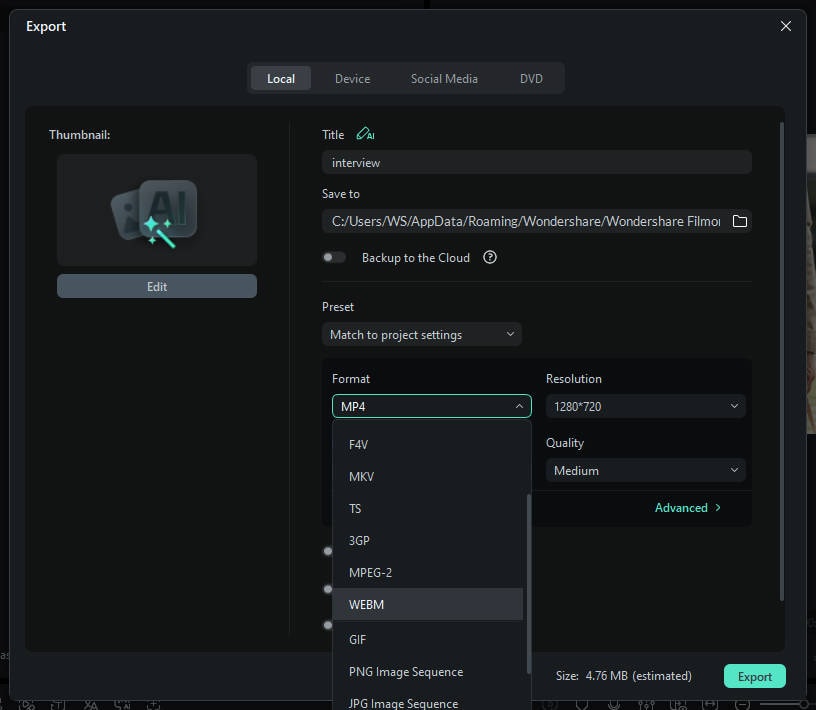
Wondershare Filmora เป็นโซลูชันตัดต่อวิดีโอออลอินวันทรงพลังที่ผสานคุณสมบัติขั้นสูงกับอินเทอร์เฟซที่ใช้งานง่าย แตกต่างจากตัวบีบอัดแบบดั้งเดิม Filmora ใช้ อัลกอริทึม AI เพื่อปรับขนาดไฟล์ในขณะที่ยังคงความคมชัดของภาพ ไม่ว่าจะทำงานกับฟุตเทจ 4K หรือมองหาตัวเลือกการ ส่งออก WebM/HEVC แบบเฉพาะ Filmora ก็มีเวิร์กโฟลว์ที่ตอบโจทย์ทั้งผู้เริ่มต้นและมืออาชีพ
 ดาวน์โหลดอย่างปลอดภัย
คุณสามารถปรับขนาดวิดีโอของคุณได้ง่าย ๆ ด้วยซอฟต์แวร์ที่ยอดเยี่ยมนี้ ขั้นตอนการปรับขนาดวิดีโอมีดังนี้:
- นำเข้า:ลากวิดีโอของคุณเข้าสู่ Filmora
- AI Compression: ใช้ "Export Settings" เพื่อปรับความละเอียดและบิตเรต ฟีเจอร์ Smart Render ที่ขับเคลื่อนด้วย AI ของ Filmora ช่วยให้ได้ขนาดไฟล์เล็กที่สุดแต่ภาพคมชัดสูงสุด
- รองรับฟอร์แมต: แตกต่างจากเครื่องมือเก่า Filmora รองรับ WebM, HEVC (H.265) และ AV1 อย่างเต็มรูปแบบสำหรับวิดีโอ 4K
2. Handbrake
Handbrake เป็นหนึ่งในโปรแกรมแปลงไฟล์โอเพนซอร์สฟรียอดนิยมสำหรับแปลงวิดีโอจากแทบทุกฟอร์แมตไปยังโคเดกสมัยใหม่ที่รองรับอย่างกว้างขวาง เหมาะสำหรับผู้ใช้ที่ต้องการควบคุม บิตเรต เฟรมเรต และความละเอียด ได้ละเอียด จึงเป็นตัวเลือกอันดับต้น ๆ สำหรับการลดขนาดวิดีโอจำนวนมากบน Windows, Mac และ Linux
โปรแกรมตัดต่อวิดีโอแบบโอเพนซอร์สฟรีตัวนี้มีคุณสมบัติน่าทึ่งมากมาย รองรับทั้ง Windows, Mac และ Linux สามารถปรับขนาดวิดีโอได้โดย:
- ขั้นตอนแรกให้ดาวน์โหลดโปรแกรม Handbrake ให้ตรงกับระบบปฏิบัติการของคุณ
- จากนั้นเปิดโปรแกรมและมองหาปุ่ม "Source"
- หลังจากนั้น ค้นหาวิดีโอที่ต้องการ เลือก และคลิก "Open"
- แตะ "Browse" ใต้หัวข้อ "Destination" เพื่อเลือกตำแหน่งจัดเก็บไฟล์ใหม่ และตั้งค่าฟอร์แมต "MP4 file" ใน output settings ด้วย
- เลือก “Video” จากส่วนที่มีสีเทากว่าพื้นที่อื่นในโปรแกรม
- คลิก "Target size (MB)" เพื่อใส่ขนาดวิดีโอที่ต้องการ แนะนำว่าอย่าหดขนาดวิดีโอให้เล็กกว่าครึ่งหนึ่งของไฟล์ต้นฉบับ
- เมื่อเสร็จแล้วแตะปุ่ม "Start" และวิดีโอของคุณจะเริ่มบีบอัด
3. VirtualDub
VirtualDub เป็นยูทิลิตี้บันทึกและประมวลผลวิดีโอยุคเก่า ออกแบบมาเป็นพิเศษสำหรับ Windows เวอร์ชัน 32 บิตและ 64 บิต แม้จะไม่ได้มีฟีเจอร์แก้ไขเหมือนซอฟต์แวร์สมัยใหม่ แต่ก็ยังคงเป็นเครื่องมือที่รวดเร็วและมีประสิทธิภาพสำหรับการทำวิดีโอแบบเชิงเส้น และการบีบอัดไฟล์ AVI เหมาะสำหรับผู้ใช้ที่ทำงานกับฟอร์แมตวิดีโอเก่าหรือมองหาเครื่องมือที่เบาและเรียบง่าย
ซอฟต์แวร์ตัดต่อวิดีโอนี้ทำงานกับไฟล์ AVI บนระบบปฏิบัติการ Windows ขั้นตอนการปรับขนาดวิดีโอดังนี้:
- เปิด VirtualDub จากนั้นไปที่ "Video" และเลือก "Compression"
- เมื่อเลือกแล้วจะมีเมนูปรากฏขึ้น ให้เลือก "Xvid MPEG-4 Codec"
- จากนั้นแตะ OK แล้วเลือก "Save as" จากเมนูไฟล์ วิดีโอของคุณจะถูกบีบอัดโดยไม่สูญเสียคุณภาพ
Avidemux vs. Handbrake vs. Filmora: อะไรดีกว่ากัน?
ในขณะที่ Avidemux เหมาะสำหรับการตัดต่อรวดเร็ว Handbrake เด่นเรื่องแปลงไฟล์เป็นชุด อย่างไรก็ตามสำหรับผู้เริ่มต้น ทั้งสองมีเส้นโค้งการเรียนรู้ที่สูง Wondershare Filmora จึงเข้ามาช่วยลดช่องว่างนี้โดยมีอินเทอร์เฟซ AI ที่จัดการกระบวนการบีบอัดซับซ้อนให้อัตโนมัติ เหมาะสำหรับผู้ที่ต้องการคุณภาพโดยไม่ยุ่งกับโคเดกเอง
สรุป
การลดขนาดไฟล์วิดีโอไม่จำเป็นต้องแลกกับคุณภาพ หากคุณเป็นสายเทคนิคที่ต้องการควบคุมแบบโอเพนซอร์ส Avidemux และ Handbrake ก็เป็นตัวเลือกที่ดีสำหรับการปรับแต่งค่าการบีบอัด อย่างไรก็ตามหากคุณต้องการวิธีที่เร็วขึ้น ทันสมัยขึ้น มี AI ช่วยและรองรับฟอร์แมตกว้าง (เช่น WebM และ 4K) Wondershare Filmora ก็คือทางเลือกที่มีประสิทธิภาพสูงสุด
