
- Flexible switching voices between male and female.
- Edit audio speed, pitch, adjust audio, etc...
- Add audio effects like echo, lobby, phone audio and more.
วิธีใช้ Voicemod บน Discord

Apr 10, 2026• Proven solutions
A เครื่องเปลี่ยนเสียงจะช่วยให้คุณแกล้งเพื่อน สร้างเนื้อหา และที่สำคัญที่สุดคือรักษาตัวตนของคุณโดยไม่เปิดเผยตัวตน ด้วยวิธีนี้ คุณสามารถเปลี่ยนเสียงของคุณให้เป็นเสียงที่ไม่เหมือนใครและน่าตื่นเต้นหลายเสียงเพื่อตอบสนองวัตถุประสงค์ใดๆ ที่คุณเห็นว่าเหมาะสม
และเมื่อพูดถึงตัวเปลี่ยนเสียง ไม่มีตัวใดใช้งานง่ายเท่ากับตัวเปลี่ยนเสียงVoicemod ใน Discord. การอ้างสิทธิ์ในชื่อเสียงคือมีตัวเลือกเสียงมากมายให้เลือก
ด้วย Vociemod คุณเพียงแค่เรียกใช้โปรแกรมในพื้นหลังและเลือกเสียงที่คุณต้องการ!
อ่านต่อในขณะที่เราพูดคุยกันวิธีใช้ Voicemod บน Discordในรายละเอียด:
ในบทความนี้
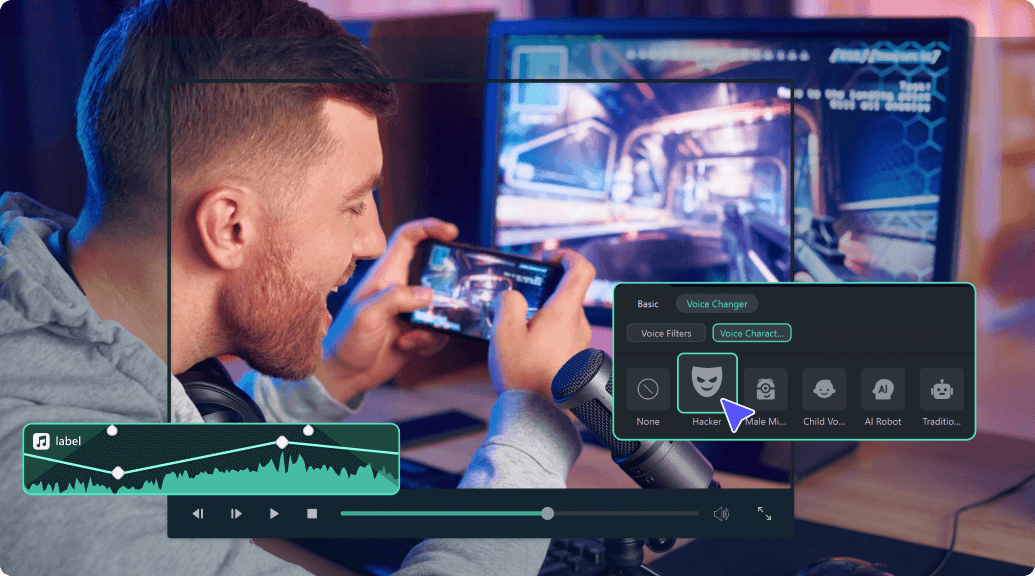
เปลี่ยนเสียงเป็นเสียงที่แตกต่างกันใน 1 คลิก
ตอนที่ 1: วิธีใช้โปรแกรมเปลี่ยนเสียง Voicemod สำหรับ Discord บนคอมพิวเตอร์เดสก์ท็อป
วอยซ์โมดเป็นหนึ่งในเครื่องมือเปลี่ยนเสียงที่ดีที่สุดที่มีอยู่บนอินเทอร์เน็ตสำหรับคุณสมบัติที่ยอดเยี่ยม
แต่ก่อนที่เราจะเข้าสู่การใช้ Voicemod สำหรับ Discord คุณต้องรู้วิธีติดตั้งบนเดสก์ท็อป Mac/PC ของคุณ
นี่คือวิธีการติดตั้ง Voicemod:
- เยี่ยมชมเว็บไซต์ Voicemod เพื่อเริ่มกระบวนการดาวน์โหลด
- คุณจะเห็นปุ่ม "รับ Voicemod ฟรี" บนหน้าจอ คลิกเลย!
- เมื่อคลิก ไซต์จะขอให้คุณลงชื่อเข้าใช้บัญชีของคุณจาก Discord, Twitch ไปยัง Google ใช้รายละเอียดการเข้าสู่ระบบ Discord ของคุณเพื่อลงชื่อเข้าใช้
- หลังจากที่คุณลงชื่อเข้าใช้แล้ว ไฟล์ ".exe" จะถูกดาวน์โหลดไปยังโฟลเดอร์ดาวน์โหลดของพีซี/Mac ของคุณ เปิดไฟล์ ".exe" ทันทีที่ดาวน์โหลด
- ตัวช่วยสร้างการติดตั้งจะเปิดขึ้น นำทางผ่านกระบวนการติดตั้งของตัวช่วยสร้างเพื่อติดตั้งโปรแกรมบนพีซี/Macของคุณ
- หลังจากการติดตั้งเสร็จสิ้น ตัวช่วยสร้างการติดตั้งจะขอให้รีสตาร์ท Mac หรือ PC ของ windows
คุณสามารถข้ามไปได้ แต่ควรรีสตาร์ทเพื่อการทำงานที่ราบรื่น
เมื่อ Mac/PC ของคุณรีสตาร์ท คุณจะเห็นไอคอนแอป Voicemod บนหน้าจอเดสก์ท็อปของคุณ
เมื่อคุณติดตั้งแอพพลิเคชั่น voice changer Voicemod ลงในคอมพิวเตอร์เดสก์ท็อปของคุณเรียบร้อยแล้ว เรามาเจาะลึกรู้จักกันดีกว่าวิธีใช้ Voicemod บน Discord!
นี่คือวิธีใช้ voice changer บน Discord:
- คลิกไอคอน Vociemod บนเดสก์ท็อปเพื่อเปิดแอป หากคุณไม่พบที่นั่น ให้คลิก "ไอคอน windows" ที่อยู่ด้านล่างซ้ายของหน้าจอ เพียงพิมพ์ "Voicemod" โปรแกรมก็จะปรากฏขึ้น ดับเบิลคลิกเพื่อเปิด
- เมื่อแอปเปิดขึ้น คุณจะต้องเลือกเอาต์พุตและอินพุตที่จะใช้ หากคุณสงสัยว่าทำไมต้องเอาต์พุต? นี่คือเพื่อให้คุณเข้าใจว่าเสียงของคุณจะฟังดูเป็นอย่างไรในแต่ละตัวกรอง
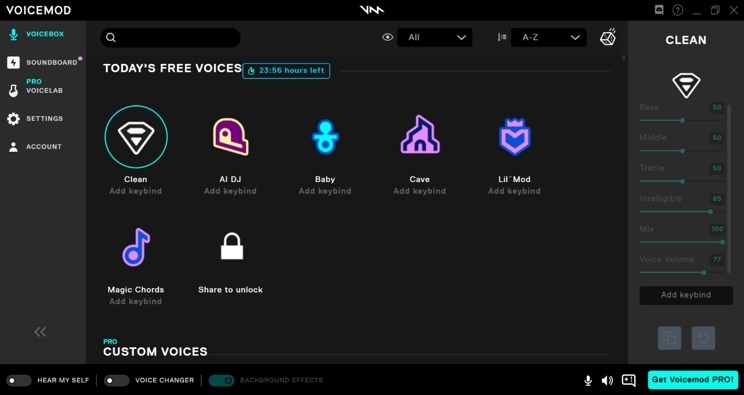
เมื่อเสร็จแล้ว คุณสามารถเล่นกับฟิลเตอร์ต่างๆ ได้!
ทุกวัน คุณจะได้รับฟิลเตอร์ใหม่ฟรีให้ใช้ อย่างไรก็ตาม หากต้องการปลดล็อคและเข้าถึงตัวกรองทั้งหมด คุณต้องอัปเกรดเป็น "เวอร์ชันโปร" ของโปรแกรมเปลี่ยนเสียง Voicemod
ในทางกลับกัน หากคุณต้องการตัวกรองเพียงไม่กี่ตัว "เวอร์ชันพื้นฐาน" ก็น่าจะเพียงพอแล้ว
นอกจากนั้น คุณยังสามารถปลดล็อกตัวกรองฟรีเพิ่มเติมในแอปของคุณได้โดยแชร์บนบัญชีโซเชียลมีเดียของคุณ
ขั้นตอนที่ 1:
หากต้องการตั้งค่า Voicemod ด้วย Discord ให้เปิดบัญชี Discord ของคุณแล้วไปที่การตั้งค่า (ไอคอนเกียร์) ที่มุมล่างซ้ายของหน้าจอ
ขั้นตอนที่ 2:
คลิกตัวเลือก "เสียงและวิดีโอ" ใต้การตั้งค่าแอป
ขั้นตอนที่ 3:
หากต้องการทำให้ Voicemod ใช้งานได้ คุณจะต้องเปลี่ยนการตั้งค่าเสียง ภายในตัวเลือก "อุปกรณ์อินพุต" ให้เลือกตัวเลือกที่ระบุว่า "เสียงเสมือนของไมโครโฟน Voicemod"
ขั้นตอนที่ 4:
หลังจากที่คุณได้เปลี่ยนการตั้งค่าแล้ว คุณสามารถเปลี่ยนเสียงภายในโปรแกรมได้อย่างง่ายดาย ไม่เพียงเท่านั้น แต่ผู้ใช้รายอื่นยังสามารถได้ยินการเปลี่ยนแปลงเสียงของคุณได้อีกด้วย
ขั้นตอนที่ 5:
ด้วย "เวอร์ชันพื้นฐาน" คุณจะมีตัวเลือกเสียงฟรีเจ็ดตัวเลือกที่จะเปลี่ยนแปลงในแต่ละวัน ในทางตรงกันข้าม ด้วย "เวอร์ชันโปร" คุณจะเข้าถึงตัวเลือกเสียงที่แตกต่างกันมากกว่า 80 ตัวเลือก
ดังนั้น หากคุณกำลังมองหาแอปเปลี่ยนเสียงที่ใช้งานง่ายและเรียบง่าย ไม่ต้องมองหาที่ไหนไกลไปกว่า Voicemod!
ส่วนที่ 2: วิธีแก้ไข Voicemod ไม่ทำงาน Discord?
Voicemod ตัวเปลี่ยนเสียงของคุณไม่ทำงานบน Discord หรือไม่ ไม่ต้องกังวล คุณสามารถแก้ไขปัญหาได้ด้วยขั้นตอนพื้นฐานไม่กี่ขั้นตอน
นี่คือวิธีบางส่วนที่คุณสามารถใช้เพื่อแก้ไข Voicemod ไม่ทำงานใน Discord:
วิธีที่ 1: รีสตาร์ท Windows PC / Mac ของคุณ
แม้ว่าจะไม่ใช่วิธีแก้ปัญหาทางเทคนิค แต่การรีสตาร์ทคอมพิวเตอร์เดสก์ท็อปของคุณจะแก้ไขการตั้งค่าที่ไม่ถูกต้องโดยการรีบูตและแก้ไขปัญหามากมายที่เกี่ยวข้องกับระบบคอมพิวเตอร์ โปรแกรม และฮาร์ดแวร์ของคุณ
ดังนั้น เมื่อ Voicemod ของคุณหยุดทำงานใน Discord อย่างกะทันหัน อย่าลืมรีสตาร์ทพีซี/Mac ที่ใช้ Windows ของคุณก่อนดำเนินการต่อ เนื่องจากเป็นขั้นตอนแรกในการแก้ไขปัญหาด้านเสียง
หากการรีสตาร์ทไม่ช่วยให้เลื่อนไปที่ขั้นตอนถัดไป!
วิธีที่ 2: ตรวจสอบให้แน่ใจว่าไมโครโฟนถูกตั้งค่าอย่างถูกต้อง
ขั้นตอนต่อไปคือการตรวจสอบว่าไมโครโฟนทำงานอย่างถูกต้องหรือไม่ เนื่องจากการตั้งค่าที่ผิดพลาดอาจทำให้ voice changer Voicemod ทำงานได้อย่างถูกต้อง
เพียงทำตามขั้นตอนด้านล่างเพื่อแก้ไขปัญหา:
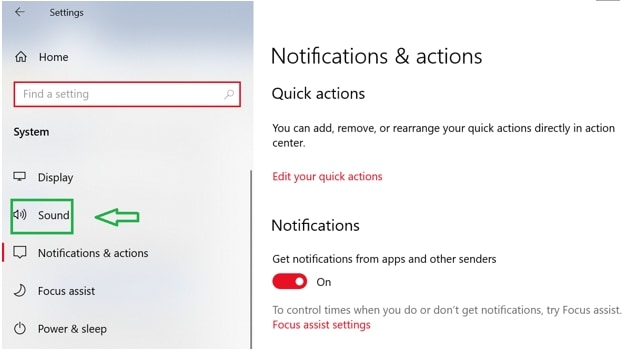
- บนแป้นพิมพ์ ให้กดโลโก้ "Win" และปุ่ม "I" พร้อมกันเพื่อเปิดการตั้งค่า Windows คลิก "ระบบ"
- ทางด้านซ้าย คุณจะเห็นตัวเลือก "เสียง" คลิกเลย
- ก่อนอื่นคุณต้องทดสอบไมโครโฟน! ในการทำเช่นนั้น ให้เลือกตัวเลือก "ชุดหูฟัง" แทนที่จะเป็นไมโครโฟน Voicemod ภายใต้ส่วน "อินพุต"
- คลิก "คุณสมบัติอุปกรณ์และทดสอบไมโครโฟน"
- ตรวจสอบให้แน่ใจว่าได้ยกเลิกกาเครื่องหมายในช่อง "ปิดใช้งาน" และเก็บส่วนระดับเสียงไว้ที่ 100
- คลิกปุ่ม "เริ่มการทดสอบ" และพูดเข้าไปในไมโครโฟน
- หลังจากนั้น ให้คลิก "หยุดการทดสอบ" หากค่าสูงสุดที่แสดงอยู่เหนือ "0" แสดงว่าไมโครโฟนของคุณทำงานได้อย่างถูกต้อง
ตอนนี้รีสตาร์ทแอป Voicemod ของคุณเพื่อดูว่ามันทำงานได้อย่างถูกต้องหรือไม่! หากปัญหายังคงอยู่ ให้ข้ามไปที่วิธีแก้ปัญหาถัดไป
วิธีที่ 3: ติดตั้ง Windows Updates
หากคุณใช้ Windows 10 จะมีการอัปเดตสองประเภทที่ให้การเพิ่มประสิทธิภาพและแพตช์ความปลอดภัย บางครั้ง การอัปเดตสามารถแก้ไขข้อขัดแย้งของไดรเวอร์และซอฟต์แวร์ได้โดยอัตโนมัติ
คุณสามารถแก้ไขปัญหาการแชทด้วยเสียงได้อย่างรวดเร็วเพียงแค่อัปเดตการตั้งค่าระบบ นี่คือวิธีอัปเดต Windows 10 ของคุณ:
- เปิดการตั้งค่า Windows ของคุณโดยกดปุ่ม "Windows" และปุ่ม "I" ร่วมกัน
- คลิกที่ "อัปเดตและความปลอดภัย"
- คลิกปุ่ม "ตรวจสอบการอัปเดต" หากพบการอัพเดตจะติดตั้งอัตโนมัติบนระบบ
อย่าลืมทำซ้ำกระบวนการนี้จนกว่าจะแจ้งว่าคุณอัปเดตข้อมูลแล้ว จากนั้นรีสตาร์ทพีซี ตรวจสอบว่า Vociemod ทำงานอย่างถูกต้องหรือไม่!
ถ้าไม่เช่นนั้น ลองตัวเลือกถัดไปของเรา!
วิธีที่ 4: ติดตั้งไดรเวอร์ Voicemod เปลี่ยนเสียงอีกครั้ง
ในหลายกรณี ปัญหาหมายความว่าคุณกำลังใช้ไดรเวอร์ที่ล้าสมัยหรือมีข้อบกพร่อง หากต้องการแก้ไขปัญหานี้ เพียงติดตั้งไดรเวอร์ Voicemod ของคุณใหม่ แล้วคุณก็พร้อมใช้งาน!
ขั้นแรก ถอนการติดตั้งไดรเวอร์ Voicemod ของคุณจากพีซี/Mac ที่ใช้ windows นี่คือวิธีการทำ:
- บนแป้นพิมพ์ ให้กดปุ่ม "Windows" รวมถึงปุ่ม "I" เพื่อแสดง "กล่องเรียกใช้"
- วางหรือพิมพ์ "devmgmt.msc" แล้วคลิก "ตกลง" วิธีนี้จะเปิด "ตัวจัดการอุปกรณ์"
- คลิกตัวเลือก "ขยาย" ของ "อินพุตและเอาต์พุตเสียง"
- คลิกที่ "ไมโครโฟน WMD" และเลือกตัวเลือก "ถอนการติดตั้งอุปกรณ์"
- หน้าต่างป๊อปอัปจะปรากฏขึ้น คลิกปุ่ม "ถอนการติดตั้ง"
- รีสตาร์ทพีซี
ติดตั้งโปรแกรมเปลี่ยนเสียง Voicemod อีกครั้ง ไม่ว่าจะเป็นแบบอัตโนมัติหรือแบบแมนนวล และดูว่าใช้งานได้หรือไม่!
ตอนที่ 3: วิธีการเปลี่ยนเสียงสำหรับ Discord บนมือถือ?
"Voicemod clips" เป็นเวอร์ชันสำหรับทั้งอุปกรณ์ Apple และ Android แอปจะช่วยให้คุณสร้างเนื้อหาคุณภาพสูงโดยใช้เอฟเฟกต์ที่มีเอกลักษณ์เฉพาะตัวมากมาย ซึ่งจะเปลี่ยนเสียงของคุณมากจนคุณจำตัวเองไม่ได้!
นอกจากนั้นคุณยังสามารถเพิ่มฟิลเตอร์ซึ่งเชื่อมต่อกับกล้องโทรศัพท์มือถือของคุณเพื่อสร้างวิดีโอที่ตลกและน่าสนใจ
นอกจากนี้ คุณยังมีตัวเลือกให้เลือกจาก 10 เสียงที่แตกต่างกัน นอกจากนี้ คุณยังสามารถสร้างวิดีโอและเสียงได้ไม่จำกัด ตั้งแต่อารมณ์ขันไปจนถึงน่ากลัว
เสียง Voicemod บนมือถือบางเสียง ได้แก่ เสียงชายเป็นหญิง เอฟเฟกต์หุ่นยนต์ที่แตกต่างกัน คนดังที่มีชื่อเสียง เสียงที่น่ากลัว และอื่นๆ อีกมากมาย กล่าวโดยสรุป ทุกอย่างขึ้นอยู่กับวิธีที่คุณต้องการปรับเปลี่ยนเสียงของคุณ!
ไม่เพียงเท่านั้น คุณยังสามารถแชร์วิดีโอและเสียงที่สร้างสรรค์ไปยังแพลตฟอร์มเครือข่ายสังคมยอดนิยม เช่น Facebook, Twitter, Instagram, TikTok และ Snapchat โดยใช้สมาร์ทโฟนของคุณ
อยากรู้วิธีเปลี่ยนเสียงของคุณสำหรับ Discord บนมือถือ? ต่อไปนี้เป็นคำแนะนำทีละขั้นตอน:
- ตรวจสอบให้แน่ใจว่าได้ดาวน์โหลดแอป Voicemod บนอุปกรณ์ Apple หรือ Android ของคุณและกำหนดค่าอย่างเหมาะสม
- เปิดความขัดแย้ง
- แตะ "ไอคอนล้อฟันเฟือง" ใกล้กับชื่อและอวตารของคุณ
- คุณจะเห็นหน้า "การตั้งค่า"
- ภายในนั้น ให้แตะที่ตัวเลือก "เสียงและวิดีโอ"
- แตะ Voicemod ที่ตัวเลือก "อุปกรณ์อินพุต" และชุดหูฟังที่ตัวเลือก "อุปกรณ์เอาท์พุต" จากนั้นแตะปุ่ม escape คุณจะสามารถเข้าถึงเสียงที่น่าตื่นเต้นมากมาย
 ดาวน์โหลดอย่างปลอดภัย

การเลือกจากแอปพลิเคชันสร้างภาพยนตร์บน Android ที่หลากหลายอาจเป็นเรื่องท้าทายสำหรับผู้สร้างเนื้อหาวิดีโอมือใหม่ นี่คือรายการแอปสร้างภาพยนตร์บน Android ที่ดีที่สุดสำหรับการสร้างวิดีโอคุณภาพสูง
by Gianni Jun 16, 2026 09:42 AM
คุณกำลังมองหาวิธีการสร้างโปรไฟล์ bumble ที่น่าทึ่งเพื่อดึงดูดคนที่คุณชอบอยู่ใช่ไหม? อ่านคู่มือฉบับสมบูรณ์นี้และรับแรงบันดาลใจจากตัวอย่างโปรไฟล์ bumble ที่ดีที่สุด
by Gianni Jun 16, 2026 09:42 AM
คุณต้องการแปลง GIF เป็น PNG แบบเคลื่อนไหวหรือไม่? คุณจำเป็นต้องรู้เกี่ยวกับการใช้ตัวแปลง GIF เป็น APNG เพื่อช่วยคุณดำเนินการกระบวนการนี้ได้ในเวลาไม่นาน อ่านต่อ
by Gianni Jun 16, 2026 09:42 AM
Gianni
chief Editor