



หากคุณเคยสงสัยว่า วิธีใช้อิโมจิบน Windows หรือว่าอิโมจิมีมาตั้งแต่เมื่อไหร่และมีความสำคัญอย่างไร คุณจะพบคำตอบทั้งหมดที่นี่ เนื่องจาก Windows 10 มีอิโมจิที่หลากหลายซึ่งช่วยให้คุณแสดงความรู้สึกและปฏิกิริยาด้วยคำพูดที่น้อยลง จึงได้รับความนิยมในระดับที่ดีเมื่อเร็วๆ นี้ โดยเฉพาะในหลู่วัยรุ่นและคนรุ่นมิลเลนเนียล
จากที่กล่าวมา ในส่วนต่อไปนี้ คุณจะได้เรียนรู้ วิธีใช้อิโมจิบน Windows 10 โดยใช้ทั้งแป้นพิมพ์ลัดและแป้นพิมพ์สัมผัส วิธีการรับอิโมจิบน Windows 10 เพื่อทำให้ข้อความหรือการสนทนาของคุณดูหลากหลายมากขึ้น และสิ่งใหม่ที่ถูกเพิ่มเข้ามาในระบบปฏิบัติการล่าสุดที่เปิดตัวโดย Microsoft คือ Windows 11
ส่วนที่ 1: ประวัติของอิโมจิใน Windows
แม้ว่าอิโมจิจะมีอยู่ในรูปแบบใดรูปแบบหนึ่งตั้งแต่กลางทศวรรษ 1990 แต่ก็ไม่ค่อยได้รับความนิยมในสมัยนั้น ด้วยวิวัฒนาการของสมาร์ทโฟน ตัวอักษรสัญลักษณ์เหล่านี้ได้รับความสนใจจากวัยรุ่นในสมัยนั้น เมื่อเห็นเช่นนี้ ในปี 2012 Microsoft ได้แนะนำชุดอิโมจิขาวดำชุดแรกพร้อมกับการเปิดตัว Windows 8 และหลังจากนั้นไม่นาน บริษัทยังได้เพิ่มสิ่งเดียวกันนี้ให้กับ Windows 7 ที่เปิดตัวพร้อมกับการอัปเดตสำหรับ OS
ด้วยการเปิดตัว Windows 10 ในปี 2015 อิโมจิสีสันสดใสที่หลากหลายได้ถูกแนะนำและได้รับปฏิกิริยาเชิงบวกจำนวนมากจากผู้ใช้ ณ วันนี้ อิโมจิได้กลายเป็นส่วนสำคัญของการสนทนาทางข้อความในชีวิตประจำวันของทุกคน ไม่ว่าจะบน Skype, WhatsApp, Facebook หรือแพลตฟอร์มอื่นๆ ที่คล้ายกัน
ส่วนที่ 2: วิธีใช้อิโมจิด้วยแป้นพิมพ์ลัด
แป้นพิมพ์ลัดคือการรวมกันของปุ่มสองปุ่มหรือมากกว่าที่กดพร้อมกันเพื่อเรียกเหตุการณ์หรือการกระทำที่กำหนดไว้ล่วงหน้า ตัวอย่างที่ดีของแป้นพิมพ์ลัดคือ 'Ctrl + S' ซึ่งเมื่อกดแล้วจะบันทึกเอกสารที่คุณกำลังทำงานอยู่
ในขณะที่เรียนรู้กระบวนการของ วิธีใช้อิโมจิใน Windows 10 การจดจำปุ่มลัดเพื่อแทรกไอคอนเหล่านั้นโดยไม่ต้องยกมือออกจากแป้นพิมพ์ก็มีความสำคัญเท่าเทียมกัน สิ่งนี้ไม่เพียงแต่ช่วยประหยัดเวลาของคุณ แต่ยังช่วยป้องกันไม่ให้คุณต้องผ่านกระบวนการที่ยาวนานในการเปิดแป้นพิมพ์อิโมจิ นำทางผ่านไอคอนที่มีทั้งหมดเพื่อเลือกไอคอนที่คุณกำลังมองหา แล้วคลิกเพื่อแทรกในเอกสารหรือการสนทนา
อย่างไรก็ตาม การเรียนรู้วิธีเปิดแป้นพิมพ์อิโมจิจะเป็นความคิดที่ดี และกระบวนการก็ง่ายดาย สิ่งที่คุณต้องทำคือ:
- ตรวจสอบให้แน่ใจว่าเคอร์เซอร์แป้นพิมพ์ของคุณอยู่ในแอปที่สามารถรับข้อความได้ โปรแกรมแก้ไขข้อความเช่น MS Word หรือ WordPad อาจเป็นตัวอย่างที่ดี
- กด Windows + ; (เซมิโคลอน) หรือ Windows + . (จุด) พร้อมกันเพื่อเปิดแป้นพิมพ์อิโมจิ
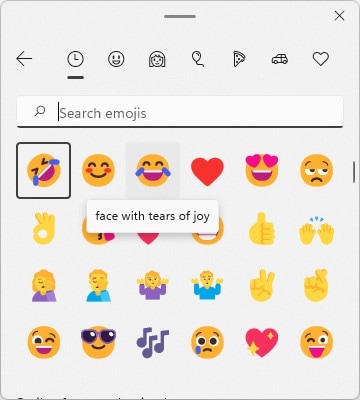
เมื่อแป้นพิมพ์เปิดแล้ว คุณสามารถคลิกอิโมจิที่มีอยู่เพื่อแทรกลงในการสนทนาหรือเนื้อหาข้อความของคุณ
สำหรับปุ่มลัด ขึ้นอยู่กับประเภทของการแสดงออกที่คุณต้องการสื่อสาร อาจมีหลายพันปุ่ม อิโมจิที่ใช้บ่อยและปุ่มลัดสากลสำหรับทั้ง Windows 10 และ Windows 11 ได้แก่:
: (โคลอน) + ) (วงเล็บปีกกาขวา) จะสร้างหน้ายิ้ม
: (โคลอน) + ( (วงเล็บปีกกาซ้าย) จะสร้างหน้าเศร้า
: (โคลอน) + ; (เซมิโคลอน) จะสร้างหน้าขยิบตา
...และอื่นๆ คุณสามารถค้นหาออนไลน์อย่างรวดเร็วเพื่อรับรายการแป้นพิมพ์ลัดทั้งหมดและอิโมจิที่จะถูกสร้าง เพื่อความสะดวกของคุณ ลิงก์จากเว็บไซต์ทางการของ Microsoft ได้ให้ไว้ด้านล่าง:
ส่วนที่ 3: วิธีใช้อิโมจิบน Windows PC ด้วยแป้นพิมพ์สัมผัส
หากคุณมี Microsoft Surface หรืออุปกรณ์อื่นใดที่ติดตั้ง Windows 10 หรือ Windows 11 และสามารถรับข้อมูลผ่านแป้นพิมพ์สัมผัส คุณสามารถเปิดใช้งานฟีเจอร์ในระบบปฏิบัติการ จากนั้นใช้แป้นพิมพ์สัมผัสเพื่อเพิ่มอิโมจิลงในการสนทนาหรือเนื้อหาของคุณ คุณสามารถทำตามคำแนะนำด้านล่างเพื่อเปิดใช้งานแป้นพิมพ์สัมผัส จากนั้นเรียนรู้ วิธีใช้อิโมจิบน Windows 11 หรือ Windows 10 ผ่านการสัมผัส:
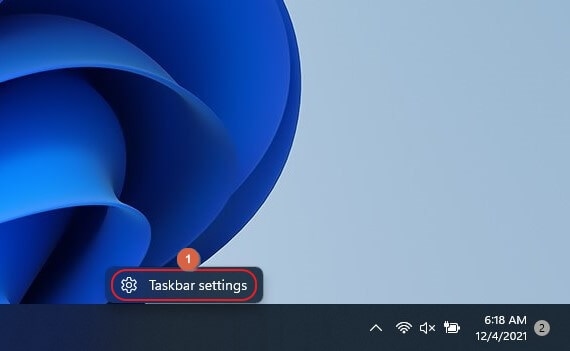
- คลิกขวาที่ใดก็ได้บนแถบงาน (ใช้ Windows 11 สำหรับการสาธิตที่นี่) จากนั้นคลิก Taskbar settings
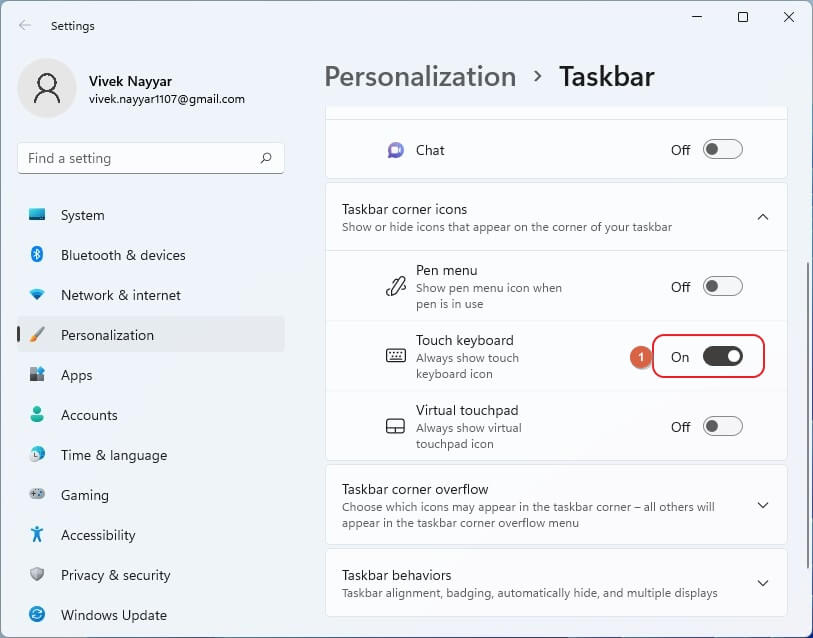
- จากพื้นที่ด้านขวาของหน้าต่าง Settings ที่เปิดขึ้นถัดไป เลื่อนลงไปที่ส่วน Taskbar corner icons จากนั้นเปิดสวิตช์ Touch keyboard
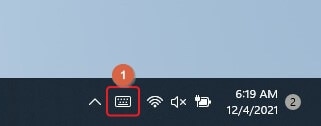
- เปิดแอปที่สามารถรับข้อความได้ เช่น โปรแกรมแก้ไขข้อความ แอปแชท ฯลฯ คลิกหรือแตะที่ไอคอน Touch keyboard จากพื้นที่การแจ้งเตือนที่อยู่ที่มุมล่างขวาของหน้าจอ
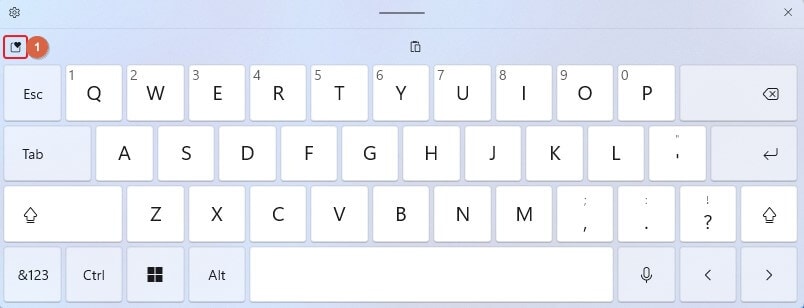
- คลิกหรือแตะที่ไอคอน Emojis จากมุมบนซ้ายของแป้นพิมพ์สัมผัสที่เปิดขึ้นมา จากนั้นแตะอิโมจิที่คุณต้องการเพื่อเพิ่มลงในข้อความหรือการสนทนาของคุณ
ส่วนที่ 4: สิ่งใหม่ในอิโมจิของ Windows 11
นอกจากการเรียนรู้ วิธีใช้อิโมจิบน Windows 10 ยังเป็นสิ่งสำคัญที่ต้องรู้ว่ามีอะไรใหม่กับอิโมจิหรือแผงอิโมจิใน Windows 11 ซึ่งเป็นระบบปฏิบัติการล่าสุดที่เปิดตัวโดย Microsoft ในปีนี้ คือปี 2021
ใน Windows 11 แม้ว่าคุณจะสามารถเปิดแป้นพิมพ์อิโมจิโดยใช้ปุ่มลัดเดิม คือ 'Windows + .' หรือ 'Windows + ;' ตามที่กล่าวไว้ก่อนหน้านี้ แต่แป้นพิมพ์อิโมจิเองมีสี่ส่วน ได้แก่:
- Emojis – ประกอบด้วยอิโมจิและสไมลีย์ต่างๆ
- GIF – ให้คุณเข้าถึง GIF เคลื่อนไหวต่างๆ จาก Tenor
- Kamojis – ให้คุณเพิ่มอักขระ ASCII สำหรับอิโมจิ เช่น :-) หรือ :-(
- Symbols – เพื่อเพิ่มสัญลักษณ์สำคัญลงในข้อความของคุณ เช่น ©, ® ฯลฯ
นอกจากนี้ อิโมจิ Clippy แบบ 2D ยังได้รับการแนะนำพร้อมกับ Windows 11 และสามารถค้นหาได้โดยการเปิดแป้นพิมพ์อิโมจิ แล้วพิมพ์ 'Clippy'
ส่วนที่ 5: วิธีรับอิโมจิเพิ่มเติมใน Windows 11
หากไลบรารีอิโมจิในตัวไม่มีการแสดงออกที่คุณชื่นชอบ คุณสามารถรับเพิ่มเติมได้หลายตัวโดยทำตามคำแนะนำด้านล่าง:
- เปิดเว็บเบราว์เซอร์ที่คุณชื่นชอบบน Windows 11 จากนั้นไปที่ http://www.iemoji.com/
- คลิกอิโมจิจากตัวเลือกที่มีหรือคัดลอกจากพอร์ทัลที่คุณชื่นชอบ แล้ววางในช่อง Paste Emoji here
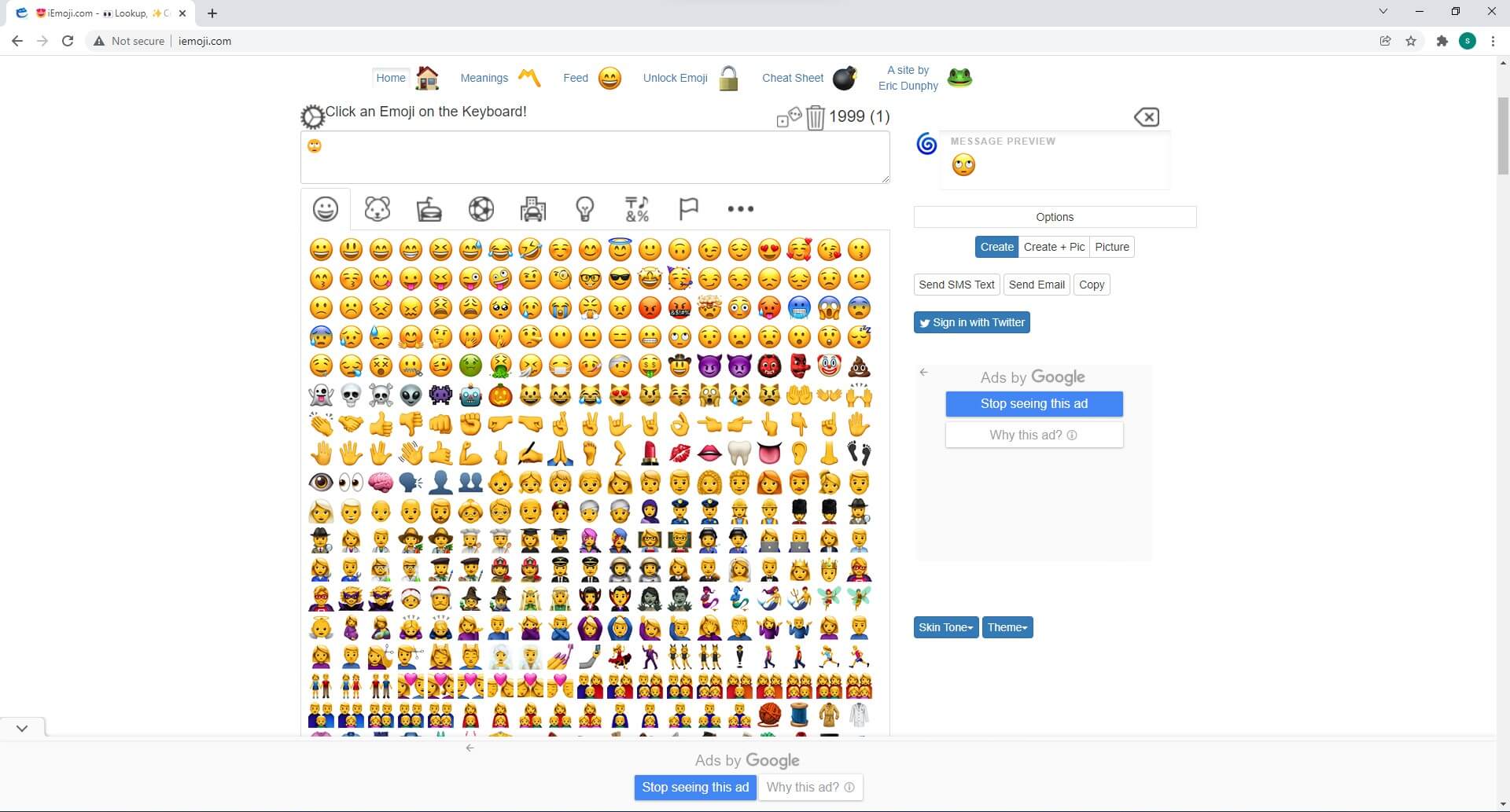
- ตรวจสอบอิโมจิในช่อง MESSAGE PREVIEW แล้วคลิก Create จากส่วน Options เพื่อสร้างอิโมจิที่สามารถส่งเป็นข้อความหรือรูปภาพได้
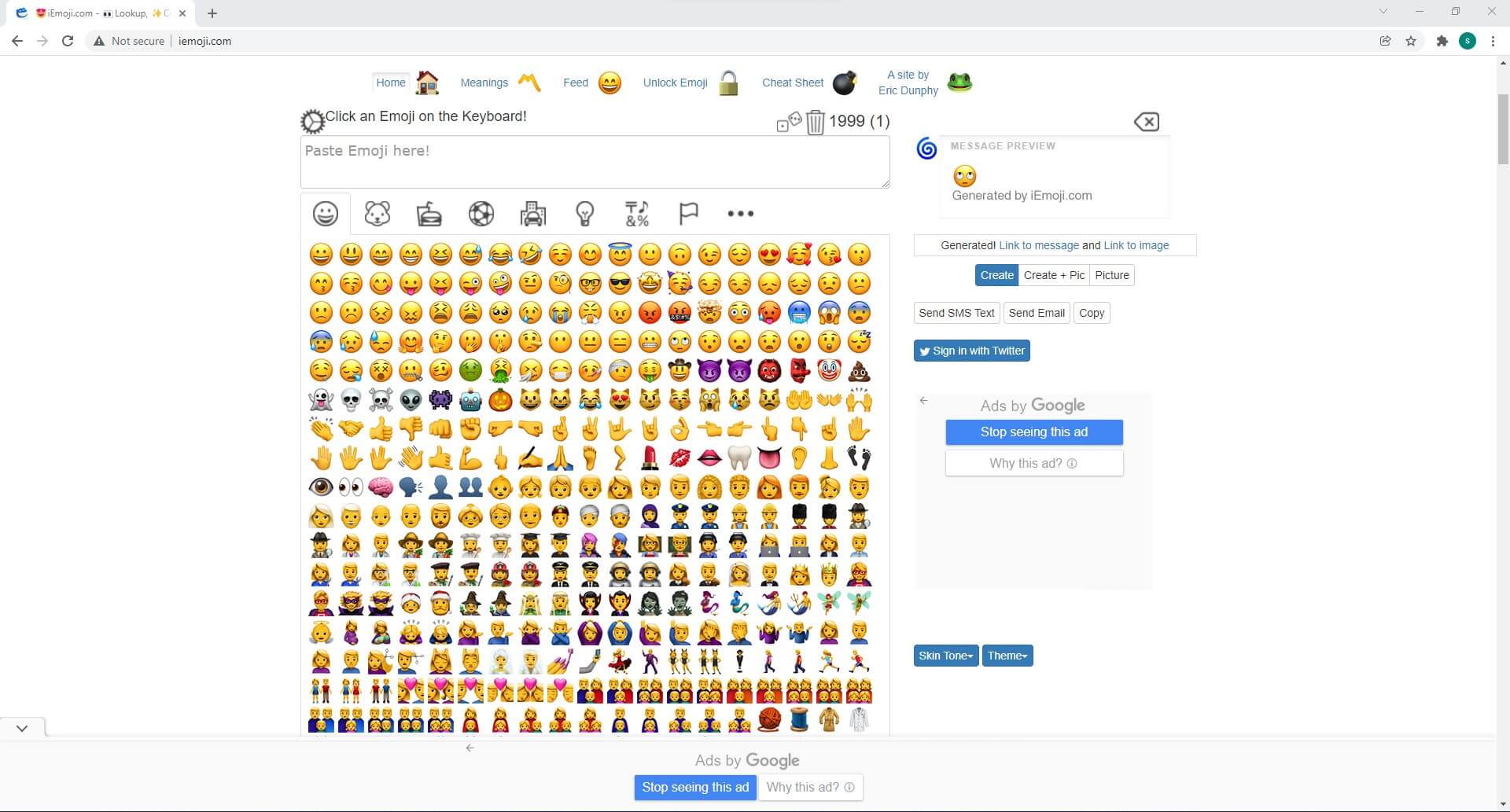
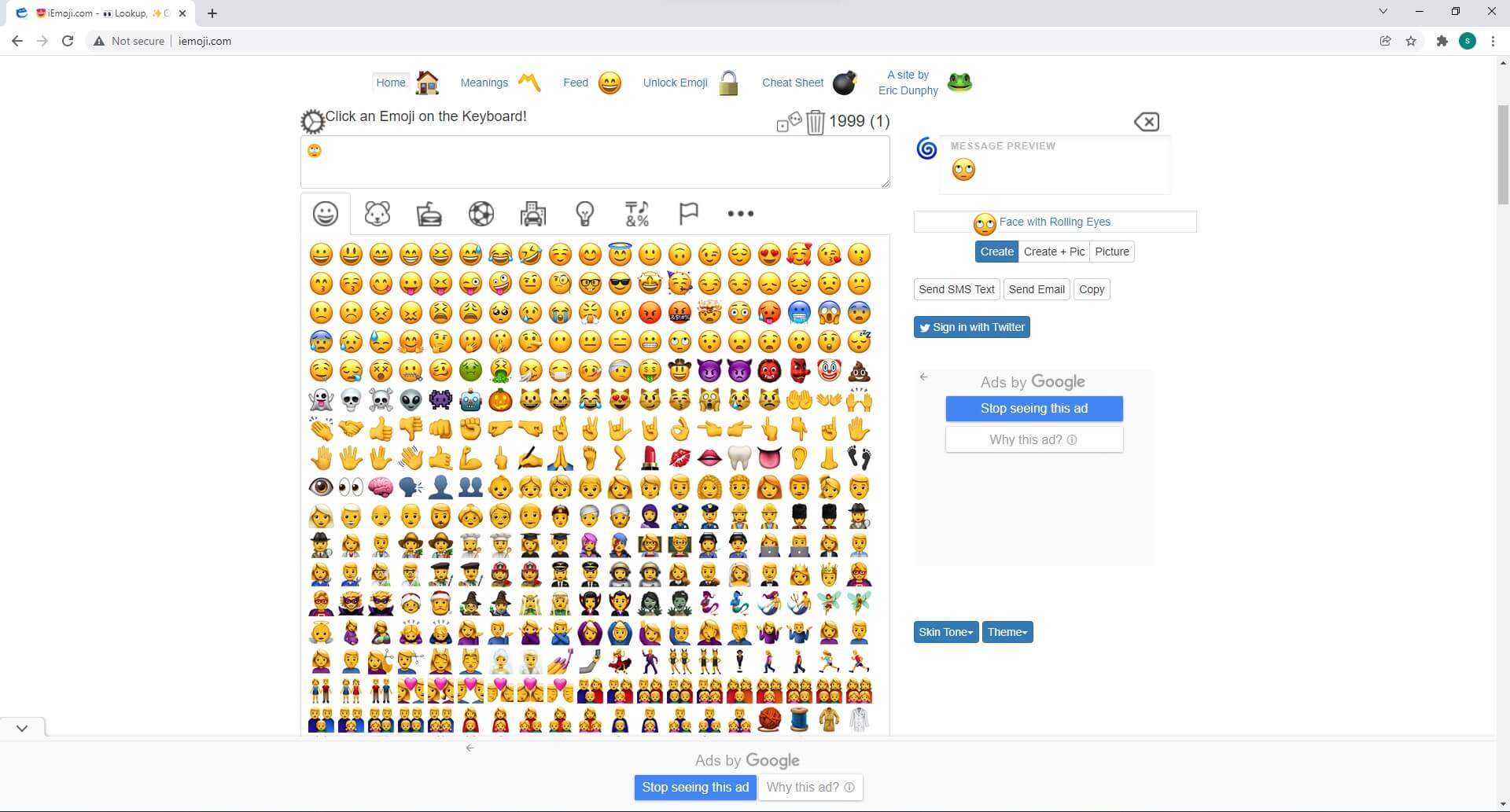
- หรือคลิก Copy จากส่วน Options ในส่วนเดียวกัน จากนั้นไปที่โปรแกรมแก้ไขข้อความหรือพอร์ทัลอื่นใดที่คุณต้องการใช้อิโมจิ แล้วกด Ctrl + V เพื่อวางและแทรกอิโมจิในการสนทนาหรือข้อความของคุณโดยไม่มีความยุ่งยาก
บทสรุป
แม้ว่าอิโมจิจะถูกนำมาใช้ใน Windows ช้าถึงปี 2012 แต่ Windows 11 มีวัตถุเสมือนหรือใบหน้าเหล่านี้หลากหลายสำหรับโอกาสต่างๆ และเพื่อถ่ายทอดการแสดงออกที่แตกต่างกันตามลำดับ นอกจากนี้ Windows 11 ยังให้คุณเข้าถึง GIF ของ Tenor และอักขระ ASCII ด้วยการผสมผสานเฉพาะเพื่อแสดงอิโมจิ เช่นเดียวกับที่เคยทำในสมัยที่โทรศัพท์มือถือแบบกดปุ่ม
นอกจากนี้ หากแป้นพิมพ์อิโมจิในตัวไม่มีการแสดงออกและสไมลีย์ที่คุณชื่นชอบ คุณสามารถสร้างแบบกำหนดเองของคุณเองได้เสมอโดยไปที่ http://www.iemoji.com/ และใช้ตัวเลือกที่เว็บไซต์นำเสนอ โดยรวมแล้ว มันง่ายที่จะเรียนรู้ วิธีใช้อิโมจิบน Windows ตราบใดที่คุณมีการเข้าถึงบทช่วยสอนที่ถูกต้องซึ่งอธิบายกระบวนการในลักษณะที่ง่ายดาย