
- Powerful AI for effortless content creation.
- Offer popular templates and royalty-free creative resources.
- Cross-platform functionality for editing everywhere.
วิธีดูเรื่องราวเก่าๆ บน Facebook: ของคุณและของคนอื่น (Mobile & PC)

Apr 10, 2026• Proven solutions
Facebook ได้เปิดตัวฟีเจอร์สตอรี่ ซึ่งช่วยให้ผู้คนแบ่งปันช่วงเวลาในชีวิตประจำวันของตนเองได้ อย่างไรก็ตาม สตอรี่จะปรากฏให้เห็นแค่ 24 ชั่วโมงก่อนจะหายไป คุณเคยอยากดูสตอรี่นานกว่า 24 ชั่วโมงไหม? ความจริงแล้วมีวิธีที่น่าเชื่อถือในการเข้าถึงสตอรี่เหล่านี้หลังจากหายไปจากฟีด.
อินเตอร์เฟซของ Facebook อาจซับซ้อน แต่เมื่อคุณเข้าใจการตั้งค่า การใช้งานก็จะง่ายขึ้น ไม่ว่าคุณจะกำลังค้นหาวิธี ดูสตอรี่เก่าของคนอื่นบน Facebook ผ่านมือถือ หรือเพียงแค่อยากเข้าถึง คลังสตอรี่ของตัวเองบนเดสก์ท็อปหรือโทรศัพท์ ตอนนี้คุณมาถูกบทความแล้ว อยู่กับเราเพื่อค้นพบทุกวิธีบนทุกอุปกรณ์!
- ส่วนที่ 1: วิธีดูสตอรี่เก่าบนแอป Facebook ใน iPhone/Android
- ส่วนที่ 2: วิธีดูสตอรี่บน Facebook ผ่านเดสก์ท็อป
- ส่วนที่ 3: วิธีดูสตอรี่เก่าของคนอื่นบน Facebook ผ่านมือถือ
- ส่วนที่ 4: วิธีบันทึกโพสต์จากคลังสตอรี่ไปยังอุปกรณ์ของคุณ
- ส่วนที่ 5: วิธีดูสตอรี่เก่าบน Facebook Business Page
ส่วนที่ 1: วิธีดูสตอรี่เก่าบนแอป Facebook ใน iPhone/Android
การย้อนดูสตอรี่เก่าบนทุกแพลตฟอร์มโซเชียลมีเดียช่วยให้คุณได้ย้อนเวลา Facebook มีฟีเจอร์พิเศษที่เก็บสตอรี่ที่เคยโพสต์ไว้ คุณสามารถกลับไปดูและบันทึกเมื่อไหร่ก็ได้ คำแนะนำต่อไปนี้จะช่วยคุณเข้าถึงคลังสตอรี่บน Facebook:
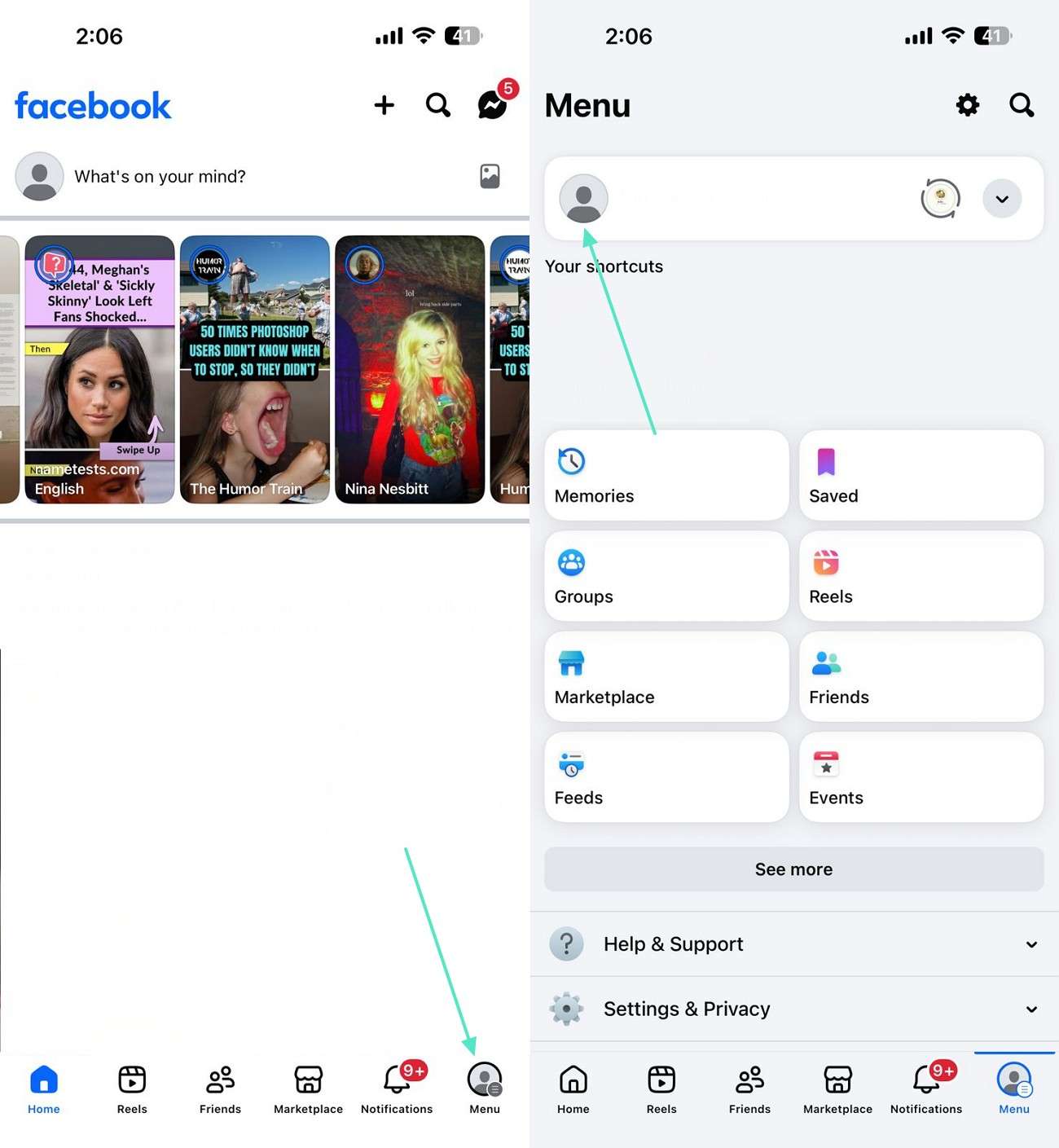
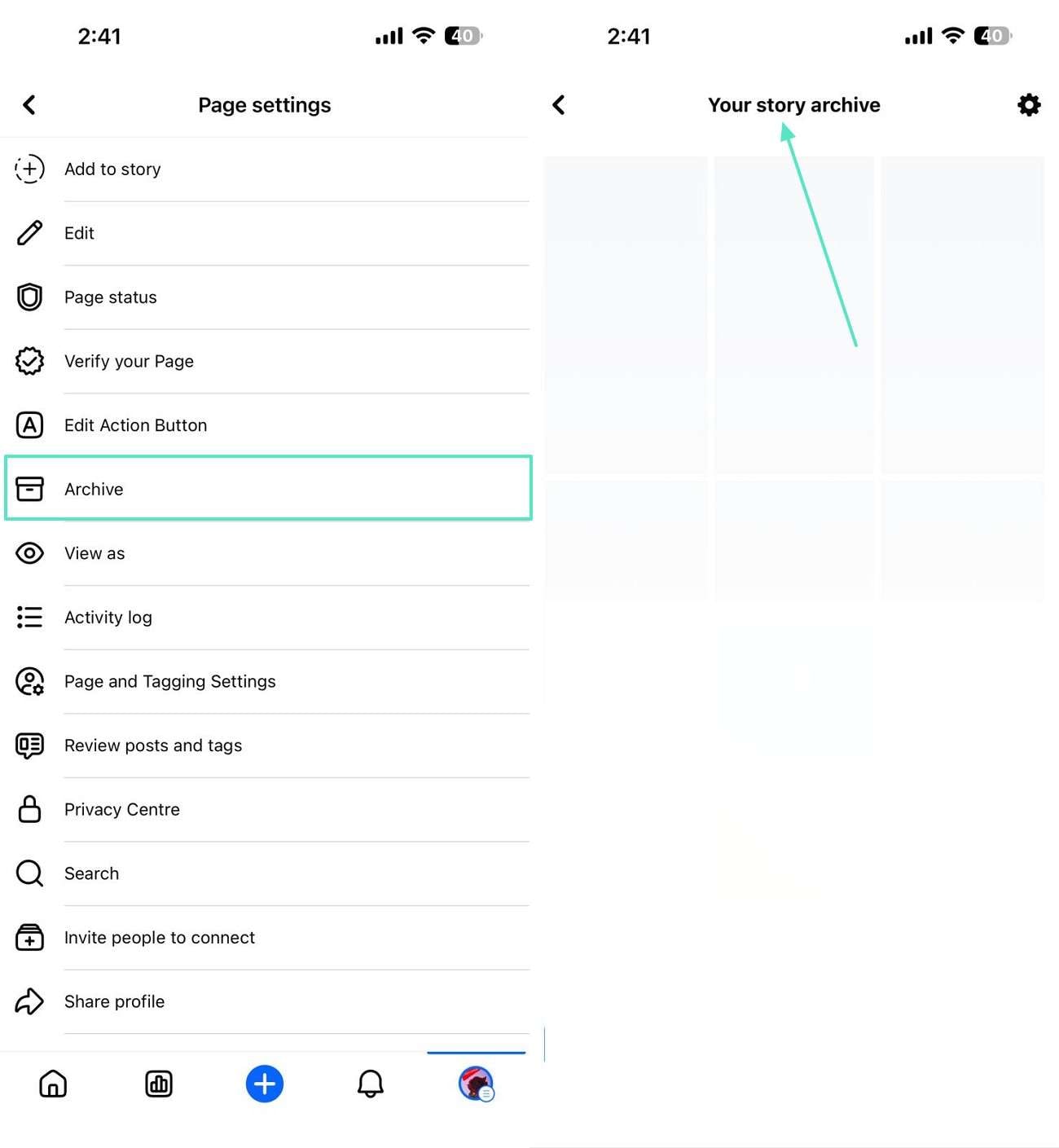
ขั้นตอนที่ 1ใช้หน้าแรกของ Facebook แตะไอคอน “เมนู” และแตะ “รูปโปรไฟล์” ของคุณบนหน้าถัดไป
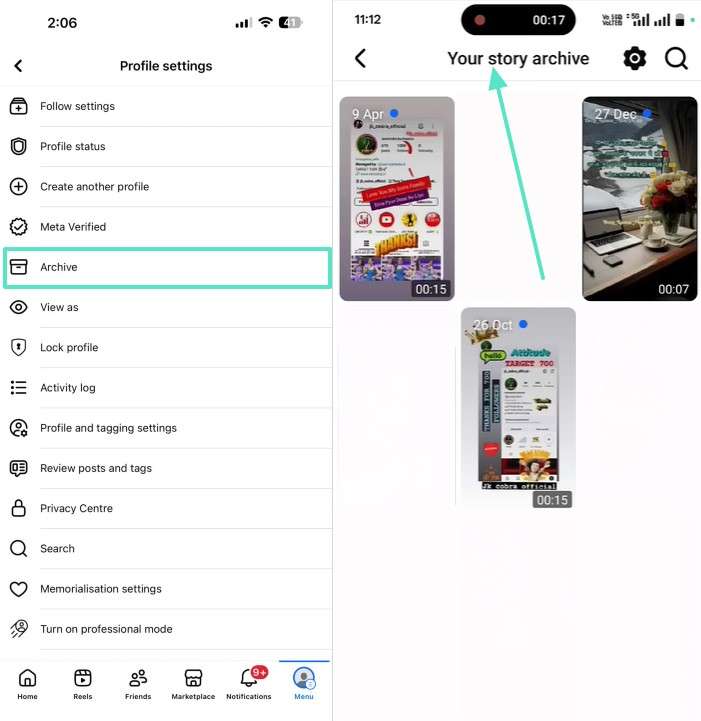
ขั้นตอนที่ 2เมื่อเข้าสู่เมนูการตั้งค่าโปรไฟล์ ให้แตะ “คลัง” และเข้าถึง “คลังสตอรี่” ต่อไป
ส่วนที่ 2: วิธีดูสตอรี่บน Facebook ผ่านเดสก์ท็อป
การใช้โซเชียลมีเดียผ่านเดสก์ท็อปให้ประสบการณ์ที่แตกต่าง คุณจะมองเห็นสื่อได้ดีขึ้นและอ่านคำบรรยายชัดเจนกว่า อินเตอร์เฟซบน PC ของ Facebook ก็แตกต่างและมีวิธีดูสตอรี่เฉพาะ คู่มือด้านล่างนี้จะช่วยคุณดูสตอรี่ของ Facebook บนเดสก์ท็อป:
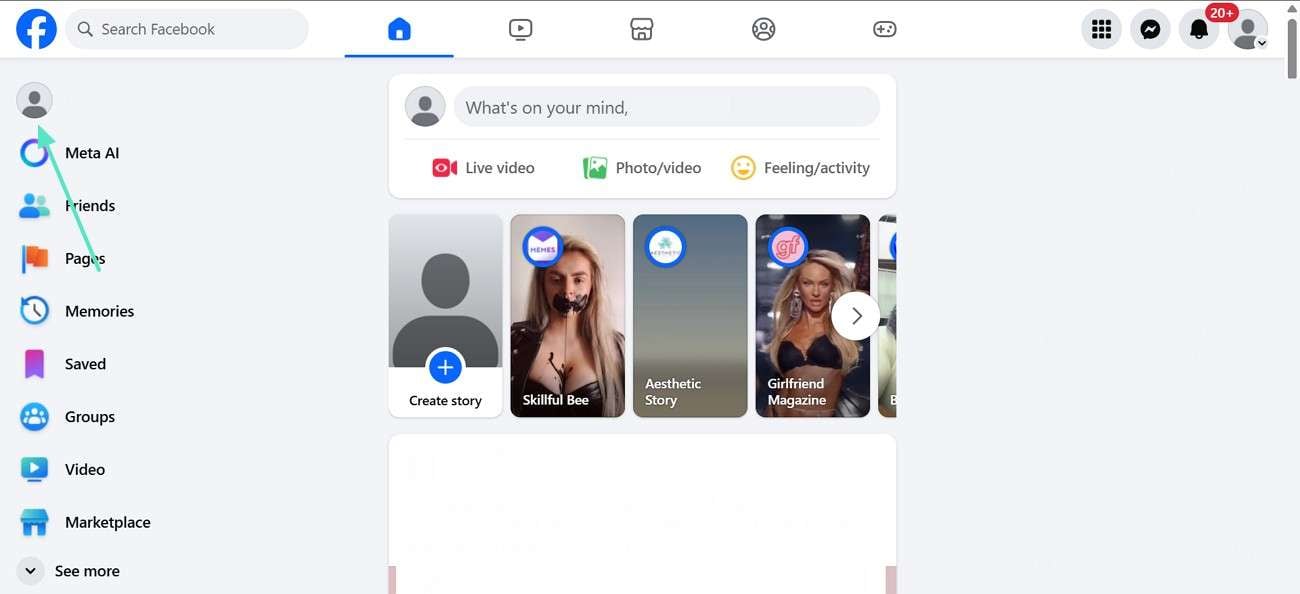
ขั้นตอนที่ 1 เริ่มต้นด้วยการไปที่มุมบนซ้ายของหน้าเพื่อเลือกไอคอน “โปรไฟล์” ของคุณ
ขั้นตอนที่ 2ในโปรไฟล์ เลือกเมนู “3 จุด” และคลิกแท็บ “คลังสตอรี่” จากเมนูที่ขยาย
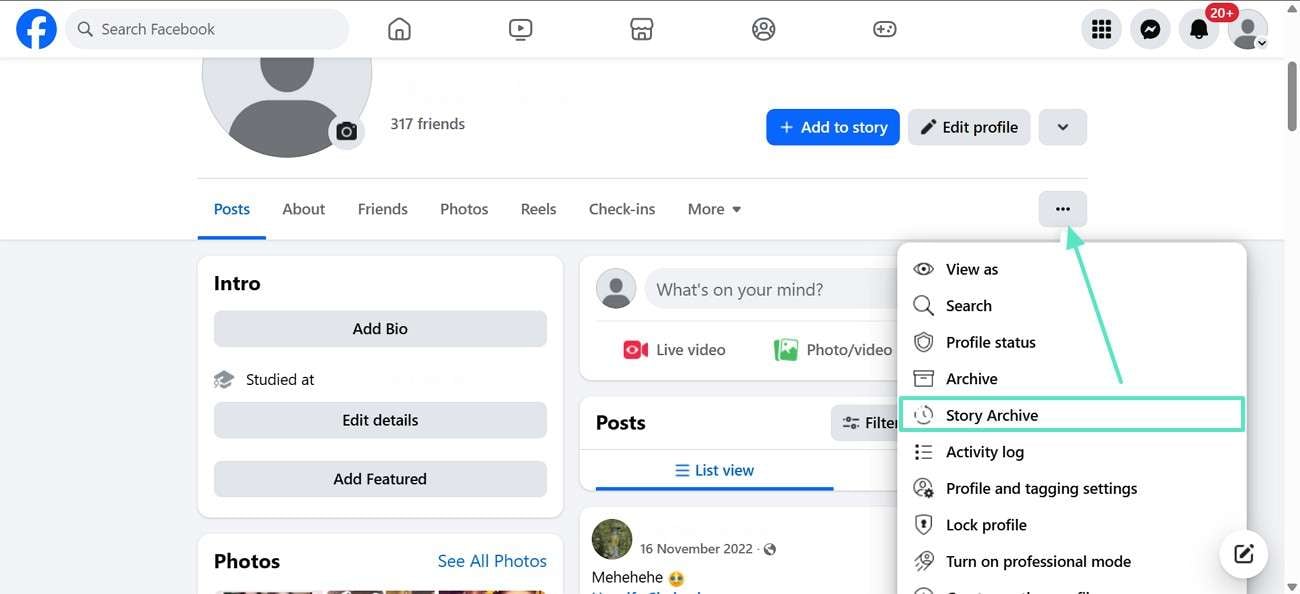
ขั้นตอนที่ 3เมื่อ “คลังสตอรี่” ปรากฏขึ้น ให้เลือกและเปิดสตอรี่ที่ต้องการจากคอลเลกชัน
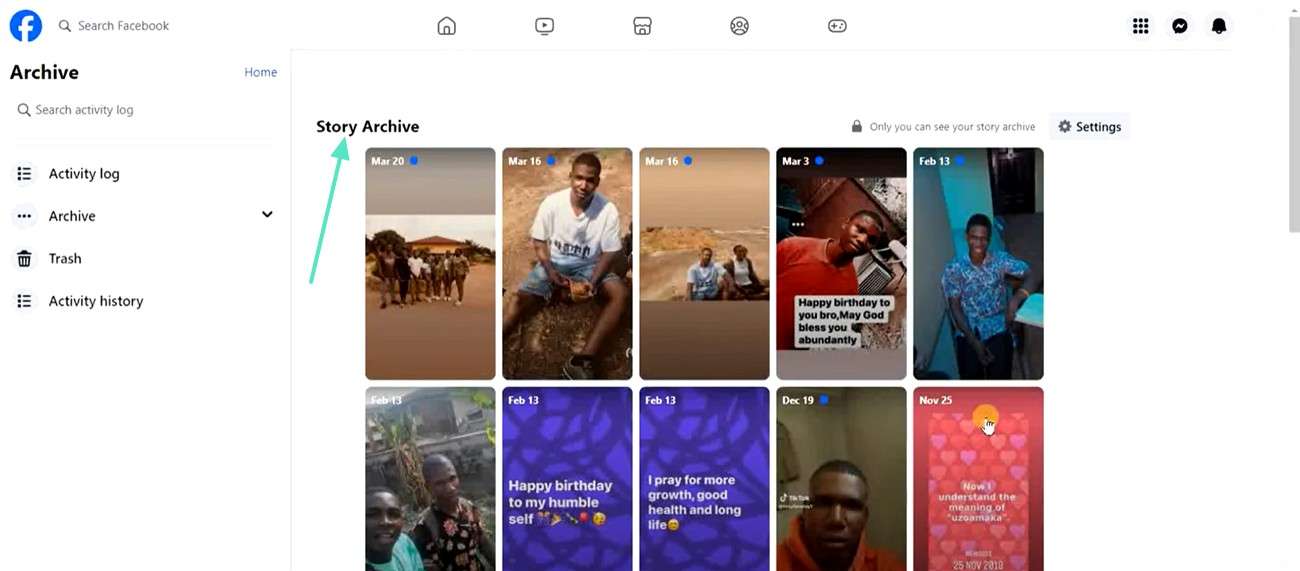
หมายเหตุ:คุณจะสามารถดูสตอรี่ได้ผ่านขั้นตอนข้างต้นเฉพาะกรณีที่เปิดใช้งานคลังสตอรี่ของคุณ คลิกที่การตั้งค่าเพื่อเปิดหรือปิดได้ตามต้องการ
ส่วนที่ 3: วิธีดูสตอรี่เก่าของเพื่อนบน Facebook
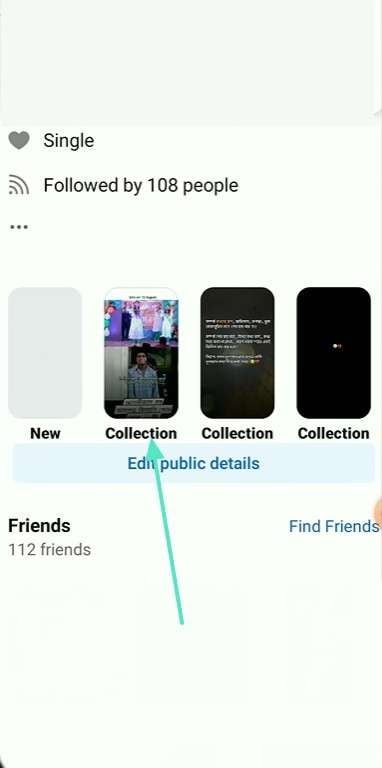
ถ้าคุณพลาดสตอรี่ของเพื่อนบน Facebook ไม่ต้องกังวล Facebook มีฟีเจอร์ “ไฮไลต์” ที่ช่วยให้ผู้ใช้บันทึกสตอรี่เกินข้อจำกัด 24 ชั่วโมง ไฮไลต์เหล่านี้สามารถจัดการได้ตามต้องการ การจัดตามกิจกรรมช่วยให้ผู้ติดตามและเพื่อนดูสตอรี่ได้สะดวกขึ้น ขั้นตอนต่อไปนี้จะช่วยคุณดูไฮไลต์ของเพื่อนบน Facebook:
คำแนะนำเริ่มต้นด้วยการเข้าถึงโปรไฟล์ของเพื่อนตามขั้นตอนข้างบน เลื่อนดูฟีดของเขาและค้นหาคอลเลกชันของสตอรี่ที่แชร์
ส่วนที่ 4: วิธีบันทึกโพสต์จากคลังสตอรี่สู่เครื่องของคุณ
เคล็ดลับดีๆ ในการรักษาความเคลื่อนไหวบนโซเชียลคือการแชร์ภาพเก่าใหม่ คุณสามารถบันทึกสตอรี่ที่เคยโพสต์ไว้บน Facebook แล้วนำมารีแชร์เพื่อคงความสดใหม่ไว้ ทำตามขั้นตอนต่อไปนี้เพื่อเรียนรู้วิธีบันทึกโพสต์จากคลังสตอรี่บนอุปกรณ์ของคุณ:
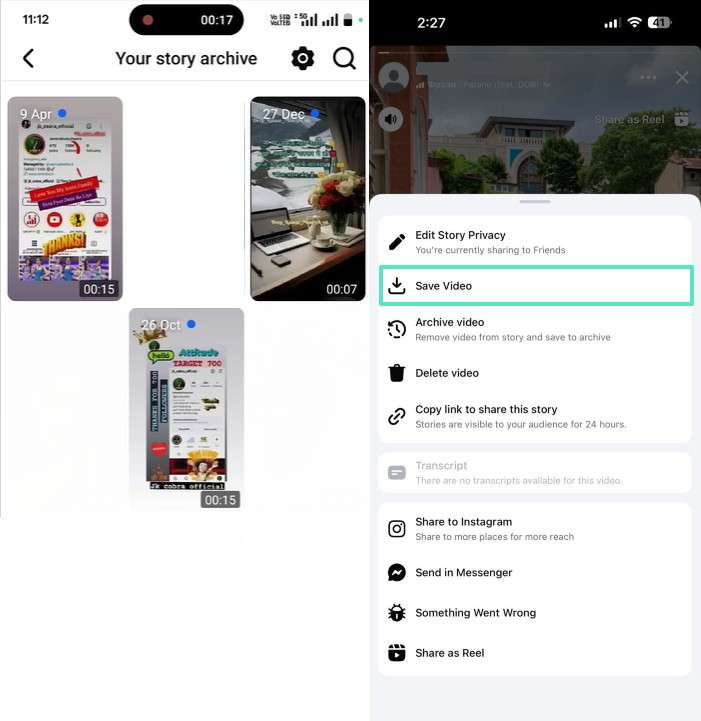
คำแนะนำเริ่มด้วยการเข้าถึงคลังสตอรี่ตามกระบวนการที่กล่าวไว้ข้างบน เมื่อเปิดสตอรี่ที่ต้องการแล้ว ให้ปัดขึ้นเพื่อเปิดเมนู ใช้เมนูนี้เลือก “บันทึกวิดีโอ” เพื่อดาวน์โหลดโพสต์เข้าสู่อุปกรณ์ของคุณได้สำเร็จ
ส่วนที่ 5: วิธีดูสตอรี่เก่าบน Facebook Business Page
เพจธุรกิจบน Facebook มักโพสต์ราคาสินค้าและแพ็กเกจในไฮไลต์ เจ้าของธุรกิจที่ต้องการย้อนดูราคาและแพ็กเกจที่เคยแชร์ไว้ เพียงแค่ดูคลังสตอรี่ได้ คำแนะนำต่อไปนี้ช่วยดูสตอรี่ทั้งหมดบนเพจธุรกิจ Facebook:
ขั้นตอนที่ 1เริ่มจากเปิดโปรไฟล์ Facebook ปกติแล้วเลือกเพจที่ต้องการเข้า เมื่อเมนูที่ด้านล่างของเพจปรากฏขึ้น ให้คลิกปุ่ม “สลับ” เพื่อเข้าสู่อินเตอร์เฟซเพจธุรกิจ จากนั้นไปที่มุมล่างขวาเพื่อเลือก “เมนู” ของโปรไฟล์
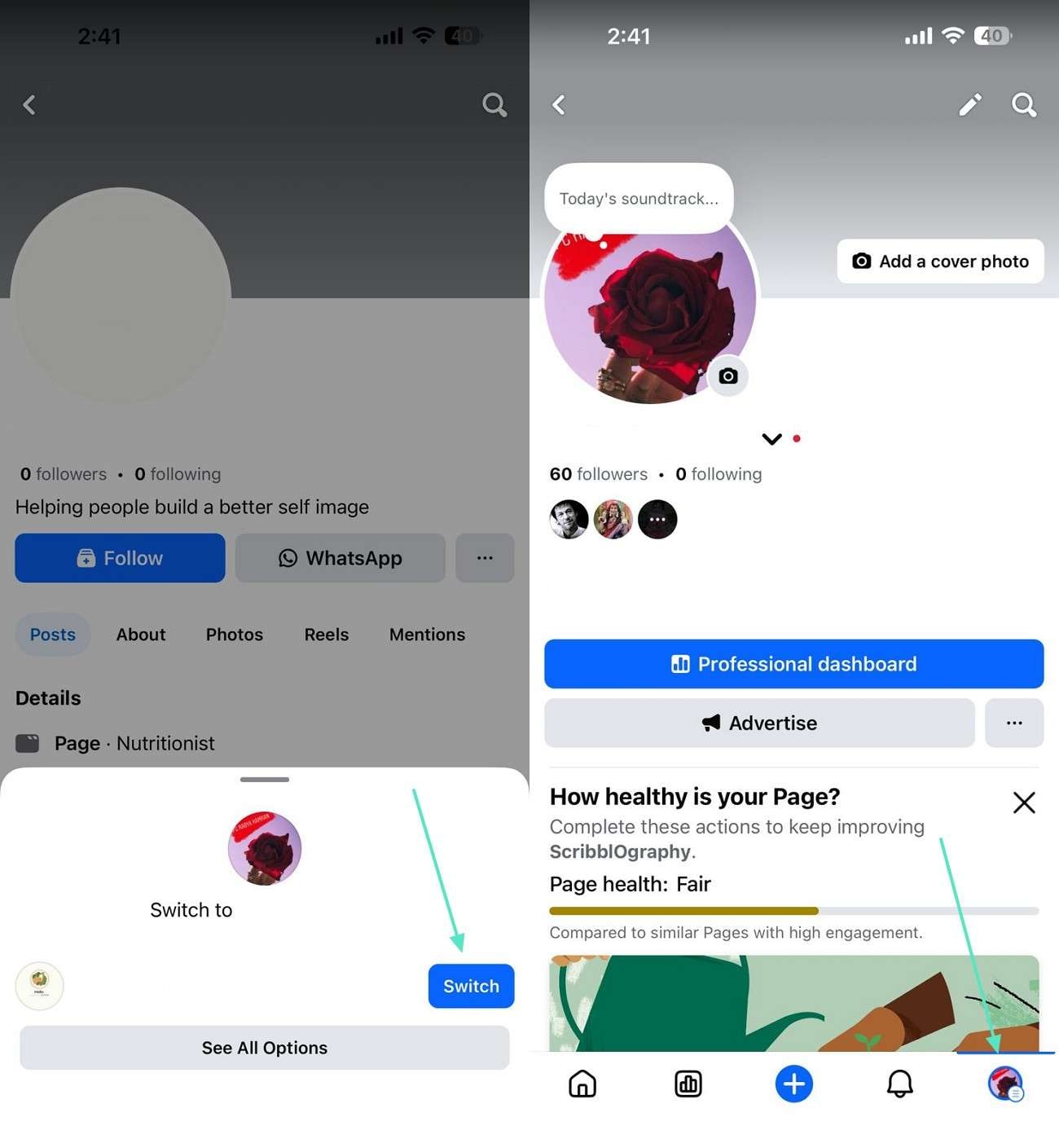
ขั้นตอนที่ 2ในเมนูการตั้งค่าเพจ เลือกแท็บ “คลัง” เพื่อเข้าถึงคลังบนหน้าถัดไป ที่นี่ เจ้าของธุรกิจสามารถดูและดาวน์โหลดสตอรี่ที่เคยแชร์ได้
เคล็ดลับเพิ่มเติม: วิธีสร้างสตอรี่ Facebook ที่ดึงดูดใจด้วย Wondershare Filmora
เมื่อโพสต์เนื้อหาที่ดี คุณสร้างวิดีโอดึงดูดใจผู้ชมในไฮไลต์ วิดีโอที่น่าสนใจไม่ใช่แค่การผลิต แต่ขึ้นอยู่กับเครื่องมือแก้ไขที่ใช้ด้วยFilmora คือโปรแกรมแก้ไขวิดีโอที่ใช้งานง่าย มีฟีเจอร์ครบถ้วน พร้อมด้วยเครื่องมือ AI ที่ยกระดับวิดีโอของคุณด้วยคลิกเดียว
 ดาวน์โหลดปลอดภัย


ฟีเจอร์เด่นของ Filmora ที่ควรรู้
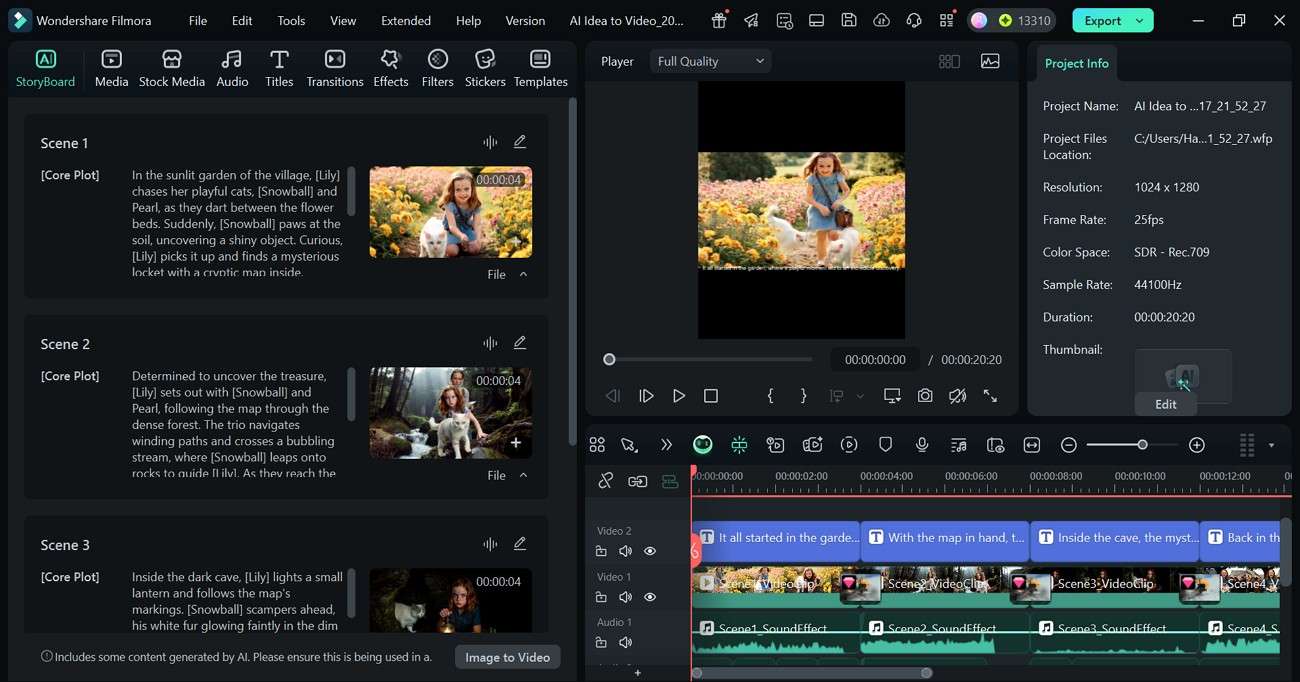
ไอเดีย AI สู่วิดีโอ
ด้วยฟีเจอร์ AI Idea to Video ผู้ใช้สามารถใส่คำอธิบายสั้นๆ เพื่อสร้างวิดีโอทั้งเรื่อง นอกจากกำหนดไอเดีย ยังสามารถเลือกระยะเวลาวิดีโอและอัตราส่วนภาพให้เหมาะกับผลลัพธ์
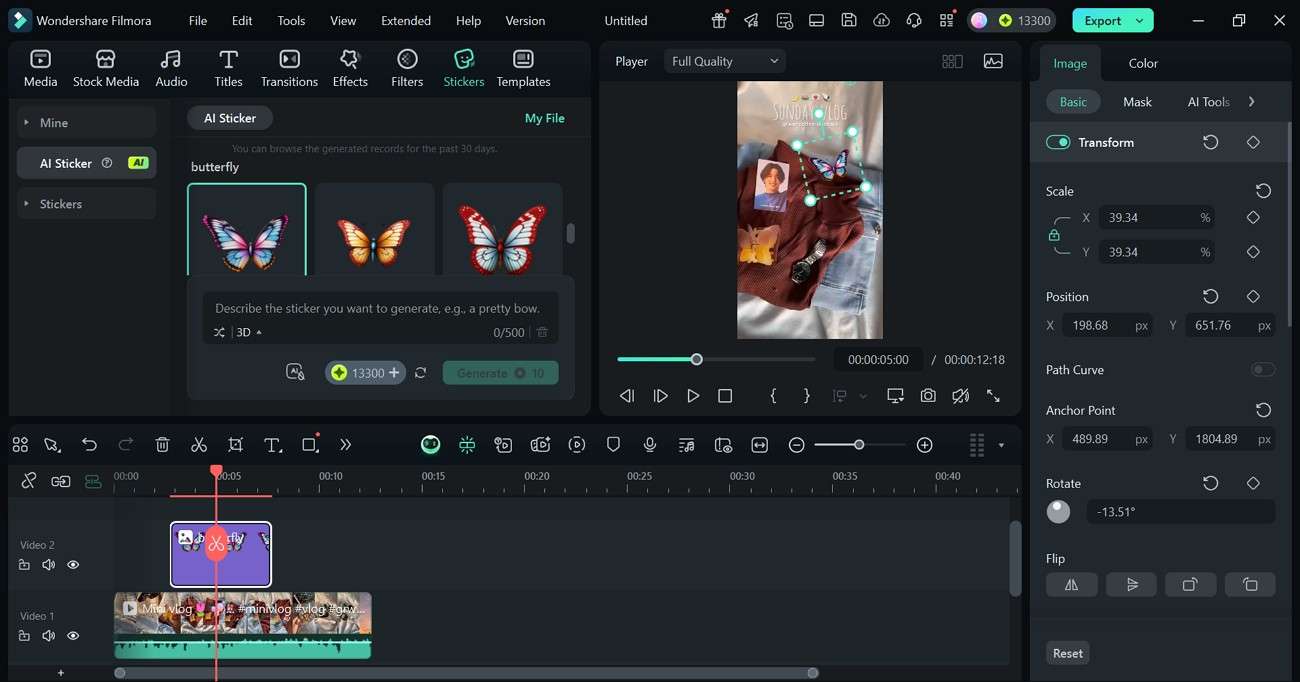
ตัวสร้างสติกเกอร์ AI
Filmora มีฟีเจอร์สร้างสติกเกอร์ AI แบบกำหนดเอง ผู้ใช้เลือกประเภทสติกเกอร์และสร้างแบบ 3D แบบภาพประกอบ และอีกหลากหลายรูปแบบ
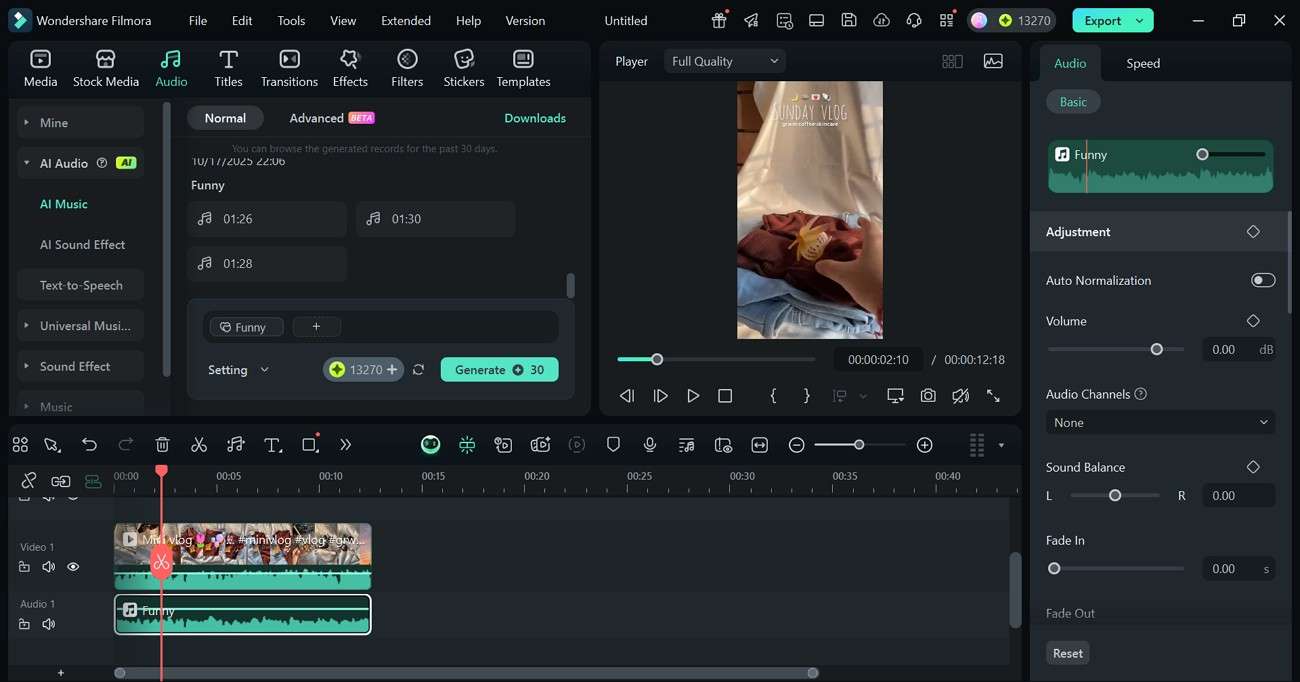
AI Music
แค่เลือกแท็กประเภทเพลงในระบบ เพื่อสร้างซาวด์แทร็กที่ตรงความต้องการ ฟีเจอร์ AI Music ช่วยให้ผู้ใช้ตั้งจังหวะเพลงเป็นต่ำ สูง หรือปานกลาง และยังสามารถกำหนดระยะเวลาและจำนวนเพลงที่จะสร้างได้
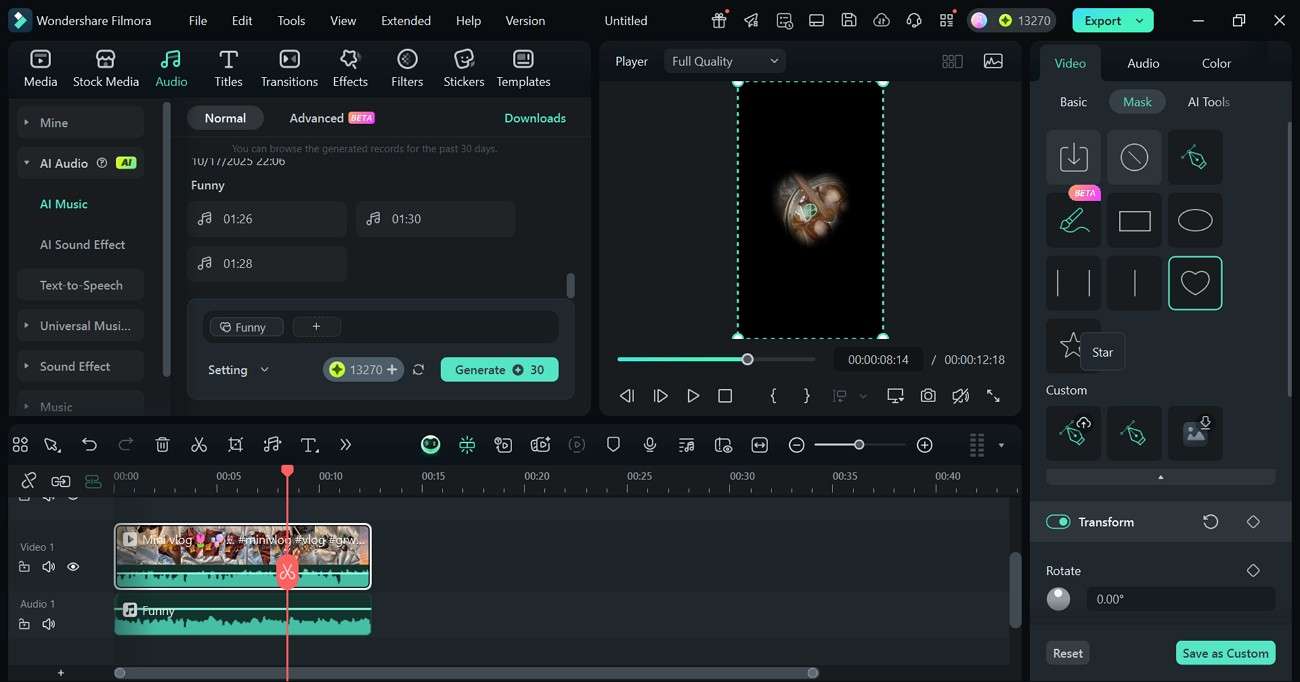
Video Mask
คุณสามารถใช้ฟีเจอร์ Video Masking และกำหนดรูปทรงพื้นฐาน หรือถ้าต้องการสร้างรูปทรงอิสระ ใช้เครื่องมือวาดเพื่อสร้างทรงเอง Filmora’s AI จะตรวจขอบวัตถุในวิดีโอและติดตามการเคลื่อนไหว
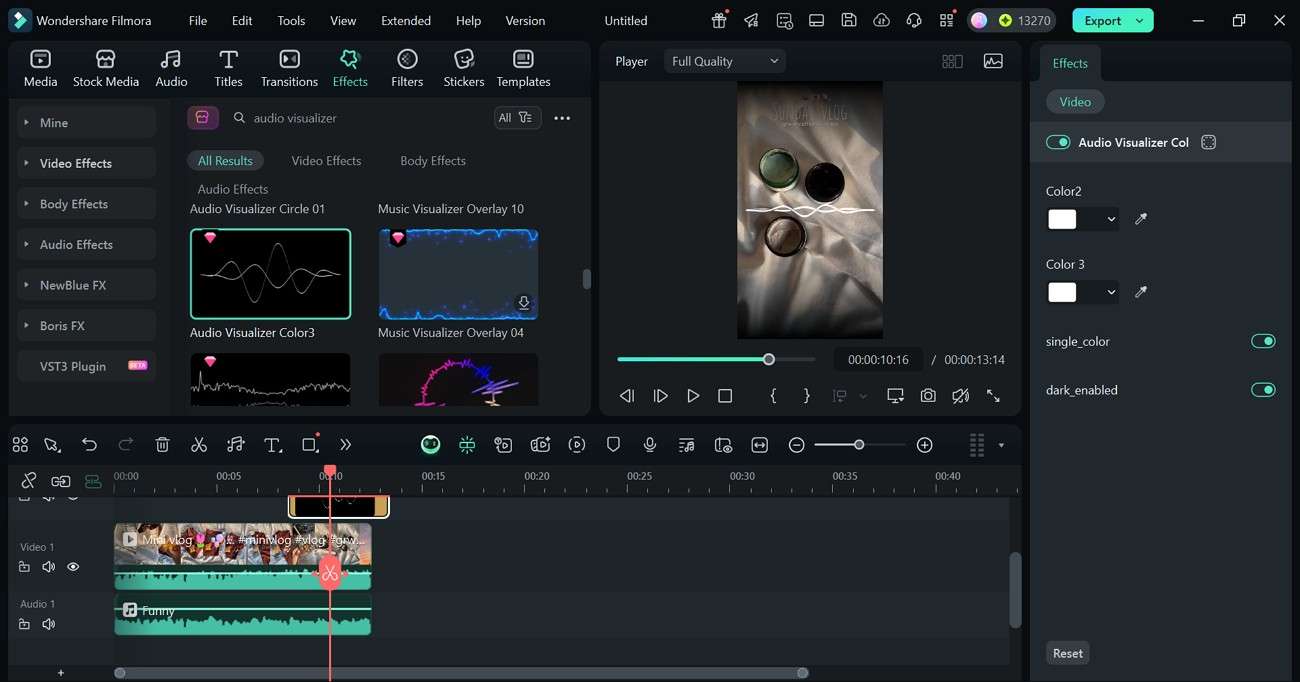
Audio Visualizer
สร้างภาพเคลื่อนไหวตามจังหวะเสียงเพลงพื้นหลังด้วย Audio Visualizer ของ Filmora AI ในเครื่องมือจะตรวจจังหวะขึ้นลงของเพลงแล้วขยับคลื่นตามจริง
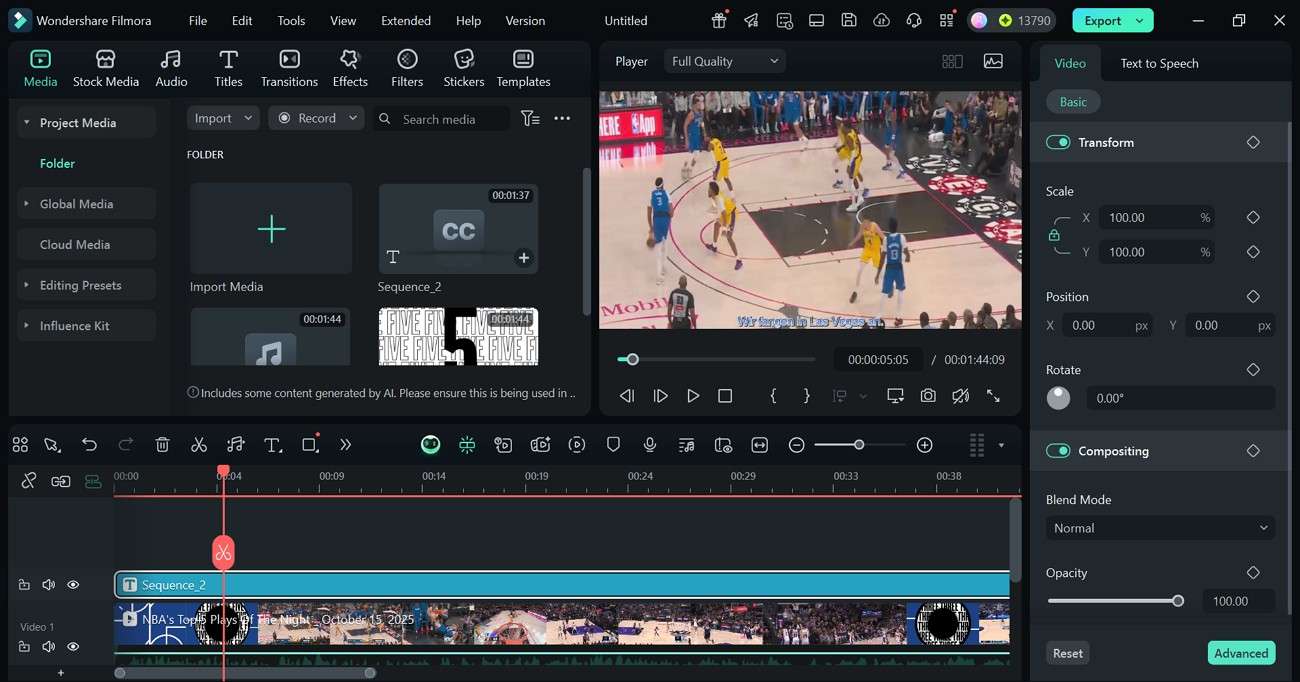
คำบรรยายอัตโนมัติ
ด้วยตัวเลือก Automatic Captions ของ Filmora คุณสามารถสร้างซับไตเติล AI ให้กับวิดีโอได้ มีระบบแปลงเสียงเป็นข้อความขั้นสูง
สรุป
สรุปบทความนี้เกี่ยวกับการดูสตอรี่และไฮไลต์ Facebook ผ่านมือถือและคอมพิวเตอร์ เมื่ออ่านคำแนะนำเหล่านี้แล้ว เรายังศึกษาวิธีสร้างสตอรี่ส่วนตัวบน Facebook ด้วย Wondershare Filmora เพื่อใช้ AI และเครื่องมือแก้ไขขั้นสูงในการตัดต่อวิดีโอให้พร้อมแชร์เป็นสตอรี่
คำถามที่พบบ่อย (FAQs)
สตอรี่บน Facebook อยู่ได้นานแค่ไหน?
โดยทั่วไป สตอรี่บน Facebook จะเห็นได้ 24 ชั่วโมงหลังจากโพสต์ ก่อนจะหายไปจากการมองเห็นสาธารณะ อย่างไรก็ตาม คุณยังสามารถเข้าดูสตอรี่เก่าของตัวเองผ่านคลังสตอรี่ทั้งบนมือถือและเดสก์ท็อป
สามารถดูสตอรี่เก่าของเพื่อนบน Facebook ได้หรือไม่?
โดยทั่วไปแล้วแทบจะเป็นไปไม่ได้ที่จะดูสตอรี่ของเพื่อนหลังจากผ่าน 24 ชั่วโมงและสตอรี่หายไป วิธีเดียวที่จะเห็นสตอรี่เก่าของเพื่อนคือ ถ้าพวกเขาบันทึกไว้ใน 'ไฮไลต์สตอรี่' บนโปรไฟล์ ทำให้ดูได้เกิน 24 ชั่วโมง
การเลือกจากแอปพลิเคชันสร้างภาพยนตร์บน Android ที่หลากหลายอาจเป็นเรื่องท้าทายสำหรับผู้สร้างเนื้อหาวิดีโอมือใหม่ นี่คือรายการแอปสร้างภาพยนตร์บน Android ที่ดีที่สุดสำหรับการสร้างวิดีโอคุณภาพสูง
by Gianni Jun 16, 2026 09:42 AM
คุณกำลังมองหาวิธีการสร้างโปรไฟล์ bumble ที่น่าทึ่งเพื่อดึงดูดคนที่คุณชอบอยู่ใช่ไหม? อ่านคู่มือฉบับสมบูรณ์นี้และรับแรงบันดาลใจจากตัวอย่างโปรไฟล์ bumble ที่ดีที่สุด
by Gianni Jun 16, 2026 09:42 AM
คุณต้องการแปลง GIF เป็น PNG แบบเคลื่อนไหวหรือไม่? คุณจำเป็นต้องรู้เกี่ยวกับการใช้ตัวแปลง GIF เป็น APNG เพื่อช่วยคุณดำเนินการกระบวนการนี้ได้ในเวลาไม่นาน อ่านต่อ
by Gianni Jun 16, 2026 09:42 AM
Gianni
chief Editor