
Think Bigger From Filmora User Guide
Picture-in-Picture บน Android และ iPhone
โหมด Picture-in-picture ช่วยให้คุณสามารถเพิ่มสื่อลงในไฟล์วิดีโอที่มีอยู่ใน Wondershare Filmora หากคุณต้องการเพิ่มคุณภาพของเนื้อหาและใช้องค์ประกอบเพิ่มเติมเพื่อถ่ายทอดข้อความได้ดีขึ้น แอปนี้จะช่วยคุณได้ เราจะสอนคุณวิธีใช้โหมด PiP ในแอปและนำเสนอวิธีปรับแต่งประสบการณ์เพื่อผลลัพธ์ที่ดีที่สุด
Filmora สำหรับมือถือ
แก้ไขวิดีโอบนมือถือของคุณด้วยคลิกเดียว!
- • ฟีเจอร์ AI ใหม่ที่ทรงพลัง
- • การแก้ไขวิดีโอที่ใช้งานง่ายสำหรับผู้เริ่มต้น
- • การแก้ไขวิดีโอที่มีฟีเจอร์ครบครันสำหรับมือโปร


นำเข้าสื่อ
คุณควรนำเข้าไฟล์วิดีโอหลักเมื่อคุณเปิดแอป Wondershare Filmora นี่คือวิธีการ:
- เปิดแอปและแตะ New Project คุณยังสามารถแตะไอคอน + สีน้ำเงินเพื่อเพิ่มสื่อของคุณได้
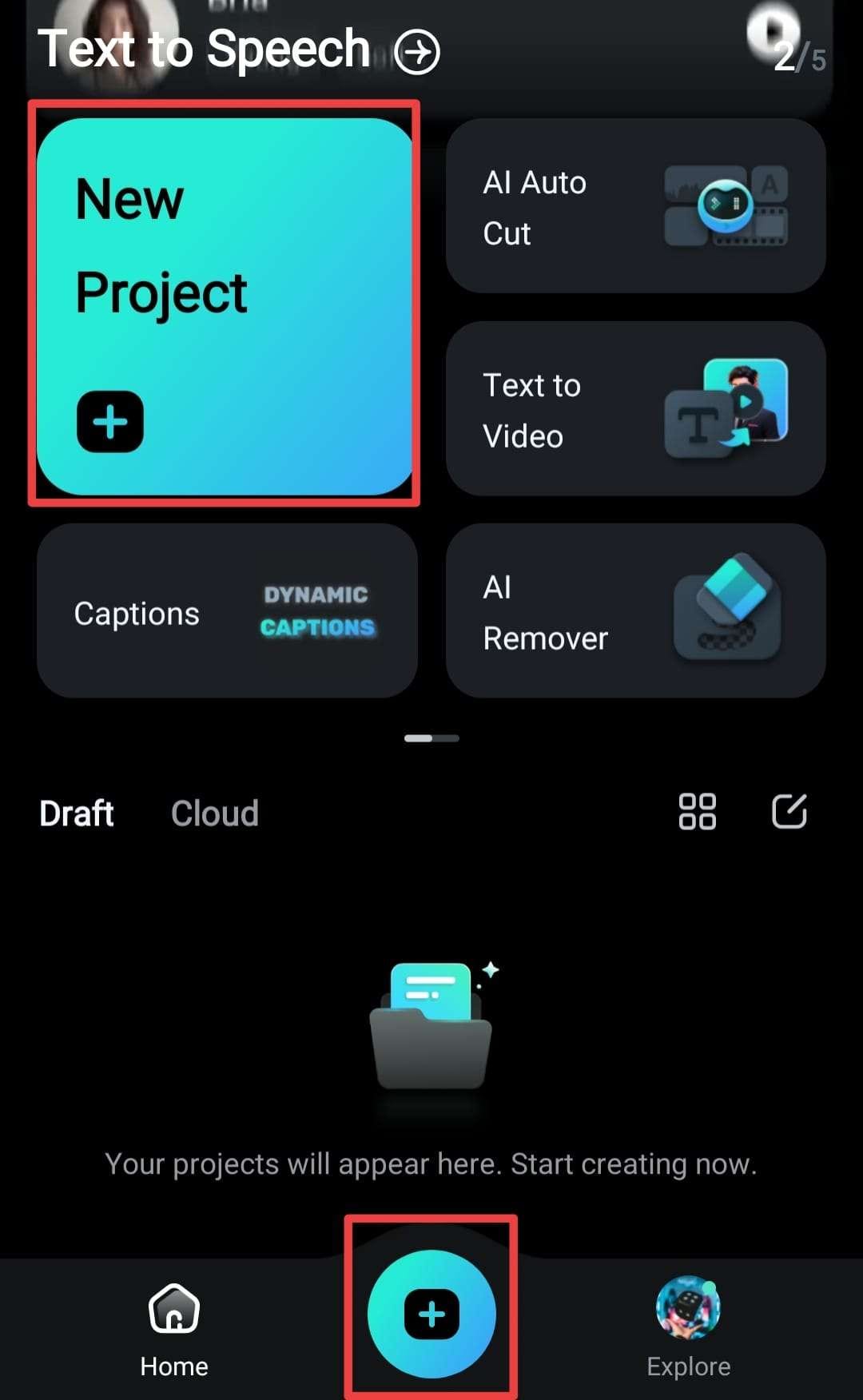
- เลือกวิดีโอหลักจากตัวเลือกที่มีอยู่

ใช้งาน Picture-in-Picture
ตอนนี้ไฟล์หลักของคุณอยู่บนแพลตฟอร์มแล้ว ลองดูว่าคุณสามารถเพิ่มสื่ออื่นๆ และปรับแต่งประสบการณ์ได้อย่างไร:
- แตะ PiP จากแถบเครื่องมือที่ด้านล่างของหน้าจอ

- เลือกไฟล์จากไลบรารีของคุณ แตะไอคอน Checkmark เพื่อเพิ่มสื่อลงในวิดีโอของคุณ

เมื่อคุณทำขั้นตอนเหล่านี้เสร็จสิ้น รายการจะปรากฏบนหน้าจอการแก้ไข
แก้ไข Picture-in-Picture
การเพิ่มสื่อลงในวิดีโอของคุณอาจดูดิบและไม่เป็นมืออาชีพในตอนแรก ดังนั้น Wondershare Filmora จึงมีโซลูชันการแก้ไขมากมายเพื่อปรับแต่งประสบการณ์ นี่คือเครื่องมือบางอย่างที่คุณสามารถเข้าถึงเพื่อแก้ไข PiP ของคุณ:
- แตะ Motion จากแถบเครื่องมือและเลือกวิธีที่คุณต้องการให้สื่อใหม่ปรากฏบนหน้าจอ

- ภายใต้ตัวเลือก Blending เลือกวิธีที่คุณต้องการให้สื่อใหม่ผสานกับไฟล์ต้นฉบับ Wondershare Filmora มีตัวเลือกการผสานมากมาย และคุณยังสามารถเลือกความทึบแสงได้โดยการลากแถบที่กำหนด

- เปิดแท็บ Style เพื่อเข้าถึงสไตล์และฟิลเตอร์ที่ขับเคลื่อนด้วย AI ต่างๆ สำหรับสื่อใหม่ของคุณ สิ่งนี้สามารถเปลี่ยนรูปลักษณ์ของ PiP ของคุณได้

- ใช้แท็บ Mask เพื่อเลือกรูปทรงของสื่อใหม่ของคุณ

- ฟีเจอร์ Smart Cutout ช่วยให้คุณตัดรอบวัตถุในวิดีโอและได้ผลลัพธ์ที่ดีที่สุด

- วางสื่อใหม่เหนือวัตถุ/หัวเรื่องในวิดีโอหลักและไปที่ Tracking > Start Tracking สิ่งนี้จะทำให้สื่อใหม่ปรากฏเหนือวัตถุ/หัวเรื่องระหว่างวิดีโอ

สรุป
Picture-in-Picture สามารถช่วยคุณถ่ายทอดข้อความที่ต้องการได้ดีขึ้นและสร้างเนื้อหาที่ไม่เหมือนใคร หากคุณกำลังมองหาโซลูชันที่ใช้งานง่าย แอป Wondershare Filmora อาจเป็นตัวเลือกที่เหมาะสมของคุณ คุณจะเชี่ยวชาญทักษะของคุณได้ในไม่กี่นาที สร้างผลลัพธ์ที่น่าทึ่ง และกลายเป็นมืออาชีพด้านการแก้ไขวิดีโอได้อย่างง่ายดาย