
Think Bigger From Filmora User Guide
เรียนรู้เกี่ยวกับอินเทอร์เฟซ Filmora Mobile
แอป Filmora นำเสนออินเทอร์เฟซใหม่ที่ออกแบบมาเพื่อการนำทางที่ง่ายและเป็นมิตรกับผู้ใช้ ด้วยการออกแบบใหม่ทั้งสำหรับ Android และ iOS รูปแบบใหม่นี้ช่วยเพิ่มประสิทธิภาพการทำงานสำหรับผู้ใช้ทุกระดับความสามารถ ประสบการณ์การเริ่มต้นถูกจัดเป็นหลายส่วน เพื่อให้ผู้ใช้ใหม่สามารถนำทางได้อย่างง่ายดาย
โครงสร้างที่ใช้งานง่ายนี้ ไม่เพียงแต่ช่วยให้การทำงานราบรื่นขึ้น แต่ยังลดความยุ่งยากในการเรียนรู้อีกด้วย สำรวจแต่ละส่วนเหล่านี้ เพื่อเรียนรู้ความสามารถที่ทรงพลังและการออกแบบที่เน้นผู้ใช้ของแอป Filmora:
Filmora สำหรับมือถือ
แก้ไขวิดีโอบนมือถือของคุณด้วยคลิกเดียว!
- • ฟีเจอร์ AI ใหม่ที่ทรงพลัง
- • การตัดต่อวิดีโอที่ใช้งานง่ายสำหรับผู้เริ่มต้น
- • การตัดต่อวิดีโอแบบเต็มรูปแบบสำหรับมืออาชีพ


1. แผงเข้าถึงด่วน
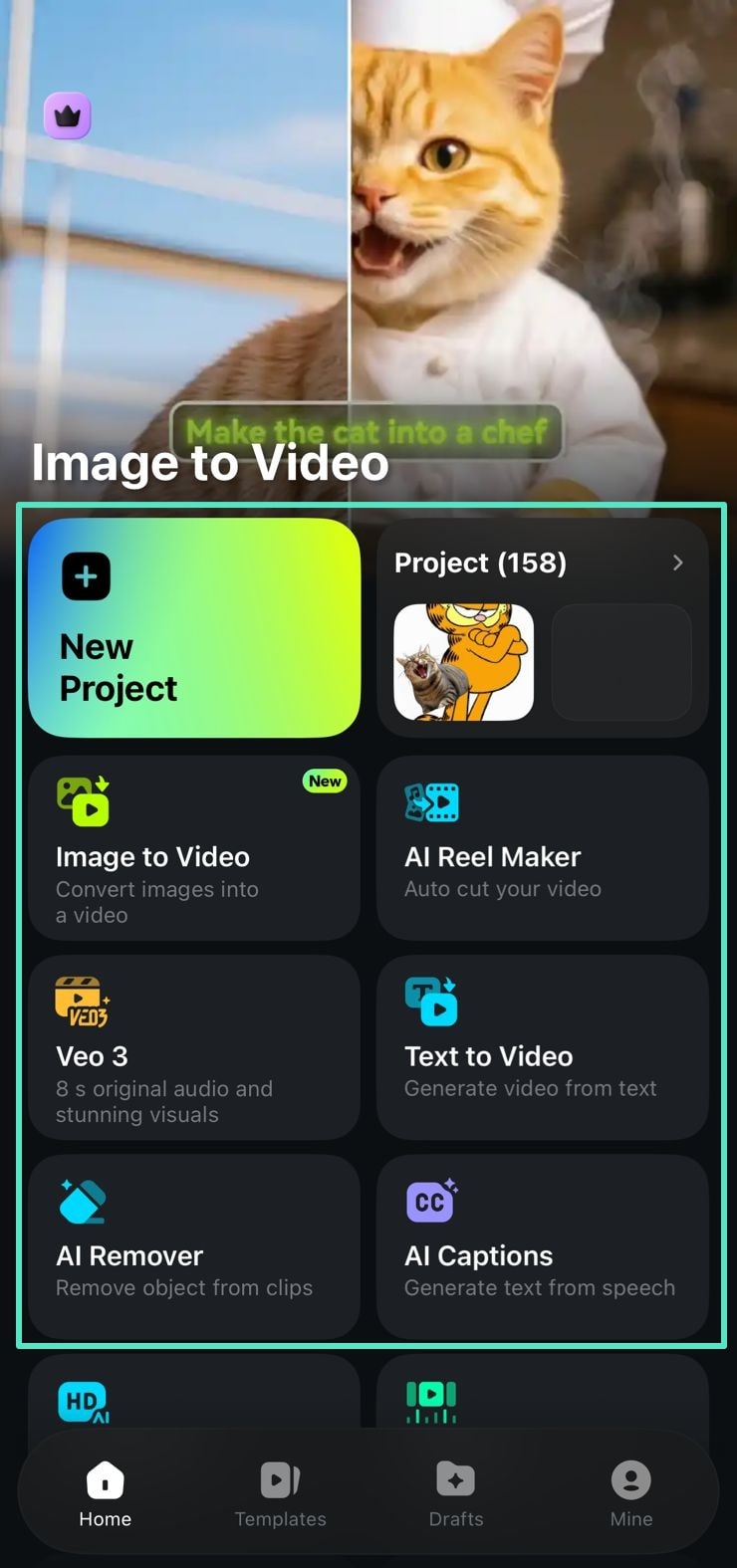
อินเทอร์เฟซของแอปมัลติมีเดียบนมือถือนี้ใช้งานง่ายและตรงไปตรงมา เมื่อคุณเปิดแอป คุณจะพบกับหน้าแรกซึ่งเข้าถึงได้จากมุมซ้ายล่างและประกอบด้วยไอคอนและส่วนต่าง ๆ ส่วนหลักของอินเทอร์เฟซคือแผงเข้าถึงด่วนซึ่งคุณสามารถสร้างโปรเจกต์ใหม่และนำเข้า หรือบันทึกสื่อของคุณเพื่อแก้ไข
แท็บโปรเจกต์บนแผงประกอบด้วยคลังของโปรเจกต์ทั้งหมดที่คุณเคยสร้างโดยใช้แอป ส่วนอื่น ๆ เช่นแปลงรูปภาพเป็นวิดีโอ, สร้าง AI Reel, Veo 3และอื่น ๆ อนุญาตให้คุณเข้าถึงฟีเจอร์ที่กำหนดได้โดยตรงจากหน้าแรก
2. ไอคอนข้อมูลบัญชีผู้ใช้
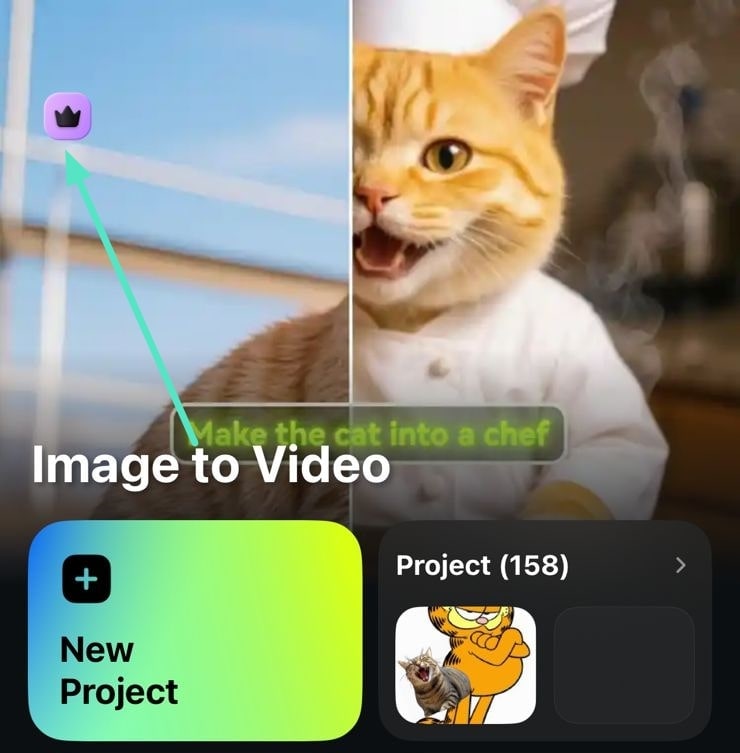
ที่มุมบนซ้ายของอินเทอร์เฟซจะมีไอคอนรูปมงกุฎ ซึ่งช่วยให้คุณดูรายละเอียดของบัญชีผู้ใช้คุณสามารถดูจำนวนเครดิตในบัญชีของคุณและฟีเจอร์ที่มีในแพ็กเกจการสมัครสมาชิกของคุณ นอกจากนี้ยังให้คุณเติมเครดิตบัญชีในส่วนนี้ได้อย่างสะดวก
3. สำรวจ
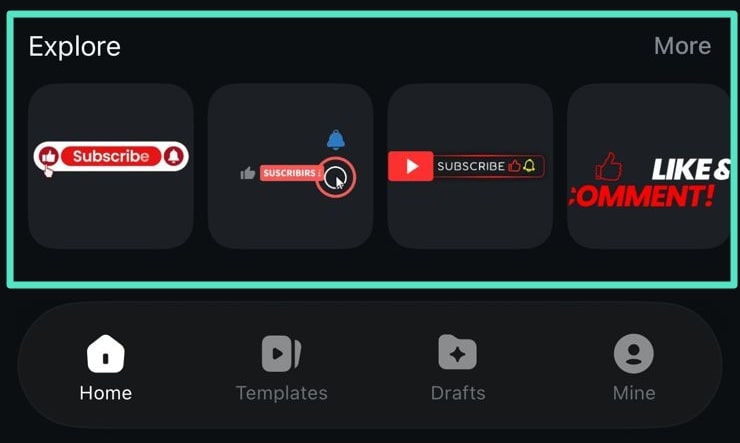
แท็บสำรวจส่วนบนหน้าแรกนี้ช่วยให้คุณเข้าถึงคลังบทเรียนวิดีโอสำหรับฟีเจอร์ต่าง ๆ ในแอป Filmora ฟีเจอร์นี้เหมาะสำหรับผู้ใช้ใหม่ที่ยังไม่รู้วิธีใช้ฟีเจอร์ในแอป คุณสามารถเข้าถึงบทเรียนวิดีโอทั้งหมดได้โดยแตะที่เพิ่มเติมตัวเลือก
4. แถบเมนู
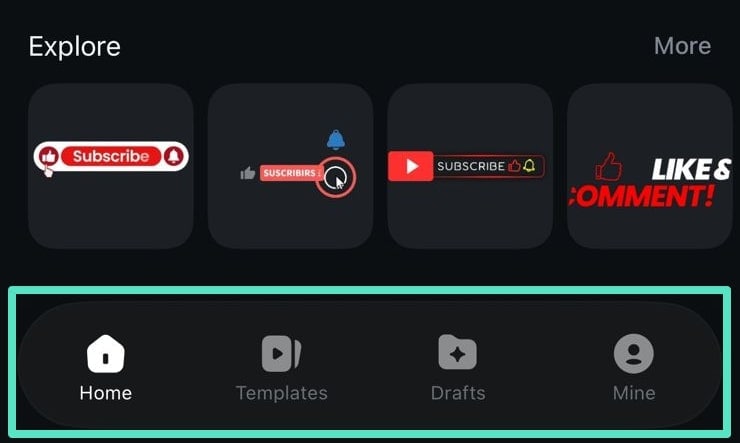
แท็บแถบเมนูตั้งอยู่ที่ด้านล่างของอินเทอร์เฟซพร้อมตัวเลือกอย่างหน้าแรก, เทมเพลต, ฉบับร่างและของฉันคุณสามารถเข้าถึงฟีเจอร์เหล่านี้ได้อย่างรวดเร็วเพียงแตะที่ไอคอนที่ต้องการ
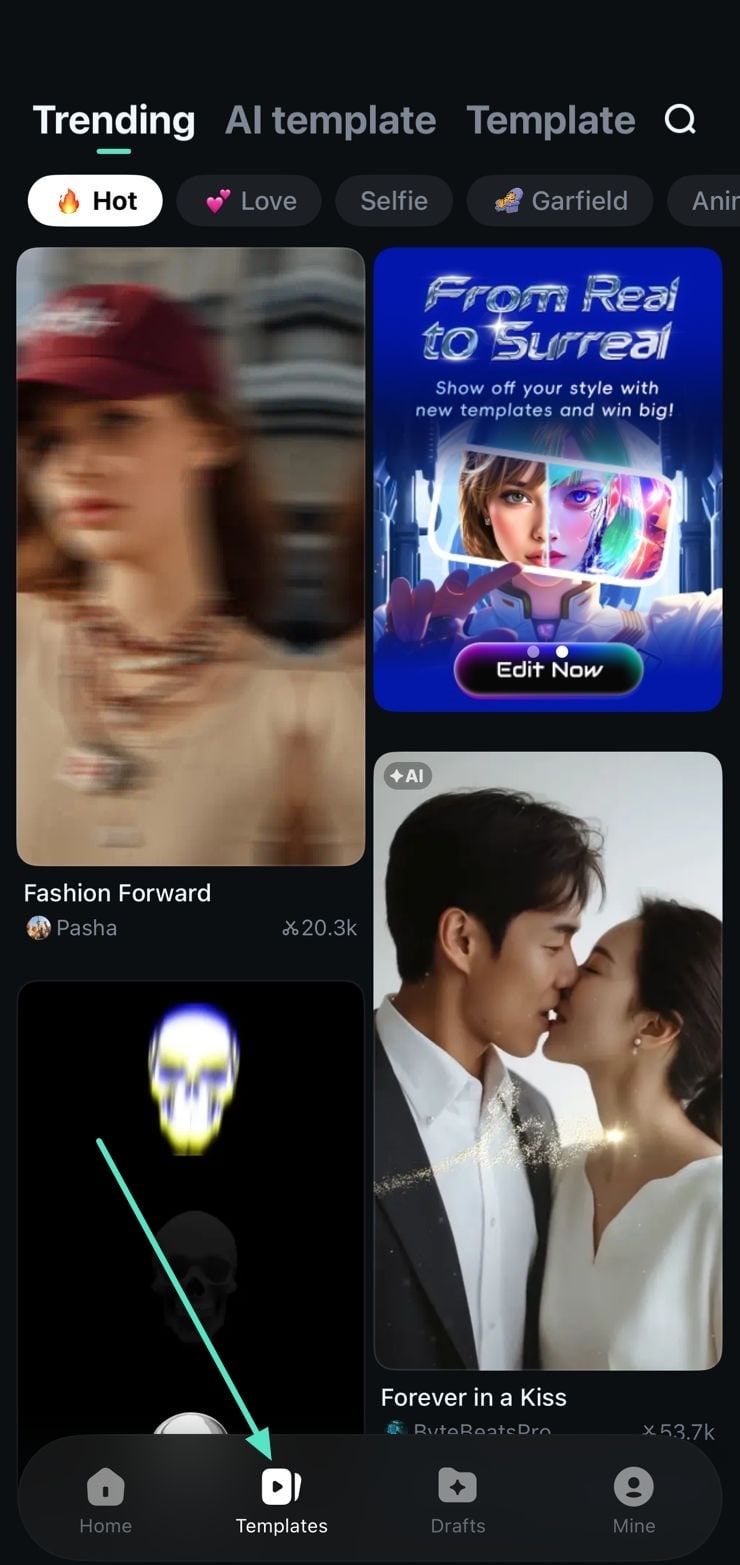
5. เทมเพลต
ส่วนนี้สามารถเข้าถึงได้จากแถบเมนูที่ด้านล่างของหน้าจอ โดยถูกจัดเป็นหมวดหมู่เฉพาะเพื่อช่วยให้ผู้ใช้ค้นหารูปแบบที่เหมาะสมสำหรับโปรเจกต์วิดีโอ หมวดหมู่เหล่านี้แบ่งตามธีม, วัตถุประสงค์และประเภทเนื้อหาทำให้ง่ายต่อการสร้างวิดีโอระดับมืออาชีพ หากต้องการใช้เทมเพลตสำหรับวิดีโอของคุณ เพียงเลื่อนดูหมวดหมู่และเลือกแบบที่ต้องการโดยแตะที่นั้น
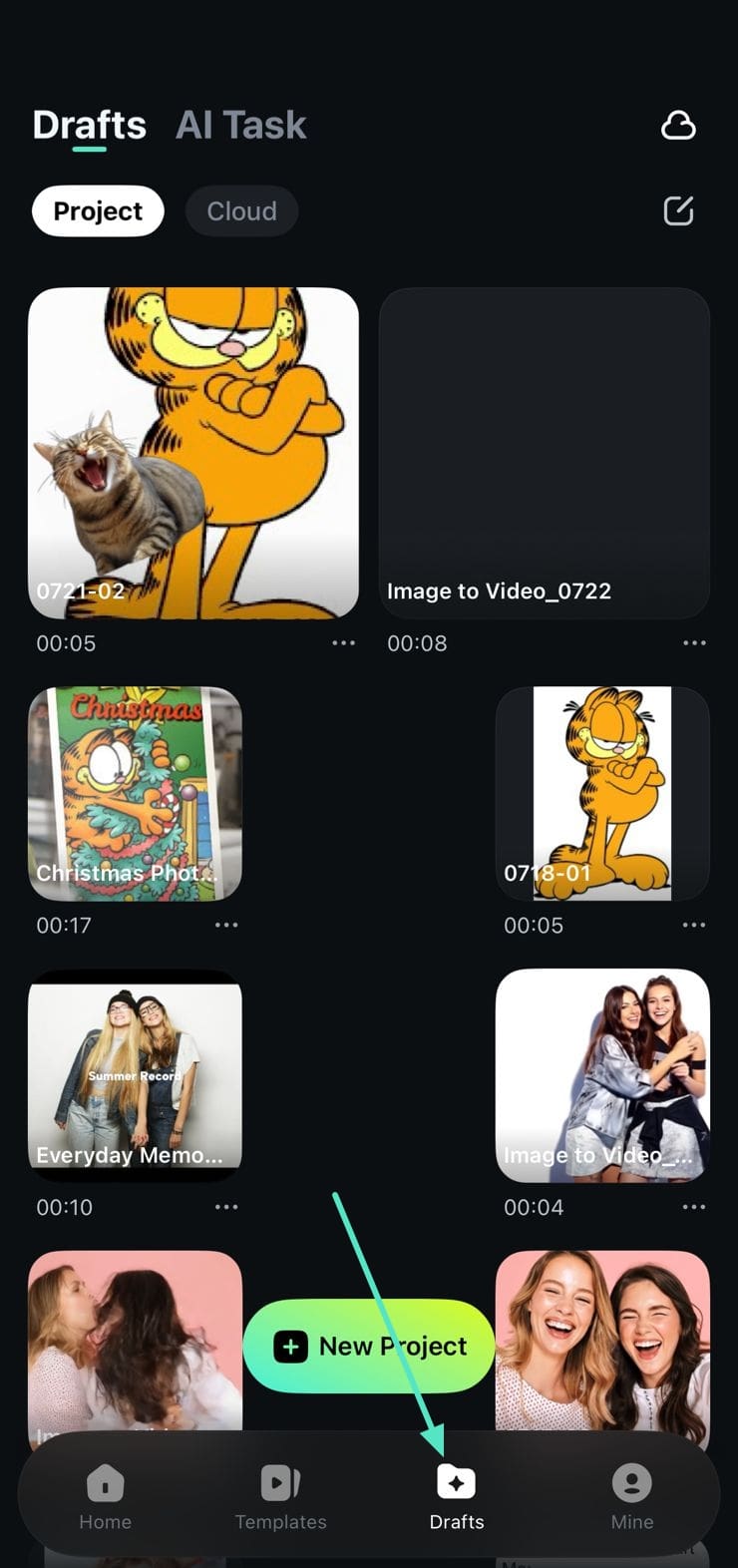
6. ฉบับร่าง
แท็บฉบับร่างส่วนนี้สามารถเข้าถึงจากแถบเมนูด้านล่าง ประกอบด้วยโปรเจกต์ที่ยังไม่เสร็จทั้งหมดที่คุณสร้างในแอป โปรเจกต์เหล่านี้จะถูกบันทึกแบบอัตโนมัติในแอปเพื่อให้คุณเข้าถึงได้ในภายหลัง
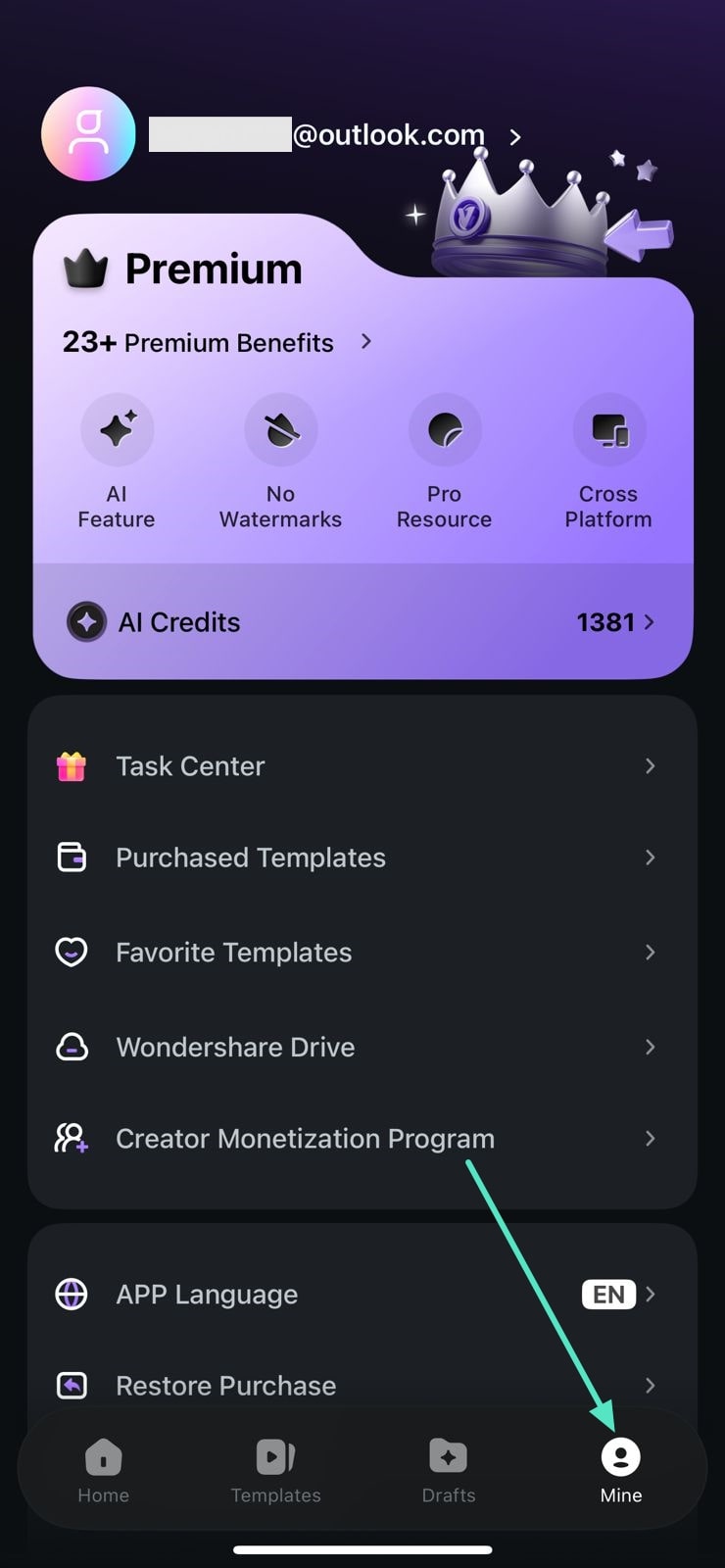
7. ของฉัน
คุณสามารถตั้งค่าบัญชีโดยแตะที่ของฉันส่วนที่อยู่มุมขวาล่างของแถบเมนูคุณสามารถตรวจสอบรายละเอียดบัญชี เช่นเครดิต AIและสิทธิพิเศษของการสมัครสมาชิก นอกเหนือจากข้อมูลบัญชี ส่วนนี้ยังรวมถึงการตั้งค่าแอปภาษาของแอปที่ต้องการ และการตั้งค่าการแจ้งเตือน
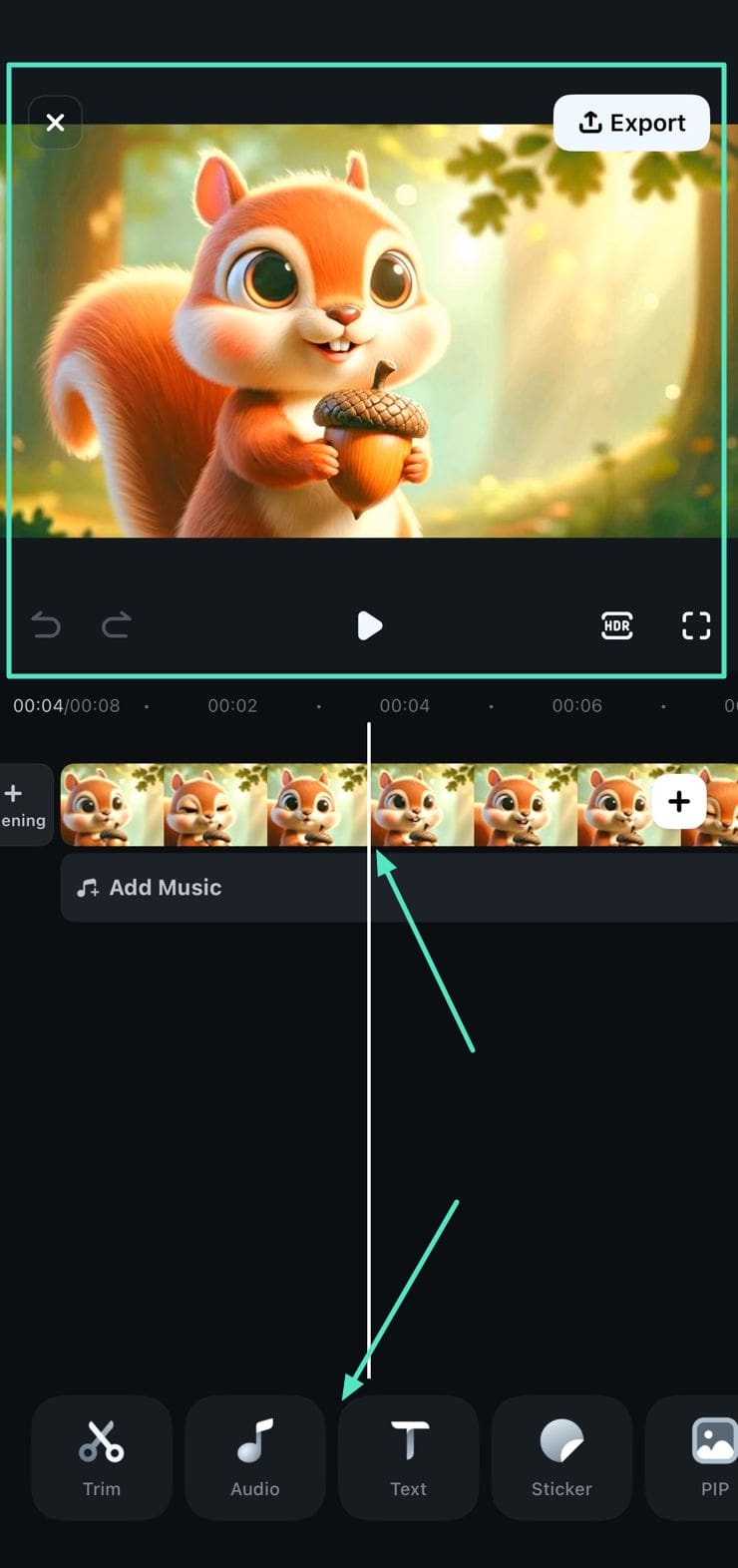
8. พื้นที่ทำงาน
แท็บพื้นที่ทำงานหรืออินเทอร์เฟซการแก้ไข สามารถเข้าถึงได้เมื่อคุณสร้างโปรเจกต์ใหม่จากหน้าแรก โดยมีหลายส่วนที่ให้ฟีเจอร์ครบถ้วนสำหรับการปรับแต่งภาพ ส่วนหน้าต่างตัวอย่างเป็นที่ที่คุณจะเห็นผลลัพธ์ภาพแบบทันทีของโปรเจกต์ของคุณ ด้านล่างหน้าต่างตัวอย่างจะมีไทม์ไลน์การแก้ไขซึ่งให้คุณจัดการและควบคุมแต่ละเลเยอร์ของโปรเจกต์ได้
สุดท้ายคุณจะมีแถบเครื่องมือที่ด้านล่างที่ช่วยให้เข้าถึงเครื่องมือและฟีเจอร์การแก้ไขที่จำเป็นอย่างรวดเร็ว โดยรวมแล้วอินเทอร์เฟซของแอป Filmora มอบสภาพแวดล้อมการแก้ไขที่ครบครันเหมาะสำหรับทั้งผู้เริ่มต้นและผู้ใช้มืออาชีพ
Filmora สำหรับมือถือ
แก้ไขวิดีโอบนมือถือของคุณด้วยคลิกเดียว!
- • ฟีเจอร์ AI ใหม่ที่ทรงพลัง
- • การตัดต่อวิดีโอที่ใช้งานง่ายสำหรับผู้เริ่มต้น
- • การตัดต่อวิดีโอแบบเต็มรูปแบบสำหรับมืออาชีพ