
Filmora - โปรแกรมตัดต่อวิดีโอด้วย AI
ตัดต่อได้เร็วขึ้น สะดวกขึ้น และง่ายขึ้น!
Simple video tutorials to get you started.
Creative techniques for filming and editing.


หน้าจอแบ่ง หรือที่เรียกว่าหลายหน้าจอ คือการแสดงคลิปวิดีโอตั้งแต่สองคลิปขึ้นไปพร้อมกันบนหน้าจอเดียว สิ่งนี้มีประโยชน์เมื่อคุณต้องการแสดงภาพถ่ายจากมุมต่างๆ พร้อมกัน เปรียบเทียบสองคลิปหรือรูปภาพ หรือรวมภาพถ่ายตั้งแต่สองประเภทขึ้นไปลงในวิดีโอของคุณพร้อมกัน
ใช้เอฟเฟกต์หน้าจอแบ่งกับวิดีโอ
คลิกที่แท็บ Split Screen เพื่อเข้าสู่ไลบรารีเลย์เอาต์ ขณะนี้มีเทมเพลตหน้าจอแบ่งที่ตั้งค่าไว้ล่วงหน้าประมาณ 30 แบบใน Filmora ซึ่งสามารถเล่นคลิปได้ถึง 6 คลิปพร้อมกัน ดับเบิลคลิกที่ภาพขนาดย่อของเทมเพลตเพื่อดูตัวอย่างเลย์เอาต์ จากนั้นลากเลย์เอาต์ที่คุณต้องการใช้ไปยังแทร็กวิดีโอบนไทม์ไลน์ของคุณดังที่แสดงด้านล่าง:

ดับเบิลคลิกที่เอฟเฟกต์หน้าจอแบ่งในไทม์ไลน์เพื่อเข้าสู่หน้าต่างการแก้ไข จากที่นั่นคุณสามารถเพิ่มคลิปลงในเลย์เอาต์หน้าจอแบ่งของคุณ รวมทั้งแก้ไขและทำให้แต่ละคลิปเคลื่อนไหว
ตามค่าเริ่มต้น ระยะเวลาของหน้าจอแบ่งคือ 5 วินาที คุณสามารถลากขอบของมันไปข้างหน้าหรือข้างหลังบนไทม์ไลน์เพื่อปรับระยะเวลา
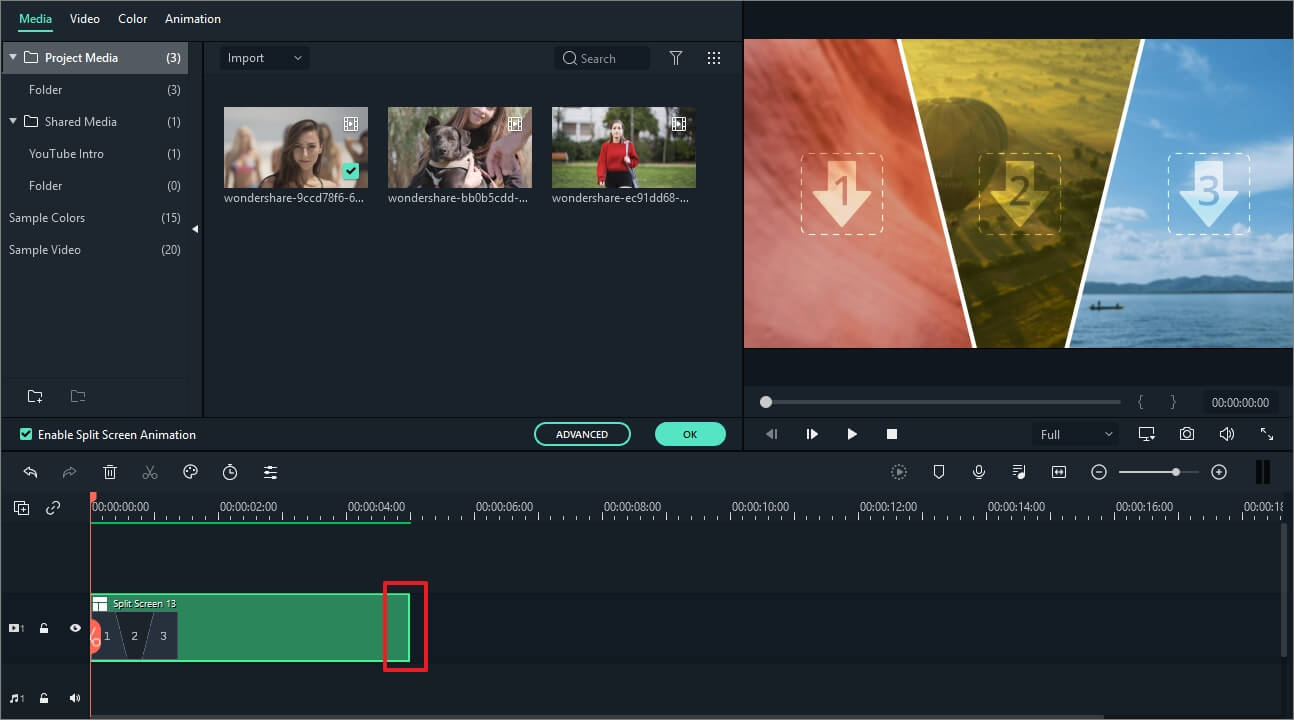
เพิ่มคลิปลงในหน้าจอแบ่งของคุณ
เลือกกล่องวางวิดีโอในหน้าต่างตัวอย่างก่อน จากนั้นลากคลิปวิดีโอในไลบรารีสื่อของคุณไปยังหน้าต่างหน้าจอแบ่ง คุณสามารถจัดตำแหน่งคลิปของคุณใหม่ได้โดยคลิกและลากภายในกล่อง

แก้ไขหน้าจอแบ่งของคุณ
หากต้องการเพิ่มเส้นขอบรอบคลิปในหน้าจอแบ่งของคุณ ให้เปิดใช้งานตัวเลือก Border หากต้องการเปลี่ยนการตั้งค่าเส้นขอบเริ่มต้น ให้คลิกที่ตัวเลือกเส้นขอบและเลือกสีและขนาด หากคุณไปที่ตัวเลือก Transform ในแท็บ Video คุณสามารถหะหน้าจอแบ่งทั้งหมด หรือเปลี่ยนมาตราส่วนและตำแหน่งได้

สำหรับรายละเอียดเพิ่มเติมเกี่ยวกับการแก้ไขวิดีโอ ตรวจสอบคู่มือของเราเกี่ยวกับ Editing Video
การปรับแต่งสีสำหรับหน้าจอแบ่ง
ในโหมดการแก้ไขหน้าจอแบ่ง คุณสามารถปรับสมดุลสีขาวและโทนสีของคลิปทั้งหมด หรือใช้เอฟเฟกต์ 3D LUT ฟีเจอร์การปรับแต่งสีทำงานแบบเดียวกับการแก้ไขวิดีโอที่ไม่ใช่หน้าจอแบ่ง ดูคำอธิบายโดยละเอียดเกี่ยวกับการปรับแต่งสีใน Filmora ได้ที่หน้าColor Tuning คู่มือ

ทำให้หน้าจอแบ่งของคุณเคลื่อนไหว
หากต้องการใช้เอฟเฟกต์การเคลื่อนไหวกับหน้าจอแบ่งของคุณ ให้สลับไปที่แท็บ Motion และดับเบิลคลิกที่เทมเพลตการเคลื่อนไหวที่ตั้งค่าไว้ล่วงหน้าที่คุณต้องการใช้เพื่อนำไปใช้ ลำดับการเล่นของคลิปจะแสดงด้วยตัวเลขลำดับในเทมเพลตหน้าจอแบ่ง
คลิก OK เพื่อบันทึกการตั้งค่าและปิดแผงการแก้ไขหน้าจอแบ่ง
หมายเหตุ: การเปลี่ยนแปลงจะถูกนำไปใช้กับคลิปทั้งหมดในวิดีโอหน้าจอแบ่ง หากคุณต้องการแก้ไขคลิปเดียว ใช้เอฟเฟกต์การเคลื่อนไหวกับคลิปเฉพาะ หรือปรับสีในคลิปเดียว ให้คลิกที่คลิปในตัวอย่างหน้าจอแบ่งและคุณจะเห็นหน้าต่างเล็กๆ แสดงดังด้านล่าง:

ลากตัวเลื่อนเพื่อซูมเข้าหรือซูมออกจากคลิป หรือคลิกไอคอน Edit เพื่อเข้าสู่หน้าต่างการแก้ไขหน้าจอแบ่งขั้นสูง จากที่นั่นคุณสามารถหมุนคลิป เปลี่ยนตำแหน่งหรือมาตราส่วน ปรับแต่งสี หรือใช้เอฟเฟกต์การเคลื่อนไหว คุณยังสามารถตัดแต่งวิดีโอไปยังพื้นที่ที่คุณต้องการแสดงในหน้าจอแบ่งได้

ลบเสียงออกจากหน้าจอแบ่งของคุณ
เสียงต้นฉบับของคลิปของคุณจะยังคงอยู่ตามค่าเริ่มต้น คลิกที่ไอคอนลำโพงหากคุณต้องการปิดเสียง