
- Touch up videos with 300+ stunning video effects, like transitions and filters.
- Multiple tracks to add photos, videos, audios, voice over, titles and transitions.
- Upload the edited video to Vimeo and YouTube or save to other popular formats.
วิธีเพิ่มสติกเกอร์ใน Instagram Story: คู่มือปี 2026

Apr 10, 2026• Proven solutions
ต้องการทำให้Instagram Storiesของคุณมีความน่าสนใจมากขึ้นหรือไม่? สติกเกอร์ช่วยให้คุณเพิ่มองค์ประกอบสนุกๆ เช่น GIF, อิโมจิ และแบบสำรวจลงในโพสต์ของคุณ ไม่ว่าจะใช้ส่วนตัวหรือทำการตลาดแบรนด์ การรู้จักวิธีเพิ่มสติกเกอร์ลงใน Instagramช่วยเสริมสร้างความคิดสร้างสรรค์และการมีส่วนร่วมกับผู้ชม
ในคู่มือนี้ เราจะแนะนำขั้นตอนการเพิ่มสติกเกอร์ใน Instagram Stories และโพสต์สร้างสติกเกอร์ของคุณเองและสำรวจประเภทสติกเกอร์ที่ดีที่สุดเพื่อเพิ่มการมีส่วนร่วม!
- ส่วนที่ 1: Instagram Stickers คืออะไร?
- ส่วนที่ 2: วิธีเพิ่มสติกเกอร์ลงในโพสต์และ Stories ของ Instagram?
- ส่วนที่ 3: วิธีสร้างและเพิ่ม GIF สติกเกอร์ของคุณเองใน Ins?
- ส่วนที่ 4: ประเภทสติกเกอร์ยอดนิยมของ Instagram
ส่วนที่ 1: Instagram Stickers คืออะไร?
Instagram Stickers คือองค์ประกอบกราฟิกที่หลากหลาย ตั้งแต่ GIF แบบเคลื่อนไหว อิโมจิ ไปจนถึงแบบสำรวจ แบบทดสอบ และป้ายสถานที่ที่สามารถเพิ่มลงใน Stories และโพสต์ของ Instagram เป็นวิธีที่นิยมและง่ายในการเสริมคอนเทนต์ให้ดูโดดเด่น แสดงความรู้สึก เพิ่มการมีส่วนร่วมกับผู้ชม และแบ่งปันข้อมูลอย่างมีชีวิตชีวา
คุณอาจสนใจ:
ส่วนที่ 2: วิธีเพิ่มสติกเกอร์ลงใน Instagram Story และโพสต์?
จาก หน้าแนะนำอย่างเป็นทางการของ Instagram, สติกเกอร์เป็นส่วนสำคัญในการทำให้ Stories ของคุณโต้ตอบได้ โดยให้ผู้ใช้ปรับแต่งคอนเทนต์ด้วย GIF, เพลง, แบบทดสอบ และอื่นๆ ไม่ว่าคุณจะต้องการแสดงความรู้สึก สร้างแบบสำรวจ หรือเพิ่มความสนุก การรู้วิธีเพิ่มสติกเกอร์บน Instagramช่วยให้คุณสร้างคอนเทนต์ที่โดดเด่นได้
หากคุณยังไม่รู้วิธีเพิ่มสติกเกอร์ใน Stories และโพสต์ของ Instagram คุณมาถูกที่แล้ว ทำตามขั้นตอนง่ายๆ เหล่านี้เพื่อเพิ่มสติกเกอร์ลงใน Instagram ของคุณ
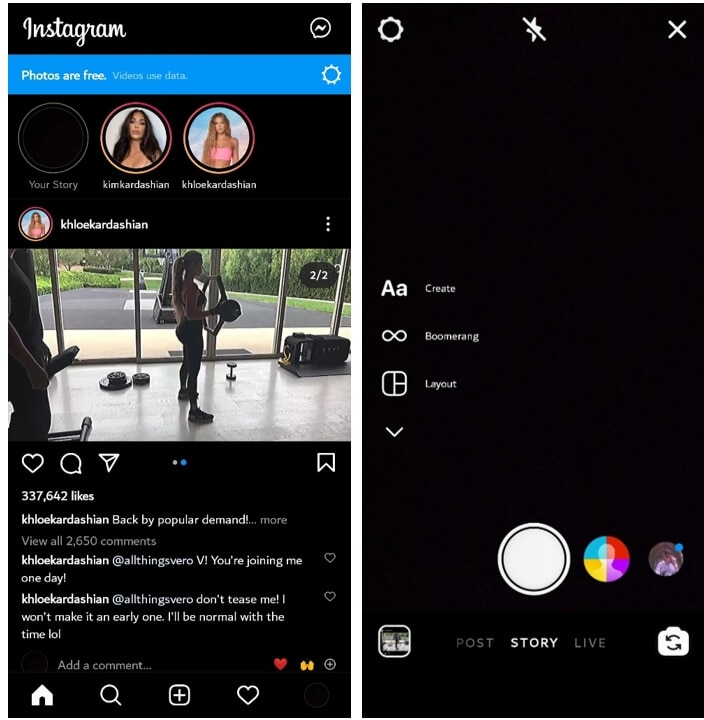
ขั้นตอนที่ 1: เปิด Instagram และสร้าง Story
- เปิดแอปInstagramและแตะYour Storyที่มุมบนซ้ายของหน้าจอ
- ถ่ายภาพหรืออัปโหลดจากแกลเลอรี่.
หมายเหตุ:คุณสามารถเพิ่มสติกเกอร์ใน Boomerang ได้โดยคลิกที่Boomerangตัวเลือก
ขั้นตอนที่ 2: เปิดเมนูสติกเกอร์
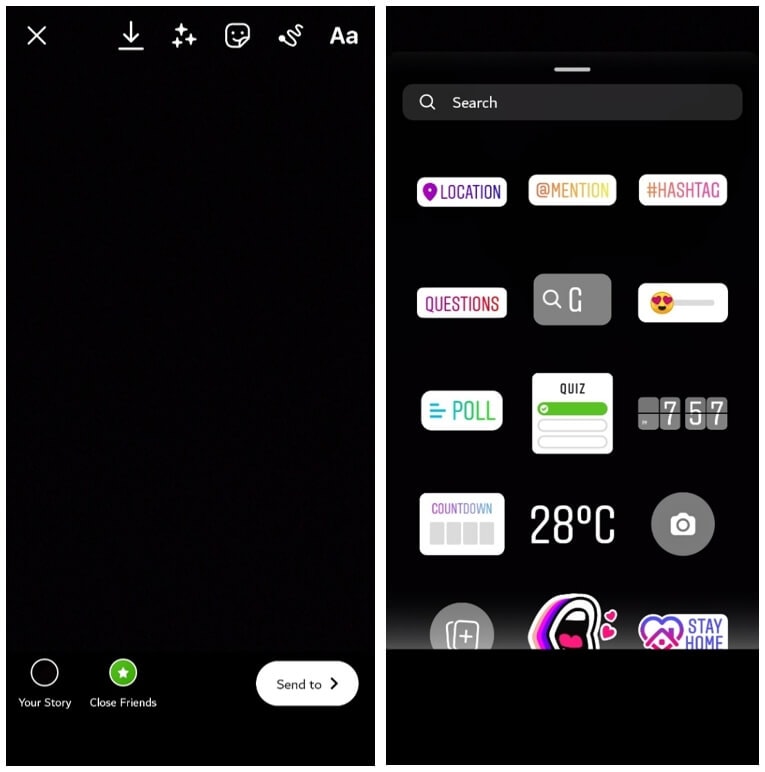
- แตะสติกเกอร์ไอคอน (หน้าสไมลี่ในกรอบ) ที่ด้านบนสุดของหน้าจอ
- เมนูจะปรากฏขึ้นพร้อมตัวเลือกสติกเกอร์หลากหลาย
ขั้นตอนที่ 3: เลือกและวางสติกเกอร์ของคุณ
- ค้นหาสติกเกอร์ที่คุณต้องการใช้
- แตะเพื่อเพิ่มไปที่ Story ของคุณ จากนั้นปรับขนาด หมุน หรือย้ายตามต้องการ
หมายเหตุ:คุณสามารถย้ายสติกเกอร์โดยกดค้างและลากบนหน้าจอ
ขั้นตอนที่ 4: โพสต์ Story หรือบันทึกไว้
- แตะYour Storyเพื่อแชร์ทันที
- หรือแตะดาวน์โหลดเพื่อบันทึกไว้ใช้ทีหลัง
บทความที่เกี่ยวข้อง: วิธีเพิ่มสติกเกอร์เพลงใน Instagram Story?
ส่วนที่ 3: วิธีสร้างและเพิ่ม GIF สติกเกอร์ของคุณเองใน Instagram Stories?
แม้ Instagram จะมีสติกเกอร์ในตัวมากมาย คุณก็สามารถสร้างสติกเกอร์และ GIF ของตัวเองเพื่อทำให้ Stories ดูโดดเด่นและไม่เหมือนใครได้
มีหลายวิธีในการสร้างสติกเกอร์ด้วยแอปและเว็บไซต์ของบุคคลที่สาม แต่การใช้แอปเหล่านี้ ข้อมูลส่วนตัวของคุณอาจเสี่ยง ดังนั้นวิธีที่ปลอดภัยที่สุดคือการใช้ฟีเจอร์ในตัวโดยสร้างสติกเกอร์จากแกลเลอรี่กล้องในเครื่อง
นอกจากนี้ คนส่วนใหญ่ยังไม่รู้จักวิธีเพิ่มสติกเกอร์บน Instagramสติกเกอร์ของตัวเอง แต่ไม่ต้องกังวลอีกต่อไป เพียงทำตามขั้นตอนด้านล่างเพื่อสร้างสติกเกอร์ของคุณเอง:
ขั้นตอนที่ 1: สร้าง Story
- เปิดInstagramและแตะYour Story.
- ถ่ายรูปใหม่หรือเลือกภาพจากแกลเลอรี่.
ขั้นตอนที่ 2: แตะที่ตัวเลือกสติกเกอร์และเพิ่มรูปภาพ
- แตะสติกเกอร์ไอคอน (หน้าสไมลี่) ที่ด้านบนหน้าจอ
- เลื่อนหาสติกเกอร์ที่มีอยู่แล้วและเลือก"เพิ่มรูปภาพ"เพื่ออัปโหลดของคุณเอง
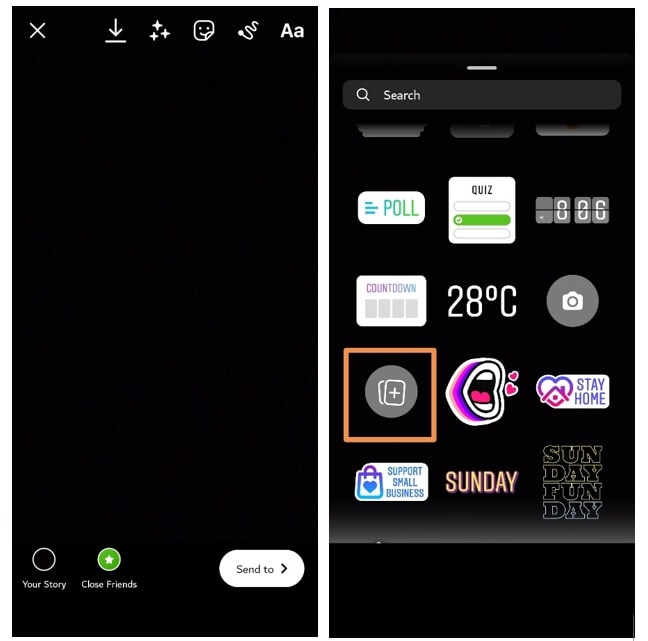
ขั้นตอนที่ 3: เลือกภาพเพื่อใช้เป็นสติกเกอร์
- เลือกภาพจากแกลเลอรี่ในโทรศัพท์เพื่อใช้เป็นสติกเกอร์
- ปรับขนาด หมุน และวางตำแหน่งใน Story ตามต้องการ

หมายเหตุ:คุณสามารถย้ายภาพบนหน้าจอด้วยการกดค้างแล้วลาก.
หากคุณอยากเรียนรู้เพิ่มเติม นี่คือเคล็ดลับการทำวีดีโอ Reels บน Instagram ให้โดดเด่นที่เราเตรียมไว้ให้คุณ
เคล็ดลับพิเศษ: วิธีสร้างสติกเกอร์ Instagram ของคุณเองด้วย Wondershare Filmora
หากคุณต้องการเพิ่มความน่าสนใจให้กับโพสต์ Instagramและ Stories ของคุณ Wondershare Filmora'sAI Sticker Generatorให้เครื่องมือทรงพลังสำหรับออกแบบสติกเกอร์เฉพาะตัว Filmora เป็นซอฟต์แวร์ตัดต่อวิดีโอที่ใช้งานง่ายพร้อมฟีเจอร์มากมาย รวมถึงเครื่องมือสร้างสติกเกอร์ด้วย AI นี่คือคู่มือพื้นฐานสำหรับการใช้งาน ไม่ว่าคุณจะเรียนรู้วิธีเพิ่มสติกเกอร์ในโพสต์ Instagramหรือ Stories
เรียนรู้วิธีตัดต่อวิดีโอ Instagramจากต้นฉบับสู่ผลงานสุดท้ายด้วย Filmora
ขั้นตอนที่ 1: เข้าถึงฟีเจอร์ AI Sticker
ดาวน์โหลดและเปิด Filmora เปิดซอฟต์แวร์แล้วเริ่มโปรเจกต์ใหม่ ไปที่แท็บ “Stickers” แล้วเลือก “AI Sticker”
 ดาวน์โหลดอย่างปลอดภัย


ขั้นตอนที่ 2: สร้างสติ๊กเกอร์ของคุณ
กรอกข้อความสั้น ๆ เพื่ออธิบายลักษณะของสติ๊กเกอร์ที่คุณต้องการ AI จะสร้างตัวเลือกสติ๊กเกอร์หลายแบบตามคำอธิบายของคุณ เมื่อคุณเลือกอันที่ชอบแล้ว สามารถดาวน์โหลดได้เลย

ขั้นตอนที่ 3: เพิ่มสติ๊กเกอร์ไปยัง Instagram
หลังจากที่สร้างสติ๊กเกอร์แล้ว ให้อัปโหลดไปยังโพสต์หรือสตอรี่ใน Instagram ของคุณ ในการเพิ่มสติ๊กเกอร์ใน Instagram Storiesเพียงแค่เพิ่มสติ๊กเกอร์ไปบนคอนเทนต์ของคุณก่อนที่จะโพสต์ หากคุณสงสัยว่าสามารถเพิ่มสติ๊กเกอร์ในโพสต์ Instagram ได้ไหมคำตอบคือ ได้! เพียงแค่แทรกสติ๊กเกอร์เข้าไปในขั้นตอนการแต่งรูปหรือวิดีโอของคุณ
ส่วนที่ 4: ประเภทที่ได้รับความนิยมมากที่สุดของสติ๊กเกอร์ Instagram
สติ๊กเกอร์ Instagram มีให้เลือกหลากหลาย และเนื่องจากเป็นเครือข่ายโซเชียลมีเดียจึงได้รับการอัปเดตใหม่อยู่เสมอ ดังนั้นจึงยากที่จะระบุจำนวนและประเภทของสติ๊กเกอร์ที่มีอยู่ แต่เราได้รวบรวมประเภทหลัก ๆ ของสติ๊กเกอร์ยอดนิยมในแอปนี้ไว้ให้แล้ว เลือกที่คุณชอบแล้วเริ่มต้นโต้ตอบกับผู้ชมของคุณได้เลย
1. สติ๊กเกอร์แบบ Quiz
สติ๊กเกอร์ Quiz ช่วยให้คุณสามารถตั้งคำถามแบบหลายตัวเลือกให้ผู้ติดตามได้ตอบ นอกจากนี้ยังสามารถปรับแต่งคำตอบได้เอง คุณสามารถสุ่มคำถามได้โดยคลิกที่ลูกเต๋าด้านล่าง
2. สติ๊กเกอร์แบบคำถาม
ผู้ติดตามสามารถถามคำถามคุณผ่านสติ๊กเกอร์นี้ หรือคุณอาจขอให้ผู้ติดตามแนะนำเพลงหรือภาพยนตร์ให้คุณได้ผ่านสติ๊กเกอร์นี้ด้วย ถือเป็นวิธีที่ดีในการสื่อสารและให้โอกาสผู้ติดตามถามในสิ่งที่อยากรู้
3. สติ๊กเกอร์บริจาค
สติ๊กเกอร์สำหรับการบริจาคเปิดโอกาสให้ผู้คนบริจาคให้องค์กรที่ไม่แสวงหากำไร คุณสามารถเลือกองค์กรที่ต้องการและระดมทุนได้โดยเลือกสติ๊กเกอร์นี้ คนที่เห็นก็ร่วมบริจาคเพื่อสนับสนุนคุณได้
4. สติ๊กเกอร์นับถอยหลัง
สติ๊กเกอร์นี้ช่วยให้คุณเริ่มนับถอยหลังสำหรับเหตุการณ์สำคัญ เช่น วันเกิดเพื่อน คุณสามารถปรับตั้งเวลา วันที่ ชื่อ และสีของนาฬิกานับถอยหลังให้ดูสวยงามได้
5. สติ๊กเกอร์โหวต
สติ๊กเกอร์โหวตช่วยให้คุณตั้งโพลแสดงความคิดเห็นหรือถามความเห็นจากผู้ติดตาม คุณสามารถปรับเปลี่ยนคำตอบหรือใช้ อีโมจิ แทนคำตอบได้
6. สติ๊กเกอร์แฮชแท็ก
สติ๊กเกอร์ประเภทนี้ใช้เพื่อเริ่มแฮชแท็กที่สามารถคลิกได้ คุณสามารถเพิ่มแฮชแท็กของแบรนด์ หรือประเด็นสำคัญในสตอรี่ของคุณได้
7. สติ๊กเกอร์เพลง
สติ๊กเกอร์เพลงช่วยให้คุณเพิ่มเพลงและเนื้อเพลงใน Instagram Story ของคุณได้ สามารถเลือกแบบอักษรสำหรับเนื้อเพลง และ ระบุช่วงเนื้อเพลงที่อยากใส่ในสตอรี่ ถือเป็นวิธีที่ดีในการแสดงความชอบทางดนตรีหรือแบ่งปันเพลงโปรดกับเพื่อน ๆ
อยากเพิ่มเพลงใน Instagram ใช่ไหม? อ่านบทความนี้เพื่อเรียนรู้เพิ่มเติมเกี่ยวกับวิธีเพิ่มเพลงบน Instagram โดยมีหรือไม่มีสติ๊กเกอร์เพลง.
8. สติ๊กเกอร์เซลฟี่
คุณสามารถแชร์รูปเซลฟี่ของคุณในรูปร่างกลม ๆ บน Instagram Story สติ๊กเกอร์ทรงกลมนี้เปิดตัวในปลายปี 2020 ซึ่งได้เปลี่ยนแนวคิดการแชร์รูปเซลฟี่ใน Instagram Story ให้สนุกและมีความน่าสนใจมากขึ้น
9. สติ๊กเกอร์ตำแหน่งที่ตั้ง
คุณสามารถแชร์ตำแหน่งของคุณใน Instagram Story ด้วยการใช้สติ๊กเกอร์ตำแหน่ง เช่น หากคุณไปทานอาหารที่ร้านอาหารดี ๆ ก็สามารถแชร์ตำแหน่งนั้นในสตอรี่ได้ด้วยสติ๊กเกอร์นี้ มีประโยชน์อย่างมากสำหรับแบรนด์ที่ต้องการโปรโมทธุรกิจ
10. สติ๊กเกอร์สภาพอากาศ/เวลา
มีตัวเลือกให้แชร์สภาพอากาศและเวลาใน Instagram Story โดยใช้สติ๊กเกอร์นี้ ช่วยให้สตอรี่ดูส่วนตัวและเกี่ยวข้องกับชีวิตประจำวันมากยิ่งขึ้น
บทสรุป
ผู้คนใช้ Instagram Story เพื่อแบ่งปันเรื่องราวชีวิตส่วนตัวและเรื่องราวสังคมในปัจจุบัน Instagram ได้เปิดตัวฟีเจอร์สติ๊กเกอร์เพื่อให้ผู้ใช้แสดงอารมณ์ผ่านสติ๊กเกอร์ สติ๊กเกอร์เหล่านี้เป็นมากกว่าความสนุก เพราะสามารถดึงดูดผู้ติดตามและทำให้Instagram Story ของคุณน่าสนใจมากยิ่งขึ้น.
แต่มีหลายคนที่ยังไม่รู้ว่าวิธีเพิ่มสติกเกอร์ลงใน Instagramหรือสร้างสติ๊กเกอร์ของตัวเอง เพื่อแก้ปัญหานี้ เราได้แนะนำวิธีการเพิ่มและสร้างสติ๊กเกอร์สำหรับ Instagram Story แบบเป็นขั้นตอนแล้ว เรียนรู้การใช้สติ๊กเกอร์อย่างถูกต้องและสนุกกับการใช้งานได้เลย!
คำถามที่พบบ่อยเกี่ยวกับวิธีเพิ่มสติ๊กเกอร์ใน Instagram
ถาม: ทำไมฉันถึงหาออปชั่นสติ๊กเกอร์บางอย่างใน Instagram Story ไม่เจอ?
ตอบ: อาจเป็นเพราะแอป Instagram ของคุณยังไม่ได้อัปเดตเป็นเวอร์ชันล่าสุด ลองอัปเดตแอปดู รวมทั้งฟีเจอร์สติ๊กเกอร์บางประเภทอาจใช้ได้ในบางภูมิภาคเท่านั้น หรือเครือข่ายอินเทอร์เน็ตไม่เสถียรจนโหลดไม่ขึ้น [1]
ถาม: จะเพิ่มภาพจากคลังรูปในโทรศัพท์เป็นสติ๊กเกอร์ใน Instagram Story ได้อย่างไร?
ตอบ: คุณสามารถคัดลอกรูปภาพ (แนะนำให้ใช้ภาพที่มีพื้นหลังโปร่งใส) จากคลังรูปของคุณ จากนั้นเมื่อกลับไปที่หน้าตัดต่อ Instagram Story จะมีป๊อปอัป "เพิ่มสติ๊กเกอร์" ด้วยภาพที่คัดลอก แตะที่ปุ่มนี้เพื่อเพิ่มรูปเข้าไป [2]
ถาม: สามารถใช้สติ๊กเกอร์แบบเดียวกันในโพสต์ Instagram และใน Stories ได้หรือไม่?
ตอบ: ฟีเจอร์สติ๊กเกอร์ในโพสต์และในสตอรี่ Instagram จะแตกต่างกัน ในสตอรี่จะมีตัวเลือกแบบโต้ตอบและแอนิเมชันมากกว่า (อย่างเช่นโพล คำถาม หรือ GIF) ส่วนสติ๊กเกอร์ในโพสต์จะเป็นแบบนิ่ง เน้นตกแต่งภาพ [3, 4]
ถาม: การใช้สติ๊กเกอร์เยอะเกินไปมีผลเสียต่อ Instagram Story หรือไม่?
ตอบ: ใช่ หากใช้สติ๊กเกอร์มากเกินไปจะทำให้สตอรี่ดูรกและดูไม่น่าสนใจ ควรเลือกใช้สติ๊กเกอร์อย่างมีสไตล์ให้เหมาะกับเนื้อหาและแบรนด์ และเน้นให้ช่วยส่งเสริมข้อความหรือการโต้ตอบ ไม่ใช่ทำให้เสียสมาธิ [1, 4]
การเลือกจากแอปพลิเคชันสร้างภาพยนตร์บน Android ที่หลากหลายอาจเป็นเรื่องท้าทายสำหรับผู้สร้างเนื้อหาวิดีโอมือใหม่ นี่คือรายการแอปสร้างภาพยนตร์บน Android ที่ดีที่สุดสำหรับการสร้างวิดีโอคุณภาพสูง
by Gianni Jun 16, 2026 09:42 AM
คุณกำลังมองหาวิธีการสร้างโปรไฟล์ bumble ที่น่าทึ่งเพื่อดึงดูดคนที่คุณชอบอยู่ใช่ไหม? อ่านคู่มือฉบับสมบูรณ์นี้และรับแรงบันดาลใจจากตัวอย่างโปรไฟล์ bumble ที่ดีที่สุด
by Gianni Jun 16, 2026 09:42 AM
คุณต้องการแปลง GIF เป็น PNG แบบเคลื่อนไหวหรือไม่? คุณจำเป็นต้องรู้เกี่ยวกับการใช้ตัวแปลง GIF เป็น APNG เพื่อช่วยคุณดำเนินการกระบวนการนี้ได้ในเวลาไม่นาน อ่านต่อ
by Gianni Jun 16, 2026 09:42 AM
Gianni
chief Editor