



ทุกวันนี้ เราเห็นวิดีโอสโลว์โมชั่นมากมายบนอินเทอร์เน็ตหรือแม้กระทั่งในรายการโทรทัศน์ เพราะมันน่าทึ่งและดึงดูดใจให้รับชม การเคลื่อนไหวดูช้าจนคุณคิดว่าทุกอย่างหยุดนิ่ง แต่จริงๆ แล้วไม่ได้หยุด เพียงแค่ช้ากว่าที่สายตาของเราจะรับรู้ได้ตามปกติ
วิดีโอสโลว์โมชั่นได้รับความนิยมบน Instagram Reels เช่นกัน ในบทความนี้ เราจะนำเสนอวิธีการ
ส่วนที่ 1: สโลว์โมชั่นคืออะไร?
สโลว์โมชั่นสามารถทำได้โดยการลบเฟรมออกจากลำดับวิดีโอ หรือเล่นเฟรมที่มีอยู่ช้าลง มันช่วยให้คุณจับภาพคลิปสนุกๆ ด้วยการเปลี่ยนสิ่งธรรมดาในชีวิตประจำวันให้กลายเป็นสิ่งพิเศษ ตัวอย่างเช่น น้ำหยดที่ตกลงมาและสร้างเอฟเฟ็กต์ต่างๆ ในขณะที่กระจายตัว สามารถน่าทึ่งมากที่จะเห็น เช่นเดียวกับสีที่หยดลงบนผืนผ้าใบขนาดใหญ่
ดังนั้นจึงสำคัญมากในการใช้การบันทึกความละเอียดสูงเมื่อถ่ายวิดีโอประเภทนี้เพื่อป้องกันเอฟเฟ็กต์ภาพกระตุก ยิ่งเฟรมเรตสูงเท่าไหร่ เราก็สามารถชะลอการเคลื่อนไหวได้มากขึ้นโดยไม่เกิดความกระตุก เพราะแต่ละเฟรมจะถูกบันทึกอย่างละเอียดมากขึ้น
ส่วนที่ 2: สโลว์โมชั่นทำงานอย่างไรบน Instagram Reels?
Instagram Reels เป็นฟีเจอร์ใหม่ในแอป Instagram ที่ผู้ใช้สามารถสร้างวิดีโอสั้น 15 วินาที และเพิ่มลงใน Instagram Stories เครื่องมือใหม่นี้เล่นกับเวลาและการเคลื่อนไหวในรูปแบบสร้างสรรค์ โดยให้คุณบันทึกคลิปแต่เก็บไว้เพียง 15 วินาทีสุดท้าย แม้จะดูเหมือนจำกัด แต่จริง ๆ แล้วเปิดโอกาสให้สร้างคลิปสั้น ๆ ที่น่าสนใจ แล้วฟีเจอร์สโลว์โมชั่นของ Instagram reels ใช้งานอย่างไร?
ความลับของฟีเจอร์สโลว์โมชั่นใน Instagram reels อยู่ที่ระบบเสียง เมื่อบันทึกวิดีโอ ไม่ว่าจะในโหมดปกติหรือสโลว์โมชั่น คุณสามารถเลือกเพลงจากคลังเพลงที่มีในอุปกรณ์ เพิ่มเอฟเฟ็กต์เสียง และเพิ่มเสียงบรรยาย Instagram ใช้ข้อได้เปรียบนี้ด้วยการเร่งความเร็วเสียงให้เป็นระดับปกติระหว่างบันทึกในโหมดสโลว์โมชั่น แล้วจึงปรับเสียงช้าลงให้ฟังเป็นธรรมชาติเมื่อเล่นวิดีโอที่ความเร็ว 1x นั่นหมายความว่าวิดีโอ Reels ของคุณจะมีระดับเสียงที่สม่ำเสมอ แม้ว่าคุณจะเลือกเพลงจากเพลย์ลิสต์ที่มีระดับเสียงแตกต่างกัน
สิ่งนี้มอบทางเลือกที่น่าสนใจให้แก่ผู้ใช้ Reels: สามารถใช้เพลงจากเพลย์ลิสต์ที่แต่ละเพลงมีระดับเสียงแตกต่างกัน และสร้างการเล่าเรื่องผ่านคลิปสั้น 15 วินาที
และยังไม่จบ เพียงแค่คุณบันทึกวิดีโอแล้ว ยังสามารถเพิ่มฟิลเตอร์และเครื่องมือแก้ไขเพื่อเพิ่มชีวิตชีวาให้คลิปอีกด้วย
ส่วนที่ 3: วิธีสร้างวิดีโอสโลว์โมชั่นบน Instagram Reels?
Instagram Reels คือฟีเจอร์ที่ให้ผู้ใช้สร้างวิดีโอสั้น ประกอบด้วยรูปภาพหรือคลิปหลาย ๆ ชิ้นตามลำดับที่เลือก รีลสามารถสร้างจากโพสต์ของผู้ใช้หรือจากภาพและวิดีโอในแกลอรี่ที่ถ่ายไว้ก่อนหน้านี้ จากนั้นยังสามารถแก้ไขเพิ่มเติมด้วยการเพิ่มฟิลเตอร์หรือข้อความ เมื่อสร้างรีลเสร็จแล้วสามารถแชร์ลง Instagram story ให้เพื่อนและผู้ติดตามชมได้
เพื่อเข้าใจวิธีสร้างวิดีโอสโลว์โมชั่นบน Instagram reels ทำตามขั้นตอนต่อไปนี้:
ก่อนอื่น เปิดแอป Instagram แล้วปัดไปทางขวาเพื่อเข้าสู่หน้าแคมเมร่า หรือแตะปุ่ม Story ที่มุมบนซ้าย
ตอนนี้แตะ ‘Reels’ ที่แถบด้านล่างข้าง ‘Story’ สามารถเลือกเวลาที่นี่ โดยรีลจะมีความยาวสูงสุด 60 วินาที
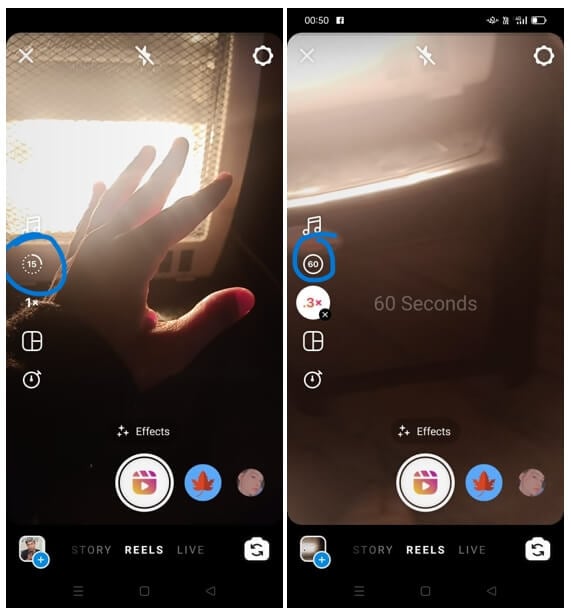
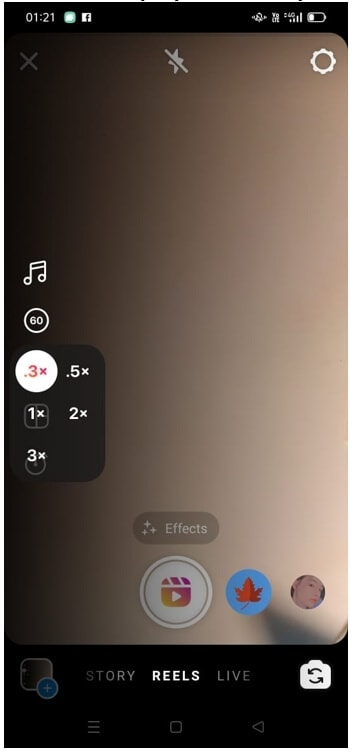
เมื่อบันทึกวิดีโอสโลว์โมชั่นบน Reels คุณต้องตั้งค่าความเร็วก่อนบันทึก แตะปุ่ม ‘Speed’ ด้านล่างรูปภาพหรือคลิปที่เลือกบน Reels แล้วเลือก 0.3x หรือ 0.5x จากสองตัวเลือก
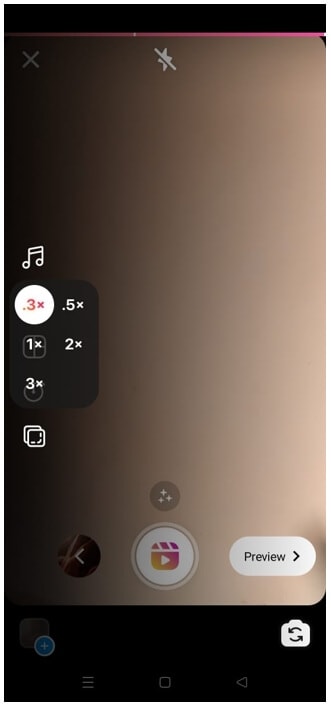
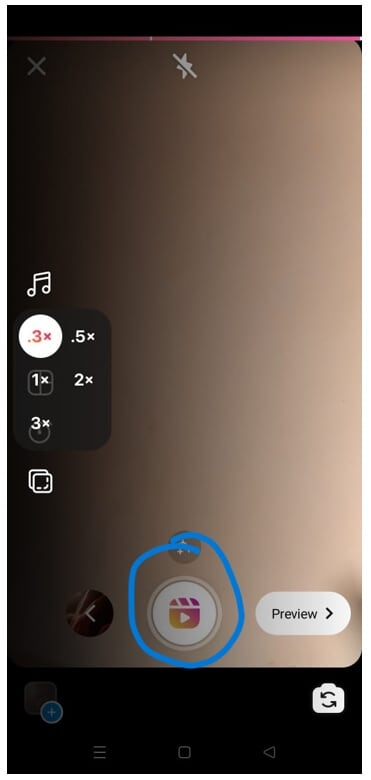
แตะปุ่มกล้องข้างปุ่ม ‘Speed’ เพื่อทดสอบภาพและดูว่าพอใจความเร็วหรือไม่ หากไม่พอใจให้เปลี่ยน หรือแตะ x ด้านบนเพื่อยกเลิกวิดีโอนี้ เมื่อพอใจกับความเร็วแล้ว แตะปุ่มบันทึกสีแดงข้างๆ เพื่อเริ่มบันทึกวิดีโอสโลว์โมชั่น
ขณะเล่นวิดีโอสโลว์โมชั่น ปัดหน้าจอซ้ายหรือขวาเพื่อเล่นที่ความเร็วปกติหรือที่ 0.3x และ 0.5x ตามลำดับเพื่อเปรียบเทียบ ปัดซ้ายขวาจนกว่าจะได้ความเร็วที่สมบูรณ์แบบสำหรับคลิป สามารถบีบเข้าออกขณะดูวิดีโอเพื่อปรับขนาดเฟรมตามช่วงเวลาได้
หากต้องการหยุดบันทึก คลิกปุ่มสีแดง สามารถดูตัวอย่างได้โดยคลิกปุ่ม Preview
หากวิดีโอตรงใจแล้ว คลิก Next จากนั้นแชร์ลง Reels
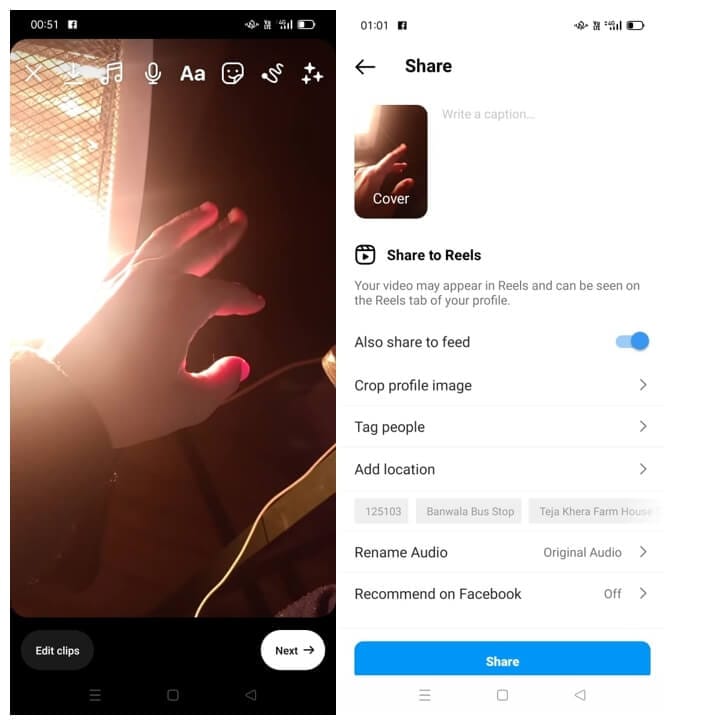
เนื่องจากความเร็วในการเล่นไม่ใช่ปัจจัยเดียวที่ทำให้วิดีโอดูเป็นสโลว์โมชั่นจริงๆ จึงสำคัญเท่าเทียมกันที่จะให้แต่ละช็อตมีการเคลื่อนไหวและแอคชั่นมากพอ เมื่อย้อนดูที่ความเร็วปกติหรือช้าลง เนื้อหาจะสังเกตได้ชัดเจนมากขึ้นและสร้างความประทับใจแก่ผู้ชม ขึ้นอยู่กับชนิดของวิดีโอที่ต้องการ เพียงเพิ่มหรือลดจำนวนคลิปและความยาวของแต่ละคลิปก็ได้
แล้วมีอะไรอีกที่ควรรู้เพื่อเข้าใจวิธีสร้างรีลสโลว์โมชั่นบน Instagram?
เมื่อแก้ไขวิดีโอด้วย Reels ให้แน่ใจว่าไม่ได้ประกอบด้วยภาพหรือคลิปที่ไม่มีความเกี่ยวข้องกันมากเกินไป พยายามสร้างวิดีโอที่มีแนวคิดเดียวเป็นหลัก ถ้าเป็นไปได้ ไม่อย่างนั้นผู้ชมจะติดตามได้ยาก และสามารถเพิ่มเอฟเฟ็กต์หรือฟิลเตอร์ก่อนเผยแพร่เพื่อให้ดูน่าสนใจมากขึ้น นอกจากนี้ยังสามารถสร้างสไลด์โชว์ยาวโดยเล่นรีลหลายคลิปต่อเนื่องกันตามลำดับหรือสลับลำดับตามต้องการ
ลองปรับตั้งค่าต่าง ๆ ดูว่าแบบไหนที่เหมาะกับคุณที่สุด
ส่วนที่ 4: วิธีบันทึกเฉพาะบางส่วนของวิดีโอในแบบสโลว์โมชั่นบน Reels?
บน Instagram คุณสามารถบันทึกวิดีโอแบบสโลว์โมชั่น หรือจะบันทึกเฉพาะส่วนหนึ่งของวิดีโอในแบบสโลว์โมชั่น ขณะที่ส่วนอื่น ๆ เล่นที่ความเร็วปกติ สิ่งนี้ให้ผลลัพธ์ที่น่าสนใจแก่คลิปที่คุณต้องการให้บางช่วงเล่นแบบสโลว์โมชั่นและบางช่วงเล่นปกติ
- ด้วยวิธีนี้ คุณสามารถสร้างรีลที่น่าตื่นเต้นและจะทำให้ผู้คนสังเกตสิ่งที่คุณนำเสนอ! ในการทำเช่นนี้ เข้าไปที่แคมเมร่า Instagram หรือหน้า Story แล้วเลือกตัวเลือก Reels
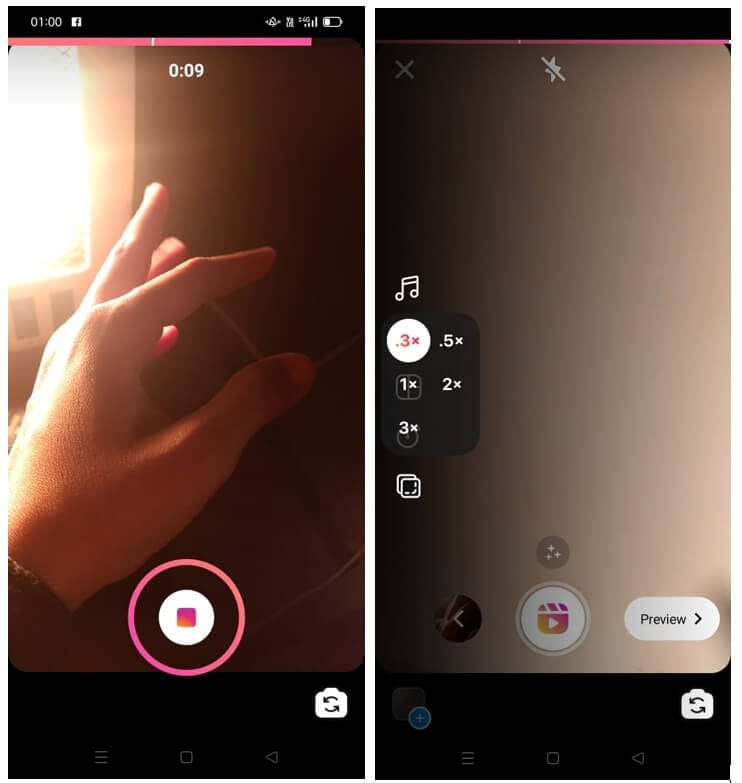
- คุณสามารถเร่งหรือชะลอความเร็วของส่วนต่าง ๆ ในวิดีโอหรือเสียงโดยเลือกความเร็วดังในส่วนก่อนหน้า ตัวอย่าง หากต้องการให้ 20 วินาทีแรกของวิดีโอเล่นแบบสโลว์โมชั่นที่ความเร็ว 0.3x ให้เลือกดังที่แสดงด้านล่าง
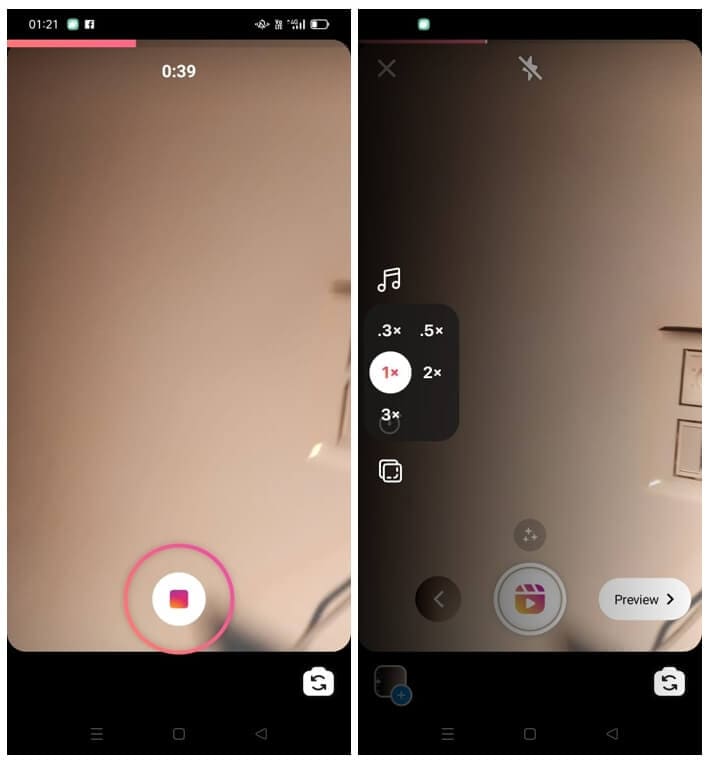
- และบันทึกวิดีโอจนเหลือเวลาอีก 40 วินาที แล้วหยุด จากนั้นเลือกความเร็ว 1x สำหรับส่วนที่เหลือ เพื่อบันทึกวิดีโอครบถ้วน
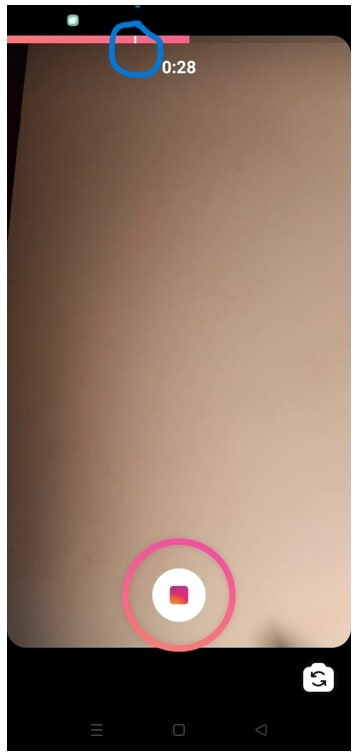
- วิดีโอนี้จะเล่นสโลว์โมชั่นใน 20 วินาทีแรก และส่วนที่เหลือเล่นที่ความเร็วปกติ จะเห็นเส้นสีขาวในภาพด้านล่างแสดงช่วงสโลว์โมชั่นก่อนเส้นและช่วงปกติหลังเส้น สามารถดูตัวอย่างได้โดยคลิก “Preview” หากพอใจกับผลงานสามารถแชร์ได้เลย
ส่วนที่ 5: วิธีแปลงวิดีโอความเร็วปกติให้เป็นสโลว์โมชั่นสำหรับ Reels?
หากคุณบันทึกวิดีโอด้วยความเร็วปกติแล้วต้องการเปลี่ยนให้เป็นสโลว์โมชั่นเพื่อแชร์ลง Instagram Reels คุณต้องแปลงวิดีโอความเร็วปกติเป็นสโลว์โมชั่น สามารถลองใช้โปรแกรมตัดต่อวิดีโอสโลว์โมชั่น เช่น โปรแกรม Wondershare Filmora video editor. แล้วจะทำสโลว์โมชั่นใน Instagram reels ได้อย่างไร?
สำหรับ Win 7 หรือใหม่กว่า (64-bit)
สำหรับ macOS 10.12 หรือใหม่กว่า
หากต้องการชะลอคลิปเพื่อเน้นสิ่งสำคัญ ทำตามขั้นตอนง่าย ๆ เหล่านี้:
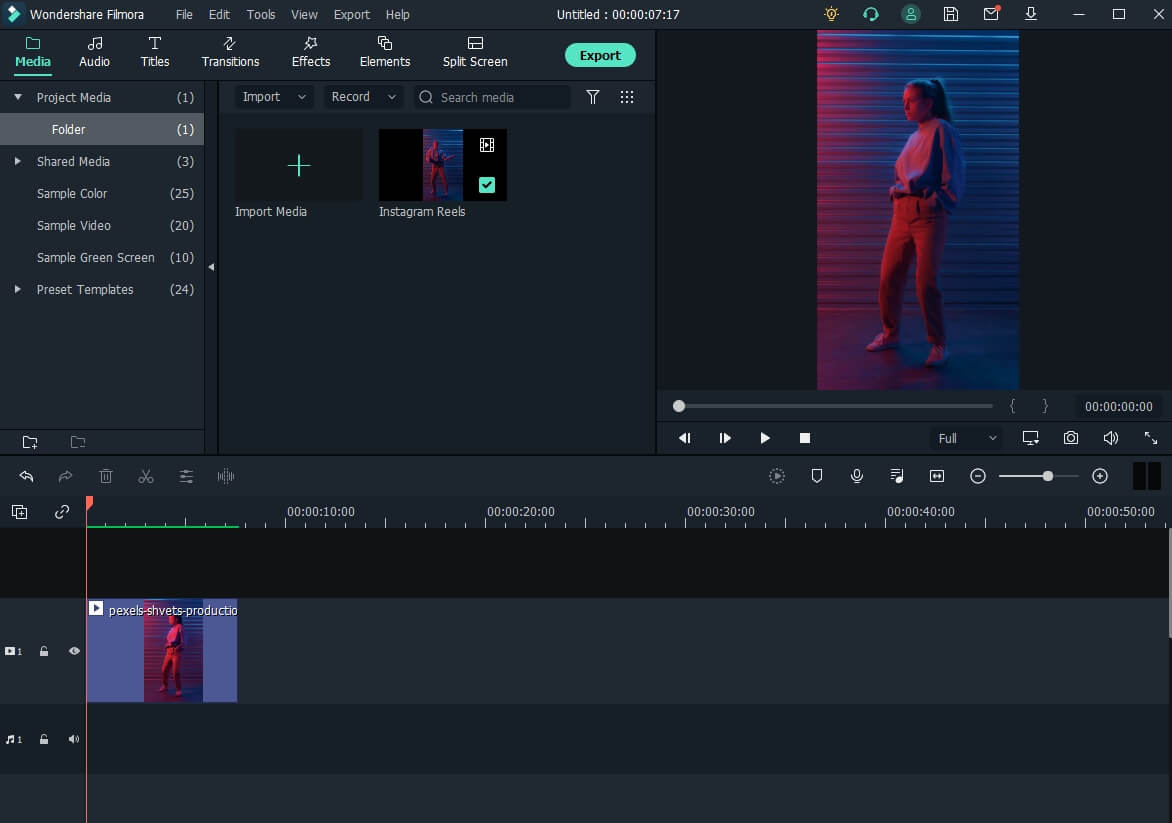
- ก่อนอื่น ดาวน์โหลดและติดตั้งโปรแกรม Wondershare Filmora video editor บนคอมพิวเตอร์ Windows หรือ Mac และเพื่อเพิ่มไฟล์วิดีโอจากคอม ให้ไปที่ media library แล้วเลือก Import จากนั้นลากและปล่อยวิดีโอไปยัง timeline
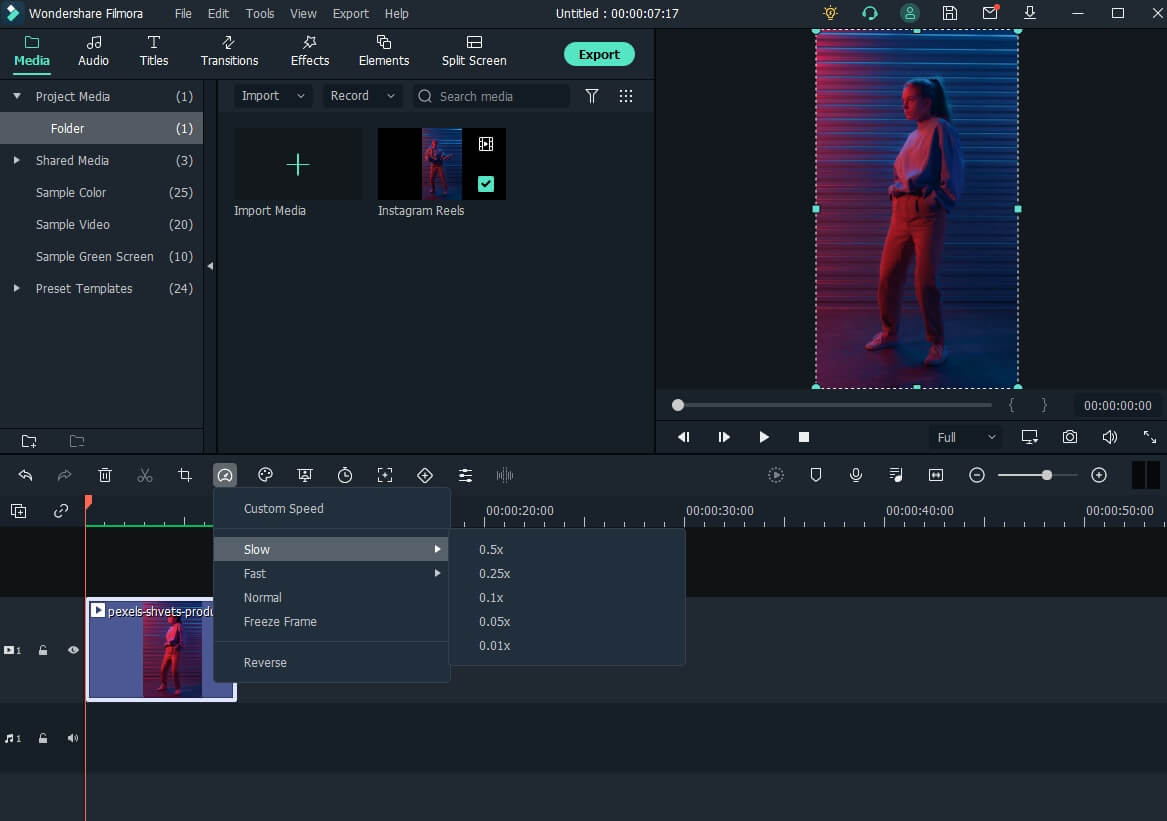
- หากต้องการเปลี่ยนความเร็ว ให้เลือกวิดีโอใน timeline แล้วไปที่แผง Speed และเลือกระดับความเร็วที่เหมาะสม ความเร็วช้าสามารถเลือกได้ที่ 0.5X, 0.25X, 0.1X, 0.05X และ 0.01X ยิ่งตัวเลขตั้งต้นต่ำ วิดีโอก็ยิ่งช้าลง เมื่อเล่นจะเห็นวิดีโอในแบบสโลว์โมชั่น
สรุป
หากคุณกำลังมองหาวิธีทำให้วิดีโอดูอลังการและน่าดึงดูดบน Instagram Reels สโลว์โมชั่นคือเอฟเฟ็กต์ที่สมบูรณ์แบบ มีหลายวิธีในการถ่ายและตัดต่อวิดีโอสโลว์โมชั่นบน Instagram Reels หวังว่าบทความนี้จะช่วยให้คุณค้นพบวิธีสร้างเนื้อหาวิดีโอสโลว์โมชั่นเก๋ ๆ สำหรับรีล Instagram ของคุณ!