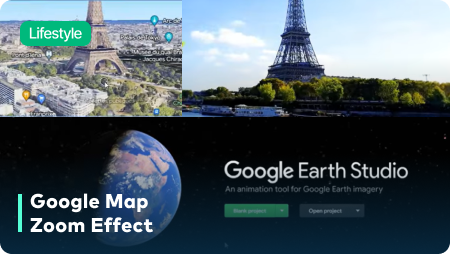
คู่มือวิธีสร้างเอฟเฟกต์ซูม Google Map
ไม่มีข้อจำกัดในวิธีที่คุณสามารถทำให้ผู้ชมของคุณประหลาดใจ อ่านวิธีเพิ่มเอฟเฟกต์ซูม Google Map ลงในวิดีโอของคุณผ่าน Wondershare Filmora หากคุณอยากรู้เกี่ยวกับวิธีสร้างเอฟเฟกต์ Earth Zoom Out ด้วย AI, ดูวิธีแก้ปัญหาที่ดีที่สุดของเราได้ที่นี่


Key Steps of This Video Tutorial To Follow
Guide to using Filmora AI Tools
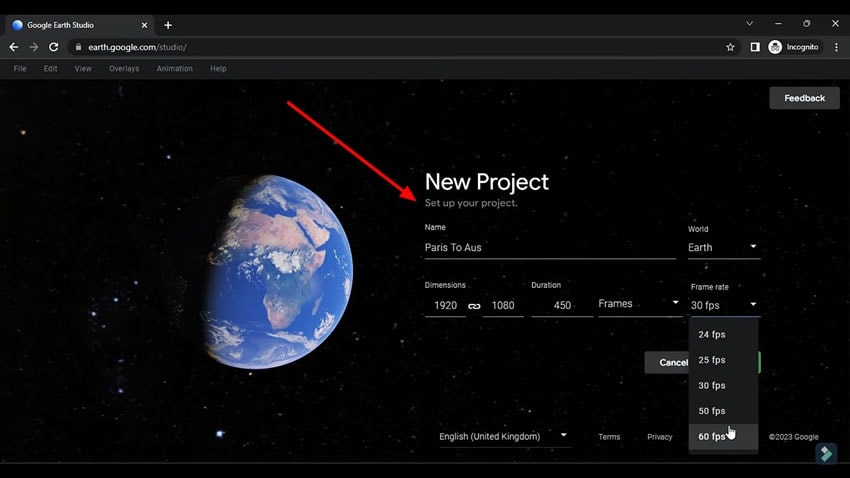
อันดับแรก ไปยังเว็บเบราว์เซอร์ของคุณและเปิด “google.com.” ไปที่ "earth.google.com" จากแท็บค้นหาและขออนุญาตจาก Google เมื่อได้รับอนุญาตแล้ว คลิกปุ่ม "โปรเจกต์ว่าง" บนหน้าจอหลัก ในช่องด้านล่าง ให้พิมพ์ชื่อโปรเจกต์ของคุณ ด้านหน้าของตัวเลือก “ชื่อ” จะมีตัวเลือก “โลก” เลือกได้ระหว่าง โลก ดวงจันทร์ หรือดาวอังคาร จากตัวเลือกในดรอปดาวน์ที่มี
ปรับ “ขนาด” และ “ระยะเวลา” ของโปรเจกต์จากตัวเลือกที่กำหนด แล้วปรับ "อัตราเฟรม" ให้ตรงกับโปรเจกต์ใน Filmora ของคุณ และคลิกปุ่ม "เริ่มต้น" ในกล่องสีเขียวด้านล่างเพื่อเริ่มต้น
เมื่อคุณกดปุ่ม “เริ่มต้น” จะมีหน้าใหม่ขึ้นมา คุณจะเข้าถึงปุ่ม “ควบคุมกล้อง” รูปแบบสามเหลี่ยมที่อยู่ด้านซ้ายของหน้า การเปลี่ยนแปลงการควบคุมกล้องนี้จะทำให้โลกเคลื่อนไหวตามไปด้วย และที่ด้านขวาล่างยังมีเส้นเวลาให้ด้วย
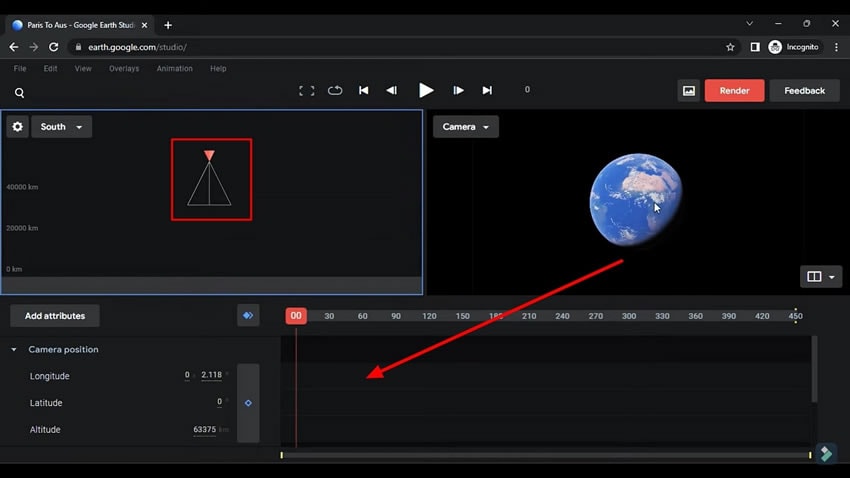
เพื่อเพิ่มเอฟเฟกต์แอนิเมชัน ให้ไปที่แท็บ "ไฟล์" ที่มุมบนซ้ายของหน้า แล้วไปยังส่วน “ใหม่” คุณควรเลือก "Point-to-Point" เพื่อเคลื่อนกล้องจากที่หนึ่งไปยังอีกที่หนึ่งเหมือนกับซูม Google Mapsเมื่อเลือกเอฟเฟกต์แล้ว จะมีหน้าใหม่ขึ้นมาซึ่งคุณจะต้องระบุจุดหมายปลายทางของคุณ
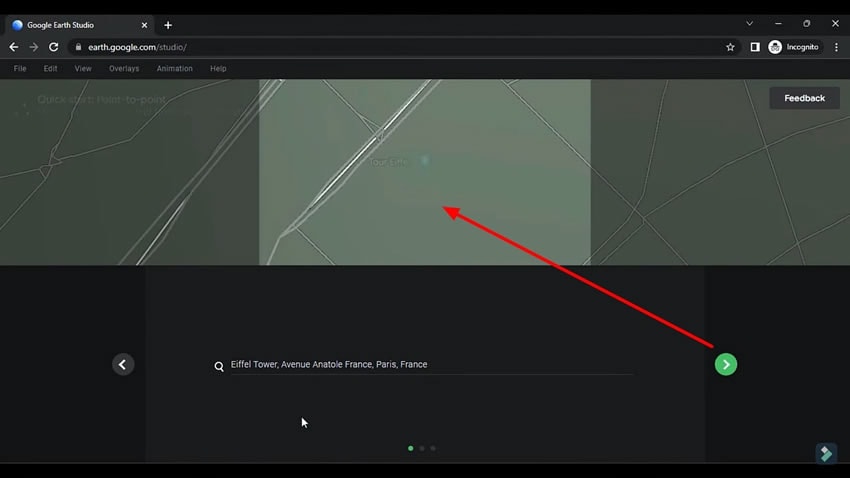
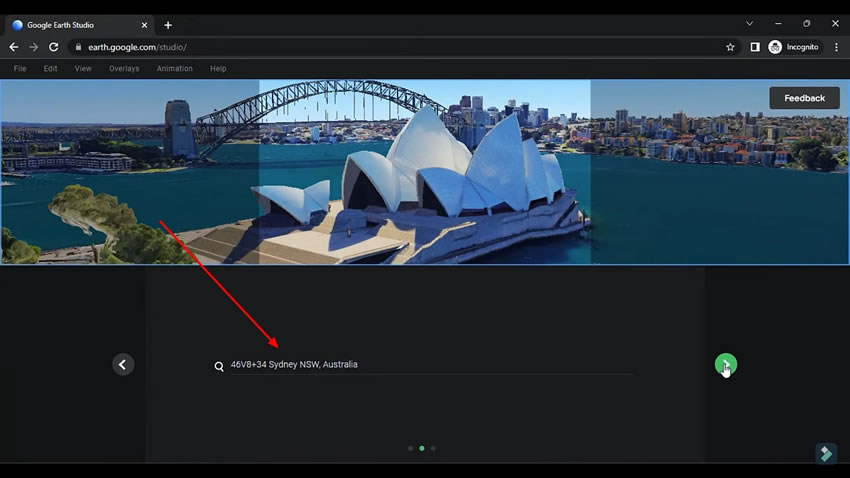
แถบค้นหาจะขอให้คุณ "ค้นหาเพื่อกำหนดจุดแรก" ให้ใส่ตำแหน่งจุดเริ่มของคุณโดยพิมพ์ชื่อสถานที่ และปรับมุมกล้อง จากนั้นคลิก "ถัดไป" แล้วใส่ชื่อจุดที่สองในแถบค้นหา โดยจะขึ้นว่า “ค้นหาเพื่อกำหนดจุดที่สอง”
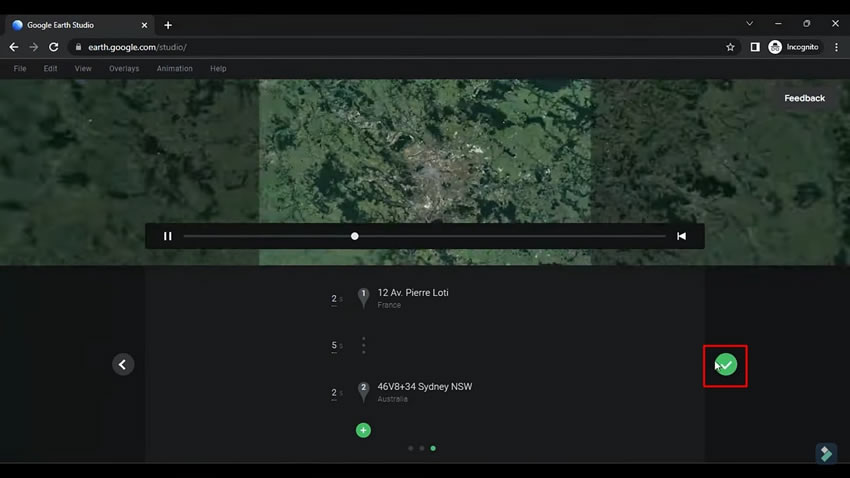
ดำเนินการไปที่จุดถัดไปโดยคลิกไอคอนเครื่องหมายถูกสีเขียว เมื่อคลิกปุ่มนี้ คุณจะเห็นตัวอย่างวิดีโอแอนิเมชันสำหรับเอฟเฟกต์ Point-to-Point หากคุณพึงพอใจในผลลัพธ์ ให้คลิกไอคอนเครื่องหมายถูกสีเขียวเพื่อยืนยันเอฟเฟกต์แอนิเมชันนี้
เมื่อคุณยืนยันแอนิเมชันแล้ว จะเห็นคีย์เฟรมบนพิกัดภูมิศาสตร์สำหรับตำแหน่งกล้อง เป้าหมายกล้อง และการเคลื่อนไหวกล้อง หากขยับเพลย์เฮดไปข้างหน้า จะไม่เห็นแอนิเมชันจนกว่าจะถึงคีย์เฟรมที่สอง
เพื่อสร้างแอนิเมชันในจุดเหล่านี้ ให้วางเพลย์เฮดบนคีย์เฟรมที่สอง แล้วใช้หน้าจอกล้องหมุนหรือเปลี่ยนตำแหน่งกล้อง เพื่อเพิ่มการเคลื่อนไหวและการหมุนกล้องจากจุดเริ่มถึงจุดสิ้นสุด สังเกตว่าคีย์เฟรมจะเปลี่ยนจากสีม่วงเป็นสีเหลืองแสดงว่ามีการเปลี่ยนแปลง คลิกคีย์เฟรมสีเหลืองเพื่อแก้ไขและทำซ้ำ เมื่อเล่นแอนิเมชัน คุณจะเห็นการเคลื่อนไหวกล้องจนถึงจุดหมายปลายทาง
เช่นเดียวกัน หากต้องการเพิ่มการหมุนกล้องใกล้จุดหมาย ให้เพิ่มคีย์เฟรม ปรับการเคลื่อนไหวและการหมุนกล้อง แล้วจะเสร็จสมบูรณ์ คุณสามารถเพิ่มคีย์เฟรมและปรับการเคลื่อนไหวกล้องแตกต่างกันเพื่อเพิ่มเส้นทางในแอนิเมชันได้อีก
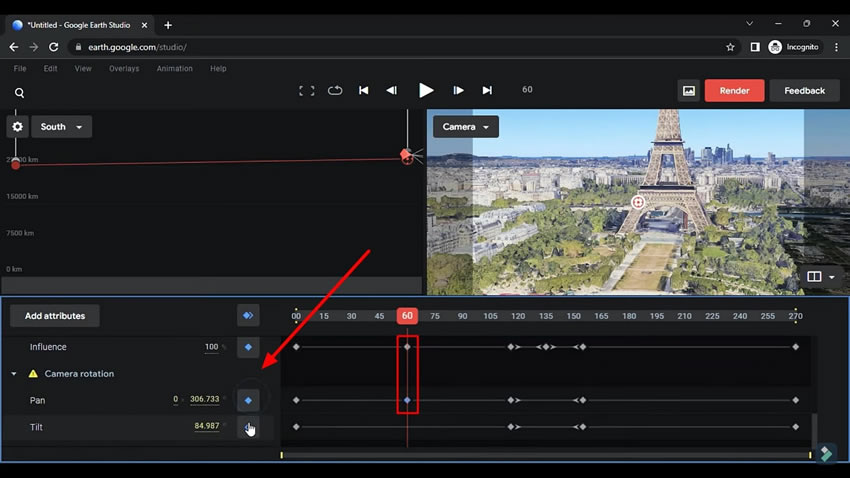
เมื่อเพิ่มคีย์เฟรมทั้งหมดและปรับการหมุนกล้องแล้ว ให้คลิกปุ่ม "Render" สีแดงที่มุมขวาบนของหน้า ขณะไปยังหน้าใหม่ ให้เริ่มด้วยการตั้งชื่อแอนิเมชันของคุณ เลือก "Image Sequence" หรือ "Video" ตามต้องการ คุณสามารถดาวน์โหลด image sequence ได้รวดเร็ว ส่วนวิดีโอภาพจะใช้เวลานานกว่าเพราะเป็นการเรนเดอร์ผ่านคลาวด์
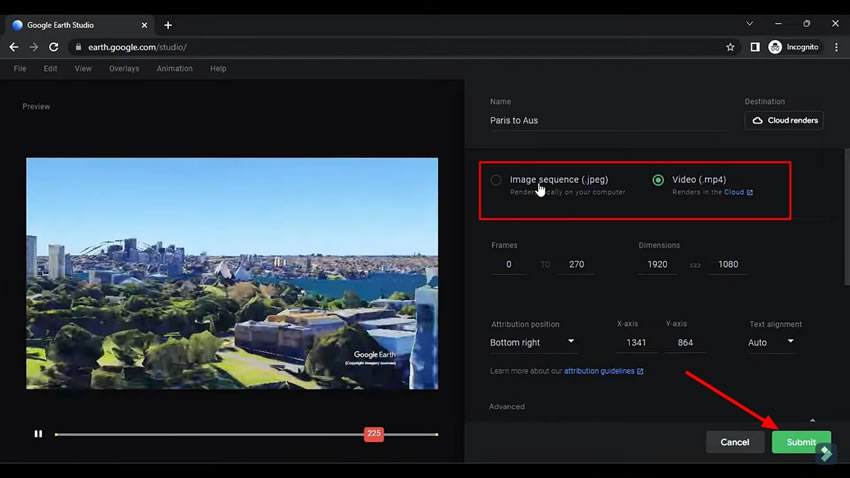
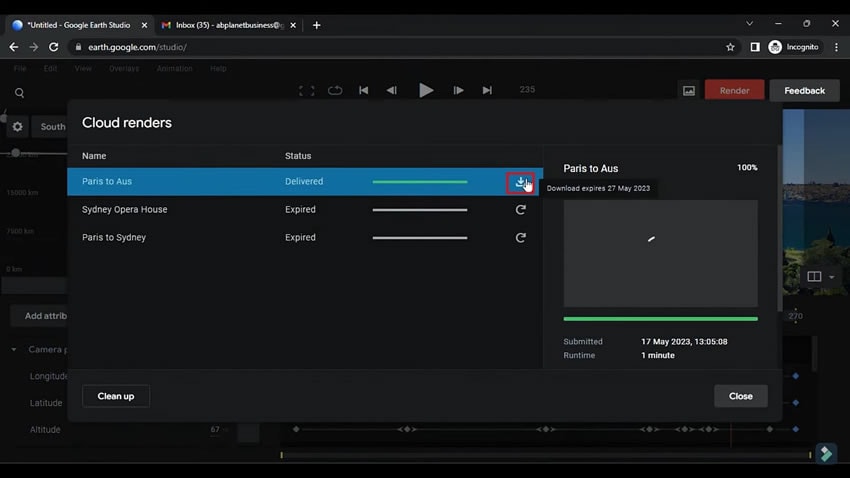
เลือก "Video" แล้วเลื่อนลง คลิกปุ่ม "Submit" หลังรอสักครู่ จะมีแจ้งเตือนว่า “Render พร้อมดาวน์โหลดแล้ว” ในแจ้งเตือนนั้น คลิกที่ตัวเลือก “View” แล้วเลือกไฟล์ที่จะดาวน์โหลด ต่อด้วยคลิกไอคอนลูกศรสำหรับดาวน์โหลด ระบบจะขอให้บันทึกแอนิเมชันไว้ที่เดสก์ท็อป กำหนดชื่อและโฟลเดอร์ที่คุณต้องการดาวน์โหลดวิดีโอแล้วคลิก “บันทึก”
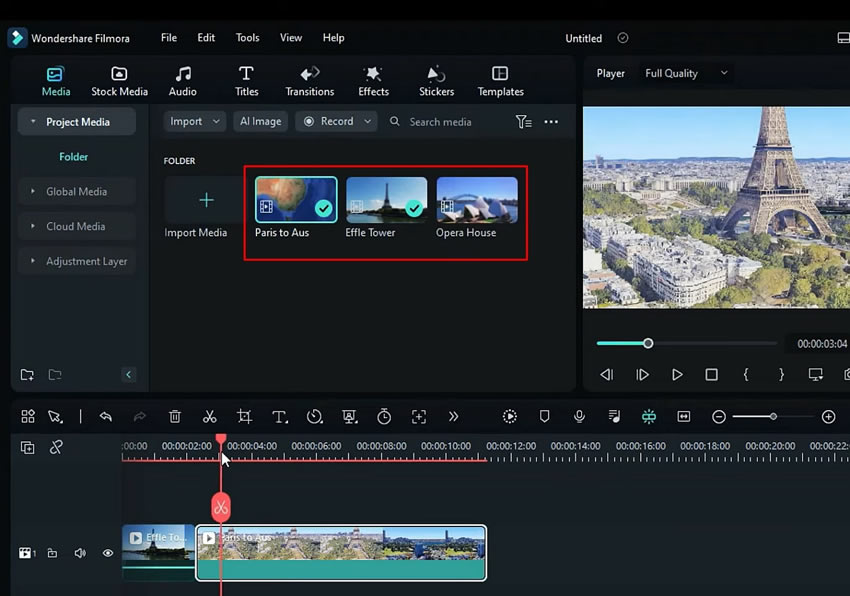
คุณต้องมีวิดีโอต้นฉบับของทั้งสองตำแหน่งเพื่อสร้างการเปลี่ยนภาพนี้ จากนั้นนำเข้าวิดีโอต้นฉบับของจุดแรก จุดที่สอง และวิดีโอเรนเดอร์ใน Wondershare Filmora
วางวิดีโอต้นฉบับของแทร็กแรกในไทม์ไลน์ จากนั้นวางวิดีโอที่เรนเดอร์แล้วและปรับช่วงต้นของแอนิเมชันตามที่คุณต้องการ ตัดวิดีโอเรนเดอร์ตามต้องการ แล้ววางวิดีโอต้นฉบับที่จุดสิ้นสุดของวิดีโอเรนเดอร์ เลื่อนวิดีโอที่เพิ่มล่าสุดไปยังแทร็ก 2 ของไทม์ไลน์และลดความทึบของมัน พยายามปรับตำแหน่งจากตัวเลือก “พื้นฐาน” ในกล่องเครื่องมือปรับให้ตรงกับวิดีโอเรนเดอร์
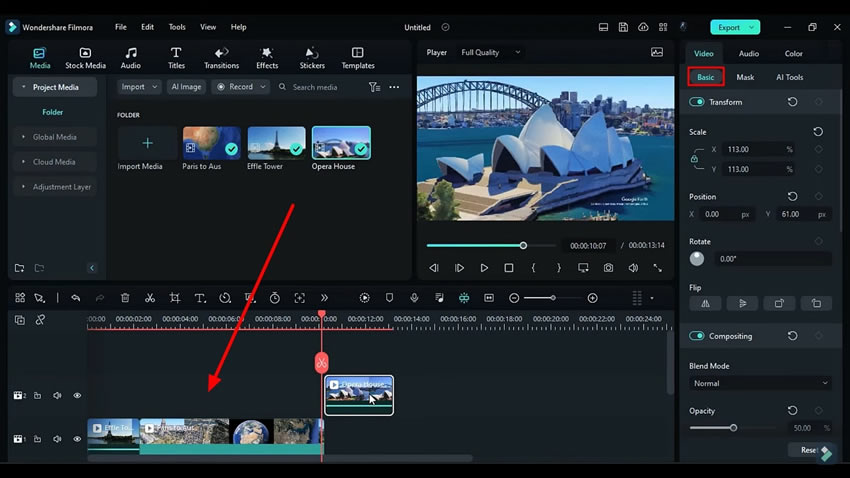
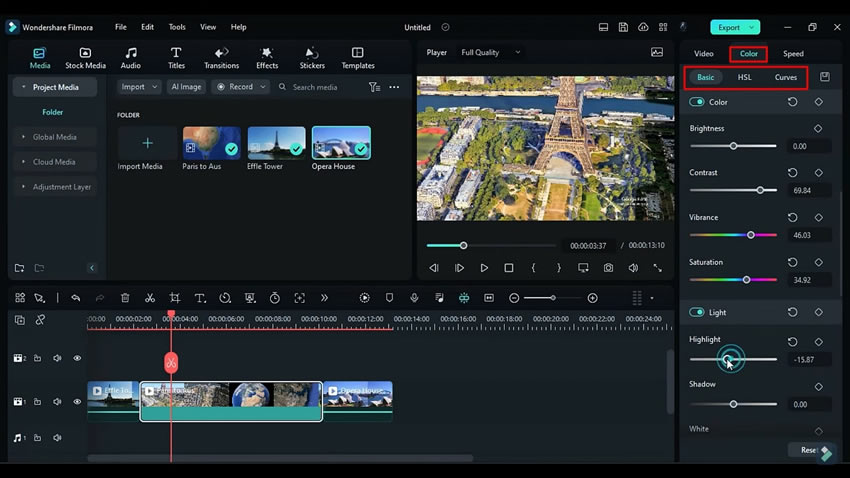
หลังจากจัดแนววิดีโอเรียบร้อยแล้ว ถึงเวลาปรับสีของวิดีโอที่เรนเดอร์ เลือกวิดีโอที่เรนเดอร์จากไทม์ไลน์และไปที่ตัวเลือก “สี” ทางขวา เมื่อเลือก "สี" จะมีตัวเลือกย่อยสามตัวชื่อ "พื้นฐาน" "HSL" และ "Curves"
ปรับสีและแสงจากแท็บ “พื้นฐาน” และปรับคอนทราสต์และ Curves จากสองตัวเลือกที่เหลือตามที่ต้องการ คุณยังสามารถปรับสีและคอนทราสต์ของอีกสองวิดีโอจากไทม์ไลน์ด้วยวิธีเดียวกันนี้
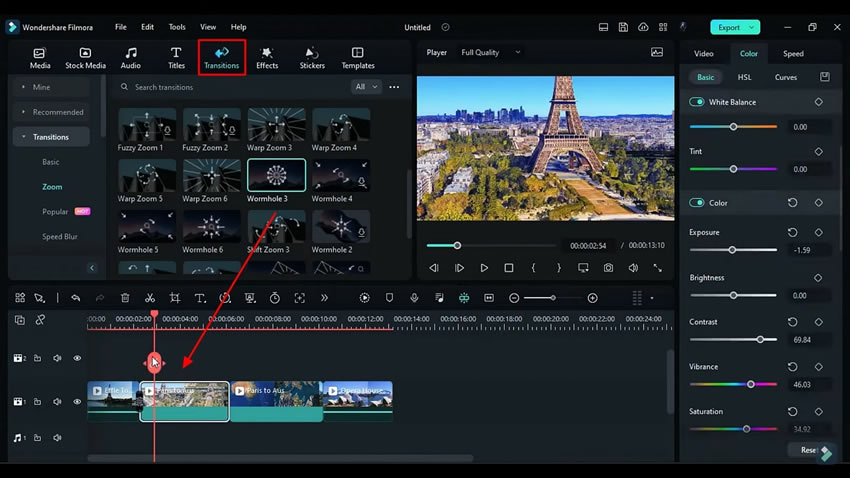
หลังจากปรับสีวิดีโอเรียบร้อยแล้ว ให้เลือก "Transitions" จากแถวแนวนอนด้านบน แล้วเพิ่มเอฟเฟกต์การเปลี่ยนในจุดบนไทม์ไลน์ที่คุณต้องการอีกทั้งตั้งเวลาของการเปลี่ยนในเฟรม
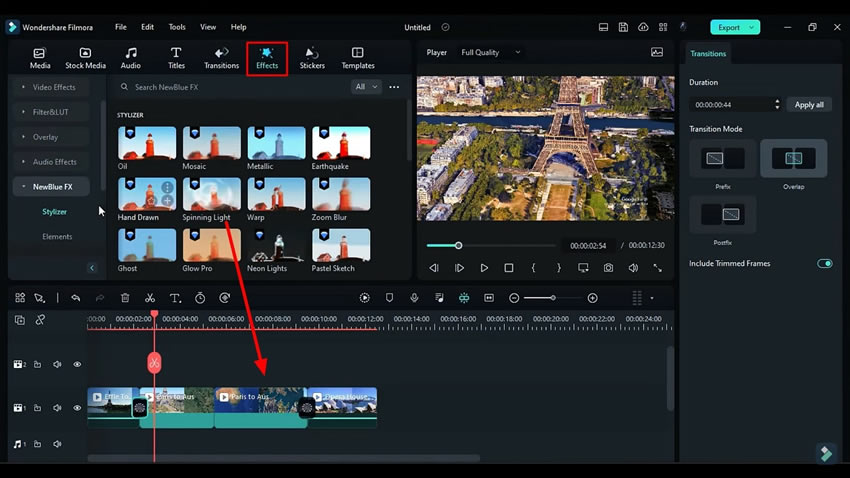
จากแถวแนวนอนด้านบน คลิก "Effects" แล้วใช้เอฟเฟกต์การเพิ่มความคมชัดกับวิดีโอทั้งหมด คุณยังสามารถเพิ่มเอฟเฟกต์ปรับปรุงอัตโนมัติหากต้องการได้อีกเช่นกัน
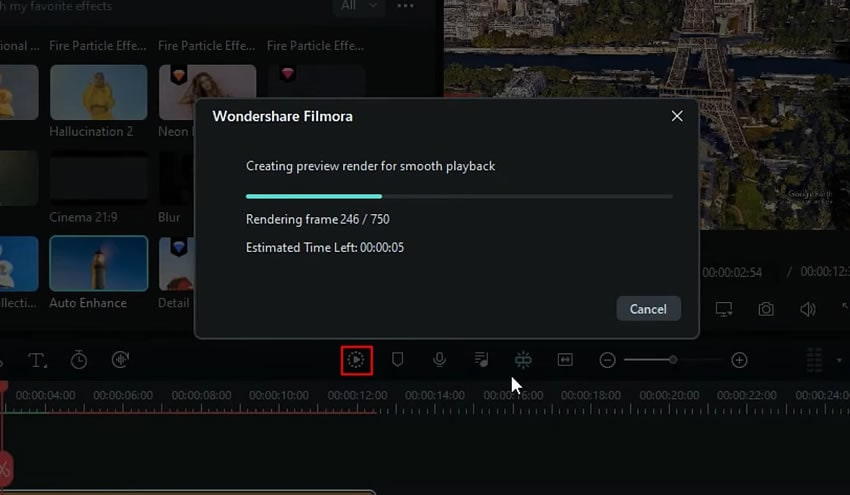
ไปที่ปุ่มเล่นใต้ตัววิดีโอสำหรับดูตัวอย่างสุดท้าย หลังจากดูตัวอย่างแล้ว ให้ไปที่ปุ่ม “ส่งออก” ที่มุมขวาบนของหน้าจอและส่งออกวิดีโอสุดท้ายของคุณ
ผู้คนไม่เพียงแต่ชอบและแชร์แต่ยังลองทำตามเนื้อหาแบบยูนีคด้วย Filmora ไม่เพียงแต่ทำให้วิดีโอท่องเที่ยวของคุณดูเหมือนภาพยนตร์ แต่คุณยังสามารถตัดต่อวิดีโอด้วยเอฟเฟกต์ซูม Google Mapsโดยไม่ต้องมีความเชี่ยวชาญ เมื่อคุณเรียนรู้และเชี่ยวชาญเทคนิคนี้ การทำวิดีโอท่องเที่ยวที่น่าสนใจจะง่ายและประหยัดมาก