
คู่มือการสร้างเอฟเฟกต์จังหวะเสียงในมิวสิควิดีโอด้วย Filmora
ในวิดีโอนี้ คุณจะได้เรียนรู้วิธีที่ถูกต้องในการสร้างเอฟเฟกต์จังหวะเสียงในมิวสิควิดีโอทุกประเภท คุณจะใช้ฟีเจอร์ที่มีประสิทธิภาพจาก Wondershare Filmora เพื่อผลลัพธ์ที่สมบูรณ์แบบ


Key Steps of This Video Tutorial To Follow
Guide to using Filmora AI Tools

ก่อนอื่นเริ่มกระบวนการด้วยการวางเอฟเฟกต์ดนตรีบนแทร็กเสียงในไทม์ไลน์ จากนั้นเลือกฟุตเทจแรกและวางบนแทร็กแรก ให้ฟุตเทจแรกอยู่บนไทม์ไลน์เพียงไม่กี่เฟรม จากนั้นเลือกฟุตเทจที่สองและวางติดกับฟุตเทจแรกในแทร็กเดียวกัน ให้ฟุตเทจที่สองอยู่บนแทร็กเดียวกันเป็นเวลาสองสามวินาที
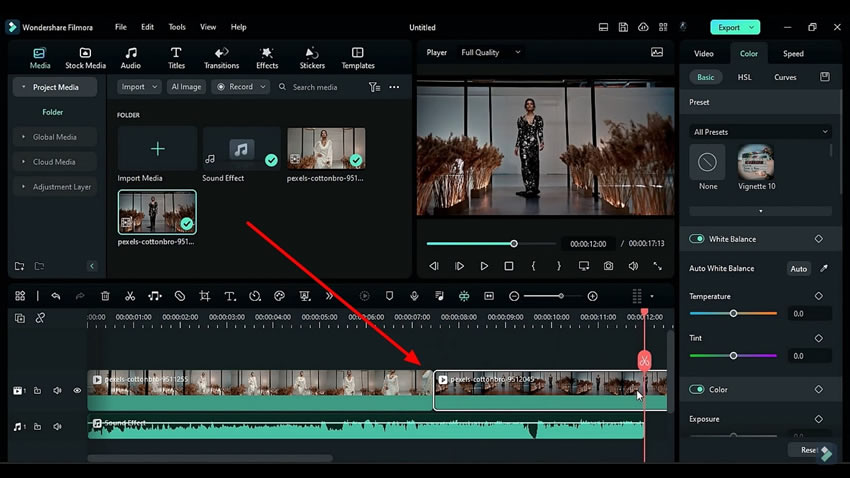
เลือกฟุตเทจทั้งสองจากแทร็กแรกและวางไว้บนแทร็กที่สอง ล็อกแทร็กแรกและระบุจังหวะบนฟุตเทจแรก แยกฟุตเทจแรกตามจังหวะที่พบและลบส่วนอื่นๆ ที่ไม่ได้อยู่บนจังหวะนั้น
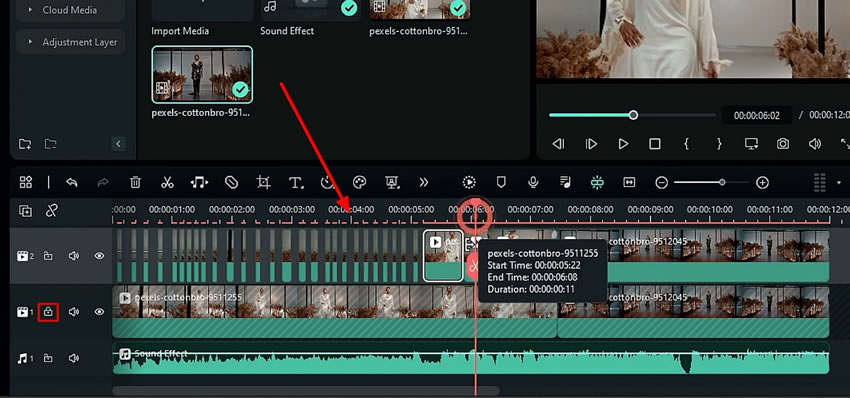
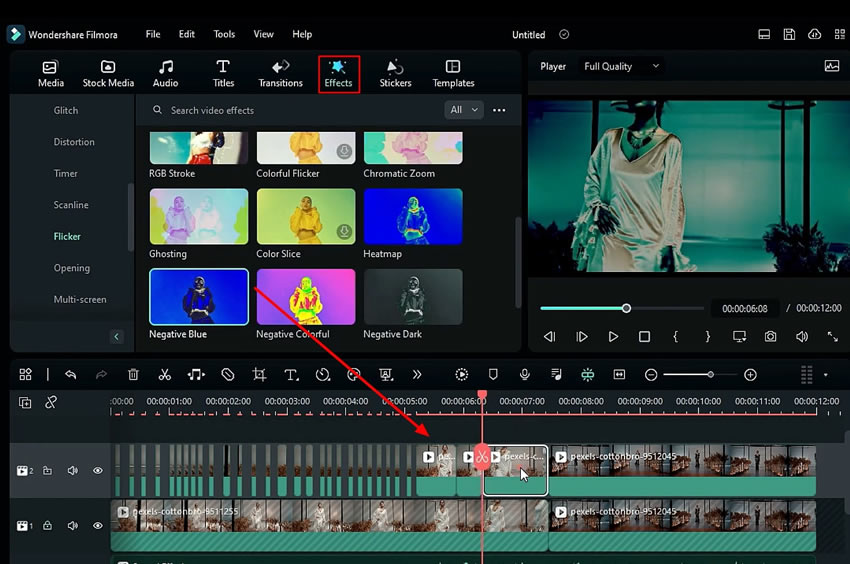
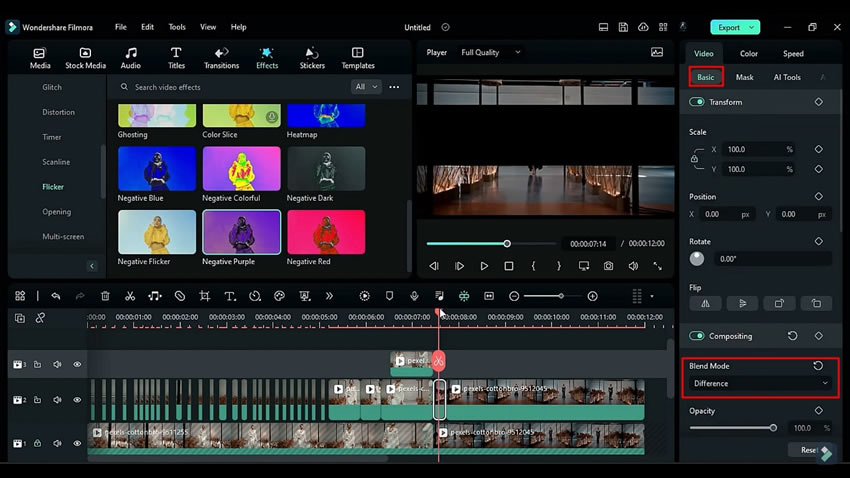
เลือกส่วนที่เหลือของคลิปแล้วไปที่แท็บ "วิดีโอ" จากส่วน "เบื้องต้น" คุณสามารถเปลี่ยน “โหมดผสมผสาน” ได้ เข้าสู่แท็บ "เอฟเฟกต์" ซึ่งคุณสามารถเลือกเอฟเฟกต์ที่ต้องการแล้วนำไปใช้กับวิดีโอ
วางหัวเล่นวิดีโอที่เริ่มต้นของคลิปและค้นหา "มาสก์" ที่อยู่ถัดจาก "เบื้องต้น" ในหน้าต่างการตั้งค่า เลื่อนไปที่ส่วน "มาสก์" และคุณสามารถปรับ "ขนาด", "ความกว้าง", "ความสูง" และ "ตำแหน่ง" ที่ "Y" ของมาสก์ที่เลือกได้
เพิ่มคีย์เฟรมที่ตำแหน่งจากมุมขวาบนใต้แท็บ “มาสก์” เลื่อนหัวเล่นวิดีโอไปอีกสองสามเฟรมแล้วเปลี่ยน “ตำแหน่ง” ที่ “Y” เป็นค่าลบ ตอนนี้คัดลอกเอฟเฟกต์นี้และวางบนแทร็กที่สาม ตั้งค่า "คลิป" นี้ให้กลับไปสองสามเฟรมบนแทร็กใหม่และตัดให้สั้นลง
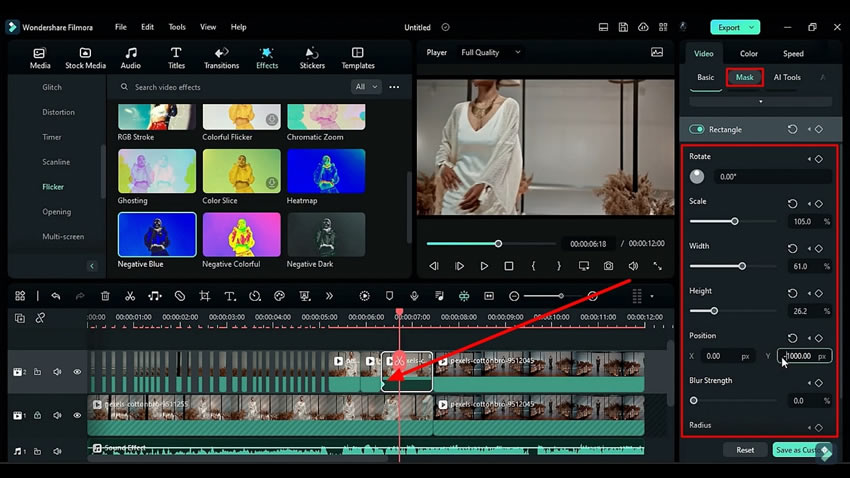
ปรับมาสก์บนคลิปที่อยู่ในแทร็กที่สามโดยเลื่อนคีย์เฟรมไปข้างหน้า เข้าสู่แท็บ “เอฟเฟกต์” และใช้เอฟเฟกต์ต่างๆ บนแทร็กนั้น วางหัวเล่นวิดีโอที่ฟุตเทจที่ต้องการของแทร็กที่สองและแยกฟุตเทจนั้น วางหัวเล่นวิดีโอที่ส่วนที่ต้องการและกลับไปที่แท็บ “มาสก์”
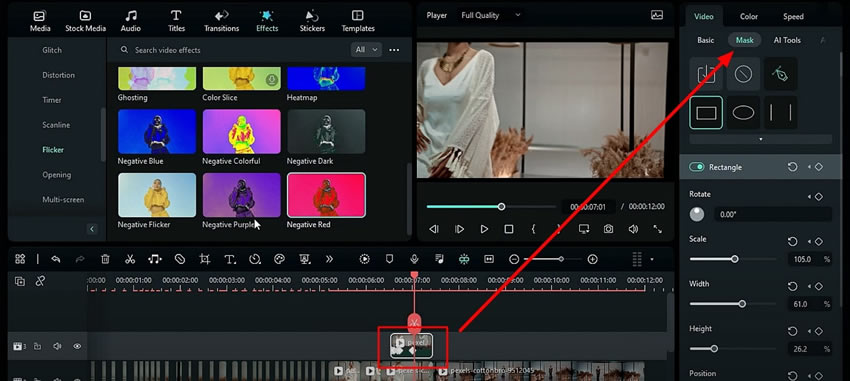
เลือก “เส้นขนาน” จากแท็บ “มาสก์” จากนั้นใต้ส่วน "เส้นขนาน" ตั้งค่าตัวแปรสำหรับ "หมุน", "ความกว้าง" และ "ตำแหน่ง" สำหรับแกน "Y" ตามต้องการ อีกครั้งเปลี่ยนค่าของ "Y" ไปข้างหน้าอีกไม่กี่เฟรม
หลังจากนั้นให้ไปที่แท็บ "เบื้องต้น" และใต้ส่วน "คอมโพสิต" เลือก "โหมดผสม" ที่ต้องการจากรายการแบบดรอปดาวน์และนำไปใช้หากจำเป็น ทำขั้นตอนนี้ต่อไปจนกว่าวิดีโอจะเสร็จสมบูรณ์ด้วยมาสก์และเอฟเฟกต์ที่ต้องการ
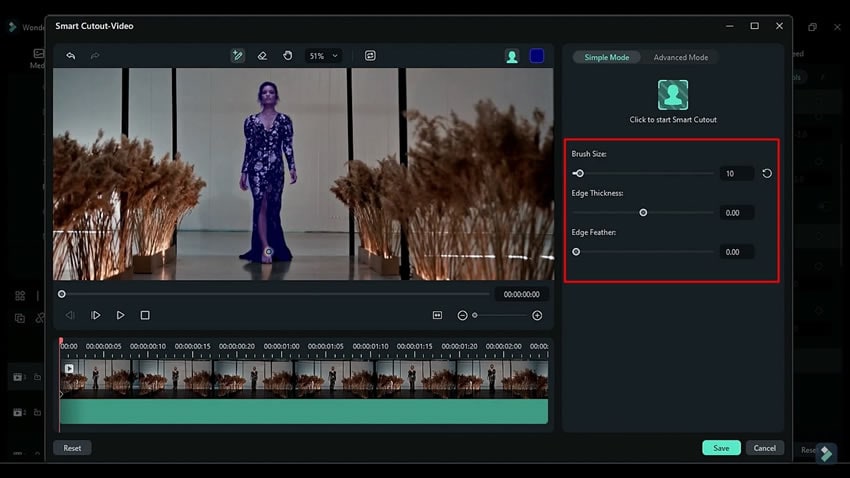
เข้าสู่แท็บ “AI Tools” และเลือกคลิปบนแทร็กที่สาม เลื่อนลงไปที่ส่วนนี้ เปิดใช้งาน "Smart Cutout" และปรับการตั้งค่าโดยคลิกที่มัน ตั้งค่า "ขนาดแปรง", "ความหนาของขอบ" และ "ขอบเบลอ" ตามต้องการ เพิ่ม "เอฟเฟกต์" เพิ่มเติมในคลิป และผสมเอฟเฟกต์หลายรายการเพื่อสร้างเอฟเฟกต์ใหม่ๆ
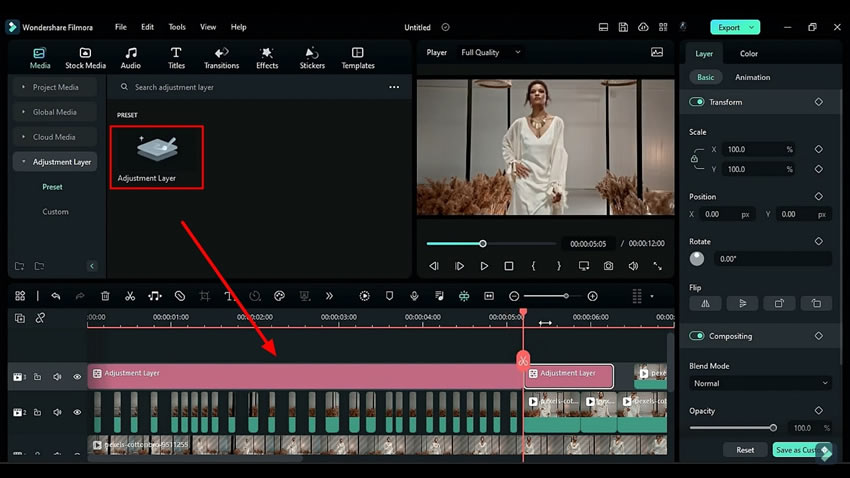
เข้าสู่แท็บ "มีเดีย" จากมุมบนซ้ายและเลือก "เลเยอร์ปรับแต่ง" จากแผงด้านซ้าย จากนั้นนำ "เลเยอร์ปรับแต่ง" ไปใช้กับแทร็ก 3 และคงไว้จนถึงช่วงเวลาที่ต้องการ แยกส่วนที่เหลือและตั้งเวลาเริ่มต้นของส่วนแยกสุดท้ายที่ช่วงเวลาที่ต้องการ
แยกเลเยอร์ปรับแต่งแรกในแทร็กที่สามตามคลิปที่คุณแยกในแทร็กที่สองและลบส่วนที่ไม่ตรงกับจังหวะเสียงออก เลือกส่วนที่แยกที่สองของเลเยอร์ปรับแต่งและใช้เอฟเฟกต์กับเลเยอร์นี้ ดับเบิลคลิกเอฟเฟกต์ที่นำไปใช้แล้วเข้าสู่การตั้งค่า ที่นี่คุณสามารถปรับ “ระยะเวลา” ของเอฟเฟกต์นี้จากแท็บ “เอฟเฟกต์”
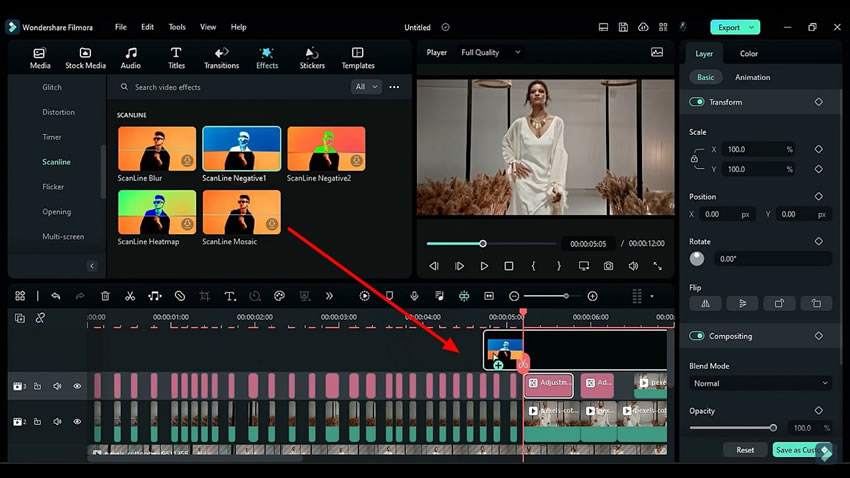
ไปที่ส่วนที่แยกสุดท้ายและใช้เอฟเฟกต์กับส่วนนี้จากแท็บ “เอฟเฟกต์” จากการตั้งค่าใต้แท็บ “เลเยอร์” ให้มองหา "การเปลี่ยนแปลง" เปิดใช้งานคีย์เฟรม และตั้งค่าตำแหน่งที่ "Y" ที่จุดเริ่มต้นและจุดสิ้นสุดของคลิป
คุณสามารถแยกเลเยอร์ปรับแต่งนี้เพิ่มจากตรงกลางเพื่อให้มีความน่าสนใจมากขึ้น เปลี่ยนเอฟเฟกต์จังหวะเพลงจากแท็บ “เอฟเฟกต์” สำหรับส่วนครึ่งหลัง และปรับ “ตำแหน่ง” ที่ “Y”
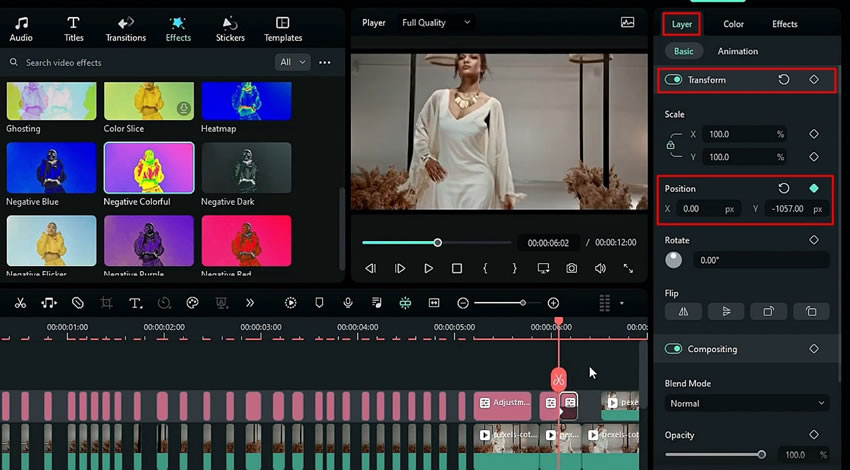
แยกคลิปแรกและใช้ “เอฟเฟกต์” ที่แตกต่างกันกับแต่ละส่วนที่แยก และปรับตำแหน่งตามต้องการ จากนั้นวางหัวเล่นวิดีโอที่จุดเริ่มต้นของเฟรมและใช้ “เอฟเฟกต์” สำหรับช่วงเฟรมแรกๆ คัดลอกเอฟเฟกต์อื่น ๆ และใช้กับคลิปวิดีโอนี้ได้ทุกที่ วิดีโอของคุณพร้อมแล้ว คุณสามารถเรนเดอร์เพื่อตรวจสอบตัวอย่างสุดท้าย
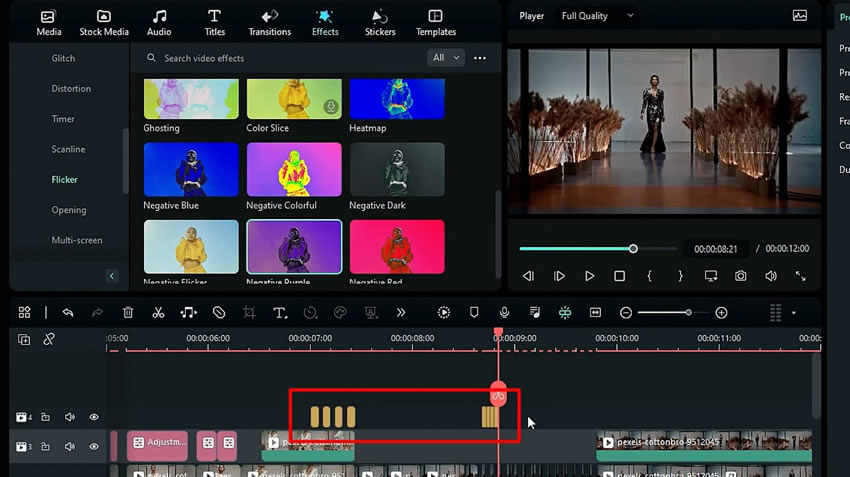
เพื่อดึงดูดความสนใจผู้ชม จำเป็นต้องทำให้วิดีโอของคุณมีความน่าสนใจ บทความนี้ให้คำแนะนำทีละขั้นตอนเกี่ยวกับวิธีเพิ่มเอฟเฟกต์จังหวะเพลงให้กับเสียงของคุณ คุณยังสามารถเรียนรู้เทคนิคการตัดต่อวิดีโอ การใช้งานเอฟเฟกต์หลายรายการในวิดีโอเพื่อเพิ่มความคิดสร้างสรรค์และทำให้วิดีโอมีความน่าสนใจยิ่งขึ้นโดยใช้ Wondershare Filmora


