คู่มือการซ่อนและแสดงข้อความด้านหลังวัตถุในวิดีโอโดยใช้ Filmora
คุณต้องการสร้างวิดีโอที่มีข้อความอยู่ด้านหลังวัตถุหรือไม่? ในวิดีโอนี้ เรียนรู้วิธีที่ Wondershare Filmora ทำให้เรื่องนี้ง่ายขึ้นด้วยเครื่องมือที่มีประสิทธิภาพในการนำข้อความมาไว้ด้านหลังวัตถุ


Key Steps of This Video Tutorial To Follow
Guide to using Filmora AI Tools
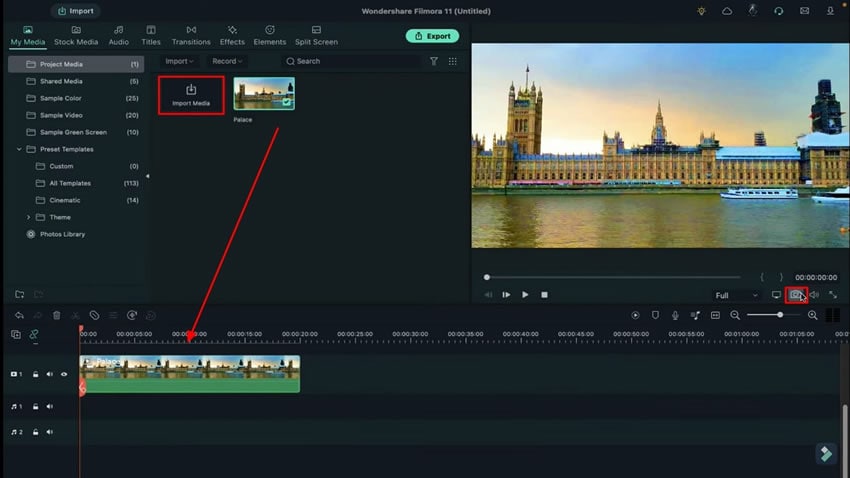
ในการเริ่มต้นกระบวนการ ให้เลือกคลิปพื้นหลังของคุณและวางลงบนไทม์ไลน์ ถ่ายภาพหน้าจอและบันทึกในรูปแบบไฟล์ PNG
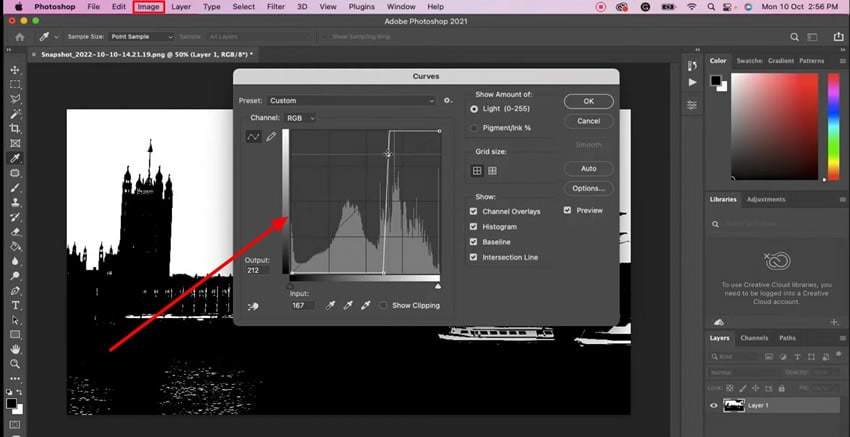
เปิดภาพหน้าจอใน Photoshop และมองหาแท็บ "Image" คลิกที่ "Image" และเลือก "Adjustments" จากรายการแบบเลื่อนลง จากรายการ "Adjustments" เลือก "Black and White" เพื่อเปลี่ยนสีของภาพ กด "Ok" เพื่อบันทึกการเปลี่ยนแปลง จากนั้นกลับไปที่ "Adjustments" อีกครั้งและเลือกตัวเลือก "Curves" แล้วปรับเพื่อให้ได้เอฟเฟกต์ขาวดำแบบเต็มรูปแบบ
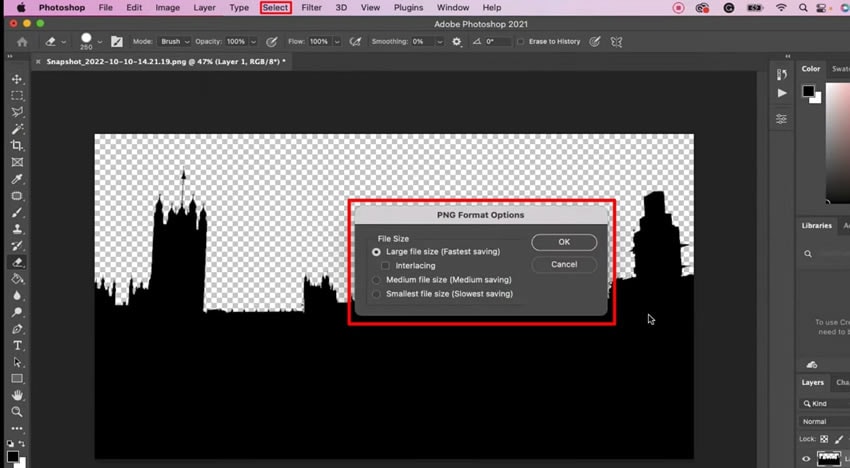
ไปที่ส่วน "Select" และเลือก "Focus Area" จากรายการ ลบสีขาวออกจากภาพโดยการทำเครื่องหมาย สร้างมาสก์โดยการเลือกสีดำสำหรับวัตถุ บันทึกภาพในรูปแบบ PNG เพื่อใช้งานต่อไป
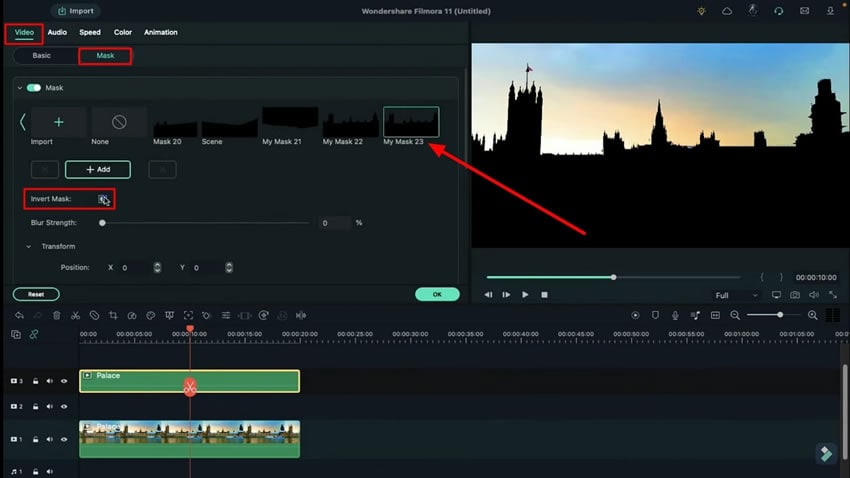
เปิด Wondershare Filmora และเลือกคลิปที่คุณได้ใส่ไว้ในแทร็กแรก เข้าสู่การตั้งค่าโดยการดับเบิลคลิกที่คลิปและไปที่ส่วน "Mask" ภายใต้แท็บ "Video" นำเข้ามาสก์ที่คุณสร้างใน Photoshop จากระบบของคุณเข้าสู่ Filmora
เลือก "Invert Mask" จากตัวเลือกและคัดลอกฟุตเทจจากแทร็กแรกไปยังแทร็กที่สาม ดับเบิลคลิกที่วิดีโอที่เพิ่มในแทร็กที่สามและยกเลิกการเลือกตัวเลือก "Invert Mask" ที่นั่น
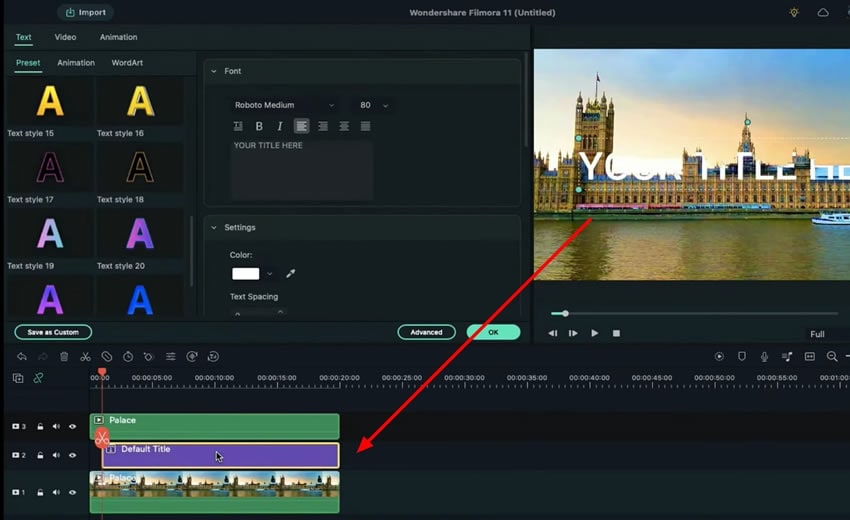
เลือกแทร็กไตเติ้ลจากส่วน "Titles" และวางลงบนไทม์ไลน์ในแทร็กที่สอง แนะนำให้เก็บไตเติ้ลนี้ไว้ไม่กี่เฟรมไปทางขวา คุณสามารถสังเกตเห็นไตเติ้ลที่คุณวางบนไทม์ไลน์จากหน้าต่างแสดงตัวอย่าง
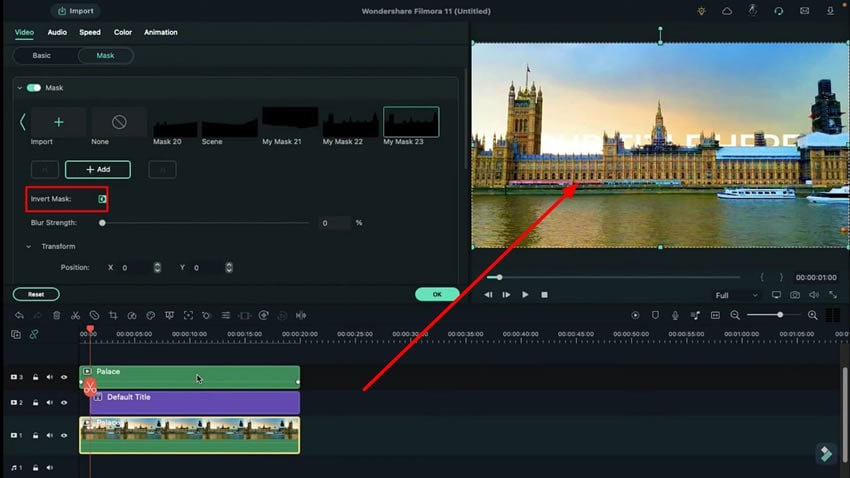
ดับเบิลคลิกที่ฟุตเทจที่คัดลอกเพื่อเปิดการตั้งค่า จากแท็บ "Video" ไปที่ตัวเลือก "Mask" และปิด "Invert Mask" เปิดการตั้งค่าของวิดีโอในแทร็กแรกและเปิดตัวเลือก "Invert Mask" ข้อความถูกนำไปไว้ด้านหลังวัตถุในวิดีโอสำเร็จแล้ว
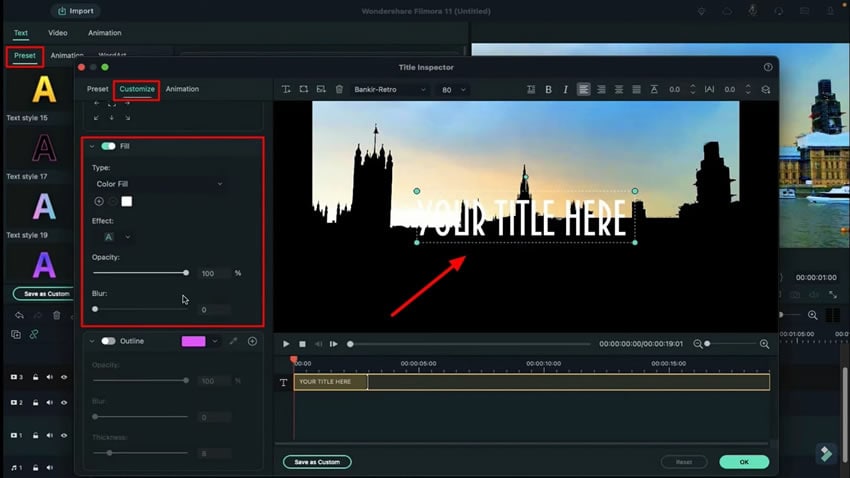
สำหรับการปรับแต่งการตั้งค่าข้อความ ให้ดับเบิลคลิกที่ไตเติ้ลที่เพิ่มแล้วและเลือกการไล่ระดับสีใดๆ จากส่วน "Presets" ดำเนินการต่อไปยังตัวเลือก "Advanced" และเข้าถึงแท็บ "Customize" ที่นั่นคุณสามารถปรับตัวเลือกหลายอย่างตามความต้องการของคุณ
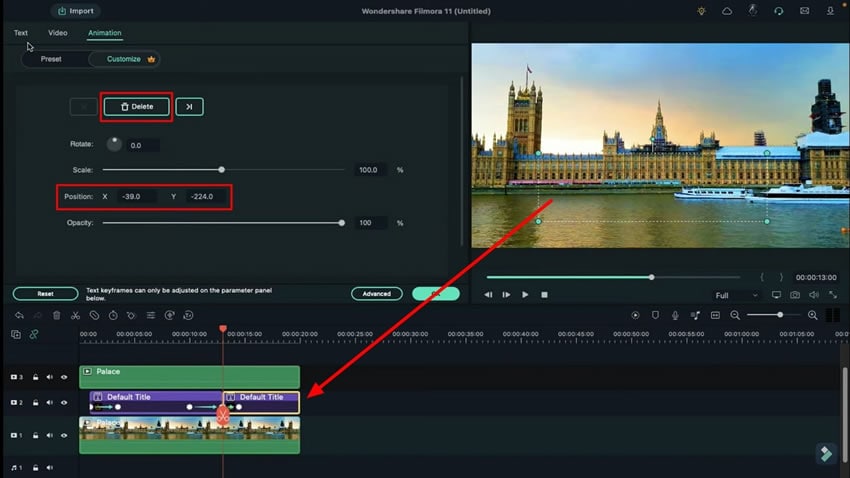
จากแผงด้านบน ไปที่แท็บ "Animation" และเปลี่ยนตำแหน่ง "X" และ "Y" เพื่อเลื่อนข้อความไปด้านหลังวัตถุ เลื่อน playhead ไปที่ช่วงเวลาที่ต้องการและแสดงข้อความโดยการเปลี่ยนตำแหน่ง
แบ่งแถบข้อความออกเป็นสองส่วนและเพิ่มคีย์เฟรมที่ช่วงเวลาที่ต้องการเพื่อซ่อนข้อความไว้ด้านหลังวัตถุโดยการปรับ "Position" เลือกส่วนที่แบ่งที่สองและตั้งค่าคีย์เฟรม คุณยังสามารถปรับแต่ง "Gradient Fill" จากการตั้งค่าภายใต้แท็บ "Customize" ตามที่คุณต้องการ และเสร็จเรียบร้อย เมื่อคุณปรับตำแหน่งเสร็จแล้ว ให้เรนเดอร์ตัวอย่างเพื่อดูผลลัพธ์สุดท้าย
เมื่อพูดถึงการตัดต่อวิดีโอ เครื่องมือที่ดีเป็นสิ่งสำคัญที่ช่วยให้ผู้สร้างนำความคิดสร้างสรรค์ของเขามาสู่ความเป็นจริง Filmora ได้พิสูจน์แล้วว่าเป็นเครื่องมือตัดต่อวิดีโอที่ดีที่สุดด้วยคุณสมบัติที่ยอดเยี่ยม ขั้นตอนที่ให้มาอธิบายว่าคุณสามารถซ่อนและแสดงข้อความของคุณ ไว้ด้านหลังวัตถุใดๆ ในวิดีโอโดยใช้ Filmora ได้อย่างสะดวกสบายอย่างไร