



คุณกังวลว่าวิดีโอของคุณบน Instagram จะแสดงตะแคงหรือไม่?
มีเหตุผลหลายประการที่วิดีโอ Instagram ของคุณอาจแสดงตะแคง ตัวเลือกหนึ่งคือคุณอัปโหลดวิดีโอโดยหมุนผิดทิศทาง อีกความเป็นไปได้หนึ่งคือคุณถ่ายวิดีโอด้วยกล้องของโทรศัพท์ในแนวที่ผิด สุดท้าย Instagram อาจไม่สามารถตรวจจับแนวที่เหมาะสมของวิดีโอได้ ทำให้แสดงผลตะแคง
ทำไม Instagram จึงพลิกวิดีโอของฉันอยู่เรื่อยๆ?
เนื่องจาก Instagram ถูกสร้างขึ้นเพื่อแสดงวิดีโอในโหมดแนวนอน จึงอาจพลิกวิดีโอของคุณให้ตะแคง ซึ่งหมายความว่าวิดีโอจะถูกหมุนให้กว้างกว่าสูง ซึ่งเป็นแนวปกติของวิดีโอ
ดังนั้นเมื่อคุณโพสต์วิดีโอแนวตั้งไปยัง Instagram Stories จากคลังภาพของคุณ มันจะถูกครอปอัตโนมัติเป็นอัตราส่วน 9:16 เนื่องจากกล้องโทรศัพท์ของคุณไม่ได้เปลี่ยนแนวอัตโนมัติก่อนที่คุณจะเริ่มถ่าย วิดีโอที่ถ่ายในแนวนอนจึงอาจถูกโพสต์ตะแคงได้บางครั้ง
วิธีหมุนวิดีโอสำหรับ Instagram?
ปัจจุบันผู้คนเลือกที่จะถ่ายวิดีโอโดยใช้กล้องความละเอียดสูงมากกว่ากล้องวิดีโอขนาดใหญ่บนอุปกรณ์มือถือ อย่างไรก็ตาม คุณอาจมองข้ามแนวของวิดีโอ ส่งผลให้การบันทึกกลับด้านอย่างสมบูรณ์
ไม่ต้องตกใจ! คุณสามารถกลับสภาพวิดีโอให้เป็นปกติได้อย่างง่ายดายโดยใช้โปรแกรมฟรีต่างๆ (แทนที่จะต้องหันคอเพื่อดูวิดีโอ) ต่อไปนี้คือเครื่องมือพื้นฐานบางตัวสำหรับหมุน พลิก และหมุนวิดีโอของคุณ (ทั้งตัวเลือกซอฟต์แวร์และบนเว็บ)
มีแอปพลิเคชันและซอฟต์แวร์มากมายที่สามารถใช้หมุนวิดีโอได้ แต่ในบรรดาทั้งหมดนั้น Filmora เป็นหนึ่งในซอฟต์แวร์ที่แนะนำอย่างมาก
1. Filmora:
ใน Filmora คุณสามารถหมุนภาพยนตร์ของคุณไปยังมุมใดก็ได้ตามต้องการ คุณยังสามารถซูมเข้าหรือครอปส่วนของวิดีโอที่คุณไม่ต้องการดูได้อย่างรวดเร็ว อัตราส่วนที่กำหนดไว้ล่วงหน้า เช่น 16:9, 9:16, 4:5, 1:1 และอื่นๆ ก็รวมอยู่ด้วยเพื่อช่วยให้คุณหาอัตราส่วนที่ดีที่สุดสำหรับ YouTube, Instagram และไซต์อื่นๆ ได้อย่างง่ายดาย แต่ก่อนอื่น มาดูวิธีเปลี่ยนแนวของวิดีโอใน Filmora กันก่อน
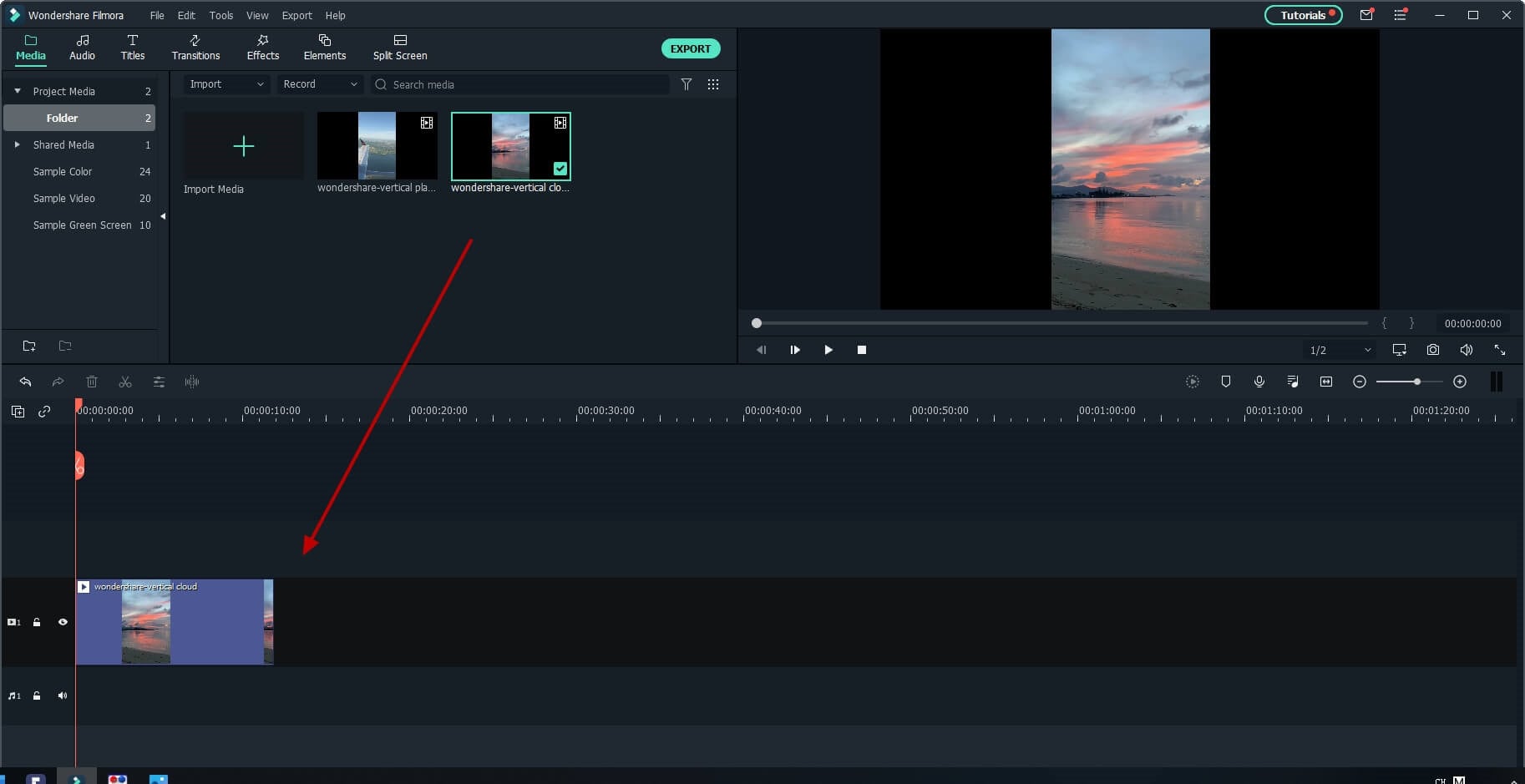
ขั้นตอนที่ 1: นำเข้าวิดีโอ
เปิด Filmora และลากวิดีโอลงบนไทม์ไลน์
ขั้นตอนที่ 2: หมุนวิดีโอ
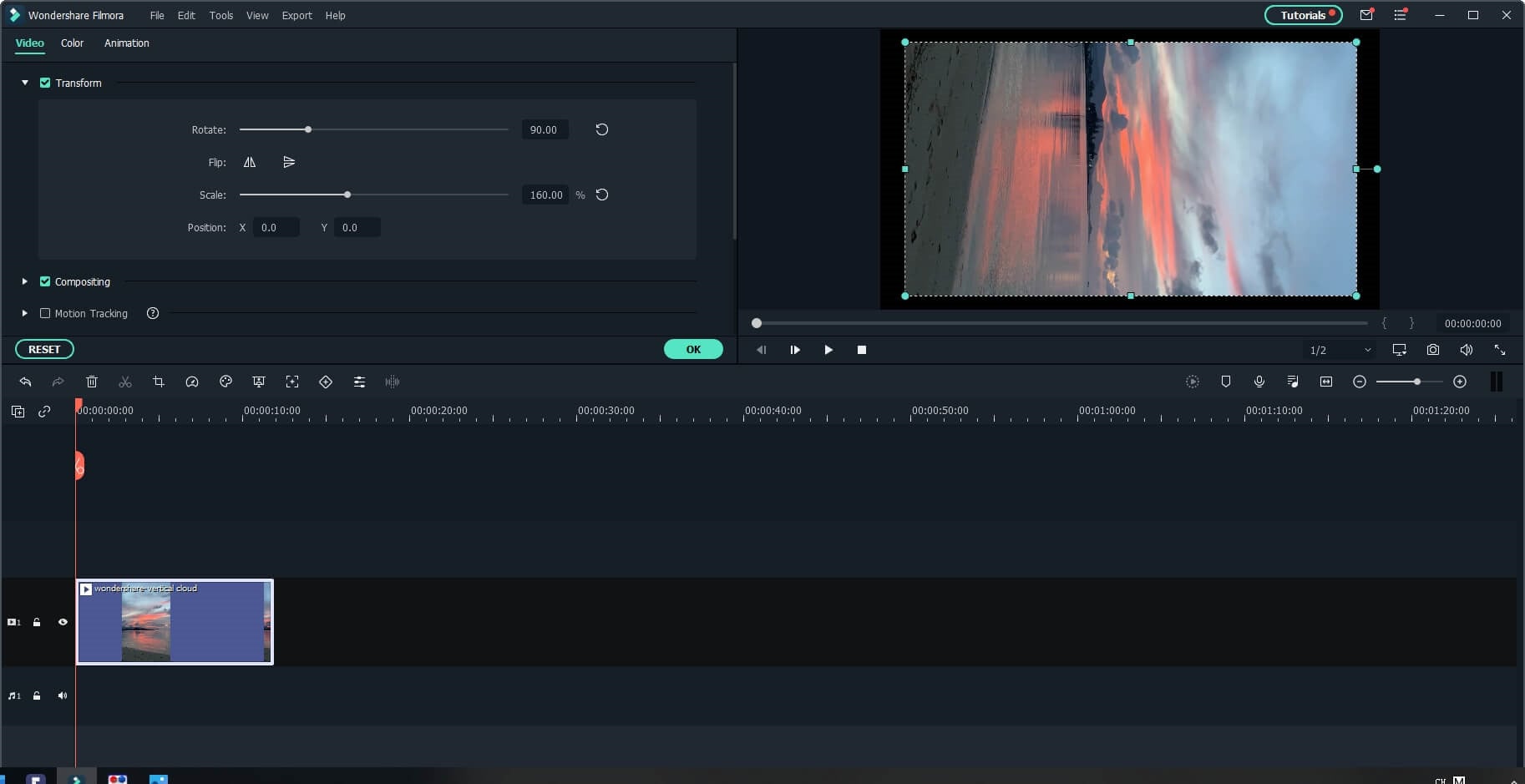
ดับเบิลคลิกที่คลิปวิดีโอบนไทม์ไลน์เพื่อเปิดหน้าต่างแก้ไขวิดีโอ ภายใต้เมนู "Transform" ให้มองหาตัวเลือก "Rotate" คุณสามารถเปลี่ยนค่าการหมุนได้โดยเลื่อนแถบเลื่อนหรือป้อนค่าที่ต้องการ สามารถหมุนได้สูงสุด 360o ตัวอย่างเช่น หากคุณต้องการหมุนคลิปนี้ 90 องศา ให้พิมพ์ "90" ในช่อง และคลิปวิดีโอจะถูกหมุน
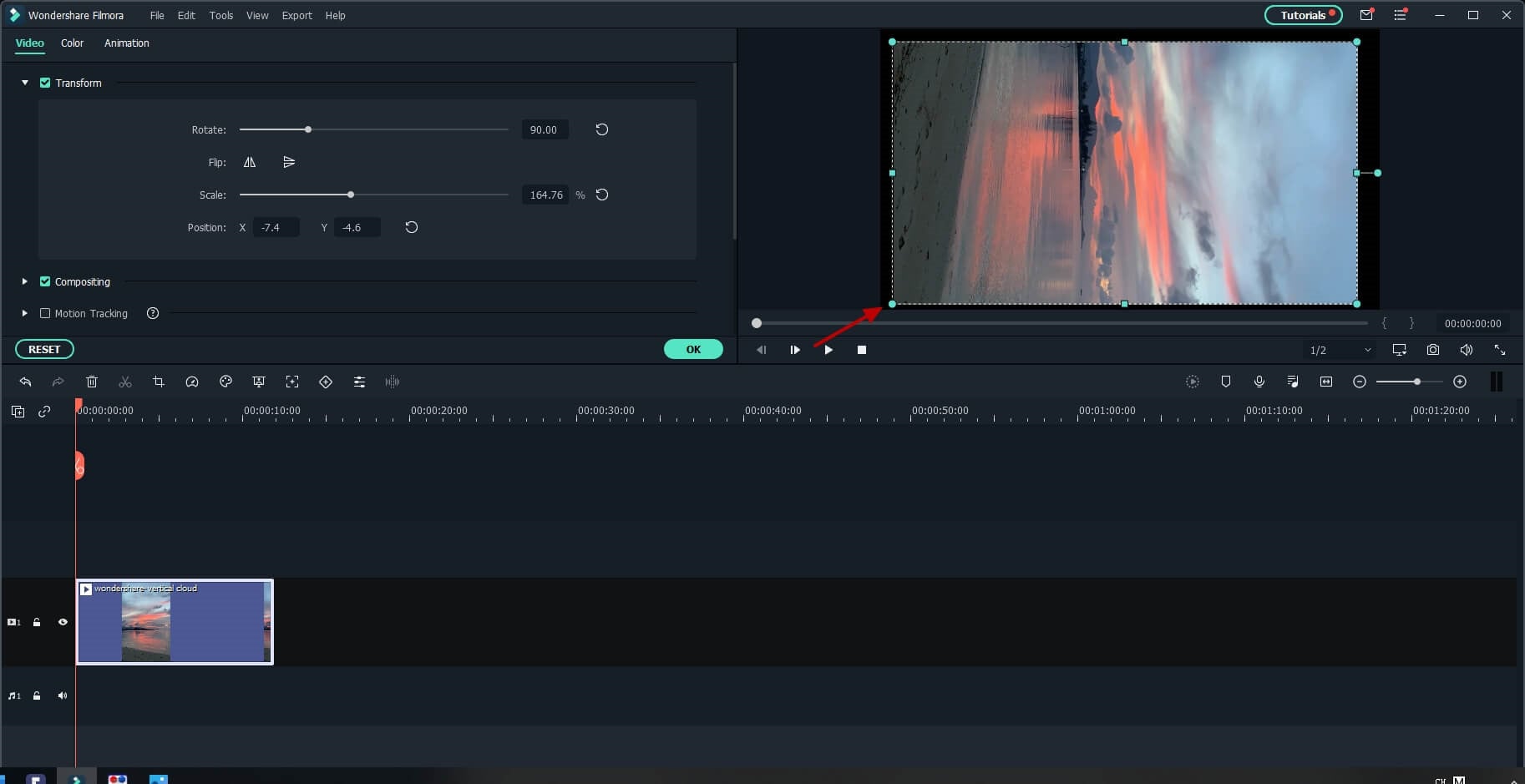
โดยการลากปุ่ม "Scale" คุณสามารถทำให้ภาพเป็นเต็มหน้าจอหรือเปลี่ยนตำแหน่ง ขนาด รูปร่าง และลักษณะอื่นๆ ของภาพได้โดยตรงในแผง Viewer
ขั้นตอนที่ 3: ส่งออกวิดีโอ
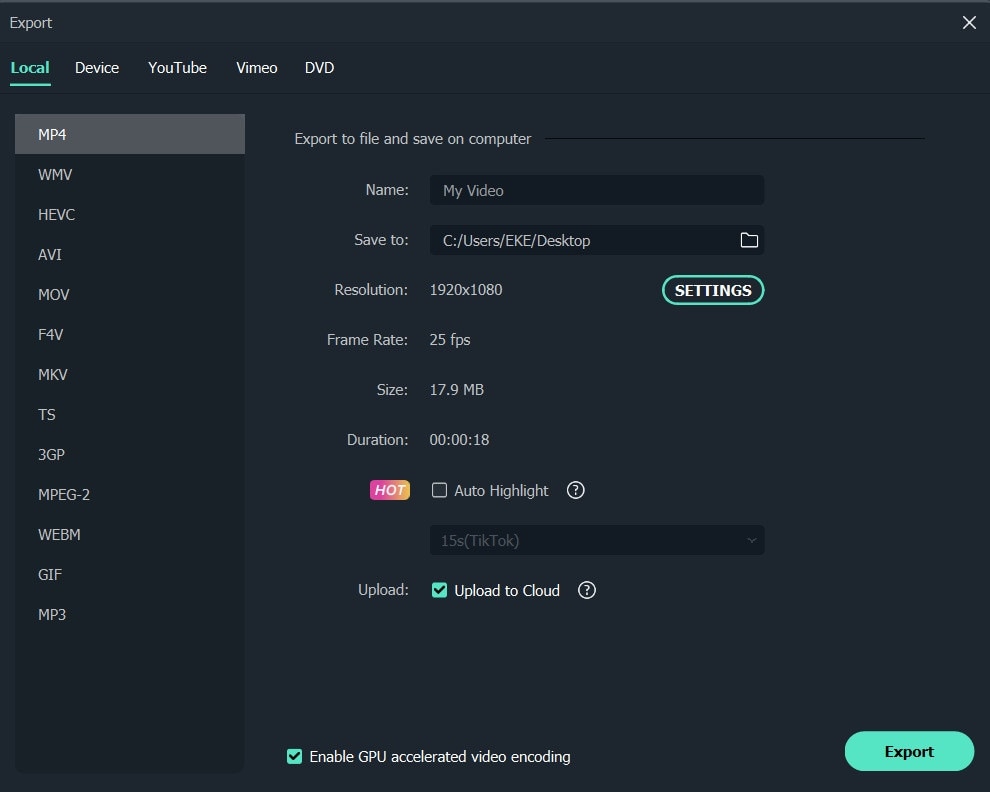
เมื่อคุณพอใจแล้ว ให้คลิกส่งออก คุณสามารถเปลี่ยนรูปแบบของงานของคุณได้ที่นี่ หรือคุณสามารถอัปโหลดไปยัง YouTube ได้
2. Veed.io
ความเข้ากันได้: ออนไลน์
VEED เป็นโปรแกรมแก้ไขวิดีโอบนเว็บที่ช่วยให้คุณสร้างและแก้ไขวิดีโอได้อย่างรวดเร็ว ใช้งานได้ฟรี และคำแนะนำในการหมุนคลิปวิดีโอก็ตรงไปตรงมา นอกจากนี้ คุณสามารถใช้ VEED เพื่อเพิ่มคำบรรยาย เพลง และ GIF หรือผสานและรวมวิดีโอของคุณออนไลน์และหมุนวิดีโอได้
ขั้นตอนที่ 1: นำเข้าวิดีโอ:
คลิกที่ 'browse video' เพื่อเลือกไฟล์วิดีโอจากคอมพิวเตอร์ของคุณเพื่ออัปโหลด
ไม่ว่าคุณจะมีบัญชี VEED หรือไม่ก็ตาม คุณก็สามารถอัปโหลดและแก้ไขวิดีโอของคุณได้ คุณยังสามารถบันทึกวิดีโอใหม่หรือใช้กลไกการอัปโหลดอื่นๆ เช่น Dropbox หรือ URL ของ YouTube โดยใช้ VEED
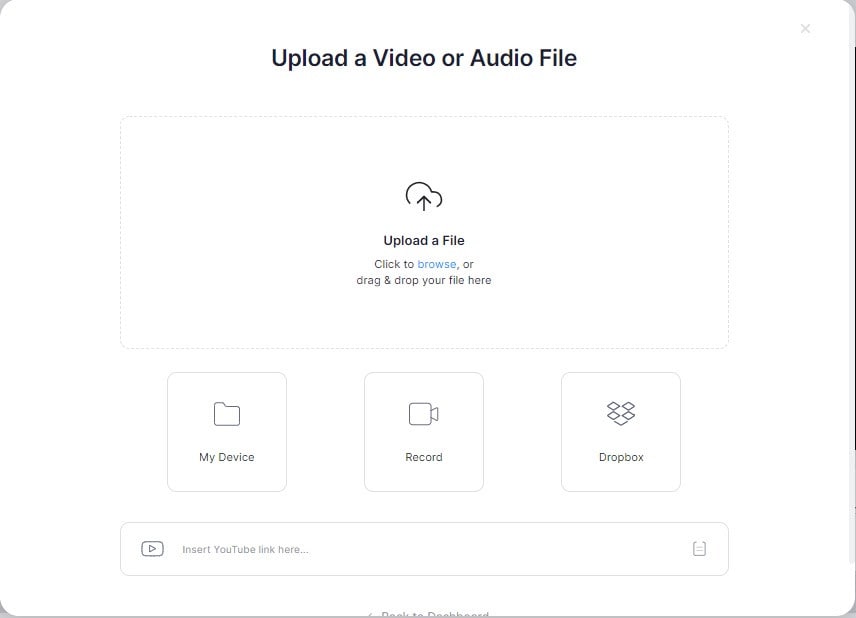
ขั้นตอนที่ 2: หมุนวิดีโอ:
ให้เวลาสำหรับการอัปโหลดให้เสร็จสมบูรณ์ ปุ่มหมุนจะแสดงเหนือภาพเมื่อคุณคลิก ลากปุ่มนี้เพื่อเปลี่ยนทิศทางของภาพยนตร์ของคุณ ภายใต้เมนู 'Adjust' คุณยังสามารถพิมพ์มุมการหมุนที่แน่นอนได้
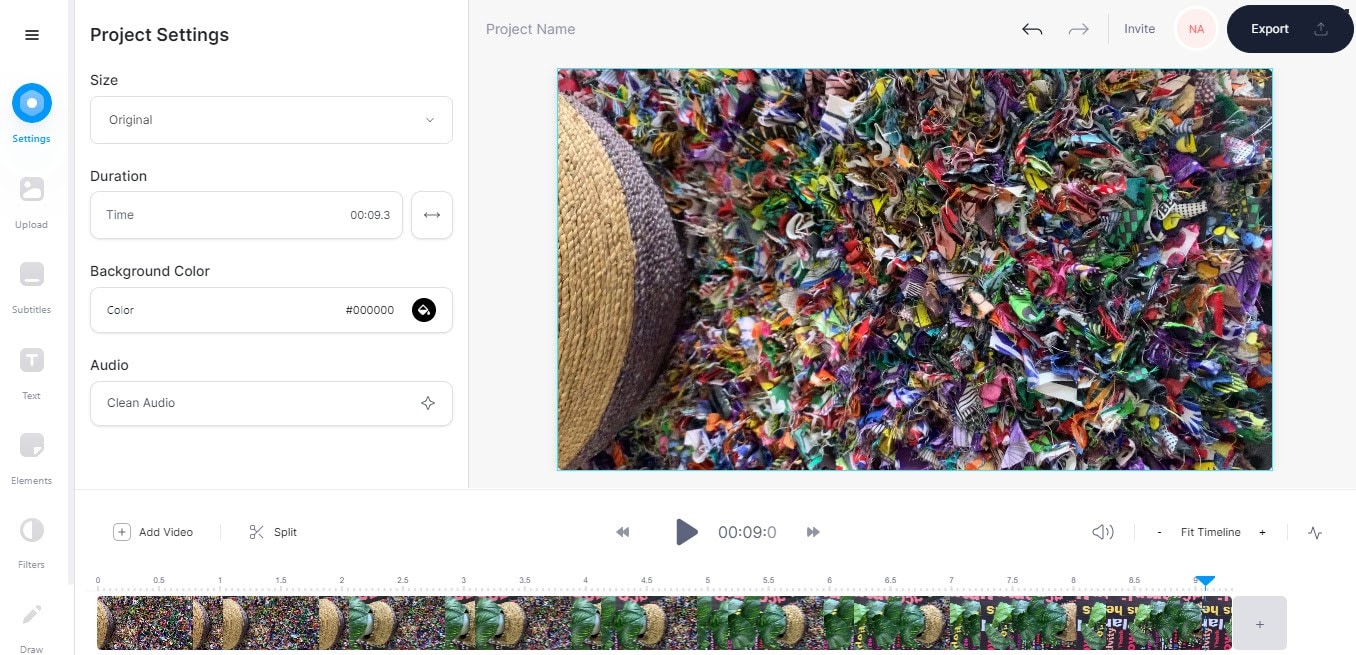
ขั้นตอนที่ 3: ส่งออกวิดีโอที่หมุนแล้ว:
วิดีโอที่หมุนจะถูกบันทึกเมื่อคุณคลิก 'Export' ซึ่งคุณสามารถเผยแพร่ไปยังฟีด Instagram ของคุณได้
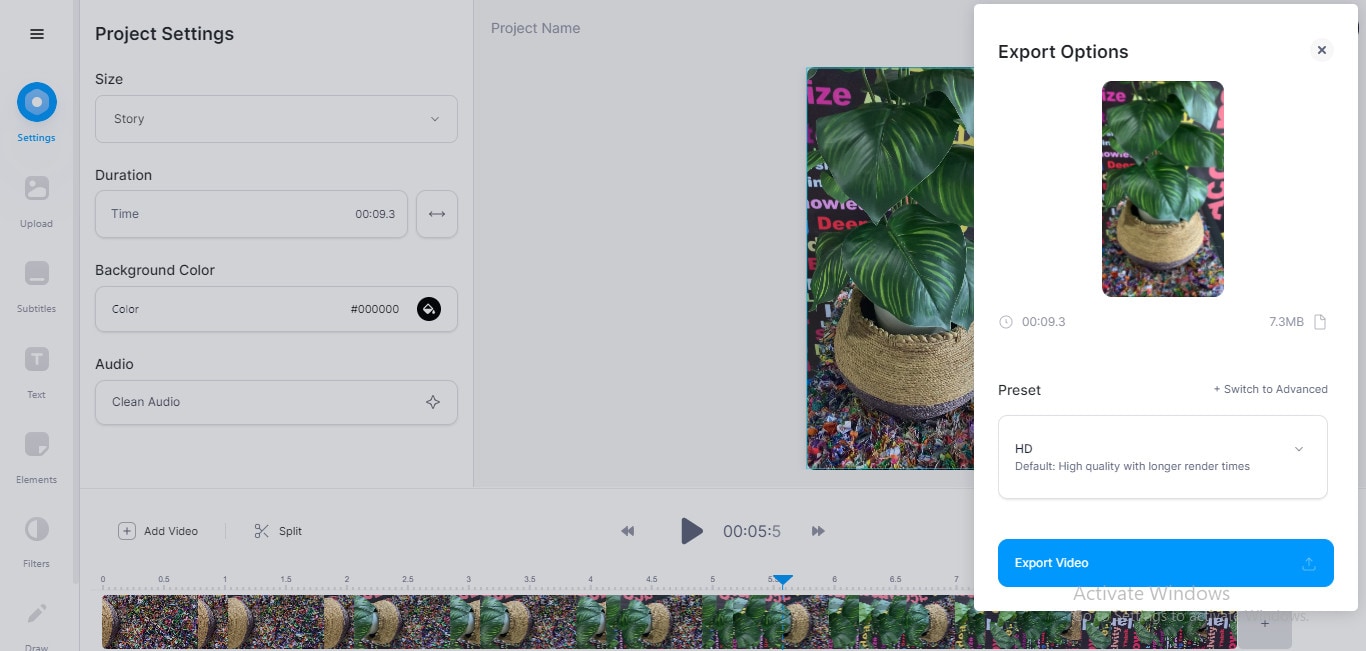
คุณสามารถดาวน์โหลดวิดีโอของคุณในความละเอียดต่างๆ รวมถึง Standard, HD, 4K, Super-8 และ Cinematic
ความละเอียดวิดีโออื่นๆ ที่คุณสามารถส่งออกได้คือความละเอียดวิดีโอ Instagram, Twitter และ YouTube (4K, 1440P, 1080P และ 720P) ซึ่งมีการตั้งค่าที่เหมาะสมอยู่แล้ว — เช่น ขนาดไฟล์และเฟรมต่อวินาที — สำหรับแต่ละไซต์ ดังนั้นคุณไม่ต้องยุ่งกับรายละเอียด
3. Movavi Clips:
ความเข้ากันได้: Android
ผู้ใช้ Android เกือบทุกคนที่ชอบบันทึกภาพยนตร์บนโทรศัพท์เคยประสบสถานการณ์นี้: คุณบังเอิญถ่ายวิดีโอในโหมดแนวตั้งแทนที่จะเป็นแนวนอน น่าเสียดายที่คุณไม่ได้ตระหนักจนกระทั่งสายเกินไป วิดีโอของคุณอาจล้มเหลว แต่มีวิธีแก้ไขง่ายๆ
ใช้ Movavi Clips เพื่อปรับแนวของวิดีโอของคุณ โปรแกรมที่มีประโยชน์นี้สามารถช่วยคุณในกิจกรรมต่างๆ เช่น หมุนและครอปวิดีโอของคุณ เพิ่มเสียงและการบรรยาย ใช้เอฟเฟกต์และสติกเกอร์ และอื่นๆ อีกมากมาย! ติดตั้ง Movavi Clips บนโทรศัพท์ Android ของคุณและทำตามคำแนะนำด้านล่างเพื่อเรียนรู้วิธีหมุนวิดีโอ
ขั้นตอนที่ 1: ติดตั้ง Movavi Clips บนอุปกรณ์ของคุณ
ติดตั้ง Movavi Clips บนอุปกรณ์ Android ของคุณโดยไปที่ Google Play และค้นหา หลังจากการติดตั้งเสร็จสมบูรณ์ ให้เปิดโปรแกรมโดยแตะที่ไอคอน Movavi Clips
ขั้นตอนที่ 2: นำเข้าวิดีโอ
คุณจะเห็นลูกศรที่ใช้งานอยู่ชี้ไปที่ไอคอนบวกทันทีที่คุณเปิดแอป เลือกวิดีโอโดยแตะที่ไอคอนนี้

จากนั้นแตะ Start editing บนวิดีโอที่คุณต้องการแก้ไข
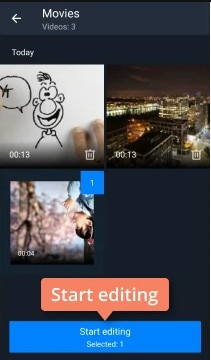
ขั้นตอนที่ 3: หมุนวิดีโอ
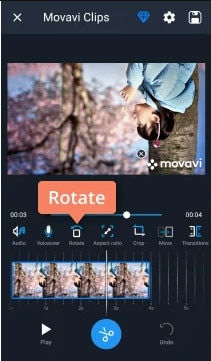
แตะที่สัญลักษณ์ Rotate บนอุปกรณ์ Android ของคุณเพื่อหมุนวิดีโอ มันจะหมุนภาพยนตร์ของคุณทวนเข็มนาฬิกา 90 องศา แตะไอคอนต่อไปเรื่อยๆ จนกว่าคุณจะได้ผลลัพธ์ที่ต้องการ
ขั้นตอนที่ 4: บันทึกวิดีโอ
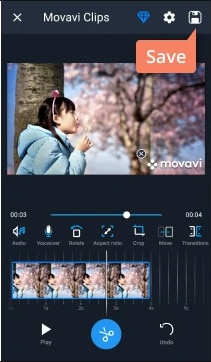
แตะไอคอน Save ที่มุมขวาบนของหน้าจอเมื่อคุณแก้ไขเสร็จแล้ว
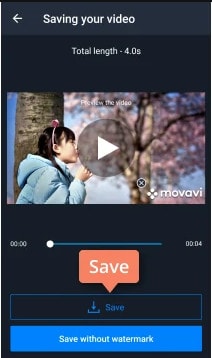
แตะปุ่ม Save หลังจากดูตัวอย่างวิดีโอของคุณ ง่ายเพียงเท่านี้! ด้วย Movavi Clips การหมุนวิดีโอเป็นเรื่องง่ายมาก
4. VLC Media Player:
ความเข้ากันได้: Windows/Mac/iOS/Android
VLC Media Player เป็นโปรแกรมที่ฟรีอย่างสมบูรณ์ ผู้คนมักคิดว่า VLC เป็นเครื่องเล่นสื่อ แต่ถ้าคุณค้นหาให้ลึกกว่านั้น มันเป็นโปรแกรมแก้ไขวิดีโอ นอกจากนี้ยังสามารถทำงานบนระบบเกือบทั้งหมด รวมถึง Windows, Linux, Mac OS X, iOS และ Android ในฐานะเครื่องเล่นโอเพนซอร์ส ที่สำคัญกว่านั้นคือช่วยให้คุณหมุนและพลิกวิดีโอได้อย่างง่ายดาย คำแนะนำในการหมุนวิดีโอด้วย VLC Media Player มีดังต่อไปนี้
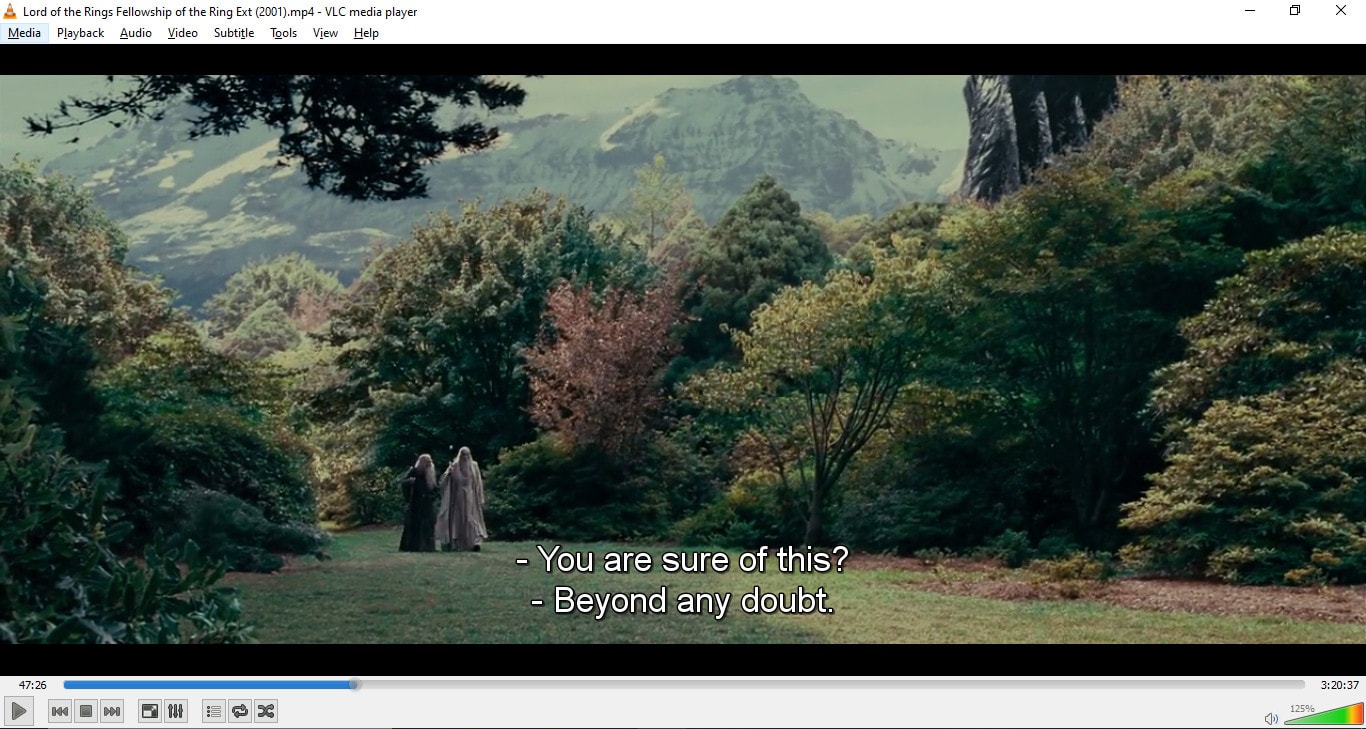
ขั้นตอนที่ 1: เปิดเครื่องเล่นสื่อ VLC และโหลดวิดีโอที่คุณต้องการหมุน
ขั้นตอนที่ 2: เลือก Effects and Filters จากเมนู Tools จากนั้นไปที่เมนู Video Effects เพื่อหมุนวิดีโอของคุณ
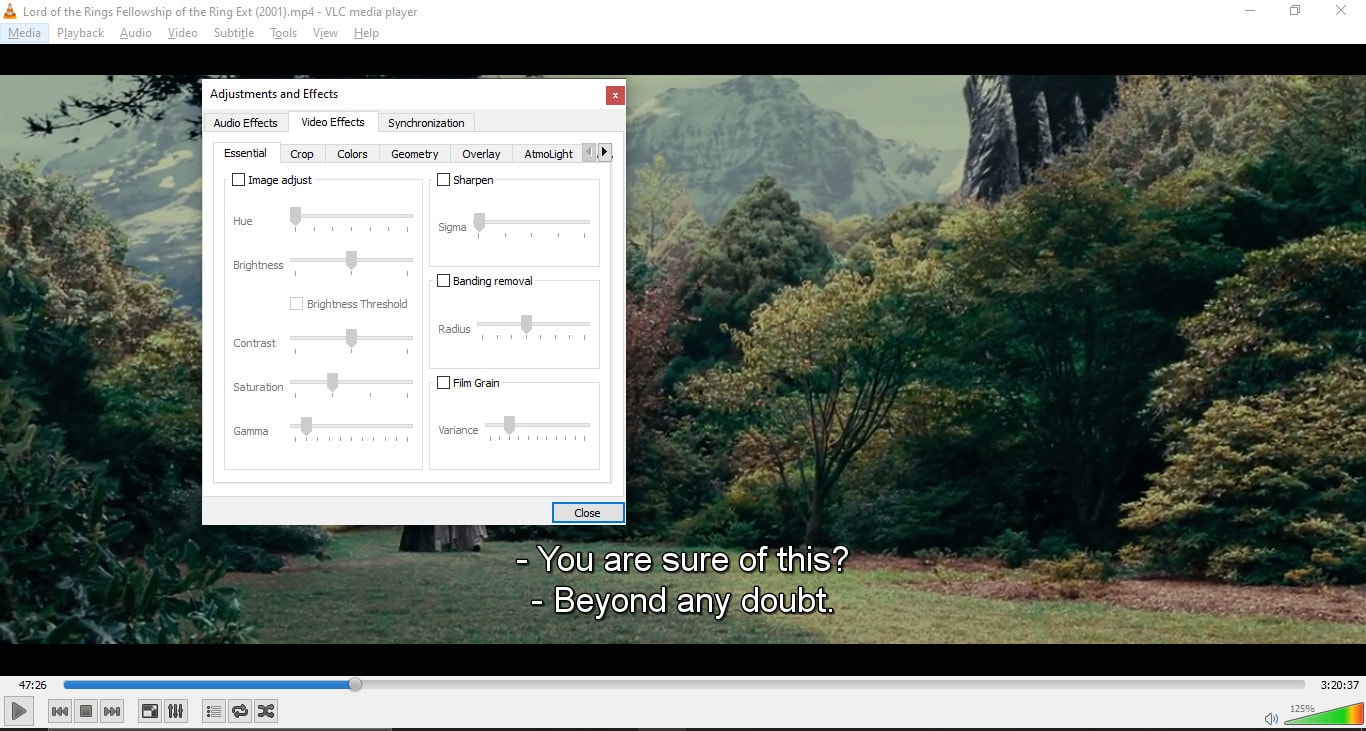
ขั้นตอนที่ 3: เลือก Geometry จากแท็บย่อย Video Effects เพื่อหมุนในทิศทางที่ต้องการ ให้ทำเครื่องหมายที่ช่อง Transform คุณมีตัวเลือกให้หมุน 180, 90 หรือ 270 องศา นอกจากนี้คุณยังสามารถหมุนภาพยนตร์ในมุมที่ต้องการได้
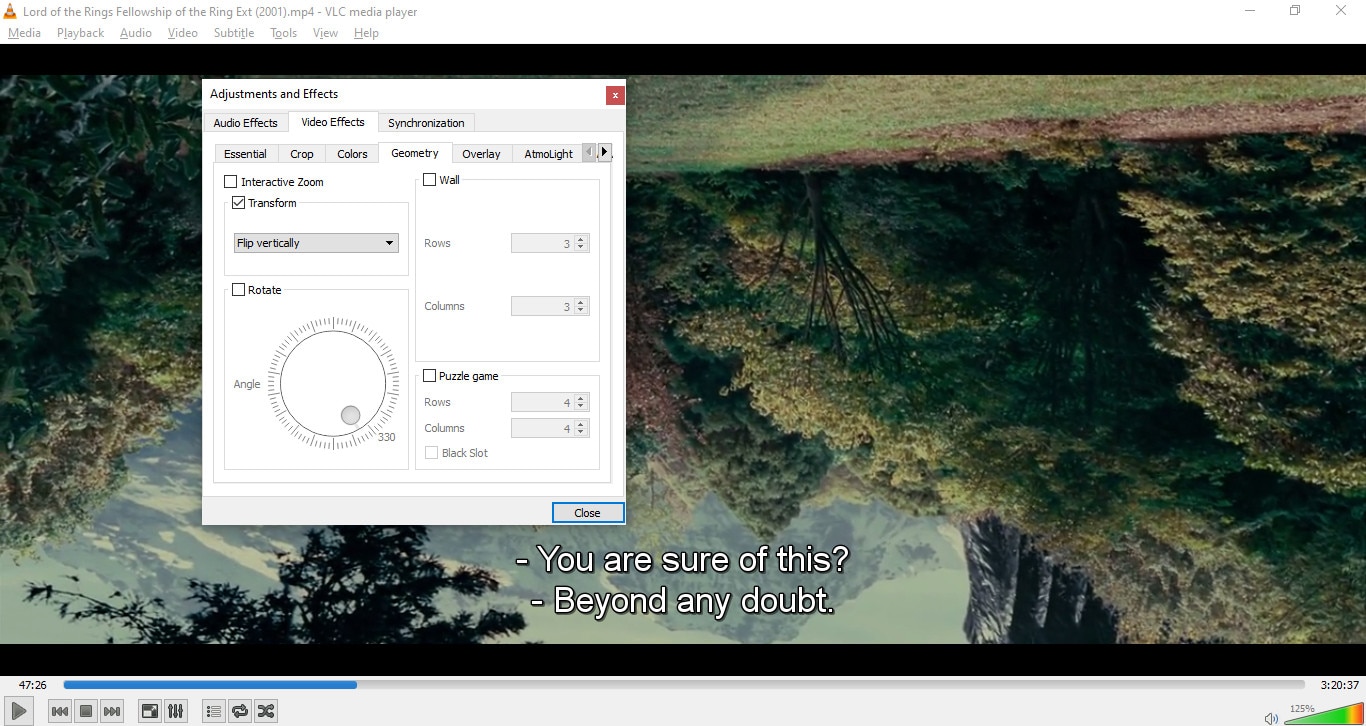
หมายเหตุ: การตั้งค่าเหล่านี้จะถูกเก็บไว้เมื่อคุณเริ่มภาพยนตร์ใหม่ ดังนั้นอย่าลืมยกเลิกการเลือกการหมุน
บรรทัดสุดท้าย:
คุณสามารถหมุนวิดีโอของคุณได้อย่างง่ายดายตามแนวทางของแพลตฟอร์มโซเชียลมีเดีย เช่น Instagram และคุณสามารถแก้ไขปัญหาการแก้ไขวิดีโอมากมายได้ในคลิกเดียวด้วยโปรแกรมนี้ และปรับปรุงคุณภาพวิดีโอของคุณโดยไม่ต้องดูวิดีโอ YouTube นับพันเพื่อให้ได้ผลลัพธ์ที่ถูกต้อง