



สร้างวิดีโอคุณภาพสูง - Wondershare Filmora
โปรแกรมตัดต่อวิดีโอ YouTube ที่ใช้งานง่ายและทรงพลัง
เอฟเฟกต์วิดีโอและเสียงมากมายให้เลือก
บทช่วยสอนโดยละเอียดจากช่องทางอย่างเป็นทางการ
จำนวนผู้ติดตามโซเชียลมีเดียของคุณเป็นเท่าไร? การสร้างเนื้อหาในปัจจุบันเป็นอาชีพที่ทำได้จริง และคุณสามารถสร้างรายได้มหาศาลหากคุณใช้กลยุทธ์ที่ถูกต้อง เพื่อทำสิ่งนี้ คุณจำเป็นต้องสร้างเนื้อหาคุณภาพซึ่งเกี่ยวข้องกับการมีการปรับแต่งสีที่ถูกต้องสำหรับรูปภาพของคุณ อย่างไรก็ตาม คุณควรเริ่มต้นจากตรงไหน? และคุณจะบรรลุสิ่งเหล่านี้ได้อย่างไร?
ด้านล่างนี้คือข้อมูลเกี่ยวกับ Photoshop ซึ่งเป็นเครื่องมือที่ผู้สร้างบางคนใช้สำหรับการปรับแต่งสีและการแก้ไขสี นอกจากนี้ คุณจะค้นพบ 3 วิธีง่ายๆ ในการปรับแต่งสีด้วย Photoshop ที่คุณสามารถใช้ได้ ไม่ว่าคุณจะมีระดับทักษะใด ด้วยเหตุนี้ คุณจะเริ่มเผยแพร่เนื้อหาคุณภาพและสร้างรายได้จากมันด้วย พร้อมหรือยัง?
ความแตกต่างระหว่างการปรับแต่งสีและการแก้ไขสีคืออะไร?
คุณรู้หรือไม่ว่ามีความแตกต่างกัน? คำตอบคือใช่ และนี่คือความแตกต่าง
การปรับแต่งสี
การปรับแต่งสีใน Photoshop หมายถึงกระบวนการสุดท้ายของการสร้างเนื้อหา ซึ่งเกี่ยวข้องกับการปรับแต่งรูปภาพของคุณอย่างละเอียดเพื่อให้ดูมีสไตล์มากขึ้น เหตุผลบางประการของคุณอาจรวมถึง:
- การปรับความคมชัดเพื่อไม่ให้ทำร้ายสายตาผู้ชมของคุณ
- การปรับสมดุลสี
- การปรับสมดุลสีขาว
- การปรับระดับสีดำ
- การปรับความสว่าง
- การอิ่มตัวของสี
- ความอิ่มตัว
- เฉดสี
- เอฟเฟกต์และอื่นๆ
ตัวอย่างเช่น การปรับแต่งรูปภาพ Instagram ของคุณด้วยโทนสีย้อนยุคคือการปรับแต่งสี คุณสามารถทำได้โดยใช้การปรับแต่งสีแบบภาพยนตร์ใน Photoshop
การแก้ไขสี
การแก้ไขสีหมายถึงการแก้ไขที่คุณทำเมื่อสร้างเนื้อหา มันเน้นการเปลี่ยนแปลงที่เกี่ยวข้องกับกลุ่มเป้าหมายของคุณ คุณสามารถทำสิ่งนี้ระหว่างการผลิตจากอุปกรณ์ ตัวอย่างเช่น คุณสามารถปรับค่าแสงของกล้องเมื่อถ่ายภาพนิ่งของคุณ ดังนั้นภาพจึงดูเป็นธรรมชาติและไม่ผ่านการประมวลผล
นอกจากนี้ คุณสามารถทำสิ่งนี้ในขั้นตอนหลังการผลิต ซึ่งเป็นขั้นตอนแรกของกระบวนการปรับแต่งสีใน Photoshop ของคุณ
การแก้ไขบางอย่างที่คุณสามารถทำเพื่อการแก้ไขสี ได้แก่:
- การกำจัดจุดดำและตาแดง
- การเปลี่ยนความละเอียดให้เหมาะกับเนื้อหาเฉพาะ ตัวอย่างเช่น คุณสามารถปรับรูปภาพของคุณเป็นความละเอียด 600 X 300 เพื่อใส่ในโพสต์บล็อก
- หรือคุณสามารถแก้ไขสีรูปภาพจากกล้องต่างๆ เพื่อรักษาความสอดคล้อง โดยทั่วไปแล้ว คุณทำสิ่งนี้สำหรับเนื้อหาที่เกี่ยวข้อง
- สุดท้าย รูปภาพวันหยุดที่คุณต้องการแชร์ยังรวมถึงแฟนเก่าของคุณด้วย คุณสามารถแก้ไขสีได้โดยการครอบตัดส่วนที่มีคุณและพวกเขา
ตอนนี้คุณรู้ความแตกต่างแล้ว ทำไมคุณควรทำสิ่งเหล่านี้กับรูปภาพของคุณ?
ทั้งสองกระบวนการมีความสำคัญต่อการสร้างเนื้อหาคุณภาพและแตกต่างกันในแต่ละผู้สร้าง เหตุผลบางประการ ได้แก่:
- คุณต้องการสร้างสไตล์ที่เป็นเอกลักษณ์ซึ่งจะทำให้เนื้อหาของคุณได้รับการยอมรับทันที ตัวอย่างเช่น คุณจะรู้จักภาพยนตร์ของ Quentin Tarantino ทันทีเนื่องจากการเน้นสีแดงในฉากแอ็คชั่นของเขา อีกตัวอย่างหนึ่งคือ Tyler Perry เขาชอบโทนสีที่สว่างกว่าปกติ
- หรือคุณใช้การปรับแต่งสีและการแก้ไขสีเพื่อสร้างความหลากหลายในฉาก ตัวอย่างเช่น คุณสามารถระบุรูปภาพย้อนหลังได้โดยทำให้เป็นขาวดำ
- นอกจากนี้ การปรับแต่งสีใน Photoshop เป็นวิธีที่ยอดเยี่ยมในการกระตุ้นอารมณ์ที่แตกต่างกัน ตัวอย่างเช่น โทนสีที่มีสีเหลืองสดใส สีเขียว หรือสีน้ำเงินสามารถบ่งบอกถึงระดับความตื่นเต้นที่แตกต่างกัน
- นอกจากนี้ คุณใช้การแก้ไขสีและการปรับแต่งสีเพื่อระบุความสำคัญของบางส่วนของฉาก ตัวอย่างเช่น ข่าวสั้นมักจะสว่างกว่าส่วนอื่นของภาพ โดยเฉพาะเมื่อแสดงข้อความสำคัญ เช่น ข่าวด่วน
- สุดท้าย คุณทำการปรับแต่งสีแบบภาพยนตร์ใน Photoshop เพื่อให้มั่นใจถึงความสอดคล้องในรูปภาพของคุณ สภาพอากาศคาดเดาได้ยากและอาจทำให้ฉากของคุณแตกต่างกันอย่างมาก ตัวอย่างเช่น บางส่วนของสถานที่ของคุณอาจไม่ได้รับแสงที่เหมือนกัน ดังนั้น คุณสามารถทำให้ส่วนเหล่านั้นสว่างขึ้นผ่านการปรับแต่งสีใน Photoshop
3 วิธีง่ายๆ ในการปรับแต่งสีใน Photoshop
ด้านล่างนี้คือ 3 วิธีง่ายๆ ในการปรับแต่งสีใน Photoshop
1. การใช้ตัวกรองภาพ
ตัวกรองภาพช่วยให้คุณทำการเปลี่ยนแปลงเนื้อหาของคุณได้อย่างรวดเร็วโดยใช้ค่าที่ตั้งไว้ล่วงหน้าของ Photoshop เหตุผลบางประการในการใช้มัน ได้แก่:
- คุณต้องการลบการสะท้อนสีในภาพของคุณ
- ทำให้ภาพสว่างขึ้น
- เพิ่มเฉดสีให้กับรูปภาพของคุณ
นี่คือวิธีการทำ:
1. เปิดภาพ
คุณสามารถทำได้โดยใช้อุปกรณ์ Photoshop ของคุณหรือเลือกจากไลบรารีของโปรแกรม
2. เปิดเครื่องมือตัวกรองภาพ
คุณจะพบสิ่งนี้ในเลเยอร์ Adjustments ของโปรแกรม Photoshop ของคุณ กรุณาเปิดเมนูและเลือกตัวเลือกตัวกรองภาพ โดยปกติจะอยู่ที่มุมล่างขวาของหน้าจอ
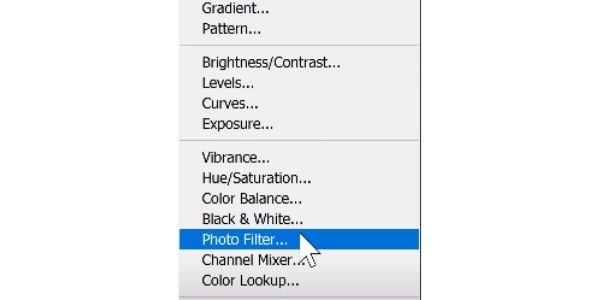
3. เพิ่มความหนาแน่นของสีที่แตกต่างกัน
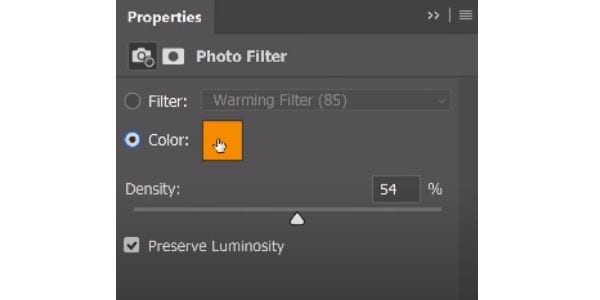
คลิกสีที่ใช้งานอยู่เพื่อเปิดวงล้อสี นอกจากนี้ คุณสามารถรักษาความสว่างได้โดยปล่อยให้ตัวเลือก maintain luminosity ถูกเลือกไว้ โปรดทราบว่ารายละเอียดบางอย่างจะหายไปขึ้นอยู่กับระดับความหนาแน่น
4. สลับระหว่างตัวกรอง
สลับระหว่างตัวกรองต่างๆ โดยเลือกตัวเลือกตัวกรองจากเมนูเดียวกัน คุณจะพบตัวกรองทั้งหมดที่ตั้งไว้ล่วงหน้าจากเมนูแบบเลื่อนลงตามภาพ
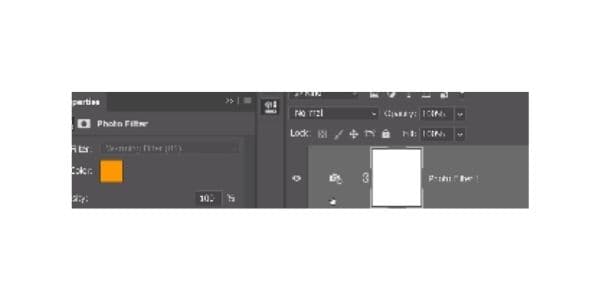
4. เพิ่มเลเยอร์
คุณสามารถเพิ่มเลเยอร์ต่างๆ ให้กับภาพได้โดยคลิกไอคอน New Adjustment Layer ที่ด้านล่างของพาเลต Layers คุณสามารถทำการปรับแต่งต่างๆ ได้โดยทำซ้ำขั้นตอนข้างต้น
2. การใช้ Hue และ Saturation
คุณยังสามารถทำการปรับแต่งสีใน Photoshop ได้โดยการเปลี่ยนแปลงโดยใช้แถบเลื่อน Hue และ Saturation นี่คือวิธีที่คุณสามารถเข้าถึงมัน
- เปิดรูปภาพที่คุณต้องการแก้ไขโดยใช้โปรแกรม Photoshop ของคุณ
- ที่มุมล่างขวาของโปรแกรม คุณจะเห็น Adjustments
- จากนั้น คลิกที่ตัวเลือกเพื่อสร้างเลเยอร์การปรับ Hue/Saturation ใหม่
- เมนูจะเปิดขึ้น ซึ่งคุณเลือก Hue/Saturation
- ใช้แถบเลื่อนเพื่อปรับแต่งสีและแก้ไขสีรูปภาพของคุณ
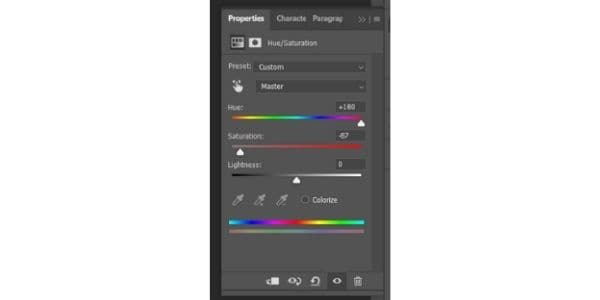
นี่คือวิธีที่การปรับแต่งแต่ละอย่างส่งผลต่อรูปภาพของคุณ:
- Hue: การเปลี่ยนแปลงแถบเลื่อนนี้ส่งผลต่อสีของรูปภาพของคุณ ตัวอย่างเช่น การเลื่อนไปทางขวาจะทำให้คุณได้โทนสีที่สว่างขึ้น โดยสีม่วงเป็นค่าสูงสุด
- Saturation: การเปลี่ยนแปลงที่นี่ส่งผลต่อความหนาแน่นของสีที่คุณเลือก ตัวอย่างเช่น การเลื่อนไปทางซ้ายทำให้สีมีความหนาแน่นน้อยลง ทำให้คุณได้เฉดสีโปร่งใสที่สุด
- Lightness: แถบเลื่อนส่งผลต่อความสว่างของสีที่คุณเลือกจะปรากฏ การเลื่อนไปทางซ้ายมากจะทำให้มันมืดมาก
3. การใช้ Paint
Paint เป็นอีกวิธีง่ายๆ ในการแก้ไขสีและปรับแต่งสีใน Photoshop นอกจากนี้ มันยังทำให้คุณรู้สึกเหมือนศิลปินหากคุณทำอย่างถูกต้อง คุณสามารถเลือกวิธีนี้หากคุณต้องการ:
• ลบการบิดเบือนสี
บางครั้งรูปภาพของคุณอาจมีการสะท้อนสี Paint ช่วยให้คุณปรับสิ่งต่างๆ ให้สม่ำเสมอโดยไม่ต้องประเมินค่าสีที่ถูกต้อง
• เพิ่มเอฟเฟกต์แฟนซีให้กับรูปภาพของคุณ
มันเจ๋งแค่ไหนที่จะมีดวงอาทิตย์สีน้ำเงินในภาพทิวทัศน์ของคุณ? คุณสามารถทำได้ด้วย paint และได้รับผลลัพธ์ที่น่าทึ่ง
• ลบคุณลักษณะที่ไม่เหมาะสม
คุณต้องมีรูปโปรไฟล์ที่ลักษณะใบหน้าบางส่วนของคุณดูแปลกประหลาด แทนที่จะลบมัน ลองแก้ไขสีด้วย paint ผลลัพธ์อาจทำให้คุณตกตะลึงจนคุณเริ่มมองหาอัลบั้มรูปที่หายไป Paint ช่วยให้คุณกำจัดการผสมสีคางแปลกๆ ที่ทำให้ผู้ชมของคุณตั้งคำถามเกี่ยวกับสุขภาพของคุณ
นี่คือวิธีที่คุณสามารถใช้ paint เพื่อทำให้รูปภาพของคุณสวยงาม:
I. หาเครื่องมือแปรงจาก Photoshop เวอร์ชันของคุณ
โดยปกติจะอยู่ภายใต้เมนู Tools ของหน้าจอเลเยอร์ หรือคุณสามารถเปิดได้โดยกดปุ่ม B บนแป้นพิมพ์
II. จากนั้น ลากไปที่รูปภาพของคุณเพื่อเริ่มทาสี
กล่องเมนูจะปรากฏขึ้นซึ่งคุณสามารถตั้งค่าแปรงของคุณได้ คุณสามารถปรับแต่งรายการต่อไปนี้:
- สี
- ขนาดแปรง
- เลเยอร์
- โหมดผสม
III. คุณสามารถสลับสีได้โดยคลิกกล่องสีหลักเพื่อเปิดวงล้อสี
IV. เครื่องมือ paint เสนอแปรงต่างๆ ให้คุณขึ้นอยู่กับฟังก์ชัน ตัวอย่างเช่น คุณมีแปรงซ่อมแซมที่ซ่อมแซมพิกเซลและผสมผสานกับส่วนที่เหลืออย่างลงตัว
สรุป:
● อย่างที่คุณเห็น การปรับแต่งสีด้วย Photoshop เป็นกระบวนการง่ายๆ ที่ให้ผลลัพธ์เป็นภาพที่สวยงามเมื่อคุณใช้อย่างถูกต้อง นอกจากนี้ คุณมีค่าที่ตั้งไว้ล่วงหน้ามากมายเพื่อทำให้งานของคุณง่ายขึ้น ประเด็นสำคัญที่ต้องพิจารณาคือการรักษาสิ่งต่างๆ ให้น้อยที่สุด ตรวจสอบกับเราอย่างสม่ำเสมอสำหรับข้อมูลเชิงลึกเพิ่มเติมเกี่ยวกับวิธีสร้างเนื้อหาคุณภาพด้วยซอฟต์แวร์แก้ไขสีต่างๆ