

การสร้างคอลลาจภาพถ่ายใน Microsoft Word 2024ง่ายกว่าที่เคย ก่อนหน้านี้ Word เป็นโปรแกรมแก้ไขข้อความเป็นหลัก แต่ตอนนี้มีเครื่องมือภาพที่พัฒนาขึ้น ทำให้เป็นเครื่องมือสร้างคอลลาจฟรีสำหรับผู้ใช้ Windows
ในคู่มือที่ครอบคลุมนี้ คุณจะได้เรียนรู้ 7 วิธีที่พิสูจน์แล้วสำหรับการสร้างคอลลาจภาพถ่ายอย่างมืออาชีพ โดยใช้ฟีเจอร์ในตัวของ Microsoft Word พร้อมเคล็ดลับพิเศษในการใช้งานร่วมกับ Microsoft Designer และการจัดเลย์เอาท์ด้วย AI
ส่วนที่ 1Microsoft Word 2024 เทียบกับเวอร์ชันก่อนหน้า – มีอะไรใหม่บ้าง
Microsoft Word 2024ได้แนะนำข้อเสนอการออกแบบที่ขับเคลื่อนด้วย AIและการผสาน Microsoft Designer อย่างไร้รอยต่อ ทำให้การสร้างคอลลาจรวดเร็วและง่ายกว่าที่เคยเป็นมา
แม้เวอร์ชันต่างกันของ Word (จาก Microsoft Office รุ่นแรกๆ จนถึงอัปเดตล่าสุด) อาจมีไอคอนและเลย์เอาท์ต่างกันบ้าง แต่กระบวนการหลักยังคงเหมือนเดิม:
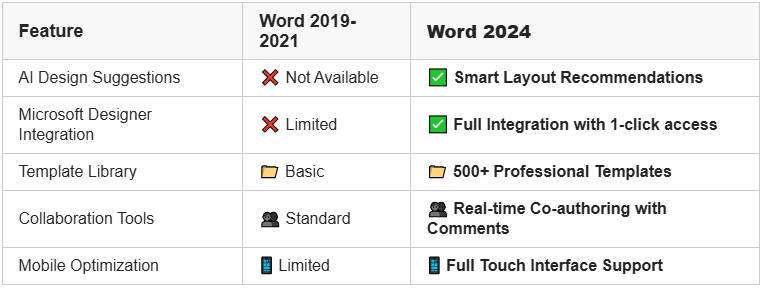
🔧 การปรับปรุงสำคัญ:
●กราฟิก SmartArt ที่ได้รับการปรับปรุง:ตอนนี้มีเลย์เอาท์คอลลาจใหม่กว่า 25 แบบที่ออกแบบมาเฉพาะสำหรับภาพถ่าย
●การปรับแต่งภาพอัตโนมัติ:Word 2024 จะบีบอัดและปรับแต่งภาพให้อัปโหลดได้รวดเร็วยิ่งขึ้นอัตโนมัติ
●การทำงานร่วมกับคลาวด์:เข้าถึงOneDrive,SharePointและMicrosoft Designerได้อย่างไร้รอยต่อ
●เลือกเลย์เอาท์และขนาดหน้ากระดาษของคุณ
●แทรกรูปภาพที่ต้องการ
●จัดวางและแก้ไขตามที่ต้องการ
Word เวอร์ชันใหม่ยังมีฟีเจอร์ที่ใช้งานง่ายยิ่งขึ้น เช่น การแก้ไขภาพที่ดีกว่า, การลากวางเลย์เอาท์ และเทมเพลตคอลลาจที่มีในตัว การอัพเดตเหล่านี้ช่วยให้คุณสร้างคอลลาจภาพถ่ายแบบส่วนตัวได้อย่างง่ายดายโดยไม่ต้องใช้เครื่องมือเสริม
ความแตกต่างหลักระหว่าง Microsoft Word เวอร์ชันเก่าและใหม่อยู่ที่ขอบเขตและคุณสมบัติที่มีให้ เวอร์ชันเก่าเน้นไปที่การแก้ไขข้อความและขาดเครื่องมือการทำงานกับรูปภาพหรือการสร้างคอลลาจ
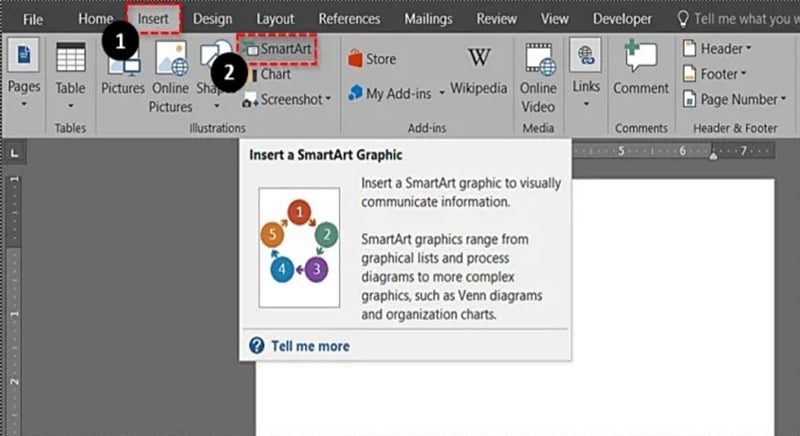
ขณะที่เวอร์ชันล่าสุดจะมีเครื่องมือสำหรับจัดเรียงภาพและสร้างคอลลาจโดยเฉพาะ ฟีเจอร์ต่างๆ เช่นSmartArtซึ่งเป็นเครื่องมือกราฟิกในตัว สามารถนำมาใช้ในการทำคอลลาจอย่างง่าย ให้ผู้ใช้จัดวางภาพได้อย่างสร้างสรรค์ด้วยเลย์เอาท์ที่ออกแบบล่วงหน้า การพัฒนาเหล่านี้ช่วยให้ง่ายต่อการออกแบบคอลลาจภาพถ่ายสวยๆ ได้โดยตรงใน Word โดยไม่ต้องใช้ซอฟต์แวร์เสริม
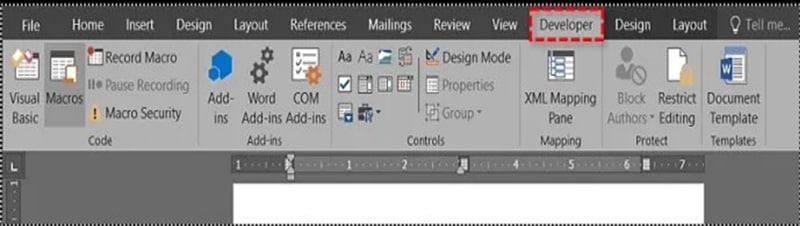
Microsoft Word 2013 และ 2016 มาพร้อมตัวเลือกนักพัฒนาที่สามารถเปิดได้ในเมนู "ปรับแต่ง Ribbon" ซึ่งฟีเจอร์นี้ช่วยให้ผู้ใช้กำหนดจำนวนรูปและแทรกลงจากไฟล์โดยตรง ทำให้การสร้างคอลลาจสะดวกขึ้น
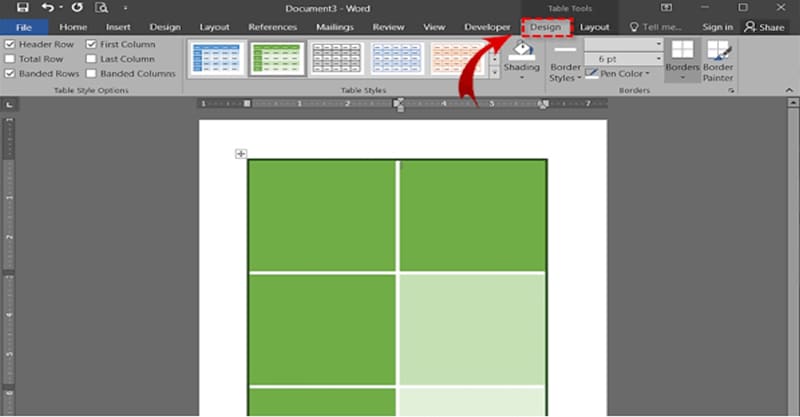
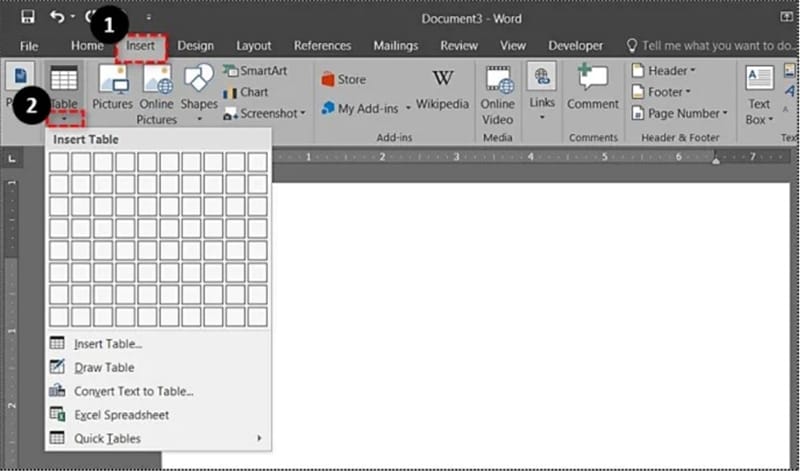
นอกจากนี้ตารางของ Wordที่มีในทุกเวอร์ชัน ยังช่วยให้ควบคุมเลย์เอาท์และการจัดตำแหน่งได้อย่างเต็มที่ ผู้ใช้สามารถแทรกตารางและใส่รูปภาพแต่ละช่อง เพื่อจัดและออกแบบคอลลาจภาพถ่ายได้ตามใจต้องการ
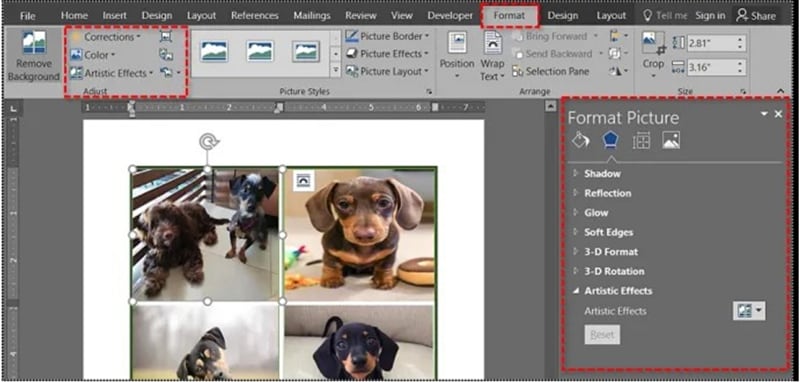
ยังมีตัวเลือกชื่อว่า "เอฟเฟกต์" ที่สามารถพบได้ในเมนู "จัดรูปแบบรูปภาพ" และสามารถใช้สำหรับใส่เอฟเฟกต์ศิลปะต่างๆ ปรับแต่งรูปภาพตามที่ต้องการได้อย่างมีประสิทธิภาพ
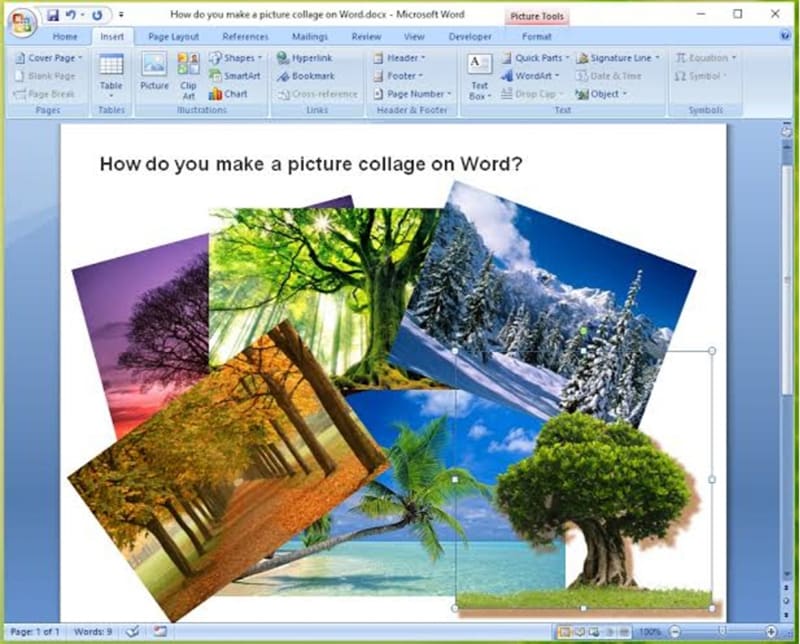
Microsoft Word เวอร์ชั่นที่นิยมใช้สร้างคอลลาจภาพถ่ายมากที่สุดย่อมเป็นเวอร์ชั่นล่าสุด เพราะมีฟีเจอร์ครบถ้วน ให้คุณสามารถจัดการงานดีไซน์ กราฟิก และอื่นๆ ได้มากกว่าเดิม
ส่วนที่ 2วิธีสร้างคอลลาจภาพถ่ายใน Microsoft Word
การสร้างคอลลาจใน Microsoft Word ประกอบด้วยหลายขั้นตอนสำคัญ ในส่วนนี้ เราจะสำรวจแต่ละวิธีและการใช้ฟีเจอร์ของ Word อย่างมีประสิทธิภาพ ตัวเลือกหลักๆ มีดังนี้:
สร้างคอลลาจแบบอิสระ
●เปิดแท็บนักพัฒนา:ไปที่ Ribbon แล้วคลิกตัวเลือก "นักพัฒนา" หากยังไม่เปิดใช้งานให้ตั้งค่าใน "ปรับแต่ง Ribbon"
●แทรก Placeholder:คลิกปุ่ม 'Picture Content Control' ในส่วน 'Controls' เพื่อสร้างพื้นที่วางรูปภาพของคุณ
●เพิ่มรูปภาพ:คลิก placeholder แต่ละอัน เลือก 'Picture' และกำหนดแหล่งภาพของคุณ
●จัดเรียงรูปภาพ:เพื่อจัดภาพ คลิกขวาที่ภาพ เลือก "Wrap Text" ตามด้วย "ตัวเลือกเลย์เอาท์เพิ่มเติม" และเลือก 'In Front of Text' เพื่อเคลื่อนย้ายรูปภาพแบบอิสระ
●จัดรูปแบบรูปภาพ:ปรับขนาดและรูปร่างรูปภาพตามต้องการด้วยแท็บ "เครื่องมือรูปภาพ" สำหรับขอบ สไตล์ และเงา
การใช้ SmartArt
วิธีที่ 1: เริ่มต้นอย่างรวดเร็วด้วย SmartArt (แนะนำสำหรับมือใหม่)
⏱️ เวลาที่ใช้:3-5 นาที
👤 ระดับทักษะ:ผู้เริ่มต้น
🎯 เหมาะสำหรับ:ภาพครอบครัว, โซเชียลมีเดีย, พรีเซนต์งานด่วน
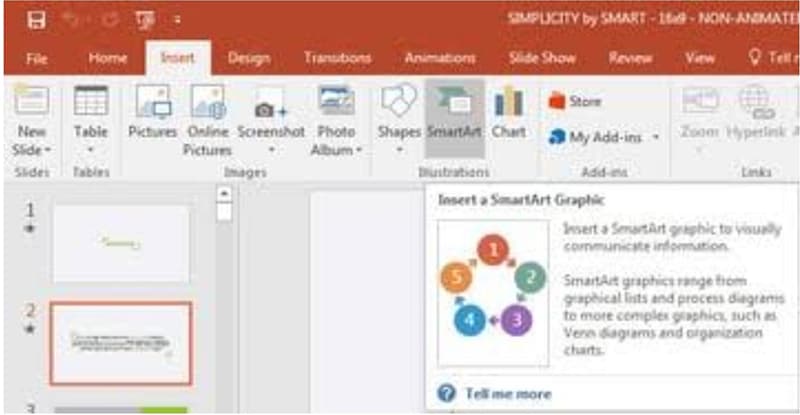
●แทรก SmartArt:คลิกที่แท็บ 'แทรก' เลือก 'SmartArt' แล้วเลือก 'Picture' และเลือกรูปแบบคอลลาจที่เหมาะกับคุณ
●แทรกรูปภาพ:คลิกไอคอนรูปภาพในแต่ละ placeholder เลือก 'แทรก' แล้วเพิ่มรูปภาพตามสัดส่วนที่เหมาะสม
●ปรับขนาดและครอบตัด:ใช้แท็บ 'เครื่องมือรูปภาพ' เพื่อตัดหรือปรับขนาดรูปตามต้องการ
●สลับตำแหน่งรูปภาพ:เลือก 'Move Up' หรือ 'Move Down' ในกรอบ SmartArt เพื่อขยับรูปภาพขึ้นลงอย่างสะดวก
หากคุณอยากสร้างคอลลาจภาพถ่าย คุณสามารถใช้Wondershare FilmoraVideo Editor ซึ่งมีฟีเจอร์สุดเจ๋งมากมายเพื่อให้งานของคุณง่ายขึ้น มีสต็อกภาพมากกว่า 10 ล้านชิ้น เทมเพลตสำเร็จรูปจำนวนมาก และยังมีฟีเจอร์ "Speed Ramping" สำหรับปรับความเร็ววิดีโอ นอกจากนี้ยังมีแหล่งมีเดีย เช่น "Pixabay", "Giphy" และ "Unsplash"
 ดาวน์โหลดอย่างปลอดภัย

รองรับหลายระบบปฏิบัติการ เช่น Windows 7, Windows 8.1, Windows 10 และ Windows 11 ต้องการ RAM ขั้นต่ำ 4GB (แนะนำ 8GB สำหรับวิดีโอ 4K และ HD) และต้องมีการ์ดจอ Intel HD Graphics 5000 หรือใหม่กว่า
ส่วนที่ 3เปลี่ยนไอเดียของคุณให้เป็นวิดีโอด้วย Filmora
คุณมักมีไอเดียสร้างวิดีโอสุดบรรเจิดตอนทำคอลลาจหรือไม่? ฟีเจอร์AI Idea to Videoของ Filmora ช่วยเปลี่ยนแรงบันดาลใจเป็นวิดีโอสั้นน่าสนใจ ไม่ว่าจะอยากนำเสนอผลงานหรือเล่าเรื่อง ก็สามารถใช้งานได้เต็มที่ หากไม่พอใจกับผลลัพธ์ที่สร้างมา ยังสามารถปรับแต่งต่อจนกว่าจะได้ผลตามที่ต้องการ
ถ้าอยากเข้าใจวิธีใช้ฟีเจอร์ AI Idea to Video ให้ดียิ่งขึ้น ลองทำตามขั้นตอนต่อไปนี้:
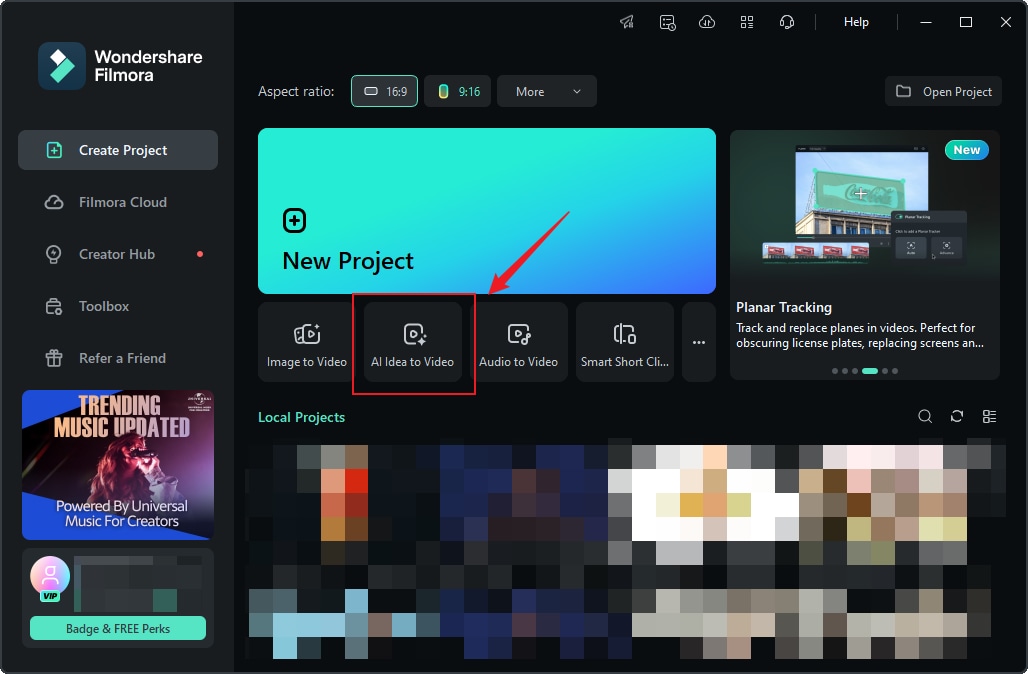
ขั้นตอนที่ 1: เข้าสู่เมนู "AI Idea to Video" ในหน้าเริ่มต้นโปรแกรม
ในหน้าเริ่มต้น ให้ค้นหา"AI Idea to Video"ในกล่องฟีเจอร์แล้วคลิกเพื่อเข้าใช้งาน
ขั้นตอนที่ 2: ป้อนสคริปต์เรื่องราวของคุณ
หลังจากเข้าสู่หน้าฟีเจอร์ "AI Idea to Video" แล้ว คุณสามารถกรอกไอเดียเรื่องราวของคุณและกำหนดความยาวของวิดีโอ ภาษา และสไตล์ได้ เมื่อกำหนดค่าเสร็จแล้ว คลิก "Launch AI Script"
ขั้นตอนที่ 3: ปรับแต่งเนื้อหาฉากที่สร้างขึ้น
Filmora จะสร้างคำอธิบายฉากหลายฉากตามสคริปต์ที่คุณป้อน และแสดงการตั้งค่างานและการกำหนดค่าวิดีโอฉาก คุณสามารถแก้ไขเนื้อหาได้ด้วยตนเองเพื่อให้ Filmora สร้างใหม่ได้ นอกจากนี้สำหรับแต่ละฉาก คุณสามารถอัปโหลดรูปภาพเพื่อสร้างวิดีโอจากรูปภาพ เมื่อตรวจสอบแล้วว่าคำอธิบายฉากและการตั้งค่าต่าง ๆ เป็นที่พอใจ ให้คลิกที่ "Generate" เพื่อสร้างวิดีโอสั้น
ขั้นตอนที่ 4: รอให้วิดีโอถูกสร้างขึ้น
การสร้างวิดีโอสั้นจะใช้เวลาสักครู่ คุณสามารถคลิก "Hide" เพื่อซ่อนกระบวนการนี้
ขั้นตอนที่ 5: เข้าสู่หน้าสตอรี่บอร์ดเพื่อแก้ไขวิดีโอ
หลังจากเข้าสู่หน้าสตอรี่บอร์ดแล้ว คุณจะสามารถดูผลงานที่สร้างขึ้นของแต่ละฉากได้ หากคุณได้เพิ่มคำบรรยายหรือเอฟเฟกต์การเปลี่ยนระหว่างขั้นตอนเริ่มต้น จะปรากฏบนไทม์ไลน์ คุณยังสามารถใช้เครื่องมือในแถบเครื่องมือ Filmora เพื่อแก้ไขวิดีโอ เช่น เปลี่ยนแบบอักษร เพิ่มเสียง ปรับการเปลี่ยนเอฟเฟกต์และฟิลเตอร์ และอื่น ๆ ได้ด้วย
ขั้นตอนที่ 6: แก้ไขผลลัพธ์ที่สร้างขึ้น
หากคุณไม่พอใจกับผลลัพธ์ของฉากที่สร้างขึ้น คุณสามารถปรับเปลี่ยนฉาก งาน หรือการตั้งค่าอื่น ๆ แล้วสร้างใหม่ได้
●สรุปใจความสำคัญจากบทความนี้→
●ดังนั้นเนื้อหาทั้งหมดนี้สามารถสรุปได้ว่า มีหลายวิธีที่คุณสามารถสร้างคอลลาจภาพใน Microsoft Word โดยใช้collage Microsoft wordและตัวเลือกอื่น ๆ อีกมากมายMicrosoft auto collageซึ่งสามารถนำมาใช้สร้างคอลลาจภาพใน Microsoft Word ได้อย่างง่ายดาย
●ด้วยการเปิดตัวเวอร์ชันใหม่ ๆ ที่มีฟีเจอร์และตัวเลือกมากขึ้นเรื่อย ๆ การควบคุมเนื้อหากราฟิกใน Microsoft Word ก็ทำได้ง่ายขึ้น
●ดังนั้น ขั้นตอนต่าง ๆ ค่อนข้างตรงไปตรงมาและง่าย และไม่น่ามีปัญหาเวลาใช้งานตามวิธีที่กล่าวไว้ เนื่องจากมีตัวเลือกcollage maker Microsoftหลากหลายที่คุณสามารถใช้สร้างคอลลาจภาพด้วยรูปภาพและรูปร่างที่คุณต้องการ
●ตัวเลือกที่หลากหลายเหล่านี้ ช่วยให้คุณสามารถสร้างคอลลาจได้ตามที่คุณต้องการ