
แปลงวิดีโอแนวตั้งเป็นแนวนอน: 3 วิธีการอย่างมืออาชีพ

Jun 16, 2026• Proven solutions
กำลังมองหาวิธีแปลงวิดีโอแนวตั้งเป็นแนวนอนโดยไม่ต้องตัดส่วนใดออกใช่ไหม? ไม่ว่าคุณจะถ่ายวิดีโอโดยไม่ได้ตั้งใจในโหมดแนวตั้งหรือได้รับงานฟุตเทจแนวตั้งจากลูกค้า การแปลงวิดีโอแนวตั้งเป็นแนวนอนนั้นไม่จำเป็นต้องสูญเสียคุณภาพวิดีโอ ในคู่มือฉบับสมบูรณ์นี้ เราจะแสดงให้คุณเห็นวิธีเปลี่ยนวิดีโอแนวตั้งเป็นแนวนอนด้วยฟีเจอร์ขั้นสูงของ Filmora ที่มีเครื่องมือ AI และเทคนิคการตัดต่ออย่างมืออาชีพที่ช่วยรักษาความสมบูรณ์ของเนื้อหาของคุณ
- วิธีที่ 1: แปลงแนวตั้งเป็นแนวนอนด้วยการครอปรูปอัจฉริยะ
- วิธีที่ 2: วิดีโอแนวตั้งเป็นแนวนอนด้วยพื้นหลังเบลอ
- วิธีที่ 3: AI Auto-Reframe เพื่อแปลงวิดีโอเป็นแนวนอน
- วิธีที่ 4: เทคนิคขั้นสูงของ Filmora เพื่อผลลัพธ์อย่างมืออาชีพ
วิธีแปลงวิดีโอแนวตั้งเป็นแนวนอน
โปรแกรมตัดต่อวิดีโอที่ดีที่สุดสำหรับการแปลงวิดีโอแนวตั้งเป็นแนวนอน -Wondershare Filmora
Filmora เป็นหนึ่งในโปรแกรมตัดต่อวิดีโอที่หายากในตลาดปัจจุบันที่อนุญาตให้คุณส่งออกวิดีโอในรูปแบบแนวนอน และโปรแกรมนี้ยังสามารถส่งออกวิดีโออัตราส่วน 1:1 ที่เหมาะกับ Instagram ได้เป็นอย่างดี คุณสามารถปรับแต่งอัตราส่วนภาพเพื่อให้เข้ากับความต้องการของโปรเจค และ Filmora ยังมีเครื่องมือการตัดต่อวิดีโอที่ยอดเยี่ยมเพื่อให้คุณสร้างสรรค์วิดีโอที่น่าทึ่งได้


วิธีที่ 1: แปลงแนวตั้งเป็นแนวนอนด้วยการครอปรูปอัจฉริยะ
วิธีที่พบได้บ่อยที่สุดในการแปลงวิดีโอแนวตั้งเป็นแนวนอนคือการครอปรูปเฟรม ซึ่งมักจะทำให้สูญเสียภาพเกือบสองในสามของต้นฉบับ
หากคุณต้องการวิธีแก้ไขอย่างรวดเร็วที่ยังคงรักษาองค์ประกอบหลักของวิดีโอไว้การครอปรูปอัจฉริยะเป็นทางเลือกที่ดีที่สุด ด้วยคุณสมบัตินี้ใน Filmora ซอฟต์แวร์จะตรวจจับจุดสำคัญในแต่ละเฟรมโดยอัตโนมัติและปรับครอปให้เหมาะสมเพื่อให้อยู่ตรงกลางและชัดเจน วิธีนี้ทำให้การแปลงวิดีโอแนวตั้งเป็นแนวนอนยังคงสมดุลทางภาพและได้ผลลัพธ์อย่างมืออาชีพโดยไม่ต้องปรับเองทีละเฟรม
ขั้นตอนที่ 1:
ดับเบิลคลิกที่ไอคอน Filmora บนเดสก์ท็อปของ PC หรือ Mac เพื่อเริ่มโปรแกรม เมื่อหน้าจอต้อนรับปรากฏขึ้น คลิกที่ New Project เพื่อเริ่มแปลงวิดีโอเป็นแนวนอน
ขั้นตอนที่ 2:
นำเข้าวิดีโอแนวตั้งที่คุณต้องการแก้ไขเข้าสู่โปรแกรมตัดต่อวิดีโอ Filmora โดยคลิกที่เมนู Import จากนั้นเลือก Import Media Files ลากวิดีโอคลิปจากแผงสื่อของ Filmora ไปยังไทม์ไลน์ เมื่อวางคลิปบนไทม์ไลน์แล้ว จะเห็นแถบสีดำทั้งสองด้านของวิดีโอในหน้าต่างแสดงตัวอย่าง

ขั้นตอนที่ 3:
คลิกขวาที่คลิปวิดีโอแล้วเลือกCrop and Zoomเมื่อหน้าต่างใหม่ปรากฏขึ้น คุณจะเห็นตัวเลือกการครอป 5 แบบ ได้แก่ Custom, 16:9, 4:3, 1:1 และ 9:16 โดยตัวเลือก 9:16 จะถูกเลือกอยู่ คุณต้องเปลี่ยนเป็น 16:9 และปรับตำแหน่งสี่เหลี่ยมในหน้าต่างแสดงตัวอย่างด้านซ้าย ภาพในหน้าต่างด้านขวาจะแสดงให้คุณเห็นว่าฟุตเทจของคุณจะเป็นอย่างไรหลังการครอป กด Ok เพื่อเสร็จสิ้นขั้นตอนการครอป

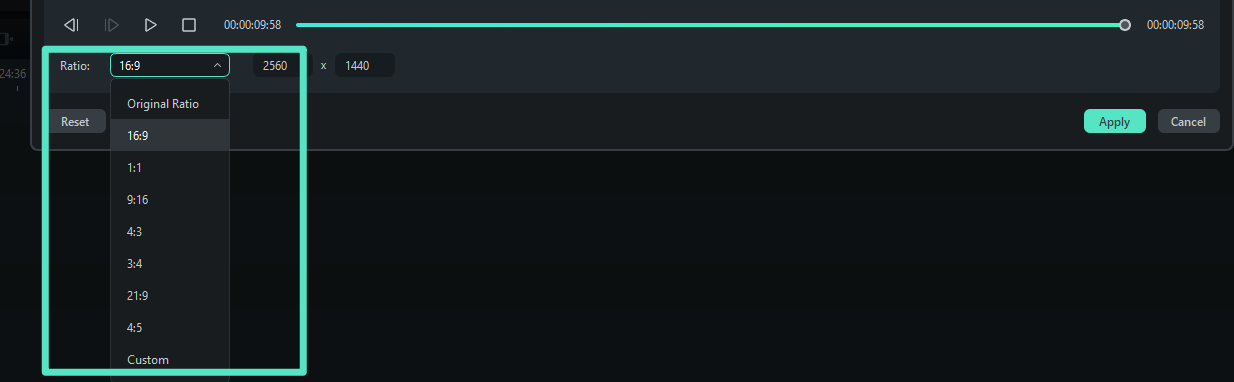
ขั้นตอนที่ 4:
หากต้องการแก้ไขฟุตเทจเพิ่มเติม สามารถทำได้โดยเพิ่มทรานซิชั่น เอฟเฟกต์ หรือสร้างเครดิตตอนท้าย เมื่อแก้ไขวิดีโอเสร็จแล้ว คลิก Export คุณสามารถเลือกไฟล์ฟอร์แมตที่ต้องการส่งออก แล้วคลิก Export เพื่อเริ่มส่งออกวิดีโอ หรือจะส่งออกวิดีโอไปยัง Facebook หรือ YouTube โดยตรงก็ได้ วิดีโอจะมีอัตราส่วน 16:9 เมื่อส่งออกเสร็จสมบูรณ์ https://images.wondershare.com/filmora/guide/crop-pan-zoom-video-in-filmora-011.png
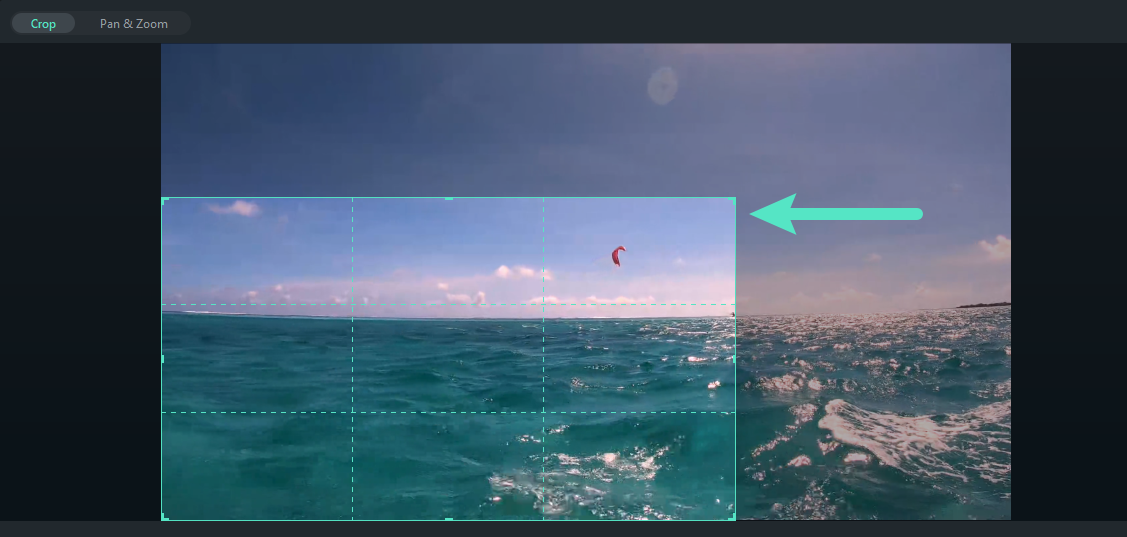
วิธีที่ 2: วิดีโอแนวตั้งเป็นแนวนอนด้วยพื้นหลังเบลอแบบมืออาชีพ
นี่เป็นวิธีที่แนะนำในการแปลงวิดีโอแนวตั้งเป็นแนวนอนโดยไม่ต้องครอปด้วยการเพิ่มพื้นหลังเบลออย่างมืออาชีพ คุณจะยังคงรักษาฟุตเทจต้นฉบับไว้ 100% พร้อมกับสร้างวิดีโอแนวนอนที่ดูสวยงามเหมาะกับ YouTube, โซเชียลมีเดีย และงานนำเสนอแบบมืออาชีพ หากต้องการรักษาคุณภาพของคลิปวิดีโอ การเบลอพื้นหลังของวิดีโอแนวตั้งคือทางเลือกที่ดีที่สุด
ขั้นตอนที่ 1:
เปิดโปรแกรมตัดต่อวิดีโอ Filmora บน Mac หรือ PC แล้วคลิกที่ New Project
ขั้นตอนที่ 2:
คลิกเมนู Import จากนั้นเลือก Import Media Files เมื่อคุณลากและวางวิดีโอแนวตั้งลงในไทม์ไลน์ (เลือกDON'T MATCH) คุณจะเห็นแถบสีดำทั้งสองด้านของคลิปวิดีโอ
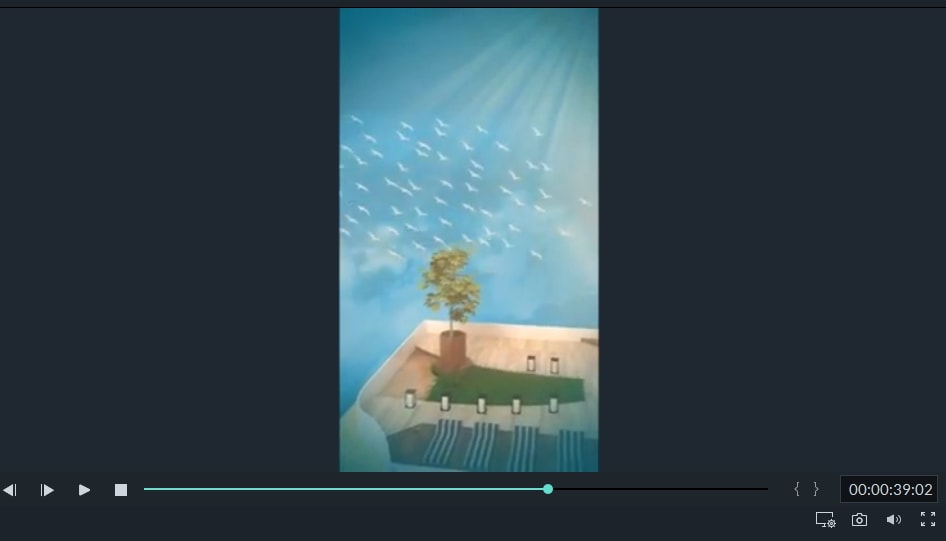
ขั้นตอนที่ 3:
ไปที่เมนู Filters เพื่อเลือกเอฟเฟกต์เบลอที่ต้องการใช้ ฟิลเตอร์อย่าง Blur Bars, Basic Blur, Rings หรือ Diamonds ใน Background Blur สามารถปิดแถบดำในวิดีโอแนวตั้งของคุณได้อย่างมีประสิทธิภาพ คุณยังใช้ช่องค้นหาเพื่อหลีกเลี่ยงการหาฟิลเตอร์จากคลังขนาดใหญ่ของ Filmora ได้ด้วย
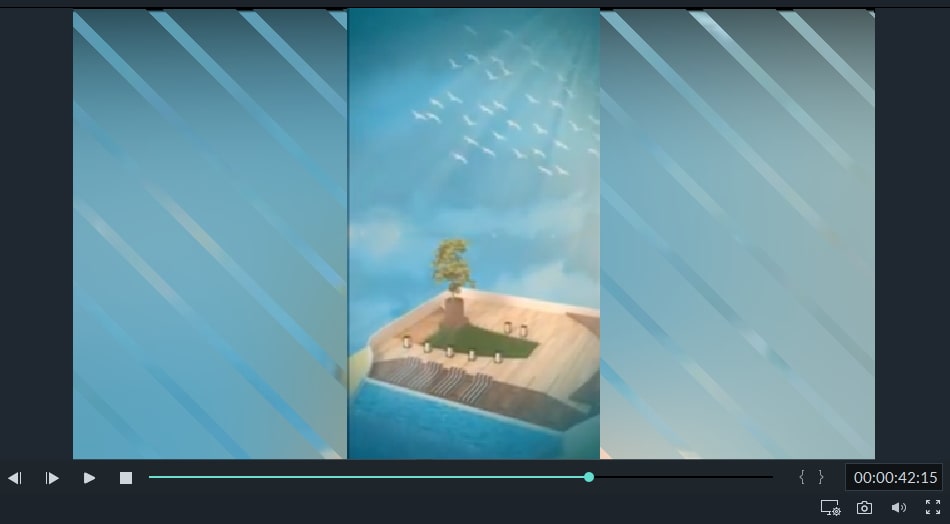
คลิกที่เอฟเฟกต์เพื่อดูตัวอย่างเมื่อใช้กับคลิปวิดีโอ ลากและวางเอฟเฟกต์ที่คุณชอบที่สุดไปยัง PIP track ของตัวแก้ไข และปรับระยะเวลาให้เหมาะสมกับวิดีโอ แถบดำในวิดีโอควรถูกปิดด้วยฟิลเตอร์ที่ดูเรียบเนียน ดำเนินการแก้ไขวิดีโอต่อได้ตามต้องการ สามารถเพิ่มฟิลเตอร์เพิ่ม, ใส่ข้อความ หรือใส่เพลงให้คลิปวิดีโอของคุณ
ขั้นตอนที่ 4:
คลิกที่EXPORTแล้วเลือกฟอร์แมตไฟล์วิดีโอที่ต้องการใช้งาน Filmora รองรับฟอร์แมตหลายแบบ เช่น MP4, AVI, MOV หรือ MKV นอกจากนี้ยังสามารถส่งออกวิดีโอไปยัง YouTube โดยตรงจาก Filmora ได้
วิธีที่ 3:
ฟีเจอร์ AI-powered Auto-Reframe ของ Filmora ปฏิวัติวิธีเปลี่ยนวิดีโอแนวตั้งเป็นแนวนอนด้วยเครื่องมืออัจฉริยะนี้จะตรวจจับจุดโฟกัสหลักของวิดีโอคุณโดยอัตโนมัติและแปลงวิดีโอแนวตั้งเป็นแนวนอนขณะที่ยังคงรักษาองค์ประกอบสำคัญทางภาพไว้ ได้อย่างสมบูรณ์ เหมาะกับผู้สร้างคอนเทนต์ที่ต้องการแปลงวิดีโอแนวตั้งเป็นแนวนอนทีละจำนวนมาก
ขั้นตอนที่ 1:
เปิด Wondershare Filmora แล้วคลิกฟีเจอร์ Auto-reframe ในหน้าจอเริ่มต้น หรือสร้างโปรเจคใหม่ก่อน นำเข้าวิดีโอลงคลังสื่อ แล้วเลือก Auto-reframe

ขั้นตอนที่ 2:
ในหน้าต่าง Auto-Reframe คุณจะเห็นเมนูอัตราส่วนภาพ, ความเร็วในการเคลื่อนไหว และเมนูวิเคราะห์ เนื่องจากเราต้องการแปลงวิดีโอแนวตั้งเป็นแนวนอน ให้เลือกอัตราส่วนภาพ 16:9 ก่อน จากนั้นตั้งค่าความเร็วการเคลื่อนไหวเป็น Auto คลิก Analyze เพื่อเริ่มแปลง Filmora จะทำการแปลงวิดีโอเป็นแนวนอนโดยอัตโนมัติ คลิก Export เพื่อบันทึกวิดีโอแนวนอนลงในเครื่อง

วิธีที่ 4: เทคนิคขั้นสูงของ Filmora เพื่อผลลัพธ์อย่างมืออาชีพ
สำหรับผู้ตัดต่อวิดีโอมืออาชีพที่ต้องการแปลงวิดีโอแนวตั้งเป็นแนวนอนโดยไม่ต้องครอปFilmora มีเครื่องมือคอมโพสิทขั้นสูงที่มากกว่าวิธีพื้นฐาน:
- การรวมหลายเลเยอร์พร้อมพื้นหลังที่กำหนดเอง
- การติดตามการเคลื่อนไหวเพื่อการแปลงวิดีโอแนวตั้งเป็นแนวนอนแบบไดนามิก
- การใช้ Green Screen เพื่อสร้างพื้นหลังแนวนอนแบบไร้รอยต่อ
- เทมเพลตอัตราส่วนภาพสำหรับแพลตฟอร์มต่าง ๆ
Pro Tips: แปลงวิดีโอแนวตั้งเป็นแนวนอนโดยไม่ตัดคลิป
- การรักษาความละเอียด:ควรส่งออกวิดีโอในความละเอียดต้นฉบับเสมอเมื่อแปลงวิดีโอเป็นแนวนอน
- การเลือกพื้นหลัง:ใช้สีที่ช่วยเสริมตัวแบบหลักเมื่อสร้างพื้นหลังเบลอ
- การประมวลผลแบบกลุ่ม:ฟีเจอร์ batch export ของ Filmora ช่วยประหยัดเวลาหากต้องการแปลงวิดีโอแนวตั้งเป็นแนวนอนสำหรับไฟล์หลายไฟล์
- การปรับให้เหมาะกับแพลตฟอร์ม:พิจารณาข้อกำหนดอัตราส่วนภาพของแพลตฟอร์มเป้าหมายก่อนเลือกวิธีการแปลง
บทความที่เกี่ยวข้อง:
- วิธีเปลี่ยนอัตราส่วนภาพของวิดีโอใน Filmora
- แนวปฏิบัติการตัดต่อวิดีโอที่ดีที่สุดสำหรับโซเชียลมีเดีย
- Filmora vs โปรแกรมตัดต่อวิดีโออื่น ๆ: เปรียบเทียบอย่างสมบูรณ์
- วิธีส่งออกวิดีโอสำหรับแพลตฟอร์มต่าง ๆ
Gianni
chief Editor